


古いWordPress投稿の共有は、追加の労力をかけずにトラフィックとエンゲージメントを増やすための、私たちのお気に入りのトリックの1つです。毎日新しいコンテンツを公開していなくても、ソーシャルメディアプロフィールをアクティブで魅力的な状態に保つことができます。
WPBeginnerでは、特に時間の経過とともに有効なままの「エバーグリーンコンテンツ」を、メールニュースレター、Facebook、X/Twitter、LinkedIn、Redditを使用して定期的に古いコンテンツを再共有しています。
しかし、これらの古い投稿を手動で共有するには時間と労力がかかります。幸いなことに、WordPressプラグインを使用してタスクを自動化できるため、プロセスはシンプルかつ効率的になります。
この記事では、古いWordPressの投稿を自動的に共有する方法を紹介します。これにより、コンテンツがより多くの人に届き、アクティブなオンラインプレゼンスを維持できます。

なぜ古いWordPressブログ投稿をソーシャルメディアで共有するのか?
古いブログ投稿をフォロワーと共有することで、追加の作業なしにWordPressウェブサイトへの訪問者を増やすことができます。ソーシャルメディアのために既存のコンテンツを再利用することは、時間を節約し、他のタスクに集中できるようにするのにも役立ちます。
さらに、以前の投稿を見逃した可能性のある新しいフォロワーを引き付けることができます。その結果、すべて新しいコンテンツを作成することなくページビューを増やすことができ、より多くのメールリスト購読者、オンラインストアでの売上、その他の成果につながります。
それでは、古いWordPressのブログ投稿を自動的に共有する方法を見ていきましょう。
古いコンテンツを共有するためのRevive Socialプラグインの使用
古いブログ投稿を共有する最も簡単な方法は、Revive Socialプラグインを使用することです。無料プランから始めて、古いWordPressブログ投稿をソーシャルメディアで共有し、トラフィックを増やし、アカウントをアクティブに保つことができます。
ただし、まずX/Twitter経由で古い投稿を共有したい場合は、まずAPIキーを取得する必要があります。Facebookやその他のプラットフォームのみを使用したい場合は、この手順をスキップできます。
ステップ1:プラットフォームAPIキーの取得(X/Twitterのみ)
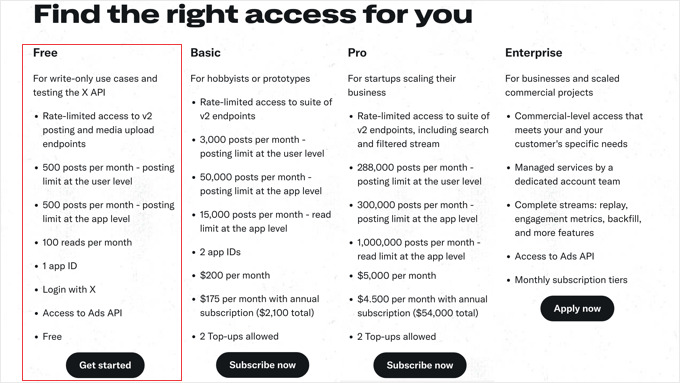
まず、Xデベロッパープラットフォームにアクセスします。次に、少し下にスクロールして、「無料」オプションの「開始する」ボタンをクリックします。
それが完了すると、別のページに移動し、そこでX APIへのアクセスレベルを購読できます。
デモンストレーション目的で、無料アカウントにサインアップするだけです。
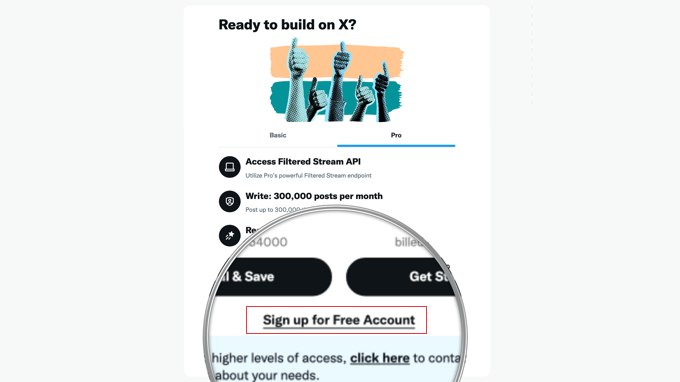
利用規約に同意すると、X Developer Portalにリダイレクトされます。
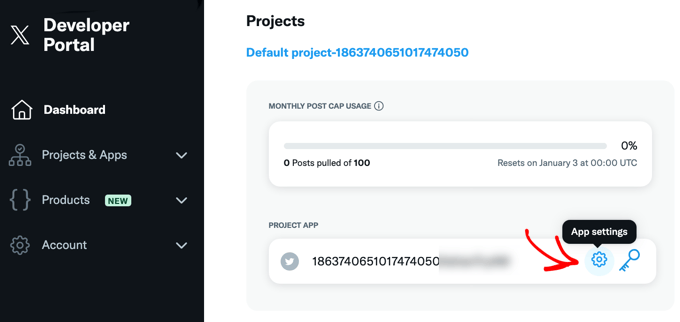
ダッシュボードで、「プロジェクトアプリ」というセクションを見つける必要があります。次に、歯車アイコン(アプリ設定)をクリックします。
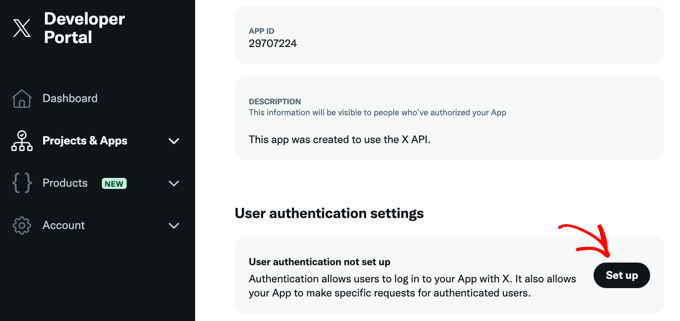
次に、「ユーザー認証設定」というセクションまでスクロールダウンする必要があります。
ここで、「設定」ボタンをクリックするだけです。
次に、X/TwitterがRevive Social WordPressプラグインと接続できるように、OAuth認証を有効にします。
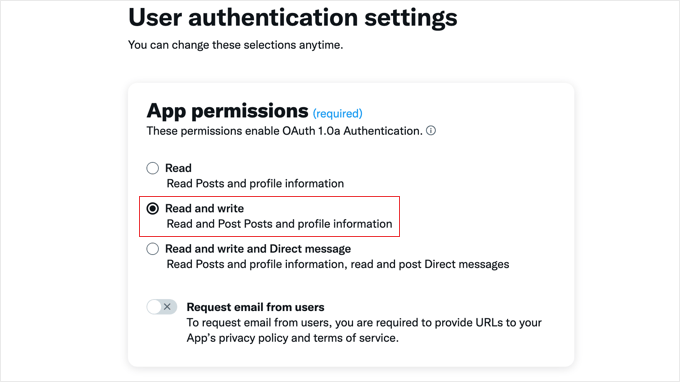
次のページで、アプリの権限として「読み取りと書き込み」を選択します。
次に、さらに下にスクロールして続行します。
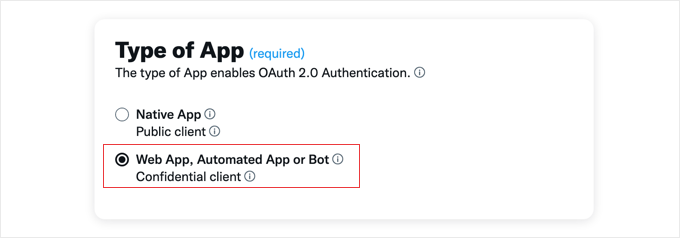
「アプリの種類」セクションで、「Webアプリ、自動化アプリ、またはボット」オプションを選択する必要があります。
この段階で、「アプリ情報」セクションまでスクロールダウンできます。
コールバックURI / リダイレクトURLには、ウェブサイトのURLに続けて /wp-admin/admin.php?page=TweetOldPost を挿入してください。
ウェブサイトURLには、サイトのドメイン名を入力してください。
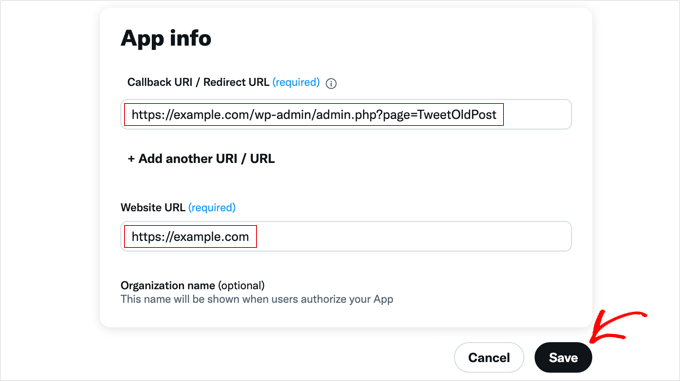
この段階で、一番下までスクロールし、「保存」ボタンをクリックして設定を保存できます。
次に、OAuth 2.0クライアントIDとクライアントシークレットが表示されます。このチュートリアルではこの情報は必要ありませんが、将来必要になる場合に備えて、安全な場所にコピーして貼り付けておくことをお勧めします。
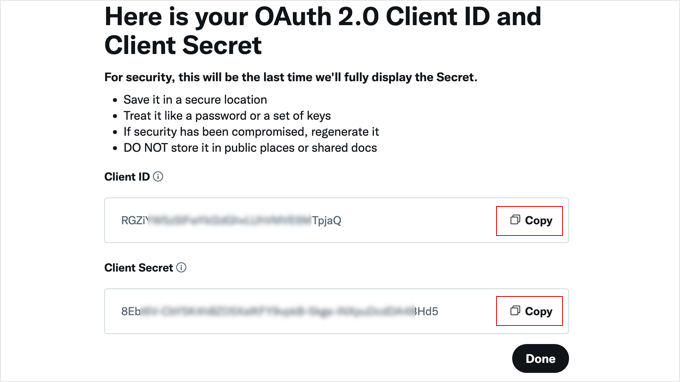
これが完了したら、「完了」ボタンをクリックすると、Xデベロッパーポータルに戻ります。
そこに着いたら、画面上部の「キーとトークン」タブをクリックしてください。
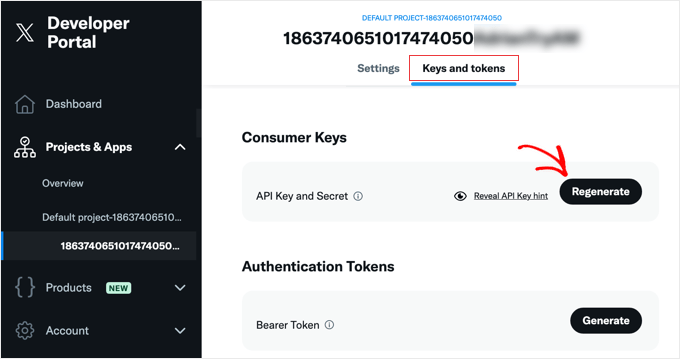
「コンシューマーキー」セクションで、「再生成」ボタンをクリックする必要があります。
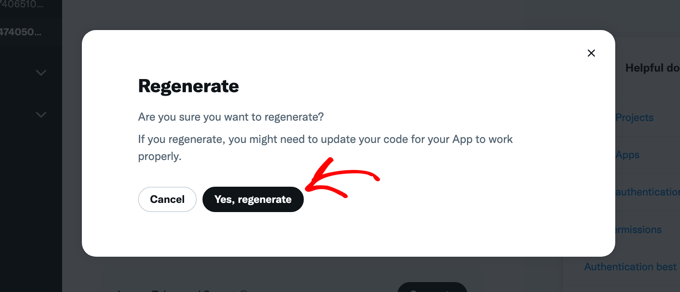
ポップアップが表示されます。「はい、再生成します」ボタンをクリックして続行してください。
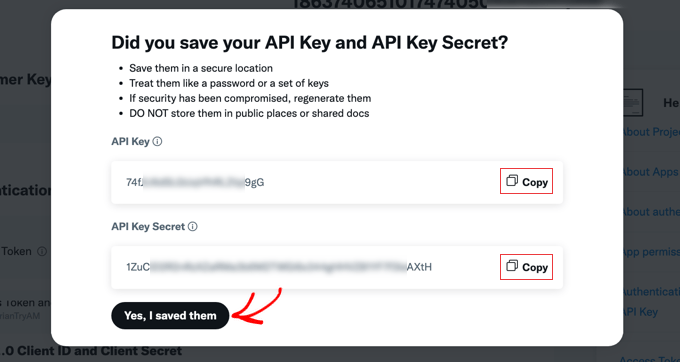
これ以降、APIキーとAPIキーシークレットが表示されます。
このXデベロッパーポータルページを開いたままにするか、次のステップで簡単にコピーできるようにキーを安全な場所に保存してください。後者のオプションを選択した場合は、ポップアップを閉じるために「はい、保存しました」をクリックしてください。
ステップ2:Revive Socialプラグインのインストールとセットアップ
次に、Revive Socialプラグインをインストールして有効化する必要があります。詳細については、WordPressプラグインのインストール方法に関する初心者向けガイドをご覧ください。
有効化したら、Revive Social » Dashboard に移動し、「アカウント」タブを選択します。次に、接続したいアカウントのソーシャルメディアボタンをクリックするだけです。
無料プラグインはFacebookとTwitterをサポートしていますが、プロバージョンにアップグレードすることで、追加のソーシャルメディアプロファイルをアンロックできます。
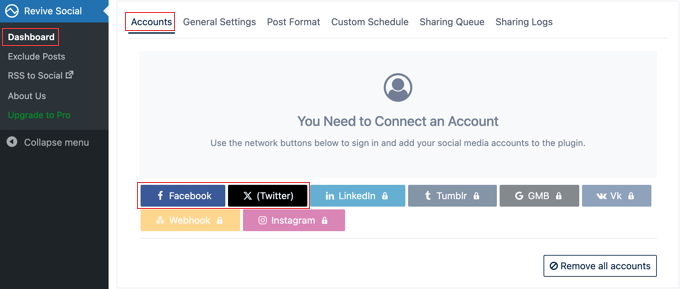
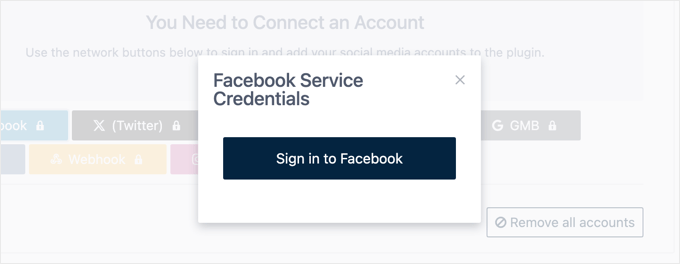
Facebookをクリックすると、ポップアップが表示されます。
プラグインをプラットフォームに接続できるように、Facebookへのサインインを求められます。
このガイドでは、古いブログをX/Twitterに自動投稿する方法を説明します。プロセスが少し異なるためです。
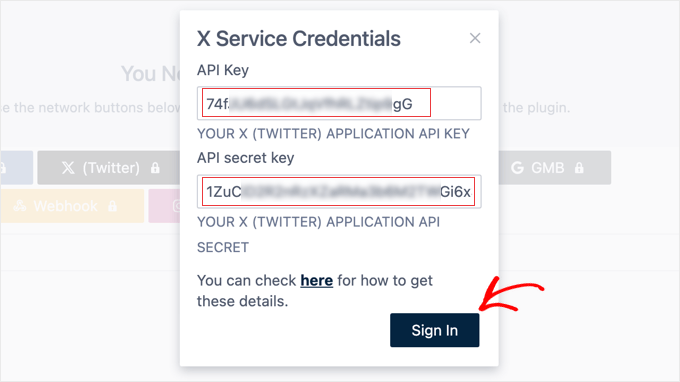
「X (Twitter)」オプションを選択した場合、このチュートリアルで事前に作成した X アプリケーションの API キーを入力するように求められます。
それが完了したら、「サインイン」をクリックしてください。
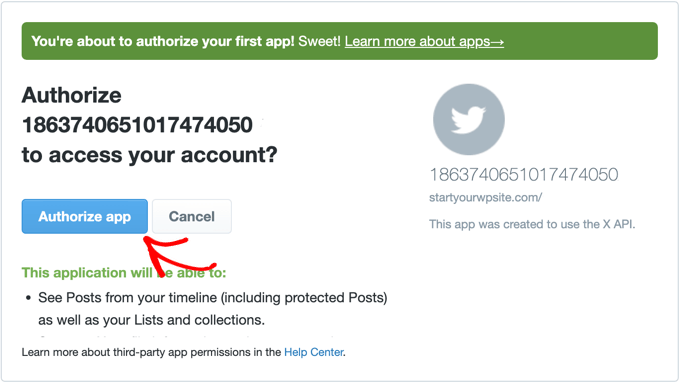
プラグインが認証ページに移動します。
ここで、「アプリを承認」ボタンをクリックするだけです。
その後、Revive Socialプラグインページにリダイレクトされます。
ステップ3:投稿ソーシャル共有設定の設定
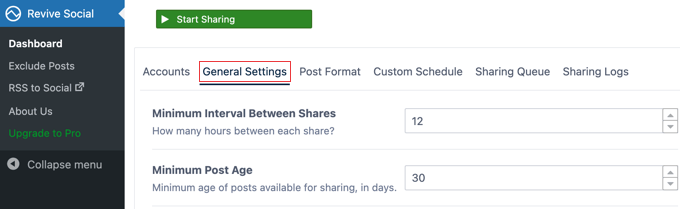
設定が完了したら、「一般設定」タブをクリックしましょう。
まず、「共有の間隔(最小)」を変更できます。これは、プラグインが各投稿の共有を待つ時間(時間単位)です。
「投稿の最小経過日数」を設定することもできます。これは、投稿が「古い」と見なされるまでに経過する必要のある日数です。
その下で、古いコンテンツがすべて共有された後に、古い投稿を再度共有するかどうかを選択できます。このようにして、プラグインは公開済みのすべての投稿を継続的に循環させることができます。
これを行うには、「複数回共有」の横にあるチェックボックスをオンにするだけです。

その後、タクソノミーを含めるか除外するかを選択できます。
「タクソノミー」の隣に、使用したいカテゴリまたはタグを入力します。次に、「除外」ボックスをチェックするかチェックを外すかを決定します。

もしWordPressウェブサイトへの訪問者を追跡しているなら、古い投稿にクエリタグを自動的に追加できます。これにより、これらの古い投稿のパフォーマンスをより良く追跡するのに役立ちます。
これを行うには、「Googleアナリティクス トラッキングを有効にする」の横にあるチェックボックスをオンにするだけです。
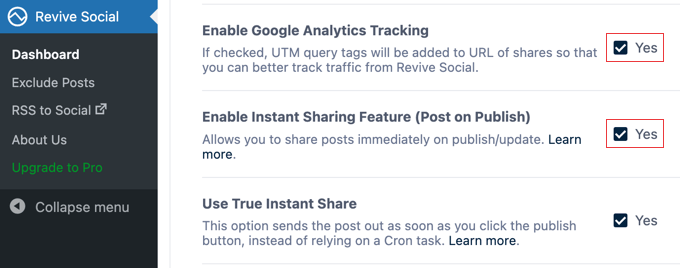
ヒント: まだGoogleアナリティクスを設定していない場合は、WordPressにGoogleアナリティクスをインストールする方法に関する初心者向けガイドをご覧ください。
投稿が公開されたらすぐに共有したい場合は、「インスタント共有機能の有効化」の横にあるチェックボックスにチェックを入れてください(上記のスクリーンショットを参照)。
共有設定に満足したら、ページ下部にある「保存」ボタンをクリックしてください。
ステップ4:古いコンテンツ共有のためのソーシャルメディア投稿のカスタマイズ
次のステップは、ブログ投稿を共有する際にソーシャルメディア投稿がどのように表示されるかを構成することです。これを行うには、ページ上部の「投稿フォーマット」タブをクリックします。
このページでは、「共有コンテンツ」ドロップダウンで共有したいコンテンツを選択できます。投稿タイトル、投稿コンテンツ、投稿タイトルとコンテンツ、投稿抜粋のオプションがあります。
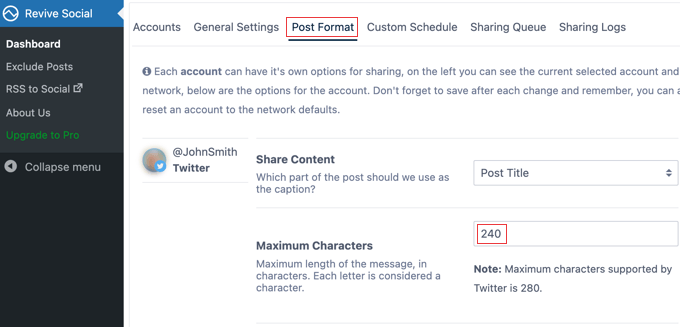
次に、「最大文字数」ボックスでソーシャルメディア投稿の長さを変更できます。
より多くのトラフィックを得るには、「リンクを含める」の横にあるチェックボックスにチェックを入れてください。

ページをさらに下にスクロールすると、ソーシャル投稿にリンクを追加する際にURL短縮サービスを使用するオプションがあります。
これで、投稿にハッシュタグを追加できます。プラグインの無料バージョンでは、ソーシャルメディアに投稿するたびに一般的なハッシュタグのセットを自動的に追加できます。このオプションを選択すると、タグを追加できる新しいフィールドが表示されます。
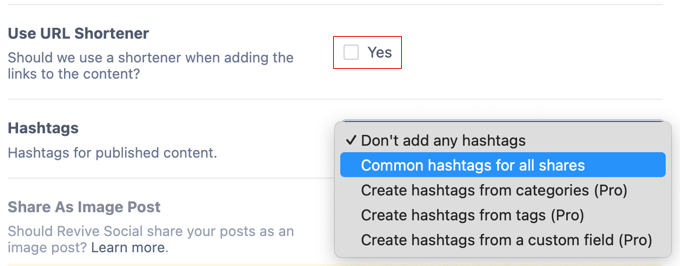
その後、ページ下部にある「投稿フォーマットを保存」ボタンをクリックしてください。
プラグインの設定をカスタマイズしたら、画面右上の「共有を開始」ボタンをクリックするだけです。
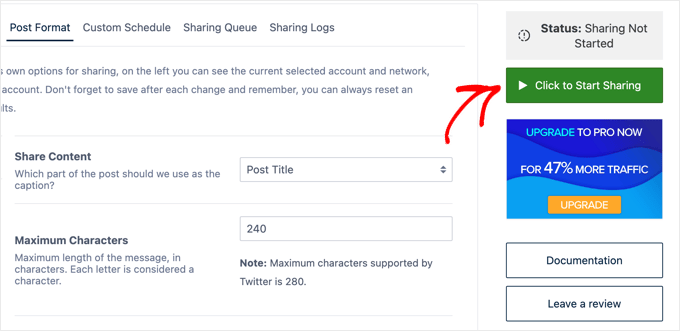
ここで、「共有キュー」タブを選択すると、ソーシャルメディアで共有される前に投稿をプレビューできるようになります。
ここで、投稿をスキップしたり、編集したり、特定の投稿の共有を停止したりできます。
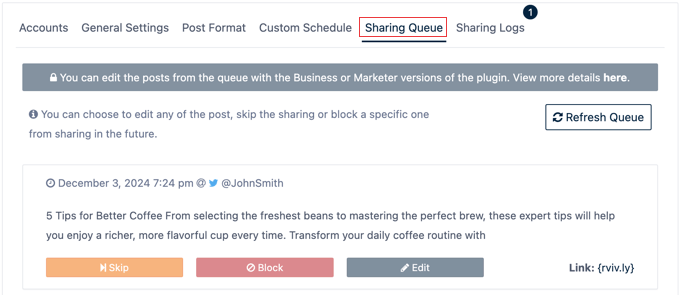
これで完了です!古いWordPress投稿がソーシャルメディアで自動的に共有されるようになります。
ブログ投稿をソーシャルメディアで自動共有するその他の方法
Revive Socialは、ブログ投稿をソーシャルメディアで自動共有するために使用できる唯一のプラグインではありません。代替手段を探したい場合は、Uncanny Automatorの使用をお勧めします。
Uncanny Automatorは、ウェブサイトの自動ワークフローを作成するのに役立つ最高のWordPress自動化プラグインです。たとえば、新しい投稿が公開されたときに自動メールを送信するために使用できます。
Uncanny Automator を使用してブログ記事をソーシャルメディアで自動共有する方法に関するガイドも多数用意しています。こちらで確認できます。
- WordPressで新しい投稿を公開したときに自動的にツイートする方法
- WordPressからInstagramへ自動公開する方法
- WordPress から Facebook に自動投稿する方法
- WordPress から Threads に自動投稿する方法
- IFTTT(およびその他)でWordPressとソーシャルメディアを自動化する方法
どの古い投稿をソーシャルメディアで共有するかについて、より詳細な制御が必要な場合は、Bufferのようなツールを使用することもできます。これは、特定の時間に共有される投稿を選択できるソーシャルメディアスケジューリングアプリです。
詳細については、WordPress投稿をソーシャルメディアにスケジュールする方法に関するガイドをご覧ください。
この記事が、古いWordPress投稿を自動的に共有する方法を学ぶのに役立ったことを願っています。また、YouTube動画からWordPress投稿を自動的に作成する方法や、WordPressユーザー向けの究極のソーシャルメディアガイドに関するガイドも参照してください。
この記事が気に入った場合は、WordPressのビデオチュートリアルのために、YouTubeチャンネルを購読してください。また、TwitterやFacebookでも私たちを見つけることができます。



マイケル
Facebookのポリシー変更により、プラグインはmanage_pagesおよびpublish_pagesの承認を取得する必要があります。Facebookと3回やり取りしましたが、まだ承認されていません。2ヶ月もです!
ウライア
Michaelさん、この問題は以前に修正されました。アカウントを接続するためにアプリを作成する必要はもうありません。今ではボタンをクリックするだけです。
マルクス・マーティン
Twitter カードがプレミアム機能画像オプションを上書きするため、Twitter のみで使用しています。Facebook では見栄えの悪いリンクが表示され、キャッシュされた Facebook URL と機能画像がリセットされます。お金が欲しいなら、画像付きリンクを表示するオプションを無料にし、画像添付での投稿をプレミアムバージョンにするべきです。
ドロシー
GoDaddyのマネージドサイトにプラグインをインストールし、ビデオの指示通りに設定しました。投稿が1件だけ表示され、それ以降は投稿されていませんが、7時間30分後に投稿されると表示され続けています。何を見落としたのでしょうか?設定は以下の通りです:最小間隔 8、最小年齢 30、最大年齢 0、「一度に複数共有」はチェックなし、「投稿」ボックスはチェックあり。
また、アカウントが2つあると表示されていますが、Twitterのみ設定しました。誤ってTwitterアカウントを2つ作成してしまったのでしょうか?確認方法と修正方法を教えてください。
私はコンピューターに詳しくなく、WordPress初心者です。有益だと判断すれば購読を検討します。地元のWPユーザーグループにも参加しましたが、内容が難しすぎました。この件についてご協力いただきありがとうございます。
リズワン
この古い投稿を復活させるプラグインは4.5.2でテストされていません。どうすればよいですか?他のプラグインはありますか?
ジェマ
これは私には機能しなくなりました。リンクをTwitter経由で取得する代わりに301エラーが表示されます。削除して再インストールし、リンクの短縮を試しましたが、うまくいきませんでした!解決策または代替案があれば感謝します。非常に時間を節約できます!
ジム
新しい投稿がMailChimpアカウントをトリガーするように設定されている場合、復活した投稿もMailChimpアカウントをトリガーしますか?
WPBeginnerサポート
RSSフィードに再表示されるような方法で投稿を復活させる場合、はい、そのようになります。
管理者
ジェームズ・バーネット
素晴らしい投稿をありがとうございます。
メリッサ
プレミアムバージョンは現在75ドルです。
ヌーマン・ユナス
いいですね,,, 結果を確認するために、自分のブログでこの方法を試してみます。
質問があります。古い新しい投稿を自動的に共有するにはどうすればよいですか?
手動で共有したくありません。また、すべての著者にソーシャルメディアプロファイルへのアクセス権を与えたくもありません。
ダンカー
無料プラグイン「buffer old posts」について皆さんはご存知だと思いますが、なぜ言及しないのか疑問に思っていますか?このプラグインと同じことをしますが、すべてをBufferに送信します。送信頻度を制御でき、投稿やカテゴリを除外することもできます。しばらく使用していますが、完璧に機能します。通常の毎日の投稿とうまく統合されるため、Bufferに送信する方がはるかに良いです。
サドマン123
WordPressでフローティングメニューとフローティングページナビゲーターを取得する方法
ジョン
良い投稿ですね。私は主に Revive old Posts を使用しています。素晴らしいプラグインです。しかし、投稿があまり多くないので使用をやめました。約30件です…