


訪問者がサイトで再訪したい投稿を把握するのがどれほど難しいか気づいたことはありますか?ブラウザでページをブックマークするかもしれませんが、それらのリンクは失われたり、単にどの記事に興味を持ったかを忘れてしまったりします。
「お気に入り」機能はこの問題を解決します。読者があなたのサイトに直接投稿を保存できるようにすると、何度も戻ってこれる個人的なライブラリを提供できます。これにより、コンテンツの整理が容易になり、ユーザーのエンゲージメントが長時間維持されます。
長年多くのWordPressサイトを構築してきた経験から、カスタムコードなしでこの機能を追加する簡単な方法を見つけました。
このガイドでは、ログインユーザーが、どのWordPressテーマとも連携するプラグインを使用して、独自の「お気に入り投稿」コレクションを作成できるようにする方法を説明します。

💡WordPressでユーザーがお気に入りの投稿を追加できるようにする方法:簡単な回答
WordPressでユーザーがお気に入りの投稿を追加できるようにする方法を、ステップバイステップで説明します。
- CBX Bookmarkプラグインをインストールします。
- 一般的なプラグイン設定を構成します。
- 自動ボタン配置を有効にするか、手動でボタンを追加します。
- ユーザーのお気に入りリストを表示します。
- 人気のあるブックマークされた投稿を監視します。
WordPressサイトでユーザーがお気に入りの投稿を保存できるようにする理由とは?💡
WordPressサイトにお気に入り機能を追加すると、訪問者はウェブサイト上で直接、価値のあるコンテンツを保存するための便利な方法を得ることができます。この小さな追加機能は、全体的なユーザーエクスペリエンスを大幅に向上させ、カジュアルな読者を忠実な訪問者に変えることができます。
ユーザーが後で再確認するためにコンテンツをマークできる場合、エンゲージメントが高まり、サイトでの滞在時間が増え、定期的に再訪する可能性が高まります。
お気に入り機能を追加する主なメリットをいくつかご紹介します。
- 人々が戻ってくる理由を与えることで、再訪問を促します
- ユーザーエクスペリエンスを向上させるコンテンツを見つけやすく、再訪しやすくします
- ユーザーがサイトとより深くやり取りするため、エンゲージメントが増加します
- 直帰率を低下させるユーザーが長く滞在する可能性が高まるため
- よりパーソナライズされたユーザーフレンドリーなエクスペリエンスを通じてロイヤルティを構築します
サイトにユーザーが後で参照、参照、または比較したいコンテンツが含まれている場合、お気に入り機能を追加することは、そのニーズを満たすシンプルでありながら強力な方法です。
どのようなウェブサイトがお気に入り機能から最も恩恵を受けるか? 🌐
ほぼすべてのサイトがユーザーにコンテンツを保存させることから恩恵を受けることができますが、特に永続的、教育的、または製品ベースのコンテンツを提供するウェブサイトに役立ちます。
この機能が、ユーザーが情報を整理したり進捗状況を追跡したりする必要があるサイトに多大な価値をもたらすのを見てきました。
お気に入り機能が真の違いを生むことができるウェブサイトの種類は次のとおりです。
- エバーグリーンコンテンツのブログ:レシピブログ、DIYサイト、旅行ガイドは、読者が後で再訪したい記事を公開することがよくあります。
- オンライン学習プラットフォーム:学生は、自分のペースで復習するために、レッスン、ワークシート、または学習リソースを保存できます。
- メンバーシップサイト: メンバーは限定コンテンツ、ダウンロード、ツールをブックマークできるため、プレミアムコンテンツのナビゲーションが容易になります。
- eコマースストア:買い物客がウィッシュリストを作成したり、将来の購入のために興味のある商品を保存したりできるようにします。
- ニュース・メディア:長文記事や速報など、後で読みたいものを保存できます。
あなたのウェブサイトがこれらのカテゴリのいずれかに該当する場合、お気に入りを保存する方法を提供することは便利であるだけでなく、ユーザーエクスペリエンスの核となる部分になる可能性があります。
🚨注意:訪問者がお気に入りの投稿を保存できるようになる前に、サイトのアカウントを持っている必要があります。
これは、WordPress がお気に入りの投稿リストを個人に接続する方法を必要とするためです。ユーザーアカウントがないと、ウェブサイトは誰が何を保存したかを記憶する方法がありません。
まだユーザー登録を設定していない場合は、簡単なオプションがいくつかあります。プレミアムコンテンツを提供してオーディエンスを収益化するために完全なメンバーシップサイトを作成するか、WordPressの組み込みのロールと機能を使用して基本的なユーザー登録を有効にすることができます。
これが完了したら、「お気に入り」ボタンを追加して、ユーザーによりパーソナライズされたエクスペリエンスを提供できるようになります。
これを踏まえて、ユーザーがWordPressでお気に入りの投稿を追加できるようにする方法をステップバイステップでご紹介します。
ユーザーがお気に入りの投稿をWordPressに追加できるようにする方法
ユーザーがお気に入りの投稿を保存できるようにする最も簡単な方法は、プラグインを使用することです。いくつかのオプションを評価した後、CBXブックマーク&お気に入りプラグインが、これまでで最も初心者向けで信頼性の高いソリューションであることに気づきました。

有効にすると、このプラグインを使用すると、複雑な設定なしで、投稿、ページ、さらにはカスタム投稿タイプにブックマーク(お気に入り)ボタンをすばやく追加できます。
徹底的にテストしたところ、WordPress初心者であっても、シームレスに機能すると自信を持って言えます。インターフェースはクリーンで直感的であり、メンバーシッププラグイン、ユーザー登録フォームプラグイン、さらにはLMSソリューションのような人気のあるツールともうまく連携します。
さらに良いことに、CBXブックマーク&お気に入りの無料バージョンは、ほとんどのウェブサイトでうまく機能し、開始に必要なすべての基本的な機能を提供します。
インストール後、お気に入りボタンを表示するには主に2つの方法があります。
- 自動配置:プラグインを設定して、すべての投稿、すべてのページ、またはその両方に自動的に「お気に入り」ボタンを追加できます。すでに多くのコンテンツがあり、時間を節約したい場合は、これが最も効率的なオプションです。
- ブロックベースの配置: このプラグインは、個々の投稿またはページに手動で挿入できるブロックも提供します。これにより、ボタンが表示される場所を完全に制御できます。特定の種類のコンテンツにのみオプションを設けたい場合に便利です。
このガイドでは、両方の方法を説明します。まず、効率を最大化するための自動アプローチから始め、次にカスタマイズ性を高めるためのブロックメソッドに進みます。
CBXブックマーク&お気に入りプラグインのインストールと設定
まず、CBXブックマーク&お気に入りプラグインをインストールしてアクティブ化する必要があります。ヘルプが必要な場合は、WordPressプラグインのインストール方法に関するガイドを参照してください。
有効化したら、WordPressダッシュボードのCBXブックマーク » 設定ページに移動してください。ここでは、お気に入りボタンの表示方法に関係なく適用される設定が表示されます。そのため、最初に設定することをお勧めします。
ブックマークボタンのテーマを選択することから始めることができます。デフォルトのオプションはほとんどのウェブサイトでうまく機能しますが、サイトのデザインにより近いものにしたい場合は、利用可能な他のテーマを自由にテストしてください。
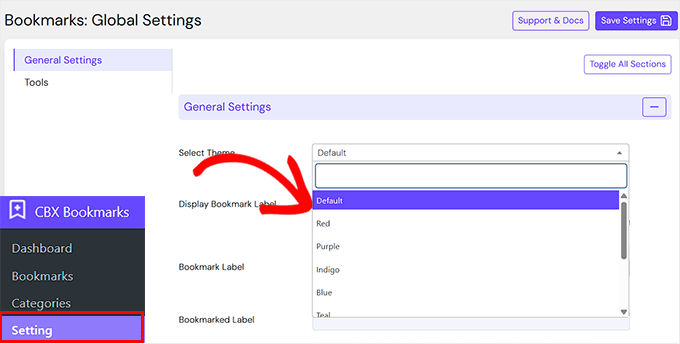
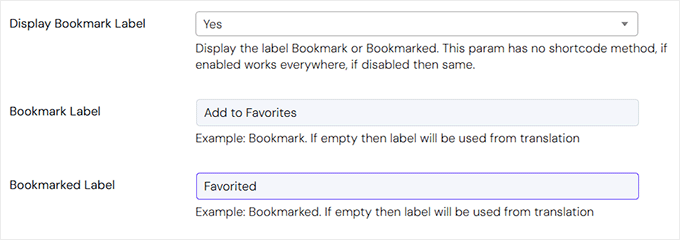
次に、ブックマークアイコンの横に「ブックマークラベルを表示」オプションも表示されます。これにより、ボタンの横に「ブックマーク」や「ブックマーク済み」のような短いテキストを表示でき、ユーザーがアイコンの機能をより明確に理解できるようになります。
これをオンにすると、ラベルテキストを「投稿を保存」や「お気に入りに追加」など、好きなようにカスタマイズできます。空白のままにすると、プラグインはデフォルトの単語を使用します。
同様に、ブックマークされたラベルのカスタムラベルを「保存済み」や「お気に入り」などに設定することもできます。
その後、「投稿タイプ選択」セクションまでスクロールします。ここで、ユーザーがお気に入りにどの種類のコンテンツを追加できるかをプラグインに指示します。
フィールドをクリックすると、サイト上のすべての投稿タイプ(投稿、ページ、またはカスタム投稿タイプがある場合はカスタム投稿タイプなど)が表示されるドロップダウンが開きます。
ここでそれらを選択することは、ユーザーがそれらの特定のコンテンツタイプを保存できることを意味します。
ブログコンテンツ、チュートリアル、ランディングページ、リソースなどが混在するサイトの場合は、特に「投稿」と「ページ」の両方を選択することをお勧めします。これにより、訪問者は便利または興味深いと思ったものをすべて保存できます。
保存したい投稿タイプをクリックするだけで、リストで選択され、ハイライト表示されます。

次に、「マイブックマークページ」オプションに移動します。ここで、ユーザーの保存されたブックマークすべてを表示するページを選択できます。
デフォルトでは、プラグインはこの目的のために「マイブックマーク」という名前のページを自動的に作成し、ドロップダウンメニューから簡単に選択できます。
必要に応じて、カスタムページを作成することもできます。まず、WordPressダッシュボードのPages » Add Newに移動して、このページを作成する必要があります。My FavoritesやSaved Postsのようなタイトルを付け、公開します。
作成したら、プラグイン設定に戻ってドロップダウンメニューから選択できます。開始するには、WordPressでカスタムページを作成する方法のチュートリアルを参照してください。
💡プロのヒント: 「マイブックマーク」ページを設定したら、メインナビゲーションメニューに追加することをお勧めします。WordPressダッシュボードの外観 » メニューに移動して行うことができます。
これにより、訪問者はワンクリックで保存したコンテンツを簡単に見つけることができます。詳細については、WordPressでナビゲーションメニューを追加する方法のチュートリアルをご覧ください。

次に、カスタムログインページを作成した場合は、「ゲストユーザーログインフォーム」設定の下で選択できます。作成していない場合は、プラグインは通常、デフォルトのWordPressログインページを使用します。
🚨注意:この設定では、カスタムログインページにリンクできます。カスタムログインページがない場合は、これを空白のままにすることができます。その場合、プラグインはデフォルトのWordPressログインページを使用します。
新規訪問者にサインアップしてコンテンツの保存を開始してもらうために、登録リンクを有効にすることもできます。
ただし、限定的にしたい場合は、ゲストユーザーにはブックマークボタンを完全に非表示にするオプションがあり、ログインメンバーのみが表示および使用できます。

すべてを確認して調整したら、ページの最下部にある「設定を保存」ボタンをクリックすることを忘れないでください。
これらの一般的な設定が完了したら、ブックマークボタンをコンテンツに追加する準備が整いました。自動的に追加するか、最適な場所に手動で配置します。
投稿とページにブックマークボタンを自動追加
コンテンツにお気に入りボタンを表示し始める最も簡単な方法は、自動配置を有効にすることです。この方法は、すでにサイトに多くのコンテンツがあり、各投稿やページを手動で編集したくない場合に最適です。
コンテンツ全体に自動的にブックマークボタンを追加するには、WordPressダッシュボードの**CBXブックマーク » 設定**ページに移動することから始めます。
この設定ページでは、お気に入りボタンがサイトでどのように機能するかを決定できます。
まず、「投稿タイプ選択」セクションを確認することをお勧めします。これにより、投稿、ページ、カスタム投稿タイプなど、ユーザーがブックマークできるコンテンツタイプを確認できます。
このセクションまでスクロールダウンして、すべてがうまく表示されていることを確認してください
その後、プラグインが自動統合と呼ぶものを有効にする必要があります。これは、プラグインがボタンの挿入を処理してくれることを意味します。各投稿を手動で編集する必要はありません。
「投稿タイプ自動統合」オプションを見つけて、以前に選択したのと同じコンテンツタイプを選択します。

次に、ボタンを表示する場所を決定します。コンテンツの前(投稿の上部)またはコンテンツの後(下部)に表示することを選択できます。
コンテンツの後に配置することをお勧めします。特にブログや記事の場合、読者が保存するかどうかを決定する前に投稿を読み終える機会を与えるからです。
ただし、訪問者が後で読むために何かをブックマークしたいと思う場合は、上部に配置する方が良いかもしれません。
これを設定するには、「自動統合」ドロップダウンを開き、サイトに最適な方を選択して「コンテンツの前」または「コンテンツの後」のいずれかをクリックするだけです。

選択に満足したら、下にスクロールして「設定の保存」ボタンをクリックしてください。
これで完了です!ウェブサイトにアクセスすると、すべての投稿とページに機能するブックマークボタンが表示されるはずです。

WordPressの投稿またはページに「お気に入り」ボタンを手動で追加する
または、ブロックエディターを使用してブックマークボタンを手動で追加することもできます。この方法は自動オプションよりも時間がかかりますが、ボタンがページや投稿のどこに表示されるかを完全に制御できます。
例えば、投稿コンテンツの中間に「お気に入り」ボタンを作成することができます。
お気に入りボタンを手動で追加するには、まず自動統合が無効になっていることを確認する必要があります。これを行うには、CBXブックマーク » 設定ページにアクセスし、「自動統合」オプションまでスクロールダウンしてください。
ドロップダウンメニューから「自動統合を無効にする」を選択し、変更を保存するために「設定を保存」ボタンをクリックすることを忘れないでください。

それが完了したら、WordPressのGutenberg ブロックエディターを使用して、お気に入りボタンを任意の場所に手動で挿入できます。ボタンを配置したい投稿またはページを開き、「+」アイコンをクリックして新しいブロックを追加するだけです。
開いたメニューで、「CBX Bookmark Button」を検索し、リストから選択します。
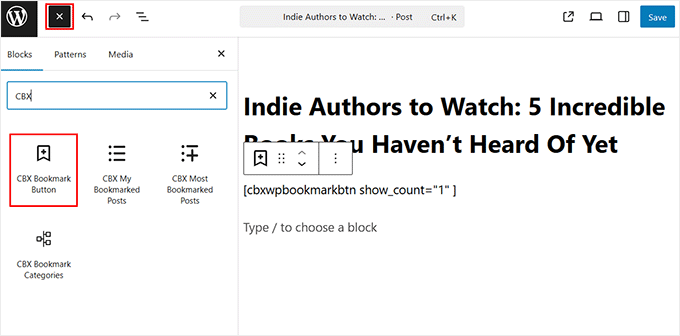
コンテンツに挿入すると、ブロックを配置した場所にボタンが表示されます。デフォルトでは、ブックマークしたユーザー数も表示されます。
これは、他の人が役立つと見つけたコンテンツを人々が信頼することが多いため、コンテンツが人気があることを訪問者に示す良い方法になります。
とはいえ、サイトがまだ新しく、ユーザーがまだそれほど多くいない場合は、現時点ではその数を非表示にすることをお勧めします。
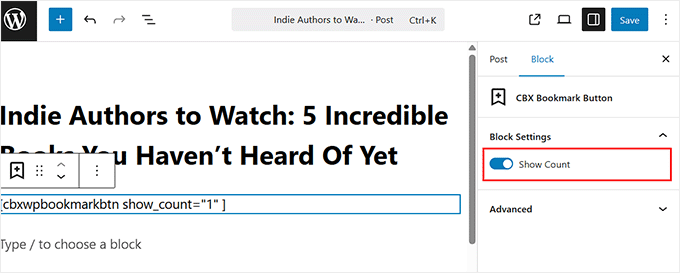
ボタンブロックをクリックし、ブロックパネルを確認してください。そこに「カウントを表示」というラベルのトグルが表示されます。
クリックするだけでオフになり、お気に入り数は表示されなくなります。
完了したら、「更新」または「公開」ボタンをクリックして変更を保存します。
これで、投稿を表示すると、追加した場所にブックマークボタンが表示されます。

WordPressサイトにお気に入りのカテゴリリストを追加する方法
訪問者がお気に入りの投稿を整理するのを手伝いたいですか?
CBXブックマーク&フェイバリットプラグインを使用すると、ユーザーはブックマークをカテゴリに簡単に分類できます。これにより、お気に入りのリストが長くなったとしても、保存したものをすばやく見つけることができます。
これらのカテゴリは、ログインしている各ユーザーにとって完全にプライベートなものであることを覚えておくことが重要です。これらは個人的な整理のためのものであり、サイトの他の訪問者には表示されません。
例えば、レシピブログでは、ユーザーは保存したレシピを整理するために、「簡単な平日の夕食」や「ホリデーデザート」のような個人的なカテゴリを作成できます。

このプラグインは、サイトでお気に入りを表示するための便利な2つのブロックを提供します。
1つ目は「CBX Bookmark Categories」ブロックです。これは、訪問者が作成したすべてのカテゴリを表示します。カテゴリをクリックすると、そこにブックマークしたすべてのブックマークが表示されます。
このブロックはサイトのどこにでも配置できます。ただし、「マイブックマーク」ページのように、見つけやすい場所に配置することをお勧めします。このページをサイトのナビゲーションメニューにリンクすることもできます。

MemberPressを使用したメンバーシップサイトがある場合は、すでに「マイアカウント」ページがあります。
ここは、CBXブックマークカテゴリブロックを追加するのに最適な場所でもあります。これにより、メンバーは保存したコンテンツをすばやく見つけることができます。
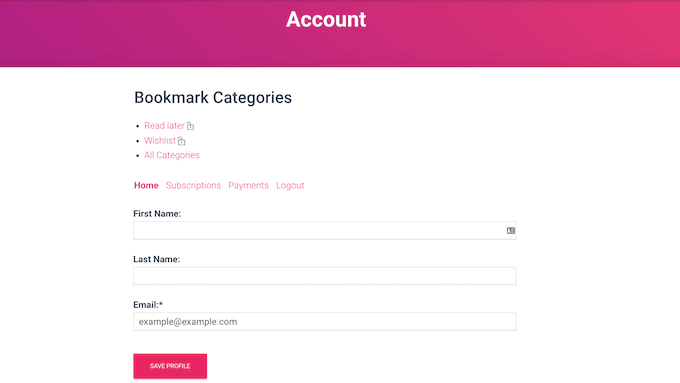
ステップ1:「CBX Bookmark Categories」ブロックを挿入する
ユーザーが作成したカテゴリを表示するには、「CBX Bookmark Categories」ブロックをサイトのどこにでも追加できます。ブロックを表示したいページまたは投稿を開き、「+」ボタンをクリックして新しいブロックを追加するだけです。
次に、「CBX Bookmark Categories」を検索し、ブロックが表示されたらクリックします。
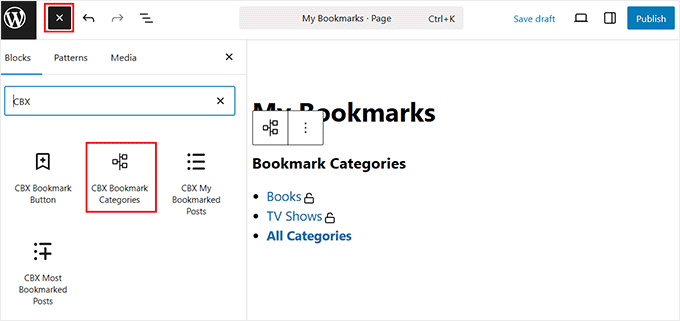
ステップ2:カテゴリブロックの設定をカスタマイズする
その後、ブロックパネルから、カテゴリの上に表示されるブロックの見出しをカスタマイズできます。楽しい、または役立つものに変更することをお勧めします。たとえば、「保存済みリスト」や「お気に入りカテゴリ」などです。
カテゴリの並べ替え方法も選択できます。各カテゴリのブックマーク数に基づいて昇順または降順で並べ替えることができます。
スペースを節約したい場合は、表示形式をリスト全体から整理されたドロップダウンメニューに切り替えることもできます。
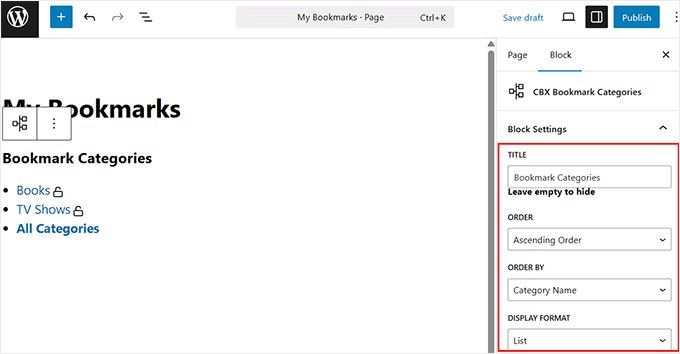
設定に満足したら、「更新」または「公開」ボタンをクリックして設定を保存してください。
ステップ3:カテゴリなしでユーザーがブックマークした投稿のリストを表示する(オプション)
一方で、「CBX My Bookmarked Posts」ブロックを使用すると、カテゴリなしでユーザーがブックマークした投稿のリストを表示することもできます。
前と同様に、ブロックを配置したいページまたは投稿を開き、「+」ボタンをクリックします。次に、「CBX My Bookmarked Posts」を検索し、表示されたらクリックします。

デフォルトでは、このブロックはユーザーのお気に入りを10件、最新のものから順に表示します。ただし、これを簡単に変更できます。
ブロックをクリックするだけで、設定で表示したい投稿数を更新できます。
古いお気に入りを先に表示したい場合は、デフォルトの「降順」の代わりに「昇順」を選択して順序を変更することもできます。
もう1つの便利な設定は、含める投稿タイプを選択できる機能です。たとえば、お気に入りのページやメディアファイルのみを表示したい場合は、「投稿タイプ」セクションからそれらを選択できます。

すべてが希望どおりになったら、ページを発行または更新してください。
これで、ユーザーは保存したすべてのコンテンツの整然としたリストを表示できるようになります。

WordPressサイトで最も頻繁にブックマークされた投稿を表示する方法
サイトで最もお気に入りのコンテンツを表示したい場合は、CBX Bookmarkに「CBX Most Bookmarked Posts」という組み込みブロックがあり、まさにそれを実行します。
このブロックは、ユーザーが最もブックマークした投稿を自動的に取得して表示します。トレンドのコンテンツを強調表示し、信頼性を構築し、訪問者を惹きつけるための優れた方法です。
コンテンツを中心にコミュニティ意識を醸成したい場合は、使用することをお勧めします。他の人が特定の投稿を保存しているのを見ると、自分もチェックしてみようと思う可能性が高くなります。
また、パフォーマンスの高いページへのトラフィックを増やし、リストが時間とともに更新されるため、再訪問を促すのにも役立ちます。
ブロックを追加するには、表示したいページ、投稿、またはウィジェット対応エリアを開きます。「+」ボタンをクリックし、「CBX Most Bookmarked Posts」を検索してクリックすると、ブロックが挿入されます。

追加すると、ブロックパネルにカスタマイズオプションが表示されます。次のことができます。
- リストの上に表示されるカスタムヘッダーを設定します(例:「おすすめ」や「みんなが読んでいるもの」)。
- ブロックが人気度をどのように判断するかを制御するために、過去7日間、30日間、または1年間などの期間を選択してください。
- リストに表示する投稿数を決定します。
リストを新鮮でダイナミックにしたい場合は、7日間または30日間のような短い期間を選択することをお勧めします。

設定に満足したら、ページを更新または公開してください。
これで、訪問者はサイトで最も頻繁にブックマークされた投稿のリストを見ることができ、最も価値のあるコンテンツをすぐに発見できるようになります。
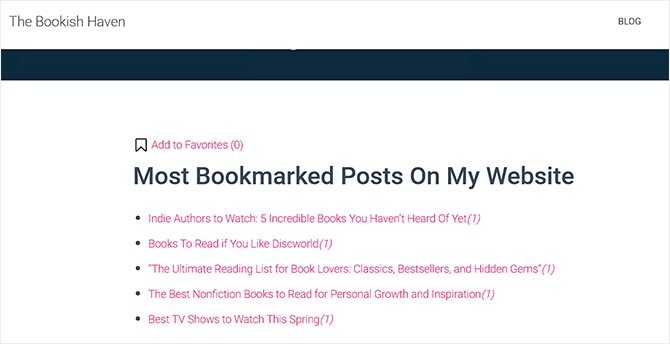
読者の人気投稿を監視する方法
ウェブサイトにブックマークボタンを追加したら、メンバーがそれらのボタンをどのように使用しているかを監視することをお勧めします。
これにより、どのコンテンツが最もユーザーエンゲージメントを獲得しているかを特定するのに役立ちます。これらの洞察を使用して、視聴者が愛するコンテンツをさらに作成したり、興味に合った関連製品やサービスを戦略的に推奨したりできます。
まず、WordPressダッシュボードから CBXブックマーク » ブックマークカテゴリ ページに移動すると、メンバーが作成したすべての異なるカテゴリのリストが表示されます。
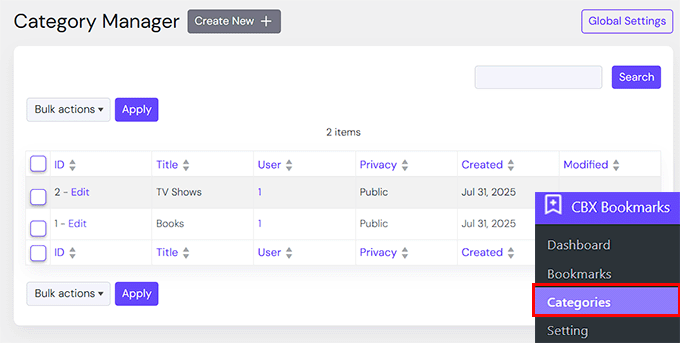
多くの人が同様のカテゴリを使用している場合、それはその種類のコンテンツがユーザーに人気があることを示唆しています。この種のコンテンツをさらに作成することで、ブログのトラフィックを増やし、メンバーをエンゲージさせ続けることができるかもしれません。
また、CBXブックマーク » ブックマークページに移動することで、ユーザーがブックマークしたすべての投稿を確認できます。
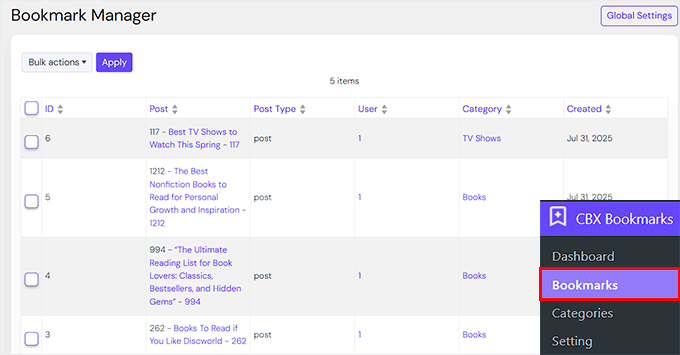
多くの人が同じ投稿を気に入った場合は、このタイプのコンテンツをさらに作成する必要があります。
全体として、これらの洞察は、オーディエンスに人気のあるコンテンツの種類をよりよく理解し、エンゲージメントを高めるのに役立ちます。
CBX Bookmark & Favoriteプラグインは、ユーザーの保存による人気コンテンツを強調するのに役立ちますが、ページビューに基づくサイト全体の人気とは区別することが重要です。
どちらの指標も価値がありますが、視聴者のエンゲージメントについて異なるストーリーを伝えています。
🎯ボーナス: WordPressで最も表示された投稿を見せる
ユーザーが個人的なお気に入りを保存できるようにすることは素晴らしいスタートです。しかし、すべての訪問者によって最も多く表示されている投稿を強調表示できるとしたらどうでしょうか?
全体的に最も多く表示されている投稿を強調表示するには、MonsterInsightsをお勧めします。これは、これを非常に簡単に実行できる人気の投稿機能が組み込まれています。
Google Analyticsの実際のデータに基づいて、最も頻繁にアクセスした投稿のリストが自動的に表示されます。

これは、新規訪問者が現在何が人気かを発見するのに役立ち、さらに長く滞在して探索する理由を与えます。この機能を追加することをお勧めします。次のような場合に:
- パフォーマンスの高いコンテンツへのクリック数を増やします。
- 新規訪問者がトレンドの記事を発見するのを助ける。
- ソーシャルプルーフを表示し、信頼性を構築します。
これを行うには、MonsterInsightsプラグインをインストールし、Google Analyticsアカウントに接続する必要があります。
セットアップが完了したら、プラグインの設定から人気の投稿機能を有効にすることができます。
リストの表示方法、表示場所(サイドバーや各投稿の後など)、サイトのデザインに合ったテーマの選択も可能です。

これは、訪問者をあなたの最高のコンテンツに誘導し、滞在を促すための素晴らしい方法です。
ステップバイステップの手順については、WordPressで表示回数に基づいて人気の投稿を表示する方法に関するガイドをご覧ください。
WordPressでユーザーがお気に入りの投稿を追加できるようにすることに関するよくある質問
WordPressでユーザーがお気に入りの投稿を追加できるようにすることに関して、読者からよく寄せられる質問をいくつかご紹介します。
ユーザーがお気に入りの投稿を追加できるようにすることは、モバイルフレンドリーですか?
はい、CBX Bookmark & Favoriteのようなほとんどのお気に入り投稿プラグインはレスポンシブであり、モバイルデバイスでもうまく機能します。つまり、訪問者はデスクトップで操作するのと同じように、簡単にお気に入りのアイコンをタップできます。
それでも、公開する前に携帯電話で機能をテストすることをお勧めします。ボタンが表示され、クリック可能で、他のモバイルUI要素にブロックされていないことを確認することが重要です。
ユーザーがお気に入りの投稿を追加できるようにすると、サイトの速度が低下しますか?
あまりそうではありません。適切にコーディングされたプラグインを使用している限り、速度への影響はごくわずかです。私はいくつかのデモWordPressサイトでCBXブックマークを使用しましたが、速度低下には気づきませんでした。プラグインを常に最新の状態に保ち、優れたホスティングを使用するようにしてください。
速度が懸念される場合は、一度に多くのプラグインをインストールしないようにしてください。特に、すべてのページで追加のスクリプトを読み込むプラグインは避けてください。さらに詳しいヒントについては、WordPressの速度とパフォーマンスに関する究極のガイドをご覧ください。
ウィジェットやメニューにお気に入りの投稿を表示できますか?
はい!多くのプラグインは、人気の投稿やユーザーがお気に入りにした投稿を表示するためのウィジェットまたはショートコードを提供しています。私はサイドバーまたはフッターにウィジェットを配置するのが好きなので、リピーターは保存したコンテンツにすぐに戻ることができます。
一部のプラグインでは、サイト全体で最もお気に入りの投稿を表示することもできます。これは、人々が愛するコンテンツを強調するのに最適な方法です。
この機能は有料ですか?
必ずしもそうではありません。無料で利用できるプラグインでうまく機能するものもありますが、より多くの制御を求める場合は、プレミアム機能を提供するものもあります。
例えば、CBX Bookmarkには無料版があり、基本的な用途には最適です。カテゴリサポート、表示カスタマイズ、またはその他のスタイリングオプションが必要な場合は、プロ版を検討できます。
まずは無料プラグインから始めて、ニーズに合うかどうかを確認し、必要であればアップグレードすることをお勧めします。
この記事が、WordPressでユーザーがお気に入りの投稿を追加できるようにする方法を学ぶのに役立ったことを願っています。また、WordPressで将来の予定投稿を一覧表示する方法に関するチュートリアルや、ユーザーが友人をWordPressに招待して登録できるようにする方法に関するガイドも参照することをお勧めします。
この記事が気に入った場合は、WordPressのビデオチュートリアルのために、YouTubeチャンネルを購読してください。また、TwitterやFacebookでも私たちを見つけることができます。



Globasource
このブログを共有していただきありがとうございます。本当に素晴らしく新鮮なコンテンツです。すべての情報が私たちにとって役立ちます。
WPBeginnerサポート
You’re welcome, glad you like our content
管理者
Fede Bcc
こんにちは、
「WP Favorite Posts」プラグインは、まだ更新およびサポートされていますか?更新されなくなっているというコメントをいくつか読みました。もしそうであれば、ユーザーのお気に入り/ブックマークの代替プラグインを提案していただけますか?
ありがとうございます!
敬具
Fede
Reza
それに大きな問題があります!
ページをリフレッシュした後に投稿の選択を解除すると、元に戻ってしまいます!
全く機能しません!
daf
こんにちは。
このwp-favorite postプラグインを使用しており、正常に動作しています。ショートコードを使用して、お気に入りの投稿を別のページに表示しました。その特定のページにお気に入りの投稿の数を表示したいです。
お気に入りの投稿の数を取得する方法はありますか??
Huzan
こんにちは。
ウェブサイトのホームページをユーザーの好き嫌いに基づいてカスタマイズする方法はありますか? ユーザーが好むカテゴリの投稿が一番上に表示されるようにしたいです。
ソリューションを探しています。
parteet
WordPressサイトのデザインについて教えてください。サイトをデザインしたいのですが。
Matus
WordPressにhreflangを正しく追加する方法のチュートリアルを作成していただけますか?
私のリクエストを再検討していただけると幸いです。
WPBeginnerスタッフ
できますが、プラグインに変更を加える必要があり、それは推奨しません。
ジョン
こんにちは、このプラグインはページでも機能しますか?
jimario
これはユーザープロファイルでも機能しますか?たとえば、一部のユーザーが他の視聴者のプロフィールページの一覧を表示できるようにしたいと考えています。それらのページでは、他のユーザーのプロフィールを編集することはできませんが、お気に入りに登録することはできます。少なくとも、それが私が達成しようとしていることです。あなたの方法は機能しますか?
WPBeginnerサポート
いいえ、それはあなたが探しているものとは全く異なるものだと考えられます。この方法は、おそらくそれには機能しないでしょう。
管理者
セス
この機能を実現するために、どのプラグインをお勧めしますか?「GD MyList」と「Favorites」プラグインを試しましたが、どちらも他のユーザーのリストを表示するオプションがありませんでした。
jimario
ユーザープロフィールもお気に入りとして保存することは可能ですか?他のユーザーのプロフィールを表示する権限をユーザーに与えた場合、そのユーザーがこのプラグインを使用して表示した他のユーザープロフィールをお気に入りに追加できるようにしたいです。あなたの記事で説明されている方法で可能ですか?
ALEXANDRA
こんにちは、ユーザーのためにいくつかのサイトを作成する方法はありますか?たとえば、
– お気に入りに追加、
-現在読書中に追加、
-ウォッチリストに追加など
そして、これらすべてのオプションの特定のページを作成しますか?
WPBeginnerサポート
はい、タブ付きのプロフィールページを作成して、ユーザーがお気に入り、現在読んでいるもの、ウォッチリストなどを表示できるようにすることは可能です。ただし、それを行いたい場合は、メンバーシッププラグインの使用をお勧めします。
管理者
Ayush
ナイスプラグインとヒント、ブラザー。インストールしたら、非常にうまく機能しました。
また、特定のユーザーがお気に入りにした投稿をユーザープロフィールに表示する方法はありますか?ユーザーは自分が好きな投稿を見ることができますが、他のユーザーがお気に入りにした投稿をユーザーが見ることができる方法はありますか?
ジェーン
i just installed it and it worked fine
質問があります。お気に入りをすべて表示したときに、気に入った記事/アイテム/ブログの画像も表示することは可能ですか?それとも名前で覚える必要がありますか?
Then i would be sooo happy
(私はWordPressの初心者なので、コードの専門家ではありません。インストールすれば機能するようなものはありますか?)
編集スタッフ
はい、可能です。ただし、いくつかのコードを編集する必要があります。プラグインフォルダ内のwpfp-page-template.phpファイルを確認してください。基本的に、カスタムページテンプレートでこのクエリを再作成する必要があります。少し大変に聞こえるかもしれませんが、それが求められていることです。
管理者
ジェーン
Ok – thanks for the reply. I have been looking for a nice theme where its already done, but with no luck. I am not good enough myself, when it comes to make coding from scratz..
コーリー
templateにthe_contentを追加することで、投稿の内容を表示することができました。
コーリー
投稿をお気に入りに登録できず、お気に入りページに表示されないという問題が発生している場合は、次の解決策を試してください。http://wordpress.org/support/topic/custom-post-type-24?replies=10
私には完璧に機能しました!
ケニー
このプラグインは全く機能しません。インストールして有効化しましたが、サーバーが致命的なエラーを返しました。このプラグインの開発者は、それを削除してWordPressの素晴らしいプラグインに低い評価を付けるのをやめるべきです。
アビゲイル・ゴートン
これは、控えめに言えば「デリケート」なプラグインの1つだと思います。素晴らしい機能リストがあり、機能するときは素晴らしいのですが、すべてのテーマ/リリース/サーバーで機能しているわけではなく、他のプラグインとうまく連携していません。
この機能が本当に欲しいです。最初にインストールしたときは、すぐに動作しました。少し設定しようとすると、壊れました。アンインストールしたところ、アンインストールがクリーンで完全ではないことがわかりました。管理パネルにも、標準のFTPにも表示されなくなりましたが、FTPで「隠しファイルを表示」すると表示されました。これは非常に間違っています。管理画面からアンインストールを主張したときにアンインストールすべきであり、隠されるべきではありませんでした。
そのため、隠しファイルを削除しましたが、プラグインを再インストールしたところ、設定の一部は構成されたままだったので、サーバーから完全に削除できなかったことを示唆しています。それは間違いでした。
何度も削除して再インストールしましたが、クリーンな状態に戻すことができません。
サイトに表示された最初の5分間はかなり良く見えたので、残念ながら私のように機能しない50%のうちの1人です。
ウベイドゥッラー・バット
ページですべてのお気に入りの投稿を表示するために「{{wp-favorite-posts}}」を使用したとき、「クリアお気に入り」リンク以外何も表示されませんでした。誰か助けてもらえませんか。よろしくお願いします。
編集スタッフ
投稿をお気に入り登録しましたか?まだの場合は、まずそれを行ってください。ページは自動的に更新されます。
管理者
ティト
Hi, I’m currently have this problem and yup I’ve favorited numerous posts and still nothing. Any ideas? The support forum is all but dead unfortunately
乾杯
コーリー
同じ問題があります。多くの投稿をお気に入りに追加しましたが、お気に入りページに表示されません。解決しましたか?
データ
これは、同じ問題を抱えている他の誰かの役に立つことを願っています。前述のように、ページに何かを表示するには、すでに投稿がお気に入りに追加されている必要があります。
お気に入りに登録したものが表示されない場合、それは「投稿」タイプの投稿ではなく、ページまたはカスタム投稿タイプをお気に入りに登録しているためである可能性が高いです。
「ページ」タイプ、またはその他のカスタム投稿タイプ(例:料理サイトのレシピ)をお気に入りに登録したい場合は、wpfp-page-template.php ファイルを簡単に編集する必要があります。
約23行目に、他の投稿タイプ(ページ、カスタムタイプなど)のサポートに関するコメントが表示されるはずです。
この行のコメントを解除してください:$qry[‘post_type’] = array(‘post’,’page’);
これで、「ページ」をお気に入りに登録できるタイプに追加できるようになります。
他にカスタムタイプがある場合は、その配列に追加するか、たとえば次のように置き換えることができます:
$qry[‘post_type’] = array(‘recipe’,’page’);
ミラノ
どうもありがとうございます。この記事は非常に役立ちます。
Guillermo Santiago
WP Favorite Postsプラグインはひどいです。また、非推奨であり、WordPress 3.2以降では正常に機能していません。ご自身で調査してください。
編集スタッフ
記事は3月に書かれました。3.4.2を使用しているサイトでプラグインを実行しており、動作しています。おそらく、あなたは自分の宿題をすべきです。
管理者
プランジャル
Though, it words good but that Gif loading image is continuously showing wherever, I had implemented. And also there’s no support from the developer of this plugin
ジャレッド
数ヶ月前、クライアントのプロジェクトでもこのプラグインを使用しましたが、投票機能はともかく、問題なく動作しました。
Kyle Suss
カスタム投稿タイプでも機能するかどうか、何かアイデアはありますか?
wpbeginner
@Kyle Suss それができるかどうかはわかりませんが、できない場合は、そのカスタマイズを行うのはそれほど難しくありません。
frachmadin
こんにちは、この素晴らしい投稿をありがとうございます。現在、ブログでGD Star Ratingプラグインを使用しています。両方とも同じ機能ですか、それとも異なる機能ですか?WP Favorite Postsプラグインを使ってみることに興味があります。ありがとうございます。