


ブログユーザーにWordPressでコメントをモデレーションさせたいですか?
サイトにコメントが多く寄せられる場合、それらをすべてモデレートするのは困難になることがあります。その解決策の1つは、他の人がコメントを管理できるように個別のユーザーロールを作成することです。
この記事では、ブログユーザーがWordPressブログでコメントを簡単にモデレートできるようにする方法を紹介します。
WordPressでブログユーザーにコメントのモデレーションを許可する理由
コメントのモデレーションには時間と労力がかかります。特に、多くのメッセージを受け取ったり、ユーザーに匿名コメントの投稿を許可したりする場合はなおさらです。メッセージの承認やスパムの削除が遅れると、訪問者はあなたとのやり取りをやめてしまうかもしれません。
ブログユーザーにコメントをモデレーションする権限を与えることで、スパムと戦い、訪問者により良い体験を提供できます。
これらのユーザーは、カスタマーサポートチームのメンバー、コミュニティマネージャー、あるいはあなたのWordPressブログの活発で信頼できるコメント投稿者である可能性があります。
デフォルトでは、コメントのモデレーションのみの権限を持つWordPressユーザーを作成することはできません。とはいえ、WordPressプラグインを使用して、ブログユーザーが簡単にコメントをモデレーションできるようにする方法を見てみましょう。
下のクイックリンクを使用して、使用したい方法に直接ジャンプしてください。
方法1:特定のユーザーにコメントのモデレーションを許可する(プラグイン2つ)
この最初の方法では、2つの異なるプラグインを使用して、特定のユーザーロールにコメントをモデレーションさせる方法を説明します。複数の人にコメントを確認してもらいたい場合に最適なオプションです。
例えば、コメントモデレーションチームを作成したり、投稿者にコメントをモデレーションする権限を与えたりすることができます。これにより、ゲストブロガーが読者と簡単に交流できるようになります。
最初に紹介するプラグインはThrive Commentsです。これは使いやすいWordPressコメントプラグインです。

コメントのモデレーションに加えて、ユーザーランキングシステムを追加したり、ユーザーがコメントに「いいね」や「いいねでない」を付けられるようにしたりすることで、コメントセクションをより魅力的にすることもできます。
もう1つのプラグインはMembersです。これはThrive Commentsの無料の代替品です。このメンバーシッププラグインは、WordPressウェブサイトにコメントモデレーション機能を追加することもできます。
Thrive Commentsの使用(推奨)
まず、Thrive Commentsをスタンドアロンプラグインとして入手するか、完全版のThrive Themes Suiteを購入できます。
支払いが完了すると、WordPressサイトにインストールするためのプラグインzipファイルが届きます。詳細については、WordPressプラグインのインストールと有効化の方法に関するステップバイステップガイドをご覧ください。
インストールして有効化したら、WordPressダッシュボードの Thrive Dashboard » Thrive Comments に移動します。ここで、「コメントモデレーション」セクションをクリックして展開します。
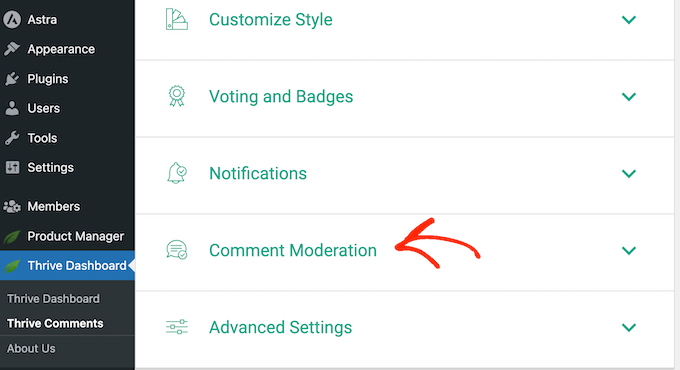
このページでは、コメントをモデレートできる各ユーザーロールのチェックボックスをオンにするだけです。
これで、必要なすべてが完了しました!
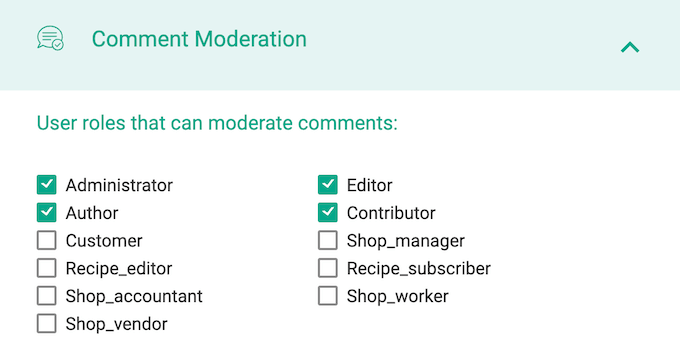
必要であれば、WordPressでコメントモデレーション用の新しいユーザーロールを追加し、Thrive Commentsでその権限を設定することもできます。これを行うには、WordPressブログに新しいユーザーと著者を簡単に追加する方法に関するガイドをご覧ください。
Thriveの「コメントモデレーション」設定は、ネイティブの設定 » ディスカッションページの設定と同じです。これは、行った変更がデフォルトのWordPressコメント設定にも影響することを意味します。
詳細については、詳細なThrive Themesレビューをご覧ください。
Members (無料) を使用する
別のオプションとして、200,000以上のサイトで使用されている無料のユーザー管理プラグインであるMembersを使用する方法があります。
まず最初に行うべきことは、Membersをインストールして有効化することです。詳細については、WordPressプラグインのインストール方法に関するステップバイステップガイドをご覧ください。
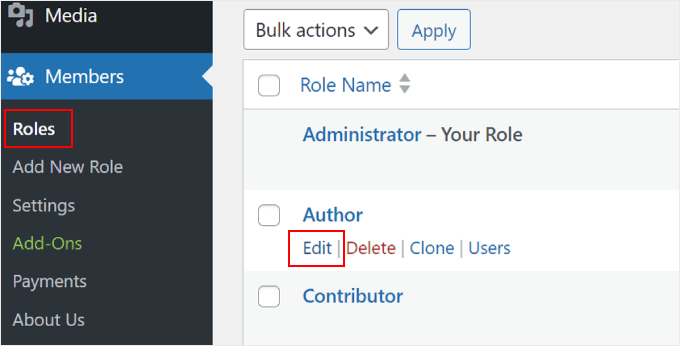
有効化したら、WordPressウェブサイトのすべての異なるユーザーロールを確認するために、Members » Rolesページに移動します。
次に、コメントモデレーションの権限が必要なロールにカーソルを合わせ、表示されたら「編集」リンクをクリックします。
ユーザーにコメントのモデレーションを許可するには、左側のメニューで「一般」タブを選択する必要があります。
次に、「コメントのモデレート」を見つけて、「付与」ボックスにチェックを入れます。
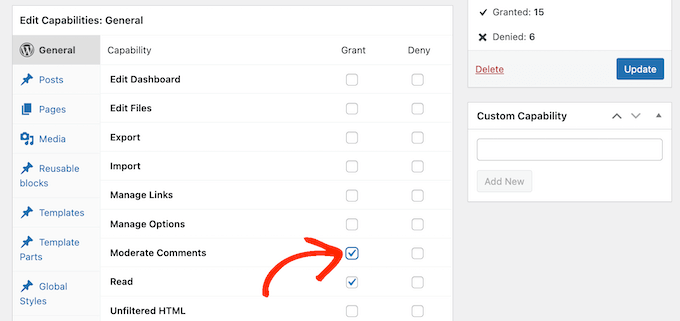
これで完了したら、「更新」をクリックして変更を保存します。
方法2:WordPressにコメントモデレーターロールを追加する(無料)
Comment Moderation Roleプラグインを使用すると、特定のユーザーにコメントモデレーターロールを迅速かつ簡単に付与できます。
このプラグインは、新しいWPB Comment Moderatorロールを作成します。これにより、ユーザーはWordPressダッシュボードの他の部分にアクセスすることなく、任意の投稿のコメントを承認、拒否、または編集できます。これにより、あなたは本当に重要なこと、つまりブログ投稿へのコメントを増やすことに集中できます。
まず、プラグインをインストールして有効化する必要があります。詳細については、WordPressプラグインのインストール方法に関するステップバイステップガイドを参照してください。
有効化すると、「WPB コメントモデレーター」という新しいユーザーロールにアクセスできるようになります。
この役割を既存のユーザーに割り当てるには、ユーザー » 全ユーザーに移動します。次に、そのユーザー名の横にあるチェックボックスをオンにします。
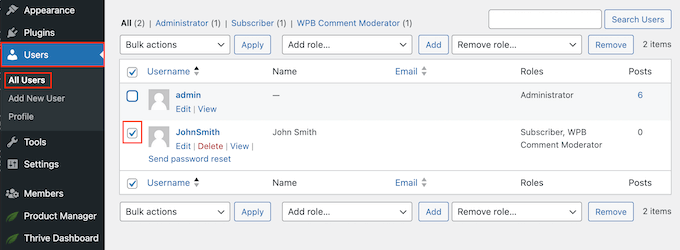
その後、「ロールを追加…」ドロップダウンメニューを開き、「WPBコメントモデレーター」ロールを選択するだけです。
次に、「追加」をクリックします。
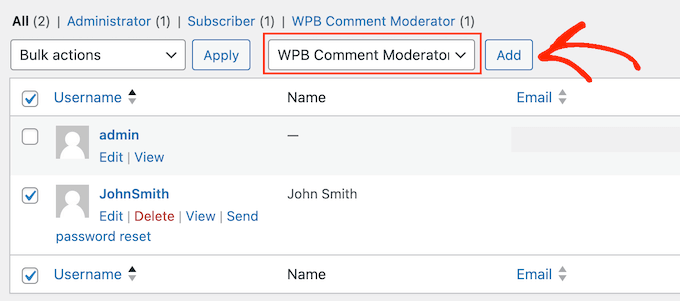
これで、このユーザーはWordPressのコメントモデレーションパネルにアクセスできるようになります。
新しいユーザーを作成し、コメントモデレーターの役割を割り当てることもできます。これを行うには、ユーザー » 新規追加に移動して、その人の情報を入力してください。
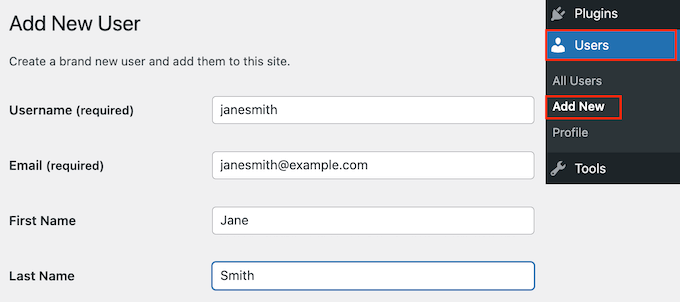
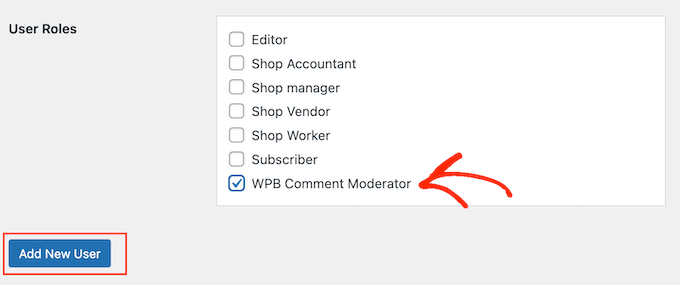
次に、「ユーザーロール」セクションまでスクロールし、「WPBコメントモデレーター」の横にあるチェックボックスをオンにします。
入力した情報に満足したら、「新規ユーザー追加」ボタンをクリックしてください。
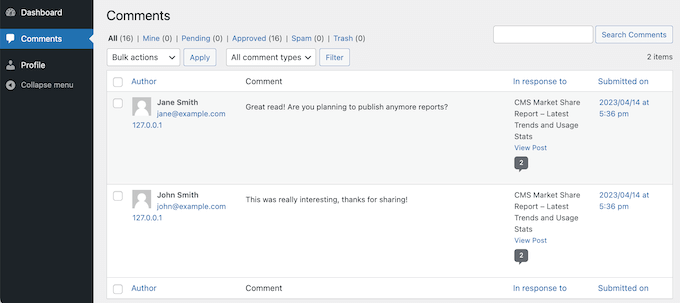
これで、このユーザーはアカウントにログインし、以下の画像に似たコメントモデレーションダッシュボードを表示できます。
ご覧のとおり、このユーザーはコメントのモデレーションとプロフィールの編集のみを行うことができます。WordPress管理ダッシュボードの他のすべての機能は非表示になっています。
この記事がWordPressでブログユーザーがコメントを管理できるようにする方法を学ぶのに役立ったことを願っています。また、WordPressのコメントを改善するための最適なプラグインの専門家による選び方や、ユーザーが自分のコメントを編集できるようにする方法についてのガイドもご覧ください。
この記事が気に入った場合は、WordPressのビデオチュートリアルのために、YouTubeチャンネルを購読してください。また、TwitterやFacebookでも私たちを見つけることができます。


Mrteesurez
ガイドは正確に従えばスパムコメント対策に非常に役立ち、言及されているプラグインも正常に動作します。
これらに加えて、ユーザーの最初のコメントは、後続のコメントが自動的に承認される前に、管理者が手動で事前に承認する必要があります。また、コメントがモデレーションに入る前に自動チェックするプラグインを使用してコメントをモデレートする方が、特にユーザーベースが大きくコメントが多いサイトでは、モデレーション作業がより簡単かつ迅速になります。
イジー・ヴァネック
Mrteesurezさん、こんにちは。
最初のコメントモデレーションは素晴らしいアイデアですね。それがうまく機能することを確認しました。以前はモデレーションなしでコメントを設定していましたが、ハニーポットベースのスパム対策を使っても、一部のスパムがすり抜けていました。モデレーションを開始して以来、おっしゃる通り、最初のコメントを承認してユーザーを審査し、その後は自由に投稿できるようにしています。これは非常に良い習慣であり、あなたのアイデアが機能することを本当に確認しなければなりません。
Mrteesurez
どういたしまして、 Jiří Vaněk 様。
私のアイデアがうまく機能していると聞いて嬉しいです!最初のコメントのモデレーションは非常に重要です。私の経験では、このモデレーション戦略を実装することは、スパムをフィルタリングするのに役立つだけでなく、サイトのより本物のコミュニティを育むことにもつながります。ユーザーはコメントがモデレーションされていると見ると、貢献により多くのことを考える傾向があり、より質の高い議論につながります。さらに、この実践は、私のサイトがポジティブなエンゲージメントの場であり続けることを知っているので、安心感を与えてくれます。このアプローチは本当に大きな違いを生み出し、クリーンでアクティブなコメントセクションを維持したいと考えているすべての人に推奨する戦略です。あなたのサイトでどのように機能しているかを共有してくれてありがとう!
イジー・ヴァネック
完璧なガイドです。コミュニティサイトを作成するためにMemberPressプラグインを使い始めました。特に、モデレーターや追加の管理者を持つことを最終目標として、既存のサイトをコミュニティサイトに変えようとしています。この記事のおかげで、コメントの処理方法がわかりました。サイトに多くのユーザーがいる場合、自分で全てを管理することは絶対にできません。これは素晴らしい効率的な解決策です。
デニス・ムトミ
ソロブロガーとして、現時点では他のユーザーにコメントのモデレーションを許可する必要はありません。
しかし、WordPressでユーザーがコメントをモデレーションできるようにする方法について、非常に役立つ明確な手順を説明していただきました。
ブックマークしておきます。ブログが成長したら、必ず何をすべきかわかるでしょう
デヨ・オロボヨ
小規模なウェブサイトでのコメント管理は非常に大変です。毎日多くの訪問者があるウェブサイトをお持ちの方々がどのような状況か想像できます。この教育的なガイドは、私にとって物事を簡素化するのに本当に役立ちました。ありがとうございます!
神に感謝ジョナサン
私のようなソロブロガーにとって、コメントのモデレーションは、特に毎日多くのコメントをモデレートしなければならない場合、非常に困難なことがあります。しかし、このガイドのおかげで、ブログのコメントをより簡単にモデレートできるようになりました。ありがとうございます。
WPBeginnerサポート
どういたしまして!
管理者
ラルフ
スパムを管理する最善の方法は、そもそも表示させないことだと思います。
アンチスパムプラグインを使用し、コメントでのリンクを許可せず、新しいメールからの最初のコメントは私が承認する必要があります。
これにより、99%以上のスパムがフィルタリングされます。もちろん、最初のコメントをいくつか丁寧に書いて、コメントが自動的に承認されることを知った後に、スパム的なコメントを投稿しようとする人もいます。しかし、それは年に一度あるかないかのことで、大した問題ではありません。
個人のブログでは、月に約100件のコメントしかないので、まだそこまで考えるには小さすぎます。しかし、本のレビューを扱う新しいウェブサイトでは、訪問者に自分の意見を残すことを奨励しているので、もっと詳しく検討するつもりです。そのようなウェブサイトではモデレーターが非常に重要になることがあるので、万が一のためにガイドがあるのは良いことです。
Fasal
しかし、ユーザーのメールアドレスにもコメント通知メールを送信する方法はありますか?
デフォルトでは、WPは投稿の作成者と管理者ユーザーにのみコメント通知を送信します。このコメントモデレーターユーザーにもこの通知を送信する方法はありますか?
スミトラ
とても簡単で軽量なプラグインです!
Irwan
トピックグループとユーザーグループを作成できるプラグインは何ですか?