


やりました!WordPressプラグインの準備が整いました。これで、何千人ものWordPressユーザーが見つけて利用できるように、プラグインリポジトリにどのように追加するかを疑問に思っているでしょう。
WPBeginnerでは、公式ディレクトリでいくつかの人気のあるWordPressプラグインを管理しています。そのため、プラグインの承認を遅らせる可能性のある一般的な落とし穴を含め、この提出プロセスをすべて熟知しています。
WordPressプラグインディレクトリは単なるストレージスペースではありません。何百万人ものユーザーが毎日ソリューションを探している活気のあるマーケットプレイスです。プラグインを正しくリストに載せることは、忘れ去られるか広く採用されるかの違いを生む可能性があります。
複数のプラグインを提出した経験から、多くの開発者が予想するほどプロセスが簡単ではないことを学びました。しかし、心配しないでください。WordPressプラグインディレクトリにプラグインを提出する際の正確な手順を説明します。

WordPressプラグインディレクトリにプラグインを追加する理由
もし、他の人にも役立つと思うWordPressプラグインを作成したのであれば、公式のWordPressプラグインディレクトリに追加することを検討すべきです。これは開発者であるあなたにとって多くのメリットがあります。
プラグインディレクトリは、多くのユーザーがWordPressサイト用のプラグインを探す際に最初に訪れる場所です。あなたのプラグインをWordPressに追加することで、ユーザーが見つけやすくなり、開発者としての信頼性が高まります。
さらに、プラグインをダウンロードするために必要な帯域幅にお金を払う必要がなくなります。WordPressリポジトリは、何人がダウンロードしたかを自動的に追跡し、アップグレードがある場合に通知します。
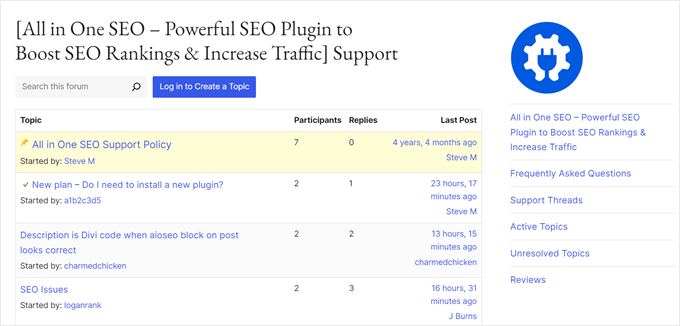
ディレクトリは、プラグインのサポートにも役立ちます。ユーザーはプラグインを評価したり、フィードバックやバグレポートを残したり、サポートフォーラムを利用したりできます。
もちろん、いくつかの要件と制限もあります。まず、プラグインにはWordPressと互換性のあるライセンスが必要です。GPLv2以降が推奨されます。
考慮すべき倫理的な側面もいくつかあります。プラグインは、違法または道徳的に不快な行為を行ってはならず、ユーザーの許可なしに外部ウェブサイトへのリンクを含めることはできません。
プラグインを送信すると、一般的なエラーやWordPressプラグイン提出ガイドラインへの準拠について手動でレビューされます。このプロセスには1日から10日かかります。
それでは、プラグインをWordPressプラグインディレクトリに追加する方法を見ていきましょう。ここでは、以下の手順を説明します。
上記のクイックリンクを使用して、この記事をナビゲートできます。
ステップ1:プラグインのreadme.txtファイルを作成する
まず最初に行う必要があるのは、プラグインの「Read Me」ファイルを作成することです。これはプラグインディレクトリのプラグインページに表示され、正しいフォーマットを使用する必要があります。
ここでは、開始点として使用できるサンプルファイルを紹介します。これをテキストエディタに貼り付け、プラグインフォルダにreadme.txtとして保存する必要があります。
=== Your Plugin Name ===

Contributors: Your WordPress.org Username
Tags: wpbeginner, plugin tutorial
Requires at least: 6.0
Tested up to: 6.2
Stable tag: 1.0
License: GPLv2 or later
License URI: http://www.gnu.org/licenses/gpl-2.0.html

A WordPress plugin to teach beginners how to write a WordPress plugin.

== Description ==

This simple plugin is part of our beginner's guide to writing a WordPress plugin.

== Installation ==

1. Upload the plugin folder to your /wp-content/plugins/ folder.
1. Go to the **Plugins** page and activate the plugin.

== Frequently Asked Questions ==

= How do I use this plugin? =

Answer to the question

= How to uninstall the plugin? =

Simply deactivate and delete the plugin.

== Screenshots ==
1. Description of the first screenshot.
1. Description of the second screenshot.

== Changelog ==
= 1.0 =
* Plugin released.
WordPressプラグインのreadmeファイルの構文がどのように機能するかを説明しますので、独自のプラグインに合わせてファイルをカスタマイズする必要があります。
最初の行は「プラグイン名」であり、WordPressプラグインディレクトリにプラグインのタイトルとして表示されます。
次の行は「Contributors」です。これはプラグインを管理するWordPress.orgのユーザーIDです。まだユーザーIDを持っていない場合は、無料のWordPress.orgユーザーアカウントを作成する必要があります。
「必須バージョン」と「テスト済みバージョン」のフィールドは、プラグインが動作するWordPressのバージョンを指します。「安定版タグ」は、ご自身のプラグインのバージョンです。
ライセンスフィールドはそのままにしておくことができます。次に、「説明」エリアを編集して、プラグインが何をするのかを説明する必要があります。
プラグインのreadmeファイルを編集した後、変更を保存することを忘れないでください。また、公式のReadme Validatorでファイルをチェックし、特定された問題を修正することもお勧めします。
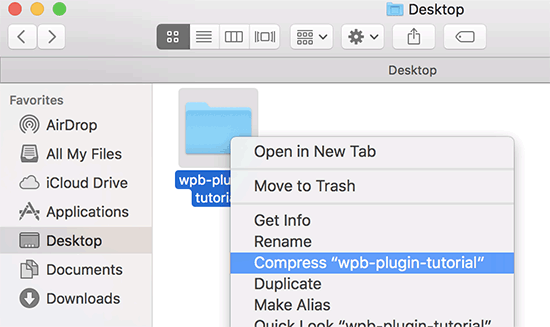
最後に、プラグインフォルダを右クリックしてzipファイルを作成する必要があります。Macユーザーは「[プラグイン名]を圧縮」を選択し、Windowsユーザーは「送る » 圧縮 (zip形式) フォルダ」を選択してください。
ステップ2:レビューのためにプラグインをディレクトリに提出する
これで、プラグインはWordPress.orgのプラグインチームによるレビューの準備ができました。
提出するには、プラグインを追加ページにアクセスしてください。まだログインしていない場合は、画面右上の「Log in」ボタンをクリックしてください。
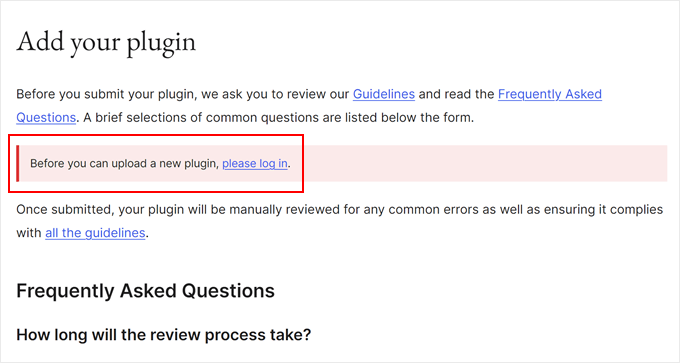
ログイン後、プラグインをアップロードして審査に提出できるようになります。
「ファイルを選択」ボタンをクリックして、プラグインのzipファイルを選択するだけです。次に、該当するすべてのチェックボックスをオンにして、「アップロード」ボタンをクリックします。
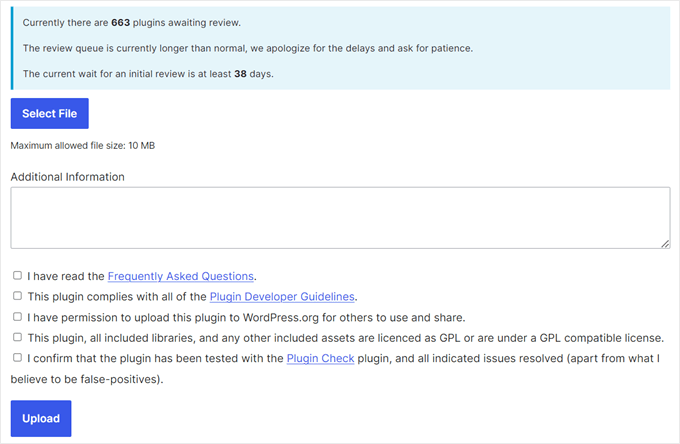
WordPress.orgのプラグインレビューチームが、一般的なエラーやセキュリティチェックのためにプラグインコードを確認します。承認されると、プラグインチームからメールが届きます。
このメールには、プラグインがWordPress.orgでホストされるSubversion(SVN)リポジトリへのリンクが含まれています。プラグインをアップロードする際に、このリンクを使用する必要があります。
ステップ 3: Subversion (SVN) を使用してプラグインをアップロードする
プラグインが承認されたら、Subversion(SVN)を使用してプラグインをアップロードする必要があります。
Subversionはオープンソースのバージョン管理システムです。ユーザーはファイルの変更を記録し、変更を管理し、さまざまなバージョンを管理し、他のユーザーと共同作業することができます。
プラグインをアップロードするには、コンピューターにSVNクライアントがインストールされている必要があります。WindowsユーザーはSilkSVNまたはTortoiseSVN(無料)を使用できます。MacユーザーはコンピューターにSmartSVNまたはVersionsアプリをインストールできます。
この記事では、Mac用のVersionsアプリを使用します。ただし、上記でリストされているすべてのSVNアプリで、プロセスは非常に似ています。
インストールが完了したら、Versionsアプリを開き、WordPressプラグインのリポジトリのコピーをチェックアウトする必要があります。これを行うには、単に「New Repository Bookmark」ボタンをクリックします。
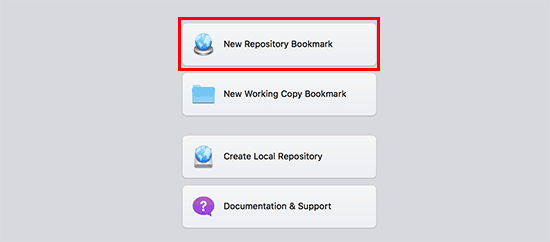
これによりポップアップが表示され、まずこのブックマークの名前を入力する必要があります。プラグインの名前にちなんで名前を付けることができます。その後、WordPressプラグインのSVNリポジトリURLを追加する必要があります。
ユーザー名とパスワードのフィールドは空白のままにすることができます。
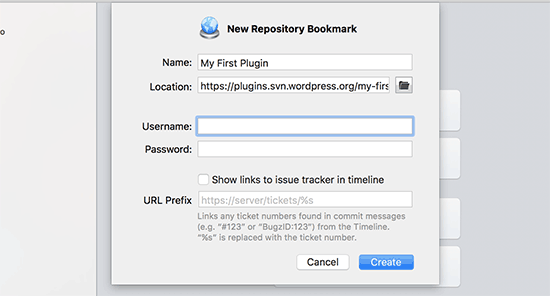
次に、「作成」ボタンをクリックします。バージョンがリポジトリと接続され、プラグインのリポジトリのコピーがコンピューターにダウンロードされます。
次に、ブラウザビューでリポジトリ名を右クリックし、「チェックアウト」を選択する必要があります。
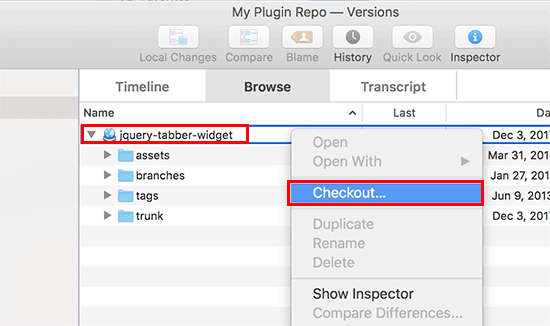
フォルダの名前を入力し、コンピュータ上のどこに保存したいかを選択するよう求められます。プラグインディレクトリと同じフォルダ名を使用し、「チェックアウト」ボタンをクリックして続行できます。
Versionsアプリが、コンピューター上でプラグインに必要なフォルダーを作成します。プラグインのリポジトリで表示するか、Finderで参照できます。
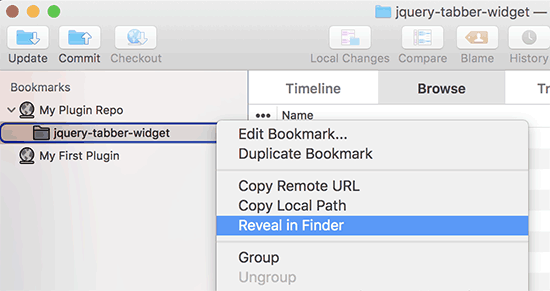
次に、プラグインファイルをコピーして、ローカルリポジトリのtrunkフォルダ内に貼り付けます。
そのようにすると、Versionsアプリの新しいファイルの横に疑問符のアイコンが表示されることに気づくでしょう。
これらのファイルは以前は存在しなかったため、追加する必要があります。新しいファイルを選択し、「追加」ボタンをクリックして、これらのファイルをローカルフォルダに追加します。
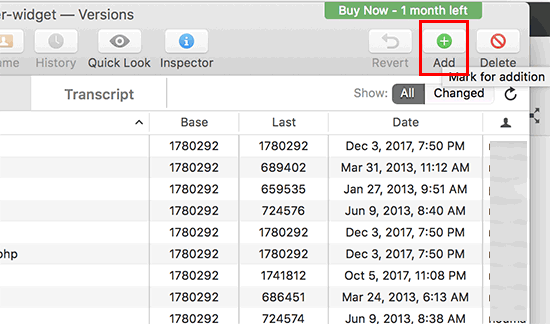
プラグインファイルがSubversionに追加されたので、アップロードする準備ができました。これは、ローカルフォルダとSubversionディレクトリの変更を同期することによって行います。
ローカルリポジトリをクリックして選択し、「コミット」アイコンをクリックしてください。
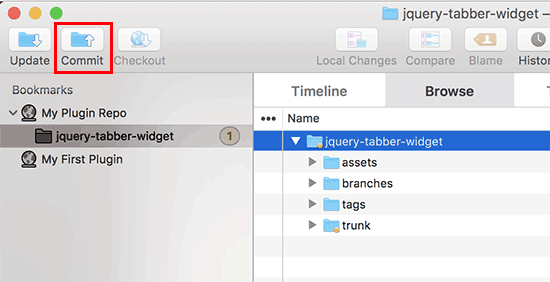
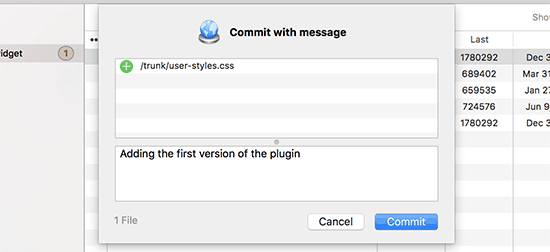
新しいポップアップが表示され、変更点のリストとコミットメッセージを追加するボックスが表示されます。
「コミット」ボタンをクリックすると、Versionsアプリが変更を同期し、プラグインのリポジトリにコミットします。
プラグインファイルをトランクにアップロードしたので、バージョンにタグ付けする時期です。
プラグインのローカルコピーに移動し、trunkフォルダー内のファイルをコピーします。その後、tagsフォルダーを開き、その中に新しいフォルダーを作成する必要があります。
このフォルダにはバージョン名を付けてください。プラグインのヘッダーに入力したバージョンと一致していることを確認してください。上記のサンプルコードでは、プラグインにバージョン 1.0 を使用しています。
1.0フォルダを追加した後、その中にプラグインファイルを貼り付ける必要があります。これは新しいフォルダなので、フォルダとそのすべてのファイルをリポジトリに含めるために「追加」ボタンをクリックする必要もあります。
その後、「コミット」アイコンをクリックして、先ほど行ったように変更を同期できます。これでWordPressプラグインディレクトリにアクセスして、プラグインをプレビューできます。
プラグインファイルを編集する必要があるときはいつでも、ローカルコピーを編集してください。変更が完了したら、「コミット」アイコンをクリックしてWordPressプラグインディレクトリと同期するだけです。
プラグインに大きな変更を加えた場合は、tagsフォルダにそのバージョン番号を持つ新しいフォルダを追加して、新しいバージョンを追加する必要があります。バージョン番号がプラグインのヘッダーと一致していることを確認してください。
ステップ4:WordPressプラグインディレクトリにアートワークを追加する

次に、WordPressプラグインディレクトリにアートワークやスクリーンショットを追加できます。これらの項目は標準的な命名規則に従う必要があり、Subversionを使用してアップロードする必要があります。
プラグインヘッダーバナー
ヘッダーバナーは、プラグインページの上部に表示される大きな画像です。サイズは772×250ピクセルまたは1544×500ピクセルで、JPEGまたはPNGファイル形式を使用してください。
画像のサイズとファイルの種類によっては、ヘッダーバナーに次のいずれかの名前を付ける必要があります。
- banner-772×250.jpg
- banner-772×250.png
- banner-1544×500.jpg
- banner-1544×500.png
プラグインアイコン
アイコンは小さな正方形の画像で、検索結果やプラグインの一覧に表示されます。サイズは128×128ピクセルまたは256×256ピクセルで、JPEGまたはPNGファイル形式を使用してください。
画像のサイズとファイルの種類に応じて、アイコンに次のいずれかの名前を付ける必要があります。
- icon-128×128.jpg
- icon-128×128.png
- icon-256×256.jpg
- icon-256×256.png
スクリーンショット
好きなだけスクリーンショットを追加できます。これらのスクリーンショットは、readme.txtファイル内のスクリーンショットの説明に記載する必要があります。
スクリーンショットファイルは次のように命名してください。
- screenshot-1.png
- screenshot-2.png
すべてのアートワークを準備したら、プラグインのローカルコピーのassetsフォルダに配置できます。
その後、アセットフォルダの横に疑問符アイコンが表示されます。リポジトリに新しいアセットファイルを追加するには、「追加」ボタンをクリックする必要があります。
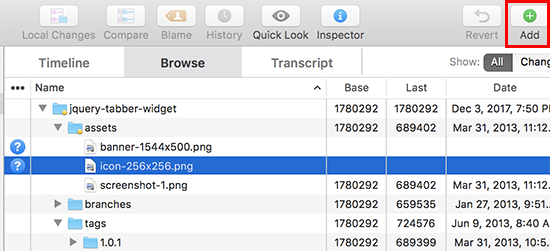
最後に、「コミット」アイコンをクリックして、ファイルをWordPressプラグインディレクトリにアップロードしてください。
しばらくすると、アートワークがプラグインページに表示されるようになります。
ボーナス:WordPressプラグイン開発者向けリソース
WordPress開発の旅をさらに進めたい方のために、役立つリソースをいくつかご紹介します。
- WordPressでレビューをどのように、なぜ残すべきか – コミュニティのフィードバックの重要性を理解し、他のプラグインに有意義なレビューをどのように貢献できるかを学びましょう。
- WordPressの新機能提案方法 – WordPressコアに新機能を効果的に提案し、プラットフォームの進化に貢献する方法を学びましょう。
- WordPressのキャリアオプション – WordPressで生計を立てる方法 – プラグイン開発からテーマデザインまで、WordPressエコシステムにおける様々なキャリアパスを探りましょう。
- 今日最も成功しているWordPressビジネスと企業 – WordPressの世界での成功事例からインスピレーションを得て、献身と革新で何が可能になるかを見てみましょう。
このチュートリアルで、WordPressプラグインディレクトリにプラグインを追加する方法を学べたことを願っています。また、最高のWordPress開発代理店のセレクションや、iPhone、iPad、AndroidでWordPressアプリを使用する方法に関する究極のガイドもチェックしてみてください。
この記事が気に入った場合は、WordPressのビデオチュートリアルのために、YouTubeチャンネルを購読してください。また、TwitterやFacebookでも私たちを見つけることができます。


ジョリアン
この記事をありがとうございます!質問なのですが、新しいプラグインはまだ承認されていますか、それとも既存のプラグインの更新のみですか?
私のプラグインの承認を試みましたが、自動ボットから長いエラーリストが送られてきました。興味深いことに、私のプラグインが却下された原因となったエラーのほとんどは、最も有名なプラグインのほとんど(PCPプラグインで確認した場合)にも見られます。
これは、あなたのプラグインには興味がありません、という隠されたメッセージのように感じました。
WPBeginnerサポート
新規プラグインは引き続き承認されます。既存のプラグインについては、他のプラグインと同様の要件がよりゆっくりと求められるようになります。一部の人気プラグインのサイズを考慮すると、古いプラグインが準拠するには時間がかかり、リポジトリは開発者に安全にプラグインを更新する時間を与えています。
管理者
マシュー
アイコンのサイズにタイポがあります。ファイル名は正しいですが、実際の画像寸法は150×150ではなく128×128、250×250ではなく256×256です。
WPBeginnerサポート
Thank you for spotting that, we’ll be sure to fix the typo
管理者
イジー・ヴァネック
リポジトリにプラグインを追加するという、私にとってはかなり複雑なプロセスを、あなたは素晴らしい説明をしてくれました。まだ自分でプラグインを作成したことはありませんが、このプロセスがどのように機能するかを知るために、主にこの記事に興味がありました。また、プラグインがセキュリティ上の欠陥や問題についてテストされているかどうかにも非常に興味がありました。あなたはそれを非常によく説明してくれました。どうもありがとうございます。
Mrteesurez
プラグインディレクトリにアップロードするための簡単なプラグインを作成しました。このガイドは、承認を得るために正しくアップロードするのに役立ちますが、まだreadmeファイルを作成していません。ここで提供されたフォーマットを使用します。ありがとうございます。
WPBeginnerサポート
You’re welcome, glad our guide could help you set up your readme
管理者
ジンドー・グエン
ありがとうございます!
初めてのプラグインをアップロードする際に問題を解決するのを手伝っていただきました。あなたのガイドはコマンドラインを使うよりもずっと簡単でした。
これは数ヶ月前にあなたの記事を基に承認された私の新しいプラグインです。
モア
プラグインが初めてアップロードされた後、どうなりますか? Wordpress.orgで見つけて、Wordpressプラグイン検索から直接ダウンロードできるようになるまで、どのくらい待てばよいですか?
素晴らしい記事をありがとうございます!
ラルフ
Tortoise の SVN Commit オプションを使用してプラグインファイルをアップロードしようとしたところ、次のエラーが発生してコミットがブロックされました。「変更内容を説明するコミットメッセージを提供してください。」
コミットダイアログの「メッセージ」ボックス(「最近のメッセージ」ボタンの下)に「最初のコミット」と入力することで簡単に修正できました。
チュートリアルをありがとうございます!
パルース
WordPressプラグインを作成しました
wordpress.orgにホストしたい
ライセンスの値はいくらにすべきか、誰か教えていただけますか?
無料にしたい
readme.textファイルにライセンスとして何を書くべきか
WPBeginnerサポート
これらの2行をプラグインのreadme.txtファイルのヘッダーに追加できます
1-click Use in WordPress
管理者
ラルフ
readmeファイルからライセンス行を削除しました…WPは、ほとんどの場合問題ないデフォルトのGPLv2ライセンスでプラグインがライセンスされていると見なします。
ミヒル
こんにちは、チェックアウトしようとしましたが、この質問で言及したエラーが発生しています – http://stackoverflow.com/questions/20313760/unable-to-connect-to-wordpress-repository-url-by-tortoise-svn 助けてください。
ハセーブ・アフマド・アヤジ
私のようなWP開発初心者にとって、非常に分かりやすい投稿です。
キーリー
これに関する簡単なチュートリアルが見つかればいいのにと思います。誰も本当に簡単に説明したがらないようです。新しいことをしているときにイライラするのは嫌いです。
wpbeginner
@mrahmadawais 初めての場合は、すべてのフォルダを SVN します...タグ、トランク、ブランチ...
ただし、それが完了したら、必要な変更のみをコミットする必要があります。
mrahmadawais
@jdblundell、少し教えていただけますか?
mrahmadawais
SVN経由でアップロードする場合、最後のステップについて誰か詳しく説明してもらえますか?何をどのフォルダにアップロードすればよいですか?
jdblundell
ありがとうございます!最初にプラグイン(http://casadeblundell.com/jonathan/wordpress/)をアップロードしようとしたときは大変苦労しましたが、最後にアップグレードした後、最新バージョンを投稿できなくなりました。
これをじっくり見て、何が足りないのか確認する必要があります。ただし、唯一の実際の変更点は、プラグインが最新の WordPress バージョンで動作することです。