


当社の読者の一人から、コメント投稿者がファイルをアップロードしたり、YouTubeリンクを追加したり、ツイートを埋め込んだり、コメントセクションに画像を共有したりできるかどうか尋ねられました。
はい、可能です。コメントセクションをより魅力的でインタラクティブにする素晴らしい方法です。さらに、読者は質問やフィードバックにより多くのコンテキストを提供でき、より豊かな議論(特に視覚的なトピックの場合)が可能になります。
この記事では、oEmbedを使用してWordPressのコメントに動画、画像などを追加する方法を説明します。
WordPressのコメントに動画やその他のコンテンツを追加する理由
訪問者がコメントに動画やその他のファイルを添付できるようにすると、コメントのユーザーエクスペリエンスを向上させることができます。たとえば、訪問者は動画を録画したりスクリーンショットを共有したりすることで、発生している問題に関する詳細情報を共有できます。
これにより、サポートチームやその他の訪問者が問題を理解し、最善の解決策を提案するのに役立ちます。
さらに、コメント投稿者は、独自の写真や好きなYouTube動画へのリンクなど、さまざまな種類のコンテンツをアップロードする柔軟性を得られます。これにより、WordPressウェブサイトでのエンゲージメントを高め、より強力なコミュニティ意識を育むことができます。
それでは、oEmbedを使用してWordPressコメントに動画、画像、その他のコンテンツを追加する方法を見つけましょう。
WordPressのコメントに動画などを追加する
WordPressでは、デフォルトでユーザーがWordPress内でコメントにコンテンツをアップロードすることは許可されていません。しかし、朗報は、DCO Comment Attachmentを使用するとそれが可能になることです。
このプラグインは、画像、動画、ドキュメント、音声ファイルをサポートしています。また、Facebook、Twitter、その他のソーシャルプラットフォームからのリンクを埋め込むためのoEmbed機能も備えています。
注意: このプラグインは最新のWordPressバージョンでテストされていないことに気づくかもしれません。しかし、私たちはそれを試しましたが、動作しました。この目的のためには依然として最高のプラグインなので、引き続きお勧めします。
「テストされていないWordPressプラグインの使用」に関する詳細については、当社の意見記事をご覧ください。より良いプラグインがあることに気づいた場合は、コメントでお気軽にお知らせください。
まず、ウェブサイトにDCO Comment Attachmentプラグインをインストールして有効にする必要があります。ヘルプが必要な場合は、「WordPressプラグインのインストール方法」をご覧ください。
有効化したら、WordPress管理画面の設定 » DCOコメント添付ファイルに移動して、プラグインの設定をカスタマイズしてください。
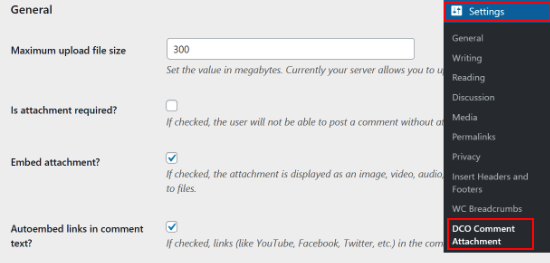
まず最初に行うべきことは、ユーザーがアップロードできる最大ファイルアップロードサイズを設定することです。
巨大なファイルはページの読み込み時間を増加させ、WordPressサイトのパフォーマンスに影響を与える可能性があります。読み込み時間の遅延を防ぐために、WordPressホスティングプロバイダーが許可する最大ファイルアップロードサイズを設定することをお勧めします。
添付ファイルを必須にしたり、添付ファイルを自動的に埋め込んだり、さまざまなサムネイルオプションから選択したりすることもできます。
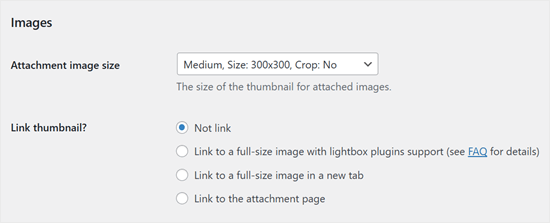
以下で、コメント者が画像を添付した場合のサムネイルのサイズを選択できます。
ライトボックスプラグインを使用して、画像をライトボックスでフルサイズバージョンにリンクするか、新しいタブでフルサイズバージョンにリンクするか、添付ファイルページにリンクするか、またはまったくリンクしないかを選択することもできます。
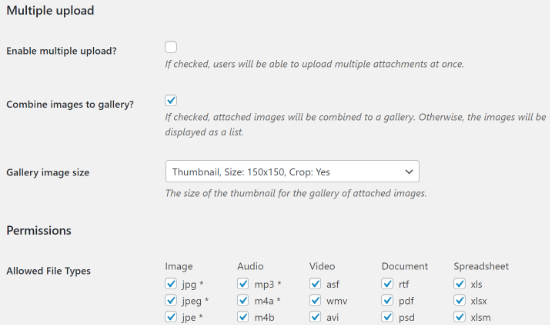
その後、訪問者が複数のファイルをアップロードできるようにし、画像、オーディオ、ビデオ、ドキュメント、スプレッドシートのさまざまなファイルタイプをサポートできます。
許可したい各ファイルタイプの横にあるチェックボックスをオンにするだけです。
下にスクロールすると、さらに多くの設定が見つかります。たとえば、WordPressメンバーシップサイトを運営している場合、ログインユーザーのみがコメントに添付ファイルをアップロードできるようにしたい場合があります。
また、添付ファイルを持つすべてのコメントを手動でモデレートすることも検討してください。これにより、スパマーやボットがWordPressウェブサイトにファイルをアップロードするのを防ぐことができます。
この方法でコメントをモデレートするには、単に「添付ファイル付きコメントを手動でモデレートする」の横にあるチェックボックスをオンにします。
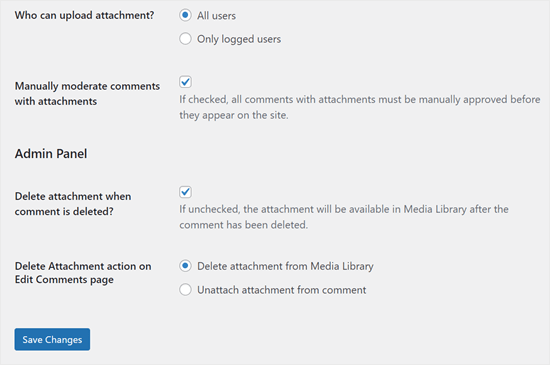
これらの設定のほとんどは自明なので、時間をかけて確認する価値があります。プラグインの設定方法に満足したら、「変更を保存」ボタンをクリックしてください。
これで、任意のWordPressブログ投稿にアクセスすると、コメントセクションに動画や添付ファイルを追加するオプションが表示されます。
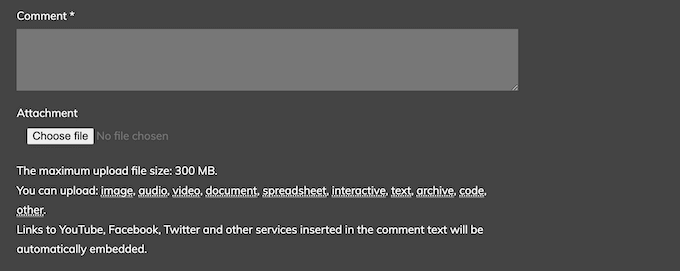
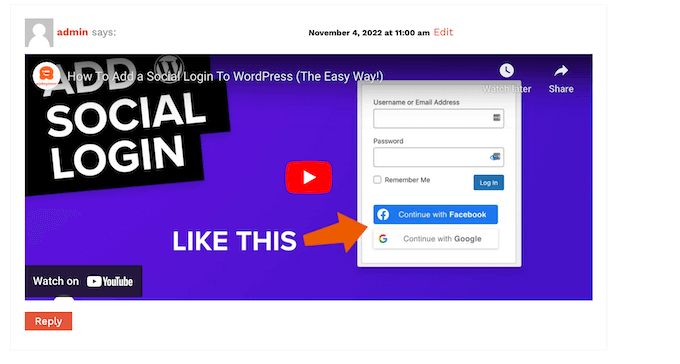
ユーザーはYouTubeなどの他のプラットフォームから簡単に動画を埋め込むこともできます。
ユーザーはコメントにURLを貼り付けるだけで、WordPressプラグインが残りを処理します。
ボーナスヒント:Thrive Comments でコメントエンゲージメントを向上させる
コメントセクションでのファイルアップロードを許可することに加えて、エンゲージメントを高めるもう1つの方法は、Thrive Commentsです。
利用可能な多くのコメントプラグインを試した後、Thrive Commentsはこれまでのところ最も強力なエンゲージメント機能のいくつかを備えていると考えています。

たとえば、コメント後のアクションを追加して、ユーザーをカスタムのありがとうページにリダイレクトしたり、関連投稿を表示したりできます。これにより、ユーザーはウェブサイトに長く滞在し、ビジネスを運営している場合はコンバージョンに至る可能性もあります。
さらに、ユーザーがコメントに投票したり、コメントに「いいね」または「いいねでない」を付けたりできるようにして、ディスカッションをよりエキサイティングにすることができます。
Thrive Commentsの実際の動作をご覧になりたい場合は、以下の記事をご覧ください。
- WordPressでコメントを特集または非表示にする方法
- WordPressでRedditのようなウェブサイトを作成する方法
- WordPressでブログユーザーにコメントをモデレートさせる方法
- WordPressでユーザーがコメントを購読できるようにする方法
- WordPress コメントへの返信時のみユーザーに通知する方法
この記事が、oEmbedを使用してWordPressコメントに動画などを追加する方法を学ぶのに役立ったことを願っています。また、「WordPressコメントに構文ハイライトを追加する方法」や「コメントスパムと戦うための重要なヒントとツール」に関するガイドもお読みください。
この記事が気に入った場合は、WordPressのビデオチュートリアルのために、YouTubeチャンネルを購読してください。また、TwitterやFacebookでも私たちを見つけることができます。


ロバート・ヘストン
Facebookの投稿のようなプラグインが欲しいです。 URLを貼り付けると、メタデータを利用して指定された画像と紹介文を表示し、その上で自分の言葉を追加できるようにしたいです。 これにより、メディアプレーヤーの既存の機能も維持されます。
それらすべてを実行できるものを作成できますか?もしそうなら、それは真の勝者になるでしょう。
マイケル
コメントにJPEGを追加してテストしています。ありがとうございます。
リック・ベックマン
コメントエリアを幅と同じ「max-width」でスタイル設定すると、その中に含まれる動画や画像が適切なサイズにスケーリングされます。
もちろん、ネストされたコメントのmax-widthを考慮することは、もう少しトリッキーかもしれません。
マリーナ
このプラグインを使用して、CADファイル(dwg、cdeなど)やその他の特定のファイルタイプをアップロードすることは可能ですか?
WPBeginnerサポート
いいえ、oEmbedをサポートし、WordPressでホワイトリストに登録されているサイトのみを有効にします。
管理者
タイラー・シンプソン
YouTubeアップロードAPIと統合して、ユーザーがページ上で直接動画をアップロードできるようにする方法はありますか?
編集スタッフ
どのページにアップロードしますか? 何を尋ねたいのかよくわかりません。
管理者
M.ウサマ・シディキ
このプラグイン、本当にありがとうございます。