


読者からは、パスワードリセットのリクエストが延々と続き、アカウントにロックされるという不満がよく寄せられます。そのため、多くの読者が安全で使いやすいログインの代替手段として、マジックリンクを使用したパスワードレス認証に切り替えています。
この機能を使用してユーザーエクスペリエンスを向上させたウェブサイトをいくつか見てきました。
ユーザーはメールアドレスを入力し、ボタンをクリックするだけで、ユニークなログインリンクが受信トレイに直接配信されます。📬
パスワードを覚える必要も、二要素認証で苦労する必要もありません。WordPressサイトへのアクセスが、シンプルで安全な方法になります。
この記事では、パスワードなしのログインのためにマジックログインリンクを追加する方法を紹介します。そうすることで、ユーザーによりスムーズで楽しいログイン体験を提供できます。
💡クイックアンサー:WordPressにパスワードなしログインを追加する方法
WordPressにパスワードレスログインを追加する最も簡単な方法は、Magic Loginプラグインをインストールすることです。有効化すると、「ログインリンクを送ってください」ボタンが標準のWordPressログインフォームに自動的に追加されます。
ユーザーは、パスワードを入力せずにアカウントにアクセスするために、メールで送信された安全なリンクをクリックするだけで済みます。
WordPressでパスワードなしログインを使用する理由
パスワードなしログインは、ユーザーが複雑な認証情報を覚える必要をなくすことで、セキュリティとユーザーエクスペリエンスの両方を向上させます。
パスワードを入力する代わりに、ユーザーはメールに送信された安全なリンクを通じて本人確認を行います。WordPressサイトでマジックリンクを使用する主な利点は次のとおりです。
- セキュリティの向上: マジックリンクは一度しか使用できず、すぐに期限切れになります。これにより、ハッカーが総当たり攻撃でログインを推測することがはるかに困難になります。
- 弱いパスワードを排除:ユーザーは「123456」のような弱いパスワードを設定したり、他のサイトから漏洩した認証情報を再利用したりすることはできません。
- サポートリクエストを削減:「パスワードを忘れました」というメールが少なくなり、サポートチームの時間を節約できます。
- より高速なアクセス: ユーザーは受信トレイのリンクをクリックするだけで、すぐにログインできます。これにより、手間が軽減され、顧客がアカウントにログインする必要があるeコマースストアでは、カート放棄率を低下させることができます。
それでは、マジックリンクを使用してWordPressにパスワードレスログインを追加する方法を見ていきましょう。
マジックリンクを使用してWordPressにパスワードレスログインを追加する方法
最初に行う必要があるのは、Magic Login – WordPressのパスワードレス認証プラグインをインストールすることです。
詳細については、WordPress プラグインのインストール方法に関するステップバイステップガイドをご覧ください。
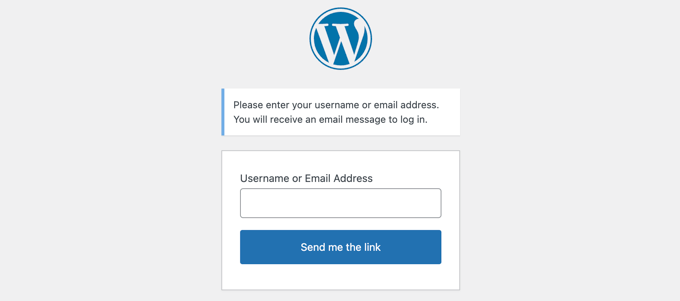
有効化すると、プラグインは自動的に標準のログイン画面に「ログインリンクを送信」ボタンを追加します。
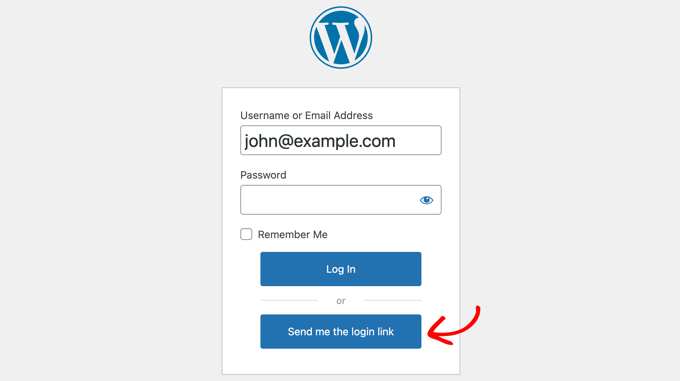
これにより、ユーザーは覚えている場合はユーザー名(またはメールアドレス)とパスワードを使用してサインインしたり、覚えていない場合はマジックリンクをリクエストしたりできます。
入力されたユーザー名またはメールアドレスに対してウェブサイトに有効なアカウントが存在する場合、ユーザーはログインするためのリンクが記載されたメールを受け取ります。
リンクは5分間有効で、その後期限切れになります。必要に応じて、以下に示すように、プラグインの設定でリンクの有効期間を変更できます。
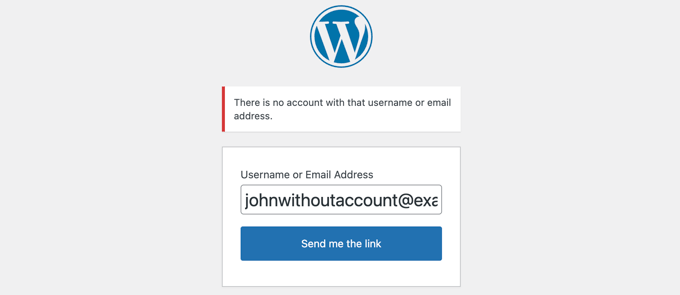
入力されたユーザー名またはメールアドレスのアカウントがウェブサイトに存在しない場合、エラーメッセージが表示されます。
Magic Link プラグインの設定
管理画面サイドバーの 設定 » Magic Login にアクセスして、Magic Link プラグインを設定できます。
このページには、Proユーザーが使用できるプレミアムオプションを含む、プラグインのすべてのオプションが含まれています。
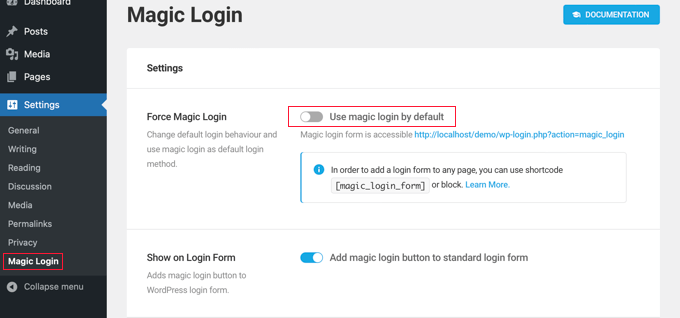
最初のオプションは「マジックログインを強制する」と呼ばれます。これを有効にすると、ユーザーはパスワードでのサインインオプションが提供されなくなります。
ユーザーはユーザー名またはメールアドレスを入力し、「リンクを送信」ボタンをクリックするだけです。マジックリンクが受信トレイにメールで送信されます。
重要: サイトが正しくメールを送信していることを確認しない限り、このオプションを有効にしないでください。メール配信に失敗した場合、管理者ダッシュボードにロックアウトされます。配信を確実に保証するために、WP Mail SMTPの使用をお勧めします。
または、ショートコード[magic_login_form]を使用して、任意のページまたはウィジェットにマジックリンクログインフォームを追加することもできます。詳細については、WordPressでショートコードを追加する方法に関するガイドを参照してください。
2番目のオプションはデフォルトで有効になっており、標準のログインフォームにマジックログインボタンを追加します。このスイッチをオフにすると、マジックリンクボタンはそのログインフォームから削除されます。
次の 2 つのオプションはセキュリティに関連しています。デフォルトでは、トークン有効期限の設定により、マジックリンクは 5 分後に期限切れになります。
この設定は短くしておくことをお勧めします。ただし、サイトのメールがユーザーの受信トレイに届くのに時間がかかる場合は、10 分または 20 分に増やすことができます。
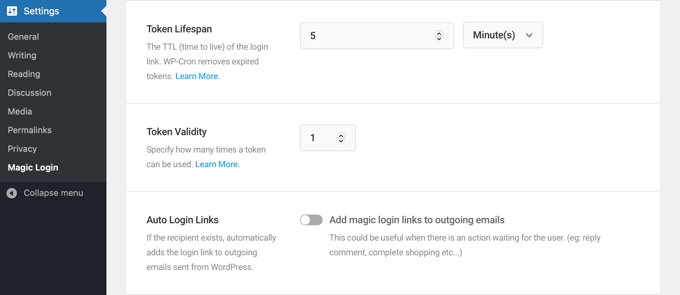
トークン有効期限の設定はデフォルトで1に設定されています。これは、各マジックリンクが1回のログインに有効であることを意味します。この設定を維持することをお勧めします。
次に、「自動ログインリンク」という機能があります。これを有効にすると、WooCommerceの注文確認、自動クーポン、コメント通知など、WordPressから送信されるすべてのメールにマジックリンクが追加されます。
ユーザーは、メール内のマジックリンクをクリックすると自動的にログインされます。
その後、Proユーザー向けの多くのプレミアム機能が続きます。これらには以下が含まれます:
- ブルートフォース攻撃対策
- ログインリクエストのスロットリング
- IPチェック
- ドメイン制限
- メール件名
- メールコンテンツ
- ログインリダイレクト
すべてのユーザーに対してトークンをリセットするボタンもあります。
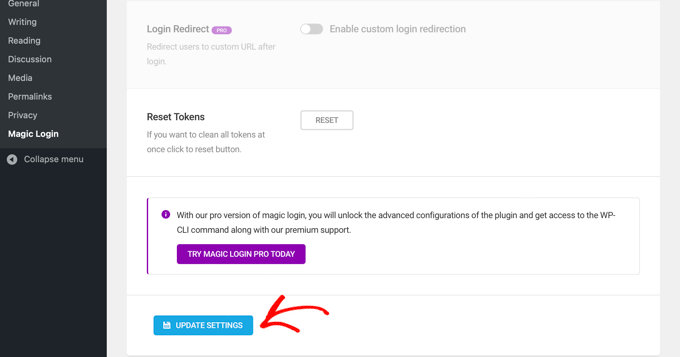
プラグインの設定が完了したら、設定を保存するために、必ずページ下部にある「設定を更新」ボタンをクリックしてください。
動画チュートリアル
テキストでの説明がお好みでない場合は、こちらの動画をご覧ください。
パスワードレスログインに関するよくある質問
何千ものユーザーのWordPressサイトを支援してきた経験から、ログインセキュリティに関する多くの質問にお答えしてきました。
マジックリンクの使用に関して、よく受ける質問をいくつかご紹介します。
マジックリンクはパスワードよりも安全ですか?
はい、多くの点でマジックリンクの方が安全です。これらはユニークで一度しか使用できないトークンであり、すぐに期限切れになるため、総当たり攻撃やユーザーが弱いパスワードを再利用するといった一般的なパスワード関連の脅威から保護されます。
リンクはユーザーの確認済みメールアカウントに送信されるため、その受信トレイにアクセスできることを確認し、安全な認証方法として機能します。
マジックリンクを設定した後でも、ユーザーはパスワードでログインできますか?
デフォルトでは、プラグインは標準のユーザー名とパスワードフィールドの横にマジックリンクオプションを追加します。これにより、ユーザーはどちらの方法を使用するかを選択できます。
ただし、完全にパスワードレスにしたい場合は、プラグインの設定で「マジックログインを強制」オプションを有効にして、パスワードフィールドを完全に削除できます。
ユーザーがマジックリンクのメールを受信しなかった場合はどうなりますか?
ユーザーがメールを受信しない場合、最初のステップは迷惑メールまたはジャンクフォルダを確認してもらうことです。問題が続く場合は、WordPressサイトがメールを確実に送信するのに問題がある可能性が高いです。
これを解決するためにSMTPサービスの使用を強くお勧めします。メールが正しく配信されるように、WP Mail SMTPプラグインで簡単に設定できます。
開始するには、あらゆるホストでWP Mail SMTPを正しく設定する方法に関するチュートリアルを参照してください。
WordPressログインの専門家向けガイド
このチュートリアルで、WordPress のマジックログインリンクの追加方法を学んでいただけたなら幸いです。
WordPress のログインエクスペリエンスを改善するための他のガイドもご覧ください。
- カスタムWordPressログインページを作成する方法(究極ガイド)
- WordPressでGoogleによるワンクリックログインを追加する方法
- WordPressのログインおよび登録フォームにCAPTCHAを追加する方法
- WordPressで2要素認証を無料の方法で追加する方法
- WordPressログイン画面にセキュリティの質問を追加する方法
- WordPressでログイン試行を制限する方法と理由
- WordPressでログイン成功後にユーザーをリダイレクトする方法
- おすすめのWordPressログインページプラグイン(安全&カスタマイズ可能)
- WordPressでログインシェイク効果を削除する方法(更新)
- WordPressでカスタムログインURLを追加する方法(ステップバイステップ)
- WordPressでページを表示するためにログインを要求する方法
- WordPressログインをバイパスする方法(専門家による7つのヒント)
この記事が気に入った場合は、WordPressのビデオチュートリアルのために、YouTubeチャンネルを購読してください。また、TwitterやFacebookでも私たちを見つけることができます。


ロブ・フィリップス=レッジ
リンクをメールで送信するのは少し時代遅れです。私は生体認証を好みます。WindowsとMacのデスクトップマシンには指紋認証、Surface ProとiPad Proには顔認識、スマートフォンには指紋認証を搭載しています。これらは私がログインするデバイスであり、それらを使用するためには組み込みのセキュリティを使用する必要がありました。ほとんどのアプリは、MicrosoftやGoogleと同様に、生体認証を喜んで使用しています。
Mrteesurez
「一時ログイン」とは違うとおっしゃいました。一時ログインは理解しましたが、このパスワードレスログインについて理解したいのです。なぜなら、現在これを見ていると、ユーザーはすでに登録済みですがパスワードを忘れ、「ログインリンクを送信」に進み、そのリンクがワンクリックで期限切れになるということですか?合っていますか?
WPBeginnerサポート
That is correct
管理者
デニス・ムトミ
オンラインストアを運営していますが、パスワードを忘れてリセットする必要があるユーザーが75%もいるという統計は、新規見込み客のコンバージョン率が低い理由を説明しているかもしれません。
新しいパスワードを作成する手間が、ショッピングカートの放棄を引き起こしている可能性があります。パスワードレスログインを実装することで状況が改善されるかどうか、Magic Loginプラグインを試してみるつもりです。
この貴重なヒントを共有してくれてありがとう!本当に!!
Mrteesurez
Insightをありがとうございます!この問題にはとても共感できます。パスワードリセットのフラストレーションがカート放棄の重要な要因になりうるなんて考えたこともありませんでした。パスワードレスログイン体験のためのMagic Loginプラグインの実装は、ゲームチェンジャーになりそうです。私も試してみたいです。この貴重なヒントを共有してくれてありがとう、これは本当に多くの私たちにとって大きな違いを生む可能性があります!
イジー・ヴァネック
ということは、これは基本的にパスワード忘れのパスワードリセットリンクと似たようなものだと理解していますか?ユーザーがパスワードを変更する必要がなく、リンクを使ってログインするだけという違いだけですか?
WPBeginnerサポート
正解!
管理者
イジー・ヴァネック
私の仮説を確認していただきありがとうございます。このシステムは私にとって非常に役立ち、この優れたガイドに出会えたことは素晴らしいです。この機能は何度も必要としており、全く異なる方法で対処してきたため、保存しておきます。
キム・ニスベット
こんにちは、トライアルバージョンを設定しましたが、SMTPメールも設定する必要があるか疑問に思っていますか?リンクは私のメールボックスに来ますが、他のプラグインではジャンク/スパムフォルダに送信されることがあり、それを避けたいと思っています。
WPBeginnerサポート
メールが受信トレイに届く保証はありませんが、SMTPを追加すると、メールプロバイダーは一般的なメールよりも信頼性の高いソースであると認識するため、役立ちます。
管理者