


WordPressの素晴らしい点の1つは、シンプルでありながら強力なユーザー管理システムを備えていることです。各ユーザーは割り当てられたロールに基づいて異なる権限を持ち、サイト全体でのアクセスを簡単に制御できます。
ただし、デフォルトのロールでは柔軟性が足りない場合があります。たとえば、著者がコメントをモデレートできるが、投稿を公開できないようにしたい状況に遭遇したことがあります。
この問題に直面している場合は、この記事でWordPressのユーザーロールに機能を追加または削除する方法を説明します。
WordPressでユーザーロールの権限を追加または削除する理由
WordPressには、組み込みのユーザー管理システムと、いくつかの既製のユーザーロールと権限が付属しています。
例えば、管理者権限を持つユーザーは、WordPressウェブサイト上であらゆる操作を実行できます。これには、新規ユーザーや著者の追加、コンテンツの削除、WordPressテーマのインストールなどが含まれます。
マルチオーサーのWordPressブログを実行している場合は、他の人をサイトに追加し、エディター、オーサー、またはコントリビューターなどの役割を付与できます。これにより、ウェブサイトでさまざまな操作が可能になりますが、管理タスクを実行することはできません。
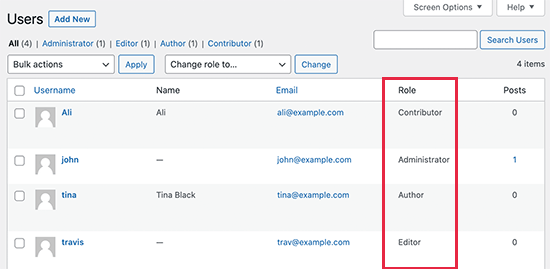
一部のWordPressプラグインは、独自のユーザーロールとカスタム権限を追加します。たとえば、eコマースプラグインは顧客ロールを作成したり、メンバーシッププラグインがサイトにカスタムメンバーロールを追加したりすることがよくあります。
しかし、WordPressでユーザーロールを編集したい場合はどうすればよいでしょうか?
特定のロールから不要な権限を削除することで、サイトをより安全にすることができます。例えば、著者のユーザーロールから公開権限を削除すれば、エディターは新しいブログが公開される前に必ずレビューする機会を得られます。
それでは、ユーザーロールの権限を簡単に変更する方法、さらにはWordPressウェブサイトに新しいユーザーロールを追加する方法を見ていきましょう。以下のクイックリンクを使用して、このチュートリアルをナビゲートできます。
オプション1:WordPressでユーザーロールの機能を有効化または無効化する
WordPressでユーザー権限を編集する最も簡単な方法は、無料のMembersプラグインを使用することです。このプラグインを使用すると、すべてのユーザーロールの権限をカスタマイズしたり、完全に新しいロールを作成したりできます。
まず、Membersをインストールして有効化する必要があります。詳細については、WordPressプラグインのインストール方法のステップバイステップガイドをご覧ください。
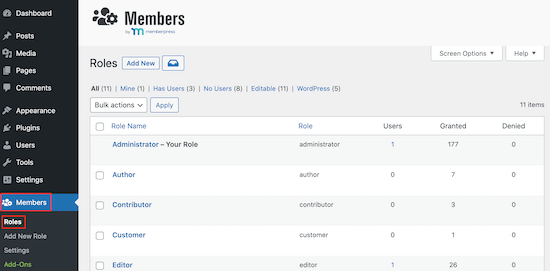
有効化すると、メンバー » ロールページに移動して、WordPressサイト上のすべての異なるユーザーロールを確認できます。
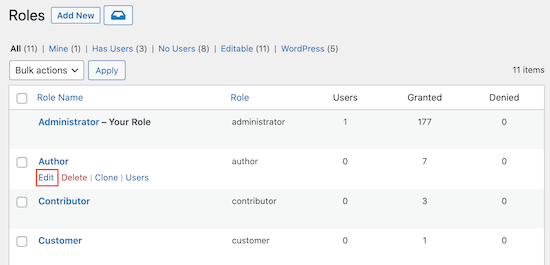
ここで、変更したいロールを見つけて、「編集」リンクをクリックするだけです。
これでユーザーロールエディターが開きます。
左側の列には、ユーザーロールが編集、読み取り、削除できるコンテンツのすべての種類が表示されます。
タブをクリックするだけで、そのコンテンツタイプのすべての権限が表示されます。
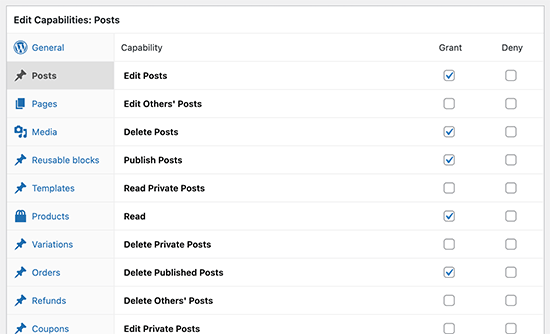
そのコンテンツタイプの権限を追加または削除するには、単に「付与」または「拒否」ボックスをチェックしてください。
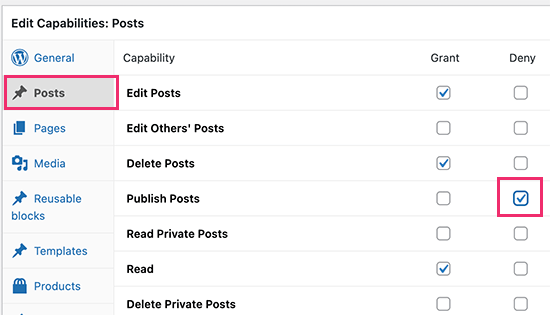
例えば、著者がブログ記事を公開できないようにしたい場合は、左側の列にある「投稿」タブを選択できます。次に、「投稿の公開」の横にある「拒否」ボックスをチェックするだけです。必要であれば、著者が投稿を削除するのを防ぐこともできます。
同様に、ロールに特別な権限を与えることもできます。
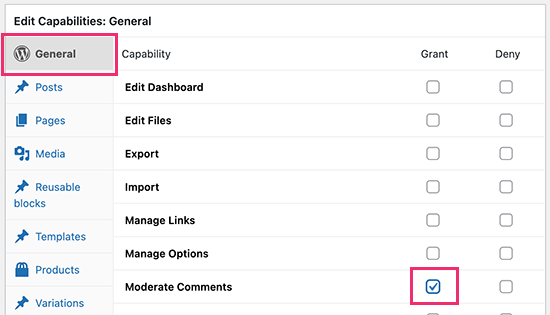
たとえば、著者がコメントをモデレートする方法を必要とすると仮定しましょう。これを行うには、[一般]タブをクリックし、[コメントのモデレート]オプションの横にある[許可]ボックスをチェックします。
上記で説明したのと同じプロセスに従って、権限の追加と削除を続けることができます。
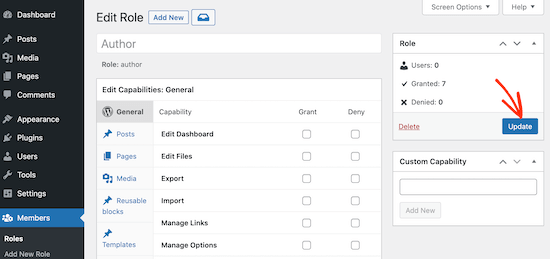
ユーザーロールの設定が完了したら、「更新」をクリックして変更を保存します。
これで、WordPressブログの他のロールを編集するためにプロセスを繰り返すことができます。
オプション2:カスタム権限を持つ新しいユーザーロールを追加する
Membersプラグインを使用すると、ウェブサイトに新しいユーザーロールを追加することもできます。
「映画」というカスタム投稿タイプを作成し、WordPressサイトでユーザーが投稿(映画レビューを含む)を送信できるようにしたいとしましょう。
カスタムユーザーロールを作成するには、メンバー » 新規ロールを追加に移動するだけです。
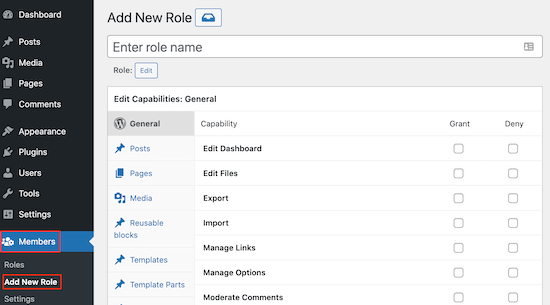
開始するには、新しいロールのタイトルを入力する必要があります。
これは、**ユーザー » 全ユーザー**ページやWordPressダッシュボードの他のエリアで、各ユーザーの名前の横に表示されるため、役割を明確に識別するのに役立つものを使用するのが良いでしょう。
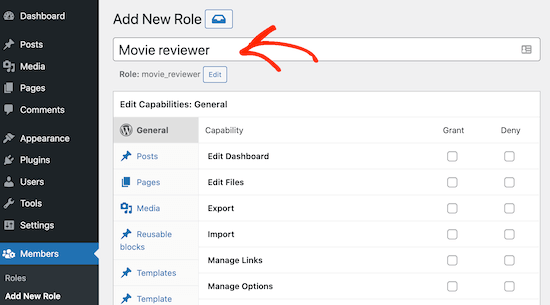
その後、さまざまなボックスにチェックを入れることで、新しいロールに権限を追加し始めることができます。
カスタムロールに満足したら、「ロールを追加」ボタンをクリックして変更を保存します。これで、このカスタムロールを新しいユーザーに割り当てることができるようになります。
新しいロールを既存のユーザーアカウントに追加することもできます。
これを行うには、ユーザー » すべてのユーザーに移動します。次に、変更したいアカウントを見つけて、「編集」リンクをクリックします。
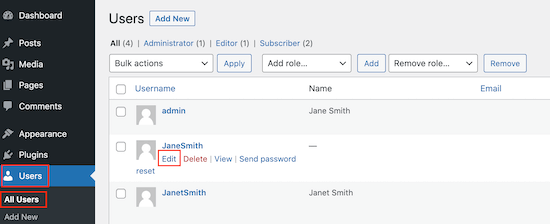
これが完了したら、「ロール」までスクロールし、作成したばかりのロールの横にあるボックスをチェックします。
次の画像に示すように、同じユーザーに複数のロールを割り当てることができます。
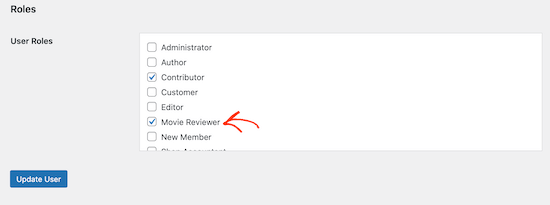
完了したら、画面の一番下までスクロールして「ユーザーを更新」をクリックして変更を保存することを忘れないでください。
WordPressでユーザーアカウントを安全に管理する方法
機能を追加および削除することで、ウェブサイトでユーザーが実行できるアクションを制御できます。これにより、サイトの安全性が保たれますが、追加のユーザーはハッカーが悪用できる脆弱性となります。
それを踏まえて、マルチ著者 WordPressサイトを保護するためのヒントをいくつかご紹介します。
1. 全員に強力なパスワードの使用を強制する
WordPressには、ユーザーのために強力なパスワードを自動的に作成できる組み込みのパスワードジェネレーターが付属しています。
しかし、多くの人がパスワードジェネレーターをスキップしています。それを念頭に置いて、強力なパスワードジェネレーターの使用を強制するのは良い考えです。
詳細については、ユーザーに強力なパスワードを強制する方法とWordPressでユーザーにパスワード変更を強制する方法に関するガイドをご覧ください。
2. 二段階認証を強制する
一部のハッカーは、自動化されたスクリプトを使用してユーザー名とパスワードを推測しようとします。
2段階認証は、パスワードに加えてワンタイムコードの入力をユーザーに求めることで、自動化された攻撃からサイトを保護できます。
通常、ユーザーはこのコードをコンピューターまたは電話の認証アプリで生成します。アカウントに侵入するには、ハッカーはユーザーのパスワードに加えて、コンピューターまたは電話へのアクセスが必要になります。これにより、サイトのセキュリティが大幅に向上します。
詳細については、WordPressで二段階認証を追加する方法のガイドをご覧ください。
3. WordPressセキュリティプラグインをインストールする
WordPressセキュリティプラグインは、不審なアクティビティやログイン試行を監視することで、ウェブサイトを保護するのに役立ちます。
セキュリティプラグインはたくさんありますが、市場で最高のWordPressセキュリティプラグインであるSucuriをおすすめします。Sucuriは、サーバーに到達する前に不正なトラフィックをフィルタリングし、一般的な脅威に対してウェブサイトをスキャンします。
詳細については、Sucuriのレビューをご覧ください。
4. WordPressバックアッププラグインをインストールして設定する
他のすべてが失敗した場合、バックアップがあれば簡単に ウェブサイトを復元し、すべてのユーザーアカウントを復元できます。ほとんどの WordPressホスティング 会社は基本的なバックアップオプションを提供していますが、それらのバックアップを手動で設定、作成、維持する必要がある場合が多いです。
優れたバックアッププラグインは、自動バックアップの実行を含め、すべての難しい作業をあなたに代わって行ってくれます。これにより、サイトの運営に集中する時間をより多く確保できます。
Google Drive、Amazon S3、Dropboxなどのリモートロケーションに自動バックアップを設定し、保存できるため、初心者にも使いやすいです。WordPressのバックアッププラグインとしては最高のWordPressバックアッププラグインであるDuplicatorの使用をお勧めします。
ユーザーロールと権限をカスタマイズするその他の方法を探る
ユーザーロールや権限を編集または追加することで何ができるか、インスピレーションが必要ですか?
Membersプラグインを使用すると、クライアント用のカスタムユーザーロールを作成し、プラグインの無効化へのアクセスを無効化できます。これは、クライアントサイトでのエラーを防ぐのに役立ちます。
または、PublishPressプラグインを使用して、編集ワークフローに関連するロールと権限を管理することもできます。以下に確認できる記事をいくつか紹介します。
この記事が、WordPressでユーザーロールに機能を追加または削除する方法を学ぶのに役立ったことを願っています。また、WordPressでコンテンツを保護する方法に関するガイドや、おすすめのWordPressペイウォールプラグインもご覧ください。
この記事が気に入ったら、WordPressのビデオチュートリアルについては、YouTubeチャンネルを購読してください。 TwitterやFacebookでもフォローできます。



Mrteesurez
これを共有していただきありがとうございます。
購読者や著作者とは異なるカスタム権限を付与したいライターがいます。
しかし、特定のカテゴリを特定の著者またはユーザーロールに表示する方法はありますか?
WPBeginnerサポート
特定のカテゴリに著者を制限したい場合は、以下のガイドで設定方法を確認してください。
https://www.wpbeginner.com/plugins/how-to-restrict-authors-specific-category-in-wordpress/
管理者
Jude Dille
とても役立つウェブサイトです!
WPBeginnerサポート
Thank you
管理者
ヴィッキー・バウアー
こんにちは
開発環境から本番環境へサイトを移行した後、管理者ユーザーの問題が発生しています。
WPBeginnerサポート
受信しているエラーによって異なりますが、最初のステップとして、こちらの記事をご覧ください: https://www.wpbeginner.com/beginners-guide/beginners-guide-to-troubleshooting-wordpress-errors-step-by-step/
管理者
メアリー・ヒル
こんにちは、ユーザーは私のニュースレターの購読者だと思っていました。7000人以上います。Mailchimpにインポートできますか?
WPBeginnerサポート
メアリーさん、こんにちは。
はい、可能です。ユーザーデータをCSVファイルにエクスポートする方法については、こちらのチュートリアルをご覧ください。ユーザーデータをエクスポートすると、データをスプレッドシートプログラムで開き、必要な列を保持できます。ただし、それらをMailChimpに追加すると、購読の確認を求められます。
管理者
ジェームズ
この記事は非常に古いですね。ユーザーロール管理のために、Capability Manager Enhancedは引き続きWP-Beginner推奨のプラグインですか?よろしくお願いします!
ムアズ・ファルーク
このプラグインは本当に気に入っています。とても助かりました。しかし、問題があります。私の唯一のプラグイン設定を表示したいのですが、あなたのプラグインCapability Manager Enhancedでは、私のプラグインオプションが表示されません。何か解決策はありますか?
DannyMe
ちょっと気になったのですが、Authorに投稿を作成させたいのですが、これらの投稿のステータスは自動的に「審査待ち」または「下書き」になります。
Authorが作成した投稿は、Editorが確認・承認して公開できるようにしたいです。
このアプリで可能ですか?
もし可能なら、方法を教えてください。
デビー・N。
ユーザーが管理メニューのすべてを見ることができない場合、機能の1つだけを使用できるようにする方法はありますか?たとえば、ウェブサイトのバックアップのみを実行できるようにしたいのですが。ロールにそれを追加する方法はありますか?
Ryan
Thank you very much1 this is what I exactly looked for
Conni Stock
特定の重力フォームのエントリのみを読み取り、エクスポートできるように、しかしフォームや設定を編集したり、他のバックエンド管理エリアを表示したりできないように、購読者にアクセスを許可したいと思います。
フォームに入力されたデータと、購読者によってフォーム送信時にアップロードされるファイルが必要です。指定された期間アクセスを許可する安全な方法を見つけようとしています。ウェブサイトは1つだけで、マルチサイト機能は設定されていません。
アドバイスをお願いします。どのような方向性でも大変感謝いたします。
Maritza
Thank you so much! The best answer of what I was looking for. I am glad I found you
Alex Alonso
ありがとうございます。ドキュメントよりもずっと良いです。
ankur khanna
Thanks.. Its great… you made my week.. Cheerss.. keep clam and happy coding..
Hadi Omary
特定のタクソノミーを1人のユーザーが編集できるように指定したいのですが、
そのような方法はありますか?
http://wordpress.stackexchange.com/questions/161089/how-to-specifies-an-author-editor-to-edit-one-category-only
Simon Lange
3.9.2以降でリリースまたはテストする可能性はありますか? 3.7.1は10ヶ月以上前です。そのため、リスクがある場合は、この素晴らしいプラグインはもう使用されなくなります。
Devanshu M
私はブログの管理者です。著者もいます。著者の公開を無効にしたので、公開前に投稿を確認できますが、著者が「レビューのために送信」をクリックしても、確認の通知が届きません。助けてください。
WPBeginnerサポート
そのために Edit Flow プラグインを使用しています。
管理者
Tony Franco
拝啓
投稿ありがとうございます!
このプラグインをインストールしていますが、加入者に画像をアップロードさせ、自分の画像だけを表示させる方法はありますか?
現在、ここでは購読者はプロフィールの編集と画像のアップロードのみが可能ですが、ギャラリーの他の画像も表示できます。彼らには自分の画像のみを表示させる方が良いと思います。
よろしくお願いいたします。
Tony
希望的
なぜ返信がないのですか?それはWordPressの機能なので、不可能だと思います。
ファイズ・アクタル
ありがとうございます!
マイケル・ラピノ
インストールされているプラグインや、左側のWPナビゲーションの特定のメニュー項目に対する権限の追加と削除はどうでしょうか?
kristina suh
こんにちは。私もそれを知りたいと思っています。
新しいプラグイン/メニューオプション(例:カレンダー/スタッフ配置)へのアクセス権をどのように付与しますか?
ありがとう
モーツァルト・ロシャ
プラグインをインストールする権限がない場合はどうなりますか?
WPBeginnerサポート
その場合、プラグインをインストールできません。
管理者
ピエト
Justin Tadlock氏のMembersは、この記事で紹介されているプラグインよりもはるかに包括的(つまり、より役立つ)なプラグインだと思います。
Correen
Piet、私も同意します。Membersプラグインはすべてを整理しており、管理者としては権限チェックボックスをチェック/チェック解除するだけで済みます。今のところ、私にとっては順調です。
Srihari Thalla
Thanks a lot