


WordPressサイトにGoogleカレンダーを追加すると、今後のイベント、予約、スケジュールを表示するのに役立ち、訪問者は常に次に何が起こるかを知ることができます。 📆
これは、ビジネスウェブサイト、学校ポータル、非営利団体、または人々を簡単に情報提供できる方法が必要なあらゆるサイトにとって、簡単なソリューションです。
このアプローチを自分でテストしましたが、カレンダーが接続されると、あとは自動的に処理されます。Googleカレンダーにイベントを追加または更新するたびに、ウェブサイトに自動的に表示されます。
このチュートリアルでは、コーディングなしでWordPressにGoogleカレンダーを追加するための信頼性の高い2つの方法を紹介します。
💡クイックアンサー:WordPressにGoogleカレンダーを追加するおすすめの方法
必要な制御と自動化のレベルに応じて、次のいずれかの方法をお勧めします。
- 方法1:Googleカレンダーの埋め込みコードを使用する(無料&軽量):Googleカレンダーの埋め込みコードをコピーしてWordPressに貼り付けるだけです。
- 方法2:Sugar Calendarを使用する(完全な統合に推奨):これにより、コーディングなしでGoogleカレンダーをWordPressに接続し、自動同期、イベント管理、フロントエンド表示が可能になります。
後ほど、両方の方法を説明しますので、ご自身のサイトに最適な方法を選択できます。
ウェブサイトにGoogleカレンダーを追加する理由
WordPressサイトにGoogleカレンダーを追加すると、すべてのイベントを1か所で整理して表示し続けることができます。
イベントを手動で更新する代わりに、Googleカレンダーで管理し、ウェブサイトに自動的に表示させることができます。これにより、訪問者は次に何が起こるかを簡単に確認でき、あなたに連絡することなく情報を得ることができます。
ウェブサイトに役立つ方法は次のとおりです。
- サイトを自動的に更新します – Googleカレンダーで行った変更はすべてウェブサイトに即座に同期されるため、イベントを二度編集する必要がありません。
- スケジュールを明確かつプロフェッショナルに表示します – 訪問者は、サイトから直接、空き状況、今後のクラス、またはイベントをすばやく確認できます。
- 時間を節約します – 日付や時間に関するメールやメッセージに返信する代わりに、カレンダーがすべての詳細を提供します。
- 多くの種類のウェブサイトで機能します – コーチが予約枠を共有したり、教会が週ごとのサービスをリストしたり、非営利団体がイベントを宣伝したり、中小企業が営業時間や予約を表示したりするのに役立ちます。
- エンゲージメントを促進する – スケジュールを簡単に確認できると、人々はイベントの予約、登録、または参加する可能性が高くなります。
全体として、WordPressにGoogleカレンダーを追加することは、訪問者に情報を提供し、よりプロフェッショナルで信頼性の高いオンラインプレゼンスを作成します。
開始する前に:必要なもの
WordPressにGoogleカレンダーを追加する前に、いくつか基本的な準備をしておくと、プロセスがスムーズになり、中断なくすべてを設定できます。
必要なものは次のとおりです。
- アクティブなカレンダーを持つGoogleアカウント:イベントの作成と管理にはGoogleカレンダーを使用します。既存のカレンダーを使用することも、ウェブサイト専用に新しいカレンダーを作成することもできます。
- WordPressダッシュボードへのアクセス:どちらの方法でもカレンダーを接続するには、WordPressサイトにログインする必要があります。
- 両方の方法を完了するための10〜15分:セットアップは簡単です。ほとんどの場合、Googleカレンダーのリンクをコピーして、好みの方法でWordPressに貼り付けることになります。
すべての準備ができたので、次のステップはGoogleカレンダーを公開して、WordPressサイトに表示できるようにすることです。
セットアップの重要なステップ:カレンダーを公開する
GoogleカレンダーがWordPressサイトに表示される前に、公開できるように1つの設定を調整する必要があります。これにより、WordPressはイベントを正しく表示できます。
最初これを試したとき、カレンダーが公開されるまで表示されなかったので、このステップをスキップしないでください。
開始するには、Googleカレンダーを開き、上部にある設定(歯車)アイコンをクリックします。
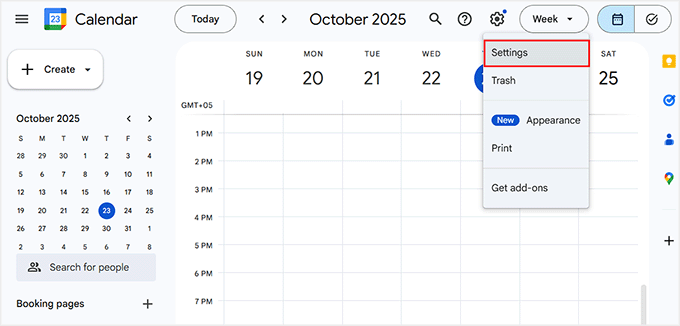
これにより新しいページに移動します。左側にある「マイカレンダーの設定」セクションを見つけてください。ここに、作成したすべてのカレンダーのリストが表示されます。
WordPressサイトで使用したいカレンダーをクリックするだけです。選択すると、その設定が右側に開きます。
次に、「イベントへのアクセス権」セクションを見つけて、「一般に公開する」というボックスにチェックを入れます。その後、「すべてのイベント詳細を表示」も有効になっていることを確認してください。
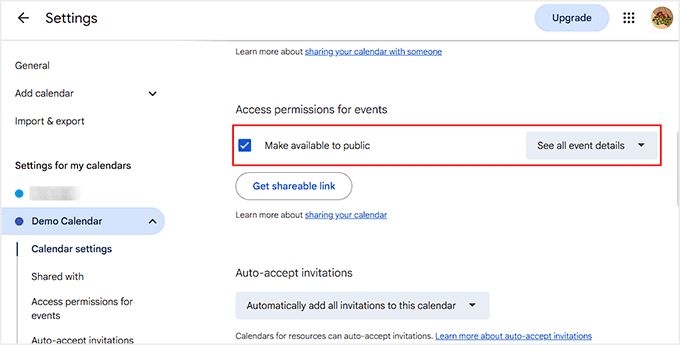
これにより、ウェブサイトの訪問者はイベントを正しく表示できます。
注意:カレンダーを公開すると、その中のすべての情報が表示されるようになります。個人の予定を非公開にするために、ウェブサイト専用の新しいGoogleカレンダーを作成することを強くお勧めします。
このようにすれば、訪問者に見せたいイベントだけを共有できます。
カレンダーの準備が整い、公開アクセスが可能になったので、ウェブサイトはイベントを取得して表示するための適切な権限を持っています。これは、埋め込み方法と同期方法の両方が正しく機能するために不可欠なステップです。
GoogleカレンダーをWordPressサイトに簡単に追加する方法を見てみましょう。
下のリンクを使用して、希望する方法にジャンプできます。
方法1:カスタムHTMLブロックを使用してGoogleカレンダーを追加する(初心者向け)
WordPressでGoogleカレンダーをすばやく軽量に表示したい場合は、この方法が最適です。
WordPressの組み込みブロックを使用するため、プラグインをインストールしたり、サイトの速度低下を心配したりする必要はありません。
Googleが提供する埋め込みコードをコピーし、WordPressブロックエディター内のカスタムHTMLブロックに貼り付けるだけです。
ページを更新すると、カレンダーがウェブサイトに即座に表示され、完全にインタラクティブでGoogleアカウントと同期されます。
ステップ1:Googleカレンダーの埋め込みコードを取得する
まず、Googleカレンダーを開き、上部にある設定(歯車)アイコンをクリックします。これにより、カレンダー設定ページに移動します。
次に、左側の「マイカレンダーの設定」の下に、作成したすべてのカレンダーのリストが表示されます。
埋め込みたいカレンダーをクリックすると、その設定がカレンダー名の下に表示されます。このリストから、「カレンダーを統合」オプションを選択します。
これを行うと、そのカレンダーの統合設定が画面の右側に表示されます。ここに、いくつかのリンク、ID、およびさまざまな形式が表示されます。
他のオプションは気にしないでください。必要なのは埋め込みコードで、<iframe>から始まります。

このコードをコピーして、一時的にメモ帳または任意のテキストエディターに保存してください。この小さなスニペットが、WordPressサイトでカレンダーを表示するために使用するものです。
ステップ2:カレンダーをカスタマイズする(オプション)
カレンダーのカスタマイズは完全に任意です。デフォルトの外観で問題なければ、この手順をスキップできます。
ただし、カレンダーをサイトのスタイルに合わせたい場合は、埋め込みコードの横にある「カスタマイズ」をクリックしてください。カレンダーの表示方法を調整するためのいくつかのオプションが表示されます。
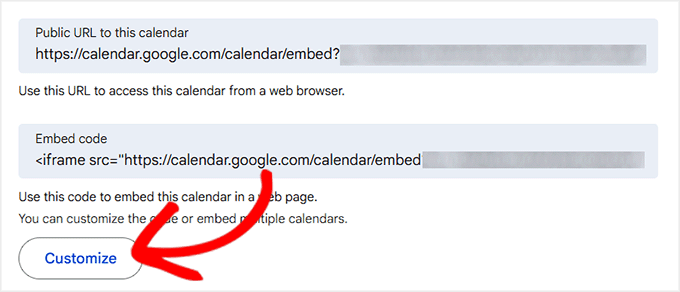
タイトルを一番上に表示するか、訪問者が月や週を切り替えられるナビゲーションボタンを有効にするか、日付を表示するかを選択できます。
また、物理的なコピーを希望する訪問者のために印刷アイコンを追加したり、月、週、またはアジェンダビューを切り替えられる表示メニューを表示したりできます。
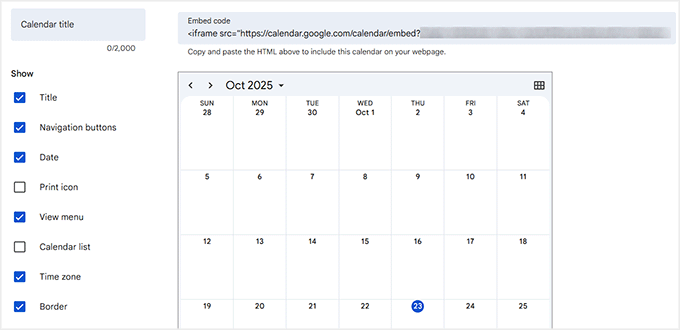
イベントが正しい時間に表示されるように、カレンダーのタイムゾーンが正しいことを確認してください。
必要に応じて、境界線、幅、高さを調整してページに合わせることもできます。
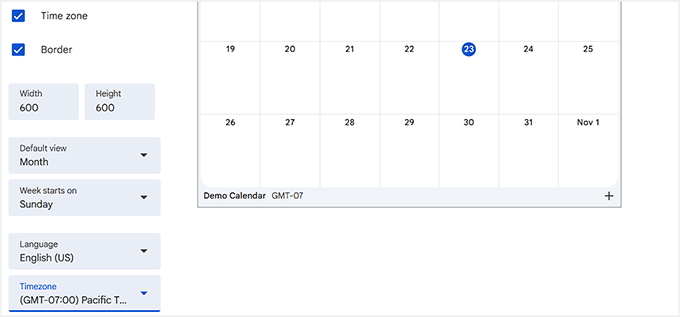
すべてを変更する必要はありません。サイトにとって最も重要な設定を調整するだけで十分です。私は通常、幅、高さ、デフォルトのビューを調整し、残りはそのままにします。
ここで行った変更は、埋め込みコードを更新することに注意してください。カスタマイズ後、一番上のフィールドから更新されたコードをコピーするだけです。
ステップ3:カレンダーをWordPressに追加する
埋め込みコードが準備できたので、WordPressサイトにカレンダーを追加する時間です。
まず、ページ » 新規追加に移動するか、カレンダーを表示したい既存のページを開きます。次に、「+」ボタンをクリックしてブロックメニューを開きます。
ここから、「カスタムHTML」ブロックを見つけて選択します。ここに、Googleカレンダーからコピーした埋め込みコードを貼り付けます。
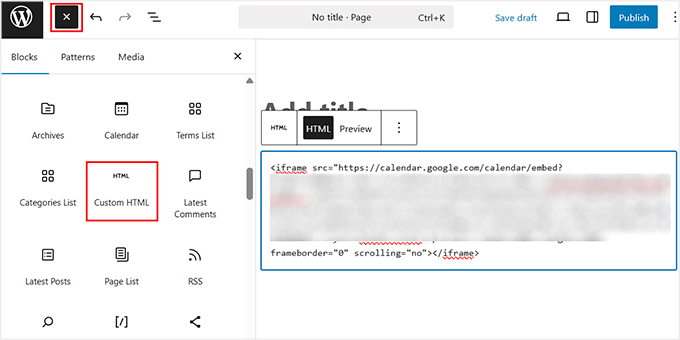
その後、ブロックツールバーの「プレビュー」をクリックして、カレンダーがページにどのように表示されるかを確認します。
表示方法が気に入らない場合は、いつでも戻ってGoogleカレンダーをカスタマイズし、更新された埋め込みコードを貼り付けることができます。
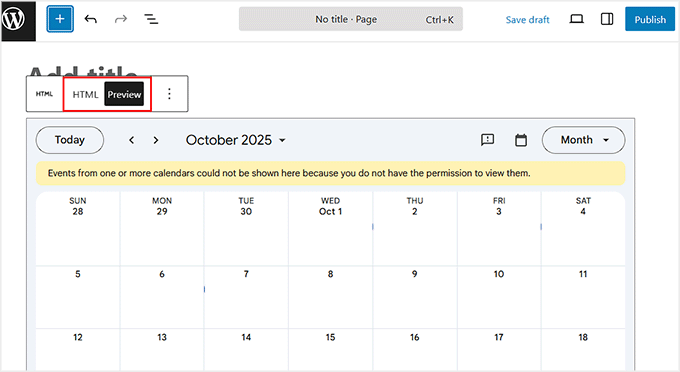
すべてがうまくいったら、「公開」ボタンをクリックします。
Googleカレンダーが公開され、訪問者に見えるようになりました。
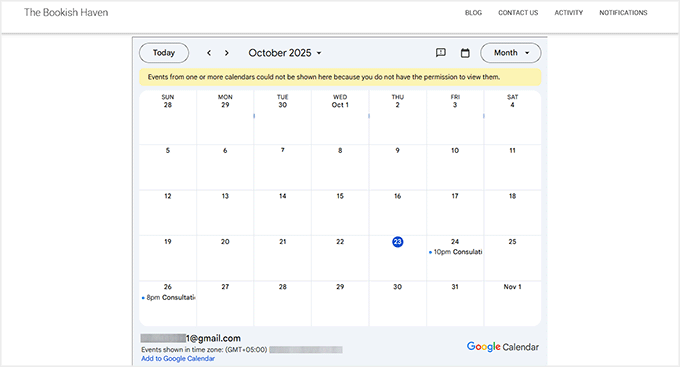
方法2:Sugar Calendarを使用してGoogleカレンダーを追加する(より多くの制御に最適)
カレンダーの表示、カスタマイズ、統合についてさらに詳細な制御を行いたい場合は、この方法が最適です。
Sugar Calendarは、WordPress向けの最高のイベントカレンダープラグインです。Googleカレンダーを簡単にウェブサイトにインポートし、WordPressダッシュボードから管理できます。
このプラグインは「片方向同期」を使用することに注意してください。これは、Googleカレンダーで行った変更がWordPressサイトに自動的に表示されることを意味します。
ただし、WordPressで行った変更はGoogleカレンダーに送信されません。
カレンダーがインポートされたら、数回のクリックでイベントの追加や編集、バックエンドでの表示、訪問者向けのフロントエンドでの表示がすべて可能になります。
各イベントに説明、場所、リンクなどの追加の詳細を含めることもでき、ユーザーにより豊かな体験を提供できます。
Sugar Calendarを徹底的にテストしましたが、信頼性が高く、軽量で、使いやすいことがわかりました。Googleカレンダーを表示したい人に個人的におすすめのプラグインです。プラグインの機能についてさらに詳しい情報が必要な場合は、Sugar Calendarのレビューをご覧ください。
ステップ1:Sugar Calendarのインストールと有効化
まず、Sugar Calendar プラグインをインストールして有効化します。方法がわからない場合は、WordPress プラグインのインストール方法に関する完全なガイド「WordPress プラグインのインストール方法」をご覧ください。
📌注: Sugar Calendar は無料版も提供していますが、Google カレンダーをインポートするには、Pro プランが必要です。
有効化したら、WordPressダッシュボードのイベント » 設定ページに移動してください。
ここで、Pro機能のロックを解除するためにライセンスキーを入力する必要があります。
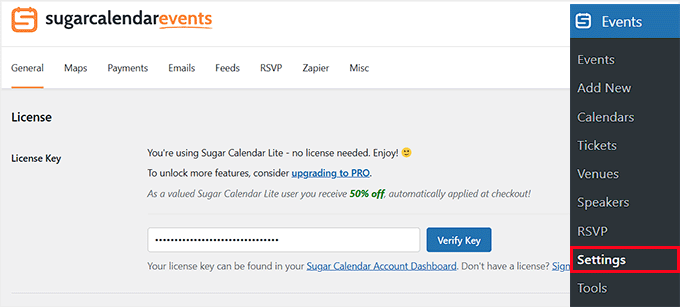
この情報はSugar Calendarのウェブサイトのアカウントで見つけることができます。ライセンスが有効化されたら、Googleカレンダーのインポートを開始する準備が整いました。
ステップ 2: Google カレンダーを WordPress にインポートする
次に、イベントがWordPressウェブサイトと自動的に同期できるように、Googleカレンダーを接続する時間です。幸いなことに、Sugar Calendarはこのプロセスを非常に簡単にします。
まず、Google カレンダーを新しいタブで開き、一番上にある設定(歯車)アイコンをクリックします。
新しい画面に移動します。左側で、「マイカレンダーの設定」セクションに移動し、WordPress に表示したいカレンダーをクリックします。
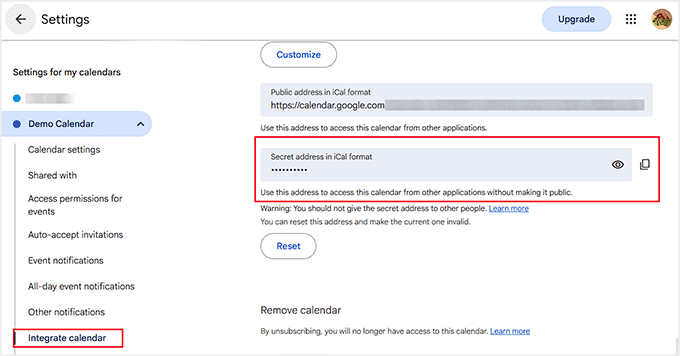
これでさらにオプションが開きます。ここから、「カレンダーを統合」をクリックして、カレンダーの共有と埋め込み設定を表示します。
このセクションの下に、2 つの異なる iCal リンクが表示されます。「iCal 形式の公開アドレス」と「iCal 形式のシークレットアドレス」です。
Sugar Calendar がイベントを正しく取り込み、同期を維持するには、「iCal 形式のシークレットアドレス」をコピーする必要があります。これは、Sugar Calendar のようなアプリとの統合のために設計された、安全でユニークな URL です。
これが最も信頼性の高いオプションなので、続行するためにこのアドレスをコピーしてください。
次に、WordPress ダッシュボードに戻り、イベント » ツール ページに移動します。ここで、ファイルをアップロードするか、iCal URL を使用してカレンダーをインポートするオプションが表示されます。
Google カレンダーを自動的に同期させたいので、先ほどコピーした URL を「iCalendar (ICS) インポート」フィールドに貼り付ける必要があります。
その後、「インポート」ボタンをクリックします。
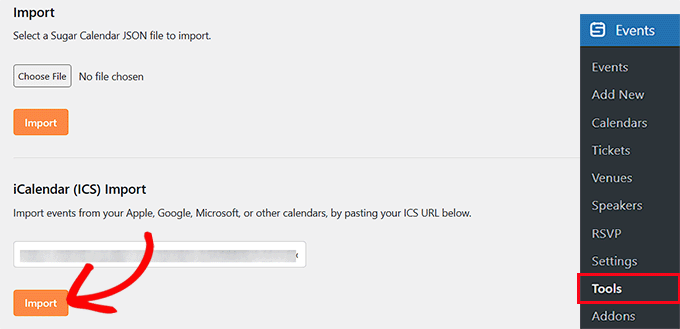
Sugar Calendar は、イベントを自動的に取り込み、最新の状態に保つようになります。これにより、Google カレンダーで行った変更はすべて WordPress サイトに表示されます。
同期は通常定期的に行われるため、新しいイベントや変更されたイベントがウェブサイトに表示されるまで最大 1 時間かかる場合があることに注意してください。
ステップ 3: WordPress で同期された Google カレンダーを表示および管理する
インポートが完了したら、WordPressダッシュボードのイベントページに移動してください。これで、予約、会議、予約、コンサルテーションなど、同期されたすべてのイベントとともに、Googleカレンダーがそこにリストされているのがわかります。
このカレンダーは、あなたと WordPress 管理エリアにアクセスできるチームメンバーにのみ表示されることに注意することが重要です。
現在バックエンドで管理しているため、サイトのフロントエンドにはまだ表示されません。
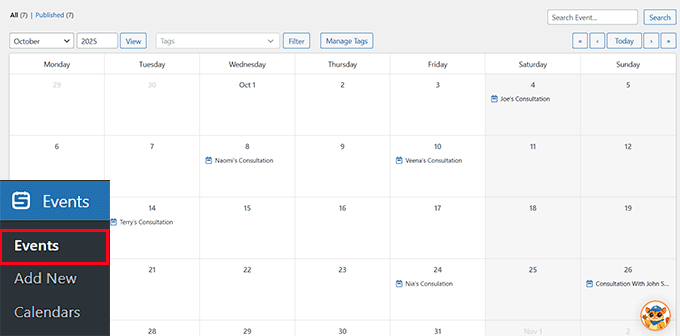
ここから、Sugar Calendar を使用すると、イベントを簡単にナビゲートできます。異なる月または年を切り替えたり、特定の日付にジャンプしたり、タグやフィルターを使用してカレンダーを整理したりできます。
イベントをすばやく見つけるのに最適な、組み込みの検索バーもあります。
たとえば、特定のクライアントの予約を探している場合は、その名前を入力するだけで、Sugar Calendarがすぐに表示します。
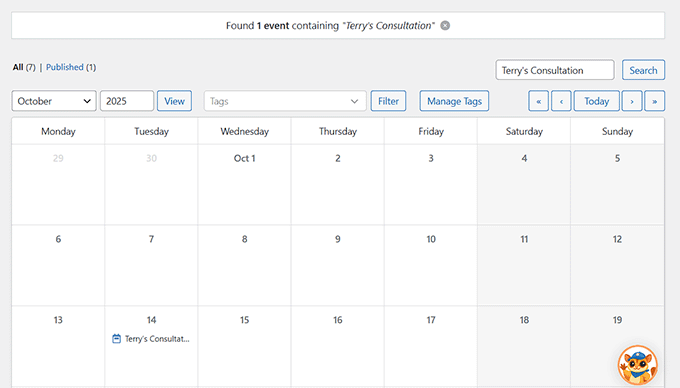
これにより、WordPress内でGoogleカレンダーを完全に制御および可視化できます。
ステップ 4: Sugar Calendar でイベントを追加または編集する
Sugar Calendarを使用するのを私が本当に楽しんでいる理由の1つは、WordPressダッシュボードから直接イベントを完全に制御できることです。
たとえば、ウェブサイトから直接新しいイベントの追加や既存のイベントの編集を開始できます。
同期がどのように機能するかを理解することが重要です。Google カレンダーで追加または更新したイベントはすべて Sugar Calendar に自動的に表示されます。ただし、同期は逆方向には機能しません。
これは、Sugar Calendar内でイベントを追加または編集した場合、WordPressのカレンダーにのみ表示され、元のGoogleカレンダーには表示されないことを意味します。
私はこれを実際に便利だと感じています。なぜなら、メインのGoogleスケジュールに影響を与えることなく、内部イベントやウェブサイト限定のお知らせを追加できるからです。
新しいイベントを作成するには、WordPressダッシュボードのイベントページに移動し、「新しいイベントを追加」ボタンをクリックしてください。
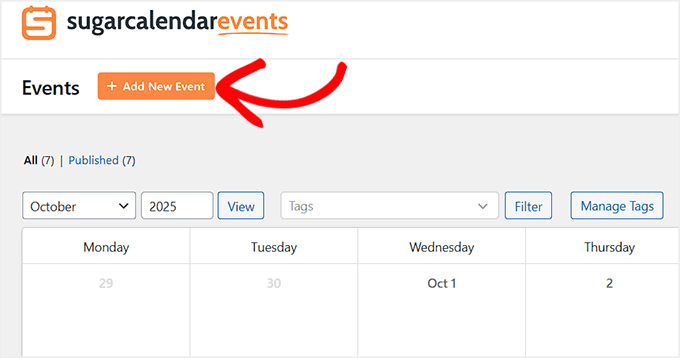
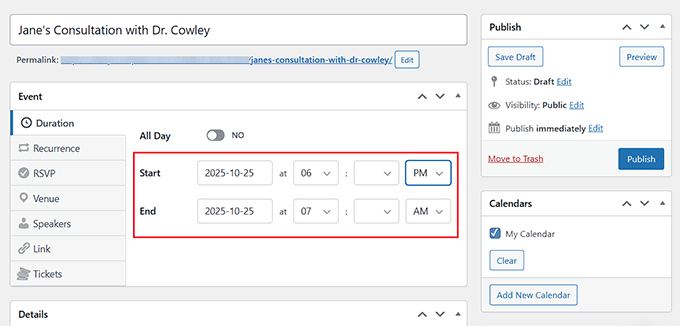
これでイベントエディターが開かれ、明確で関連性の高いイベント名を入力できます。認識しやすい名前、例えば「ジェーンとカウリー医師の相談」などを使用することをお勧めします。
その後、開始日と時刻を選択し、RSVPオプションやイベントの詳細など、必要なその他の設定を行います。
手順については、WordPressでシンプルなイベントカレンダーを作成する方法に関するチュートリアルをご覧ください。WordPressでシンプルなイベントカレンダーを作成する方法。
「公開」ボタンをクリックすると、イベントはすぐにWordPressのカレンダービューに追加されます。
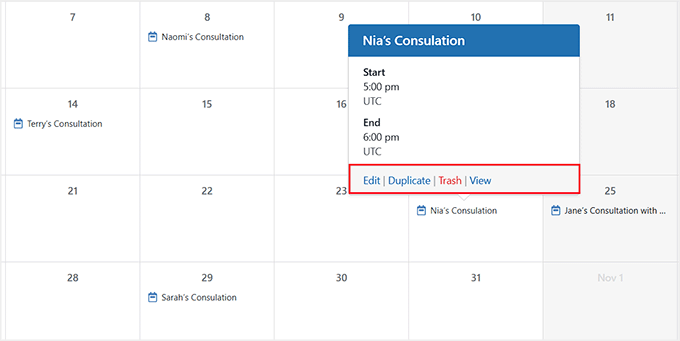
Googleカレンダーからインポートしたイベントを編集することもできます。カレンダー内のイベントをクリックするだけで、詳細が表示されるポップアップが表示されます。
そこから「編集」リンクをクリックして変更を加えることができます。
これらの更新により、Googleアカウントの元のスケジュールに影響を与えることなく、WordPress内のカレンダーをより効果的に整理できます。
ステップ5:ウェブサイトにGoogleカレンダーを表示する
WordPressでGoogleカレンダーを正常に接続および管理できるようになったので、ウェブサイトに表示して、訪問者が今後のイベントを確認できるようにしましょう。
これを行うには、カレンダーを表示したいページまたは投稿を開きます。「+ブロックを追加」ボタンをクリックし、ブロック検索バーに「イベントカレンダー」と入力します。
ブロックが表示されたら、それをクリックしてカレンダーをページに挿入します。
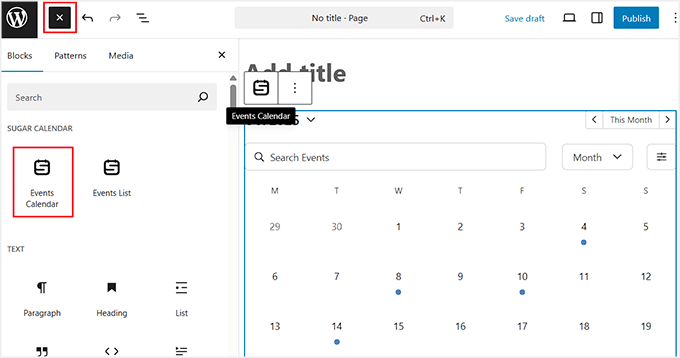
エディター内でカレンダーのプレビューがすぐに表示されます。配置に満足したら、上部にある「更新」または「公開」ボタンをクリックして変更を保存します。
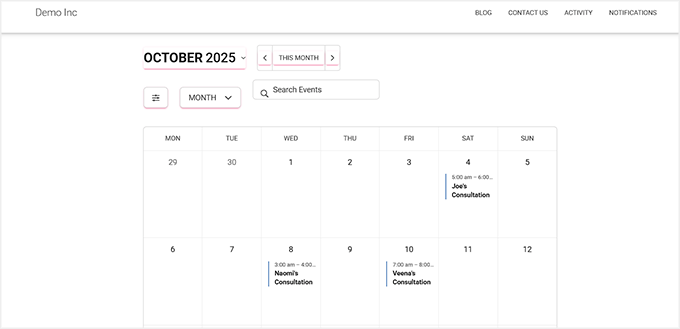
その後、サイトのフロントエンドにアクセスすると、Googleカレンダーが美しく表示され、自動的に同期されていることがわかります。
WordPressでGoogleカレンダーを使用するためのベストプラクティス
サイトで全てがスムーズに実行されるように、これらのベストプラクティスに従うことをお勧めします。
これらは、カレンダーを整理整頓し、安全に保ち、訪問者が使いやすくするのに役立ちます。
- 公開用のカレンダーを別に作成する: これにより、個人的なイベントや内部イベントをウェブサイトに表示されるものと分離することで、プライバシーを保護できます。
- イベントを定期的に更新する: 訪問者は正確な情報を求めてカレンダーを利用するため、スケジュールが常に最新の状態であることを確認してください。
- Googleカレンダーのカラーコーディングを使用してイベントを整理する: 会議、クラス、オンラインワークショップなどのカテゴリに異なる色を割り当てると、カレンダーが見やすくなります。
- 専用のイベントまたはスケジュールページを作成する: カレンダーをスタンドアロンページに追加すると、訪問者は混乱なく、空き状況や今後のイベントをすばやく見つけることができます。
これらのヒントに従うことで、ユーザーフレンドリーでメンテナンスが簡単なプロフェッショナルなイベント管理システムを作成できます。
ボーナス:フォームを使用してイベントをGoogleカレンダーに自動的に追加する方法
これで、GoogleカレンダーをWordPressに追加し、ユーザーはフロントエンドでイベントを確認できるようになりました。
しかし、訪問者がウェブサイトでイベントに登録できるようにし、それが自動的にGoogleカレンダーに表示されるようにできたらどうでしょうか?
それはまさに、WPFormsのGoogleカレンダー連携を使用してできることです。
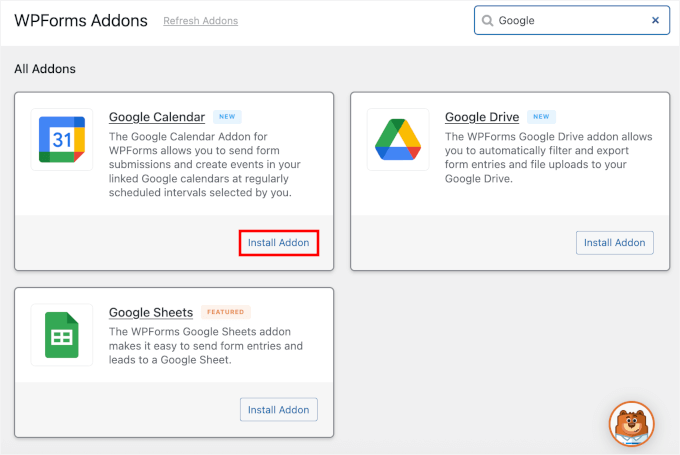
接続すると、プラグインは各フォーム送信を新しいイベントとしてGoogleカレンダーに自動的に送信します。
誰かがコンサルテーションを予約したり、クラスに登録したり、ワークショップにサインアップしたりしても、名前、時間、メール、メモなどのすべての詳細がすぐにカレンダーに表示されます。コピー&ペーストは不要です。

これは、次のような場合に最適です。
- スケジュールプロセスを自動化したいですか?
- サービスベースまたは予約ベースのウェブサイトを実行していますか?
- イベント、ウェビナー、またはクラスを開催しますか?
- 手動でのデータ入力なしで、整理された状態を維持するための信頼できる方法が必要ですか?
このセットアップは私も自分で使用しており、カレンダーを単なる表示から、強力な予約およびスケジュールシステムへと変革します。
WordPressのコンタクトフォームからGoogleカレンダーイベントを追加する方法については、ステップバイステップガイドをご覧ください。
Googleカレンダーに関するよくある質問
最後に、WordPressとGoogleカレンダーの連携に関して読者からよく寄せられる質問にいくつか簡単に回答したいと思います。
これらは、混乱を避け、すべてがスムーズに機能し続けるようにするのに役立ちます。
WordPressに複数のGoogleカレンダーを追加できますか?
はい、WordPressに複数のカレンダーを簡単に追加できます。Googleカレンダーでそれらを1つのビューにマージするか、サイトの異なるページまたはセクションに各カレンダーを個別に埋め込むことができます。
Googleカレンダーを作成するためにGoogle Workspaceが必要ですか?
いいえ、通常の無料Gmailアカウントで問題ありません。Google Workspaceは、チーム共有機能や高度な管理者コントロールが必要な場合にのみ必要です。
Googleカレンダーの更新はサイトに自動的に表示されますか?
はい、ただし常に即時ではありません。Sugar Calendarのようなプラグインを使用する場合、同期は定期的に行われるため、変更が表示されるまでに最大1時間かかることがあります。
埋め込み方法を使用した場合は、更新ははるかに速く表示されるはずです。通常はページをリフレッシュした後です。
WordPressにGoogleカレンダーを追加することはモバイルフレンドリーですか?
はい、埋め込み方法とプラグインベースの方法の両方とも完全にレスポンシブです。
カレンダーはスマートフォン、タブレット、デスクトップ画面に合わせて調整されるため、訪問者は常にスケジュールを明確に表示できます。
WordPressサイトを改善するためのその他の方法
イベントカレンダーを自動化したので、WordPressサイトを次のレベルに引き上げませんか?
ブログ戦略と効率を改善するための役立つ記事をご覧ください。
- WordPressで投稿をスケジュールする方法(ステップバイステップ)
- WordPressで美しいイベントタイムラインを追加する方法(2つの方法)
- ブログを公開するのに最適な時期はいつか(テスト方法も含む)
- WordPressで投稿シリーズを効率的に管理する方法
- WordPressの古いコンテンツは保持すべきか削除すべきか?(専門家の意見)
- WordPress で今後のイベントを表示する方法 (簡単な方法)
- WordPressでユーザー提出イベントカレンダーを作成する方法
この記事が気に入ったら、WordPressのビデオチュートリアルについては、YouTubeチャンネルを購読してください。 TwitterやFacebookでもフォローできます。



フィル
この連携を使用したいのですが…Google CloudでGoogle API(プロジェクト)を作成すると、月額/年額の費用が発生するということで合っていますか?
WPBeginnerサポート
デフォルトでは、APIにはコストはかかりませんが、使用制限があります。
管理者
Mrteesurez
これを実装したいのですが、いくつか質問があります。
1) カレンダーは、Googleアカウントに紐づけられた自分のカレンダーに接続されますか、それとも単なるGoogleカレンダーですか?
2) イベントについてですが、私やユーザーはどこで追加しますか?
3) それとも、単なるオンラインカレンダーのためだけですか?
よろしくお願いします。
WPBeginner コメント
Googleカレンダーを追加すると、オンラインカレンダーがサイトに追加されます。カレンダーはGoogleアカウントに接続されます。
通常は自分でイベントを追加する必要がありますが、連絡フォームからGoogleカレンダーにイベントを送信するには、以下を参照してください: https://www.wpbeginner.com/wp-tutorials/how-to-add-google-calendar-events-from-your-wordpress-contact-form/
サイモン・アダムス
*注意 – 指示に誤りがあります*
皆さん、こんにちは
この機能が機能するようにするために費やした多くの時間を、人々のために節約できれば幸いです。指示には、「Google Cloud API」にAPIを制限することについて書かれています。そうすると、カレンダーのエントリは一切表示されなくなります。
答えは明白で、当時奇妙だと思いましたが(指示が正しいと仮定していました!代わりに、APIを「GoogleカレンダーAPI」に制限する必要があります。
WPBeginnerサポート
共有ありがとうございます。指示も確認し、必要に応じて更新します!
管理者
マイク・マクナマラ
混乱しています。これはWordPress.orgのページ用ですか、それともWordPress.comのページ用ですか?
WPBeginnerサポート
当社のガイドはWordPress.orgサイト向けです。WordPress.comとWordPress.orgの違いについては、以下の記事をご覧ください!
https://www.wpbeginner.com/beginners-guide/self-hosted-wordpress-org-vs-free-wordpress-com-infograph/
管理者
Elizabeth
指示は明確で、カレンダーをウェブサイトに組み込むことができましたが、Googleカレンダーに入力したイベントがウェブサイトのカレンダーに表示されません。カレンダーは公開設定にしました。何か提案はありますか?
WPBeginnerサポート
イベントが表示されない場合は、プラグインのサポートに連絡して、エラーを確認し、支援を受けることをお勧めします。他のプラグインとの競合がないか、他のプラグインを無効にして確認することも検討してください。
管理者
Elizabeth
ありがとう、試してみます。
Adriana
こんにちは、このガイドをありがとうございます!ウェブサイトに正常に追加しました。私の質問ですが、人々に私たちのカレンダーを自分のカレンダーと同期するオプションを与えることは可能ですか?
ありがとうございます!
WPBeginnerサポート
Unless we hear otherwise, not the entire calendar at the moment but if you check with the plugin’s support and they can look to add that feature
管理者
Anna
こんにちは
このカレンダーでイベントスキーマを作成する方法はありますか?
よろしくお願いします
アンナ
WPBeginnerサポート
現時点ではできません。プラグインの開発者が将来的にこのマークアップを追加することを検討する可能性があります。
管理者
Lindsay Braud
Simple Calendar 用のプラグインは9か月間更新されておらず、最新の3つのメジャーなWordPressアップデートでテストされていません。これがまだ最善の選択肢であると確信していますか?埋め込みの方が良いでしょうか?
WPBeginnerサポート
プラグインは現在動作しているはずですが、必ず確認します。テストされていないという警告については、以下の記事で何が期待できるかを説明しています。
WordPressのバージョンでテストされていないプラグインをインストールすべきか?
管理者
Vik
個々のイベントの「詳細を見る」を無効にできますか?
ショートコード [link newwindow=”yes”]詳細を見る[/link] を削除してカレンダーを保存してみましたが、うまくいきません。
新しいカレンダーを再作成し、上記のショートコードを削除して最初から公開する必要がありますか?
WPBeginnerサポート
変更がない場合は、キャッシュが問題の原因でないことを確認し、プラグインのサポートに、設定したい方法がサポートされているか、またはカスタムコードが必要かどうかを確認してください。
管理者
4月
私のように、この記事の指示が必要だったが、GoogleがCloud Platformを更新し、この記事がそれに合わせて更新されていないことに気づいた方のために、私が機能させた方法を以下に示します(2021年11月8日):
次の記事の手順に従ってください:「ここで、[APIとサービスを有効にする]オプションをクリックする必要があります。」
次へ: スクロールダウンして、Google Workspaceの下にある「Google Calendar API」を見つけ、有効にします。
– 概要ページにいるはずです。右側に「認証情報を作成」というボタンがあります。それをクリックします。
– どのAPIを使用していますか? > GoogleカレンダーAPI
– どのデータにアクセスしますか? > アプリケーションデータ(もしあなたが、私のように、公開されているGoogleカレンダーを表示しようとしていて、ユーザー情報を収集していない場合)
– このAPIをCompute Engine、Kubernetes Engine、App Engine、またはCloud Functionsで使用する予定ですか? > はい。
– 次へをクリックします(他に何も必要ないというメッセージが表示されます)、次に完了します。
– 認証情報ページに移動すると、新しいAPIキーが表示されます。好きな名前を付けてください。次に、その右端にある鉛筆/編集アイコン(ホバーテキスト:APIキーの編集)をクリックします。
– アプリケーションの制限 > なし
– API制限 > キーを制限しない
– 送信すると、認証情報ページに戻ります。「APIキーをコピー」ボタンをクリックしてクリップボードにコピーします。
– このページの説明を「これをコピーして、お気に入りのテキストエディタに貼り付けてください。」から続けてください。
これで、私が理解するのにかかった時間を節約できることを願っています!
Joelene Mills
このウィジェット/プラグインの更新されたチュートリアルはありますか?それに沿ってやってみましたが、Googleは SO much 変わってしまい、理解できませんでした。
WPBeginnerサポート
We work on keeping our content as up to date as we can, we’ll be sure to look at updating this article as we are able
管理者
Leonie
シンプルカレンダー – Googleカレンダープラグインが見つかりません。GoogleカレンダーをWordPressサイトと同期するには、どのプラグインを使用できますか?
WPBeginnerサポート
これは古い記事ですが、記事自体にプラグインをダウンロードできる場所へのリンクがあり、Simple Calendarプラグインについて言及しています。
管理者
ワンダ・ランカスター
私のGoogleカレンダーがウェブサイトに表示されなくなりました。バックエンドには表示されますが、ウェブサイトには表示されません。Simple Calendar以外のプラグインで、クライアントのGoogleカレンダーを表示するために使用できるものはありますか?
WPBeginnerサポート
特に連絡がない限り、現時点でおすすめの代替案はありませんが、おすすめできる代替案がないか注意を払っていきます。
管理者
アニー・スローン
異なるページで使用するために、複数のGoogleカレンダーをインポートする方法はありますか?学校が異なるページに表示する必要のある個別のカレンダーを使用するために、このプラグインを検討しています。それが可能かどうか教えてください。よろしくお願いします!
WPBeginnerサポート
特に他に指示がない限り、これで複数のカレンダーを埋め込むことができるはずです。
管理者
Kathleen Mathieu
ウェブサイトのサイドバーにシンプルなGoogleカレンダーを追加しました。すべて正常に動作しますが、各項目に箇条書きが表示され、その後に次の行に項目が表示されます。同じ日に複数のイベントが表示される場合、イベントごとに箇条書き、改行、および説明が表示されます。フッターウィジェットに配置すると、箇条書きは表示されません。よりコンパクトにするために、箇条書きを削除するにはどうすればよいですか?
WPBeginnerサポート
テーマまたはプラグイン自体のスタイリングの問題である可能性があります。プラグインのサポートに連絡すれば、それらを削除する方法を教えてくれるはずです。
管理者
Alberto
こんにちは、Google APIの設定は完全に変わりました。ガイドを更新してもらえますか?
WPBeginnerサポート
We will certainly take a look at updating the article
管理者
carlos
こんにちは
ユーザーが(フォームを使用して)私のカレンダーで利用可能な日付に会議を行う日付を選択できるプラグインが必要です。
何かそのようなことをご存知ですか?
WPBeginnerサポート
こちらの記事で紹介している、予約および受付プラグインをご確認ください: https://www.wpbeginner.com/plugins/5-best-wordpress-appointment-and-booking-plugins/
管理者
Rachel
WordPressサイトのSimple Calendarに検索機能を追加する方法はありますか?検索クエリ機能について何か読みましたが、この機能を追加する方法がわかりませんでした。
マリー
これについて何かフィードバックはありましたか?私もWordPressでGoogleカレンダーの検索を追加する方法を知りたいと思っています。
Fay
カレンダーで前の月を表示するために戻ることができません。変更できる設定はありますか?
Abrahim
私のシンプルなカレンダーがしばらく同期しなくなりました。もう動作させることができません。
何か提案はありますか?
Youssef
こんにちは、
WordPressのバックオフィスから直接イベントを追加する方法(Googleカレンダーとの同期あり)はありますか、それともすべてのイベントをGoogleカレンダーに追加する必要がありますか?よろしくお願いします。
ハビエル
機能しません。何か提案はありますか?
GET https://www.googleapis.com/calendar/v3/calendars (...) の呼び出し中にエラーが発生しました (400) Bad RequestGoogleカレンダーIDとAPIキーが有効であり、表示したいGoogleカレンダーが公開設定になっていることを確認してください。
Laura
なぜうまくいかないのかわかりません。指示はとても簡単に見えます。もっと簡単ならいいのに…イライラします!!!
ケリー
ウェブページにカレンダーを設定しましたが、素晴らしい表示になっています。唯一の問題は、別の月にスクロールできないことです。矢印をクリックしても何も起こりません。設定で簡単なボタンクリックを忘れているのだと思いますが、どうでしょうか?
ティナ
Googleカレンダーの設定はすべて完了しており、ウェブサイトに表示されています。Googleカレンダーに新しいイベントを追加しても、ウェブサイトには更新されません。何が足りないのでしょうか?
ジュリアン・クリーク
カレンダーは問題なくインストールできましたが、Googleドライブからファイルを添付しようとしています。カレンダーは公開されており、file.pdfは表示されますが、クリックするとGoogleアカウントへのサインインを求められます。このファイルを公開しようとしており、すべてを公開共有に設定しましたが、うまくいかないようです。何かアドバイスがあれば幸いです。
リチャード・ムーア
Googleカレンダーを正しく追加し、テストして問題なく表示されました。指示通りに最後のステップで新しいページにショートコードをコピーしましたが、「カレンダープレースホルダー」と表示されるだけです
リチャード・ムーア
何が間違っていたのか、どうすれば修正できるのかわかりません。再確認しましたが、カレンダーは公開に設定されています。
WPBeginnerサポート
リチャードさん、こんにちは。
追加しようとしているカレンダーが公開されていることを確認してください。
管理者
Fernando
全てインストールされ、動作していますが、私のバブルが常に機能しません。リスト/グリッドビューを切り替えると、プレビューモードでは機能させることができますが、ウェブページに移動すると機能しません。
Tom Rodeck
素晴らしいチュートリアルです!インストールがとても簡単になりました!
リサ
Simple Calendar を実装し、正常に動作しています。しかし、一度に複数のカレンダーから情報を取得したいと考えています。同じページ/ウィジェット内に複数のカレンダーのイベントを表示する方法はありますか?
リン・サカイ
セットアップ手順を何度も実行しましたが、「Googleカレンダー」をクリックしても「カレンダーID」フィールドが表示されません。助けてください!よろしくお願いします!
ナタリー
Google のシンプルなカレンダープラグインは動作しています。これを Google カレンダーと同期するにはどうすればよいですか?また、WordPress サイトのカレンダーの表示が小さすぎます。どうすれば大きくできますか?
Lauren H
WordPressウェブサイトにGoogleカレンダーを追加することに成功しました、やったー!しかし、実際のカレンダーのフォントが非常に小さいです…フォントを大きくしたり、色を変更したりする方法はありますか?
Stuart
これをスタイルシートに追加してください
.simcal-default-calendar-grid ul.simcal-events { font-size: 1em; }
Jen
十分簡単そうでしたが、このエラーが出ています。
GET の呼び出し中にエラーが発生しました…
カレンダーが公開されていることを再確認し、新しいAPIを作成しましたが、同じ結果になります。
Brooke Jackson
とても参考になりました!しかし、ダッシュボードにいるときに左側のタブにプラグインアイコンがありません。実際、管理者ログインの下のどこにもプラグインオプションが見つかりません。
ヘルプ?
WPBeginnerサポート
おそらくWordPress.comを使用しています。セルフホスト型WordPress.orgと無料のWordPress.comブログの違いに関するガイドをご覧ください。
管理者
バリー・ゴールドスタイン
アプリをインストールしましたが、もちろん最初は動作しませんでした。カレンダーのIDにはURLを二重引用符なしでインストールしました。しかし、それは間違っていました!すべてが必要としていたのは全体的な名前、つまり私たちの場合は、あまりにも技術的になりすぎていました。
このページは素晴らしいです – GoogleカレンダーのHTMLコードを挿入するよりもはるかに優れています。
これでクライアントは素晴らしいスタートを切れるでしょう。後で必ずプロバージョンにアップグレードするはずです。本当にありがとうございます。
ジュディ
埋め込みGoogleカレンダーからアジェンダビューを印刷する際に、「作成者」フィールドを削除する方法はありますか?
マギー
全てのステップを実行し、完璧に動作しましたが、イベントが非常に小さく、ほとんど読めません。これを変更する方法はありますか?よろしくお願いします!
jane
設定でGoogleカレンダーにアクセスできません
ヘザー
一部のイベントが、Googleでは正しいのにウェブサイトでは間違った曜日/時間に表示されています。
Kami
プラグインを追加し、これらの指示に従ってGoogleカレンダーを設定しました。何も見落としていないと思います。それでも、公開されているGoogleカレンダーに追加したイベントが私のウェブページに表示されません。何か提案はありますか?
ポール・アップルビー
Kamiさん、キャッシュの問題の可能性が高いです。「Googleカレンダーに追加したばかりのイベントがSimple Calendarに表示されないのはなぜですか?」のページをご覧ください。
そのため、追加または編集したイベントは、プラグインのキャッシュ設定で指定された時間が経過するまで、シンプルなカレンダーに表示されません。
お役に立てば幸いです。
サミュエル
とても助かりました、ありがとうございます!
ところで、カレンダーの開始日を月曜日から日曜日に変更する方法を知っている人がいたら教えてください!
Steven Sanchez
回答が見つかったかどうかわかりませんが、私も同じ問題を抱えていました。ダッシュボードで設定-一般-一番下までスクロールすると、「週の開始日」が表示され、日曜日などに変更できます。プラグインの設定にあると思っていましたが、WPの一般設定にありました。
stephie
Your tutorial helps me but I just one step left to complete to share to my readers!
Couldn’t get the “add calendar” button at the page
同じ問題
同じ問題に遭遇しました。修正方法を見つけました!メインメニューから「カレンダー」→「設定」→「カレンダー」タブ→「カレンダーを添付」に移動します。「ページ」を選択すると、このチュートリアルで説明されているようにボタンが魔法のように表示されます。
Niki
回避策をありがとうございます!他のすべてを機能させるのに苦労した後、絶望して諦めようとしていました!コメントをチェックしてよかった!
Malak
ユーザーのローカルカレンダーにイベントを追加するにはどうすればよいですか?
Carlos
Googleカレンダーをフル活用しているので、このアプリを使いたかったのですが、有効にしようとするたびにサーバーエラーが発生し、ダッシュボードのプラグインページにアクセスできなくなります。cpanelに入ってプラグインを削除すると問題は解決しますが、なぜこのようなことが起こるのか全く分かりません…何か考えはありますか?
WPBeginnerサポート
プラグインのページにあるサポートタブからプラグインの著者に連絡してください。
管理者