


アニメーションGIFを追加することは、ブログ投稿で個性を表現する楽しい方法です。WPBeginnerでは、チュートリアルをより親しみやすくするために、よく使用しています。
しかし、大きなGIFファイルをアップロードすると、ウェブサイトの速度が大幅に低下する可能性があります。サイトが遅いと、ユーザーエクスペリエンスとSEOランキングに悪影響を与えます。
幸いなことに、Giphyから直接GIFを埋め込むことで、この問題を解決できます。これにより、帯域幅が節約され、ページの読み込みが速くなります。
このガイドでは、WordPressにGiphyからGIFを追加する2つの簡単な方法を紹介します。

WordPressでアニメーションGIF画像を使用することの長所と短所
アニメーションGIF(Graphics Interchange Format)を使用することは、コンテンツを強化するための楽しく魅力的な方法になり得ます。
これらは、アニメーションのリアクション、ミーム、ポップカルチャーの参照をWordPressサイトに追加するのに最適です。これにより、ページビューを増やし、ブログの直帰率を減らすことができます。
ただし、いくつかの欠点があります。GIFファイルは大きいです。WordPressメディアライブラリに多くのスペースを占有し、ウェブサイトを遅くし、帯域幅を使い果たす可能性があります。これはユーザーエクスペリエンスにとって悪いニュースであり、検索エンジンのランキングやトラフィックにも影響を与える可能性があります。
そこでGiphyの出番です。アニメーションGIF画像をGiphy経由で配信することで、ウェブホスティングプランの帯域幅を節約できます。また、WordPressの読み込み時間とパフォーマンスへの影響も少なくなります。
さらに、Giphyには面白くて共感できるGIFの大きなコレクションがあり、コンテンツにユーモアと個性を加えるのに最適です。
それを踏まえて、WordPressでGiphyのGIFを使用するための、初心者向けの2つの方法を見てみましょう。お好みの方法にジャンプするには、以下のリンクをクリックしてください。
注意: このチュートリアルは、GiphyからGIF画像を追加するためのものです。独自のGIF画像をメディアライブラリに追加したい場合は、WordPressでアニメーションGIFを追加する方法に関するステップバイステップガイドを確認してください。
方法1:Giphyの埋め込みコードを使用してGIFを追加する方法(プラグインなし)
1つの方法は、Giphyの埋め込みコードを使用してGIFをページまたは投稿に追加することです。
埋め込みコードを使用しているため、特別なWordPressプラグインは必要ありません。ただし、埋め込みコードを取得するには、いくつかの追加の手順が必要です。
ウェブサイトに少数のGIFのみを追加したい場合は、これらの追加の手順は問題にならないかもしれません。しかし、多くのGIFを使用する予定がある場合は、このプロセスを容易にするプラグインをインストールする価値があるかもしれません。
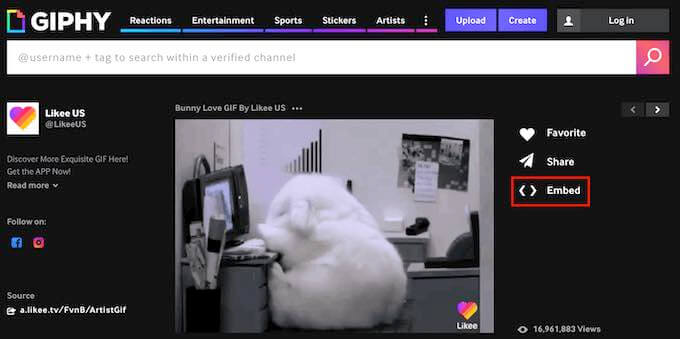
埋め込みコードを使用してGIFを追加するには、Giphy.comのウェブサイトにアクセスしてください。次に、使用したいGIFを見つけます。
これで「埋め込み」ボタンをクリックできます。
Giphyは、このGIFの埋め込みコードを表示します。
この時点で、「レスポンシブオフ」と「レスポンシブオン」のどちらかを選択できます。
「レスポンシブオン」を選択することをお勧めします。これにより、アニメーションGIFが正しくスケーリングされ、コンピューター画面だけでなくモバイルデバイスでも見栄えが良くなります。
たとえば、レスポンシブWordPressテーマは、ユーザーの画面サイズに合わせて自動的に調整されます。
これを踏まえると、「レスポンシブオン」を選択するのが良いでしょう。
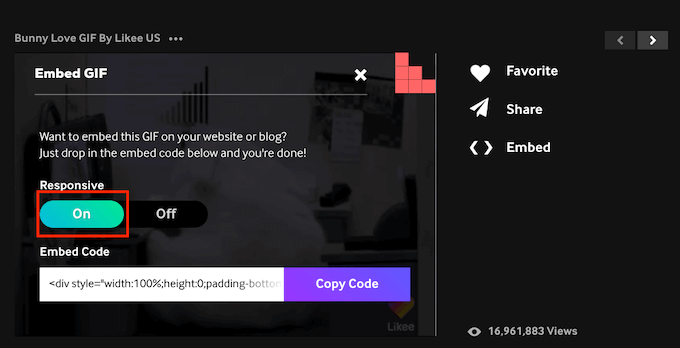
決定したら、「コードをコピー」ボタンをクリックして埋め込みコードをコピーします。
次に、WordPress管理エリアに切り替える時間です。ここでは、GIFを埋め込みたいページまたは投稿のGutenbergエディターを開くだけです。
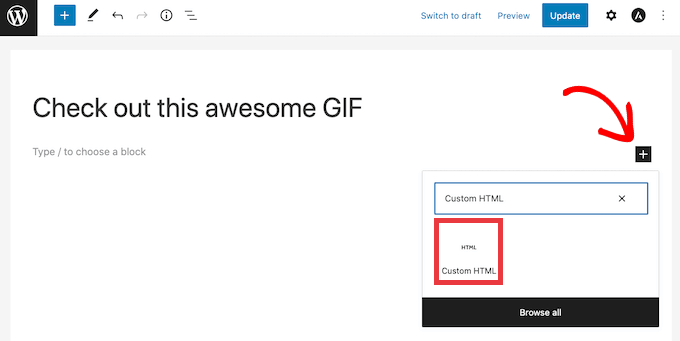
次のタスクは、新しいカスタムHTMLブロックを作成することです。開始するには、「+」アイコンをクリックします。
次に、表示されるポップアップで「カスタムHTML」と入力して、適切なブロックを見つけます。カスタムHTMLブロックをクリックすると、WordPressはこのブロックをページに追加します。
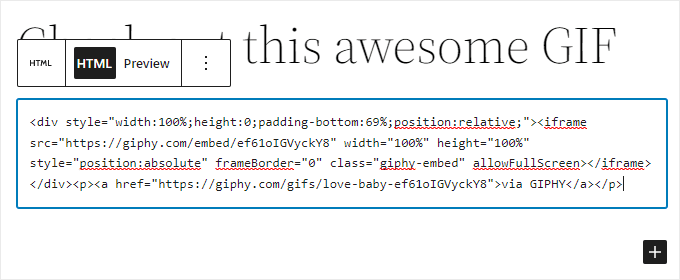
次に、GIFの埋め込みコードをカスタムHTMLブロックに貼り付けるだけです。
このようになります。
このGIFを公開する前に、訪問者にどのように表示されるかを確認したい場合があります。これを行うには、画面上部にある「プレビュー」ボタンをクリックするだけです。WordPressは新しいタブでページを表示します。
GIFに満足したら、このWordPressの投稿またはページを公開できます。ブロックエディターの「更新」または「公開」ボタンをクリックするだけです。
これで、GIFがWordPressブログに表示されます。
方法2:EmbedPressを使用してGiphyからGIFを追加する方法
ウェブサイトに多くのGIFを追加する予定がある場合、埋め込みコードは時間がかかりすぎる可能性があります。
別のオプションは、EmbedPressプラグインを使用することです。このフリーミアムプラグインを使用すると、Giphy URLだけでGIFを埋め込むことができます。
EmbedPressを使用すると、100以上の他のウェブサイトからコンテンツを埋め込むこともできます。これには、YouTube動画の埋め込み、PDF、オーディオファイルなどが含まれます。
まず、EmbedPressプラグインをインストールしてアクティブ化する必要があります。このチュートリアルに必要なものが含まれているため、無料版を使用します。
ヘルプが必要な場合は、WordPressプラグインのインストール方法に関するガイドを参照してください。
有効化したら、GIFを追加したいページまたは投稿に移動します。次に、「+」アイコンをクリックできます。
表示されるポップアップで、「EmbedPress」と入力して適切なブロックを見つけます。
このブロックをクリックするだけで、WordPressはページにEmbedPressブロックを追加します。
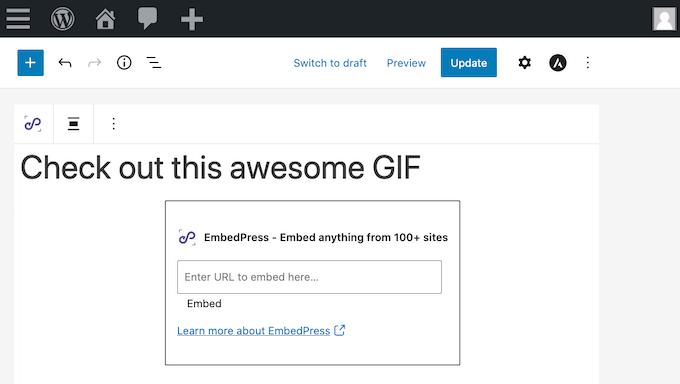
新しいタブでGiphyのウェブサイトにアクセスします。次に、使用したいGIFを見つけます。
次に、このGIFのURLをコピーするだけです。
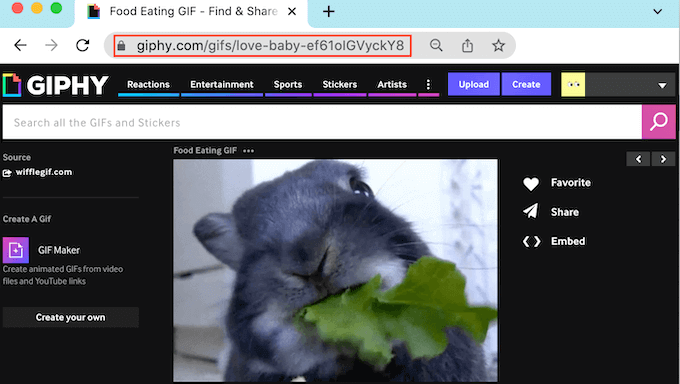
さて、WordPressダッシュボードに戻る時間です。
ここで、GIFのURLをEmbedPressボックスに貼り付けるだけです。最後に、「埋め込む」をクリックします。
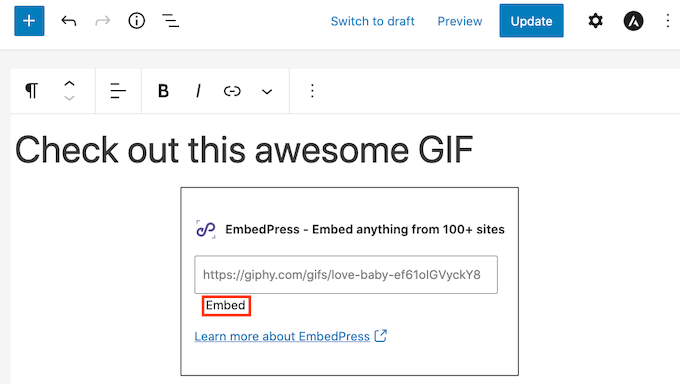
これで、ウェブサイトを見ると、新しいGIFが表示されているはずです。
GIFに満足していない場合は、EmbedPressにはいくつか検討すべき設定があります。これには、EmbedPress経由で追加するすべてのGIFの高さと幅の変更が含まれます。
これらの設定を確認するには、WordPressのサイドバーにある「EmbedPress」をクリックします。
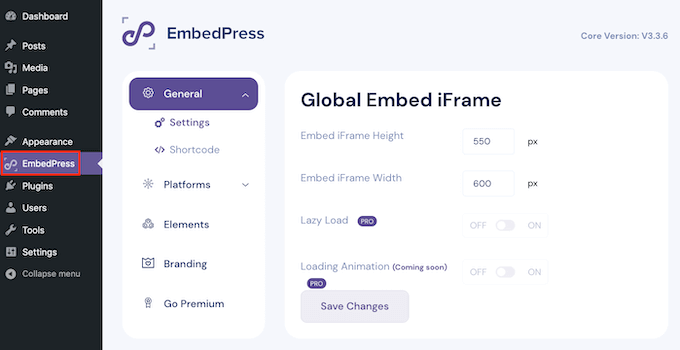
まだ選択されていない場合は、「一般」タブをクリックしてください。これで、これらの設定を使用してEmbedPressの埋め込みをカスタマイズできます。
このメニューで行った変更は、すべてのEmbedPressコンテンツに影響することに注意してください。
WordPressでGIFを使用することに関するよくある質問
WordPressウェブサイトにGIFを追加することについて、よく寄せられる質問とその回答を以下に示します。
GiphyからGIFを埋め込むと、ウェブサイトが遅くなりますか?
Giphyを使用することは、大きなGIFファイルをWordPressに直接アップロードするよりも、一般的にパフォーマンスがはるかに優れています。ファイルはGiphyのサーバーから提供されるため、帯域幅とストレージスペースが節約されます。ただし、外部スクリプトがロードされるため、サイトの読み込みを速く保つために、ページごとに数個のGIFのみを使用することをお勧めします。
WordPressに自分で作成したGIFをアップロードできますか?
はい、独自のGIFをWordPressメディアライブラリにアップロードすることは絶対に可能です。ただし、GIFファイルはしばしば大きくなり、最適化されていない場合はストレージスペースを消費し、サイトを遅くする可能性があることに注意してください。WordPressでアニメーションGIFを追加する方法に関するガイドで、これを最適に行う方法を説明しています。
GIFを埋め込むためにプラグインを使用するのと、手動で行うのとではどちらが良いですか?
これはワークフローによります。手動で埋め込みコードを使用する方法は、追加のプラグインを必要としないため、GIFを時々追加するだけの場合に最適です。ただし、コンテンツでGIFを頻繁に使用する場合は、EmbedPressのような専用プラグインを使用すると、簡単なURLで埋め込むことができるため時間を節約できます。
ウェブサイトでGIFを使用するためのベストプラクティスは何ですか?
最良の結果を得るには、コンテンツに関連性があり、ユーモアやイラストを通じて価値を提供するGIFを使用してください。ページが乱雑になるよりも、適切に配置された1つか2つのGIFの方が効果的なので、使いすぎないようにしてください。最後に、すべてのデバイスでGIFがうまく表示されるように、必ずレスポンシブ埋め込みオプションを選択してください。
関連記事
この記事が、WordPressにGiphyからGIFを追加する方法を学ぶのに役立ったことを願っています。WordPressのメディアとパフォーマンスに関連する他のガイドも参照してください。
- 品質を損なわずにWebパフォーマンスのために画像を最適化する方法
- WordPress向けの最高のファイルアップロードプラグイン(無料&有料)
- WordPressでインタラクティブな360度画像を簡単に追加する方法
- WordPress で一般的な画像の問題を修正する方法
この記事が気に入った場合は、WordPressのビデオチュートリアルのために、YouTubeチャンネルを購読してください。また、TwitterやFacebookでも私たちを見つけることができます。




デニス・ムトミ
この機能は素晴らしいです!GiphyのURLを直接使用すると、本当に時間を節約できます。もう埋め込みコードをいじる必要はありません。
フェイス・オゲ
こんにちは、素晴らしい記事をありがとうございます。GiphyPressプラグインをチェックしたところ、3年前に更新されていたことがわかりました。ダウンロードしても安全だと思いますか?
WPBeginnerサポート
最近テストしていないため、インストールする際の安全性については、こちらの記事をご覧ください: https://www.wpbeginner.com/opinion/should-you-install-plugins-not-tested-with-your-wordpress-version/
管理者
クリスティーン
著作権についてはどうですか?私は会社で働いており、会社のブログにGIFを追加したいのですが、できますか?
トム
Giphyウィンドウで自分のGIFを見つけるにはどうすればいいですか?何を検索すればいいですか?
謙虚
1. 「ダッシュボード」はありませんが、
2. 「プラグイン」はあります。どこにも「追加」とは書かれておらず、アクティブなもののリストと、アップグレードが必要なものがいくつかあるだけです。
それで、何が足りないのでしょうか?
カイル
同じ問題を抱えています。解決しましたか?
アウォンティス
一般的に、GIFを記事に実装しても間違いはありません。したがって、初心者にとっては素晴らしいアドバイスです。
アニサニス611
こんにちは、
WordPressサイトにGiphyをインストールしましたが、アイコンをクリックすると、Giphyのウィンドウが無限に読み込まれます。
この問題を抱えている人はいますか??