


私たちのチームメンバーの中には、夜遅くまで作業することを好む人もおり、明るいWordPress管理インターフェースは目に厳しいと感じています。そのため、管理エリアを夜更かしする人や低照度環境で作業する人にとってより快適にする方法を見つけようとしました。
その時、ダークモードの利点を発見しました。暗い配色にすると、画面からの白色光と青色光を大幅に減らすことができ、夜遅くの編集作業中に目に優しくなります。
この記事では、WordPress管理ダッシュボードにダークモードを追加する方法を説明します。夜更かしする人、バッテリーを気にするユーザー、または単にダークインターフェースの洗練された外観を愛する人であっても、私たちはあなたをカバーしています。
ダークモードとは何か、そしてWordPressに追加する理由
もしあなたがWordPressウェブサイトで夜遅くまで、または暗い場所で作業することが多いなら、コンピューター画面からの明るい光は目の疲れを引き起こす可能性があります。
明るい光は自然な概日リズムを乱し、眠りにつくのをより困難にする可能性があると信じている人もいます。
これを踏まえると、多くのアプリ、ウェブサイト、さらにはオペレーティングシステムには、画面からの白色光を減らす組み込みのダークモードが搭載されています。
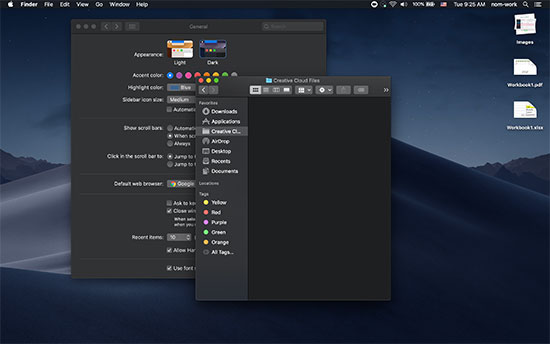
iPhoneまたはAndroidスマートフォンをお持ちの場合は、トグルを使用してダークモードに切り替えることができる場合があります。
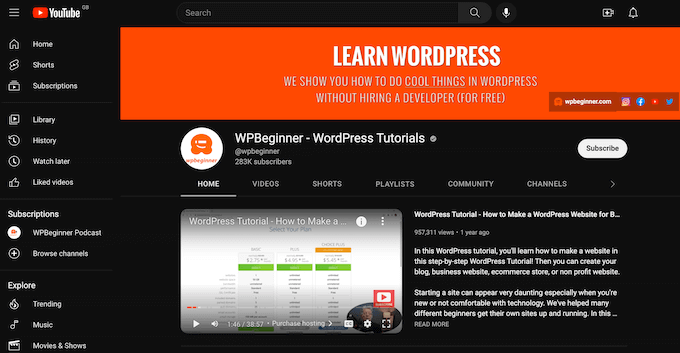
YouTubeのような人気のウェブサイトの中には、組み込みのダークカラーテーマを提供しているものもあります。
WordPressウェブサイトにダークモードを追加することは訪問者にとって素晴らしいことですが、ウェブサイトのバックエンドにもダークモードを追加したいかもしれません。WordPressには管理カラーテーマが付属していますが、デフォルトのカラーテーマでは画面から透過する白色光の量を実際に減らすものはありません。
それを踏まえて、WordPress管理画面にダークモードを追加しましょう。これにより、夜遅くまで、または暗い場所で快適にサイトを操作できます。
WordPress管理エリアにダークモードを簡単かつ迅速に追加する方法
WordPress管理ダッシュボードにダークモードを追加する最も簡単な方法は、WP Dark Modeを使用することです。このプラグインを使用すると、管理者はワンクリックでダークモードを有効および無効にできます。
さらに良いことに、複数著者のWordPressブログを運営している場合、各人が好みに応じてダークモードをオン/オフを切り替えることができます。プラグインは、次回ログインしたときにその人の好みを記憶します。詳細については、完全なWP Dark Modeレビューをご覧ください。
まず、WP Dark Modeプラグインをインストールして有効化する必要があります。詳細については、WordPressプラグインのインストール方法に関するステップバイステップガイドをご覧ください。
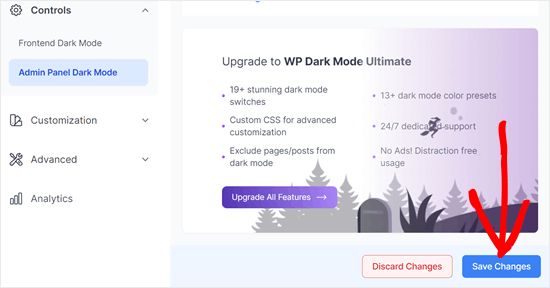
有効化したら、WordPressダッシュボードのWP Dark Mode » 設定ページに移動し、管理画面ダークモードタブをクリックしてください。
次に、「管理ダッシュボードダークモードを有効にする」ボタンをアクティブにします。
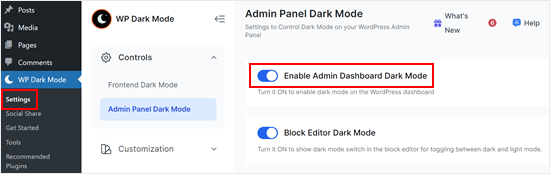
必要であれば、ブロックエディターのダークモードを有効にすることもできます。
次に、下にスクロールして「変更を保存」ボタンをクリックします。
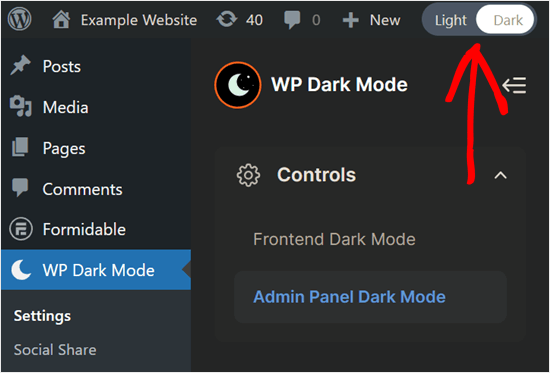
この時点で、管理ツールバーに新しい「ライト/ダーク」スイッチが表示されます。
このトグルをクリックすると、管理画面のダークモードを有効または無効にできます。
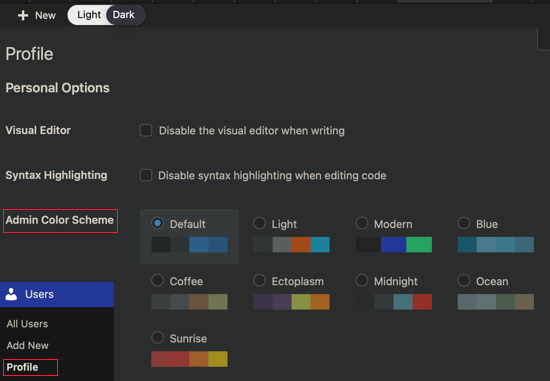
「ダークモード」は管理者のカラースキームではありません。そのため、有効にした後、管理者のカラースキームを変更することを試したい場合があります。
ダークカラーテーマを選択することで、画面からの光量をさらに減らすことができます。別の選択肢として、明るいカラーテーマを選択すると、ダークモードのダッシュボードが読みやすくなります。
管理画面のカラースキームを変更するには、ユーザー » プロフィールに移動し、管理画面のカラースキームの下にあるオプションのいずれかを選択してください。
ウェブサイトのフロントエンドでもダークモードを有効にできます。
これを行うには、「フロントエンドダークモード」タブに切り替え、「フロントエンドダークモードを有効にする」ボタンをアクティブにします。
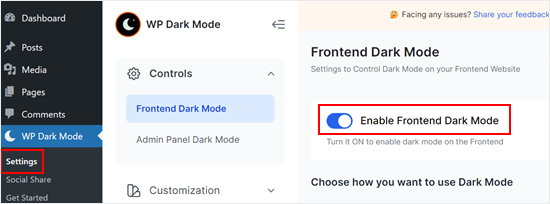
前と同様に、完了したら「変更を保存」ボタンをクリックしてください。
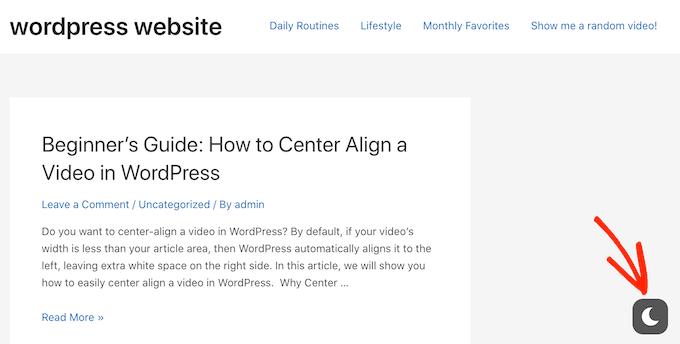
訪問者は、WordPressブログまたはウェブサイトの通常の明るいバージョンを引き続き表示します。ただし、右下隅のアイコンをクリックすることで、いつでもダークモードに切り替えることができます。
管理エリアのカスタマイズに関するヒントやコツについては、これらのガイドをご覧ください。
- WordPress管理エリアを保護するための重要なヒント(更新済み)
- WordPressにカスタム管理通知を追加する方法
- 管理者を除くすべてのユーザーに対してWordPress管理バーを無効にする方法
- WordPress管理画面から不要なメニュー項目を非表示にする方法
- WordPress管理画面に通知センターを追加する方法
- WordPressで特定のユーザーロールにCSSを適用する方法
- WordPress管理画面のホワイトラベル化方法
このチュートリアルがWordPress管理ダッシュボードにダークモードを追加する方法を学ぶのに役立ったことを願っています。また、最高のWordPress管理ダッシュボードプラグインの専門家による選択と、wp-adminにアクセスできない場合にすべてのプラグインを非アクティブ化する方法に関するガイドも参照してください。
この記事が気に入った場合は、WordPressのビデオチュートリアルのために、YouTubeチャンネルを購読してください。また、TwitterやFacebookでも私たちを見つけることができます。




オラフ
これは素晴らしい記事です。特にウェブサイトの締め切りが迫っていて、完了しなければならない場合、夜遅くまで作業することがよくあります。すでにブルーライトカットメガネをかけていますが、管理画面のダークモードは目の負担を軽減する別の方法になるかもしれません。結局のところ、白い背景と暗いテキストのコントラストは目に疲れを与えます。必ずサイトのいずれかでこのヒントを試して、作業中に疲労が軽減されるかどうかを比較します。
イジー・ヴァネック
アドバイスありがとうございます。Windows 11でシステムとブラウザの両方のダークモードを設定していますが、WordPressはこの設定を無視し続けています。ブラウザの設定や、ダークモードを強制するはずのブラウザ拡張機能も役に立ちませんでした。そして今、WordPressがダークモード用のカラースキームを欠いている問題であることがわかりました。貴重な経験とダークモードを強制する方法に関するアドバイスをありがとうございます。
WPBeginnerサポート
You’re welcome
管理者
ダン
ありがとうございます。
これは回避策のプラグインであり、理想的ではありません。
インターフェースの何かをクリックするたびに、1秒間元の色で点滅してからダークモードに切り替わるのを確認しました。
理想的には、WordPressがカラー スキームに追加すべきです。
WPBeginnerサポート
スタイルの読み込み遅延を防ぐために、ユーザー>プロフィールからカラーテーマを変更するとよいでしょう。
管理者
シア
すごい。プラグインを試してみましたが、本当にクールです。
WPBeginnerサポート
おすすめを気に入っていただけて嬉しいです!
管理者
ダーリントン
WordPressウェブサイトのフロントエンドにダークモードを実装する方法についてはどうですか?
WPBeginnerサポート
それはあなたのテーマによって決まります。テーマのサポートに連絡すれば、教えてくれるはずです。
管理者
ダーリントン
わかりました。どうもありがとうございます。
Kuldeep Singh
素晴らしい!
皆さん、ありがとうございます。目的のダッシュボードダークテーマを取得するのに役立ちました。しかし、デフォルトのエディタの背景もダークテーマにする必要があります。ダッシュボードとエディタの背景をダークモードに変更できる単一のプラグインはありますか?
WPBeginnerサポート
まず、プラグインのサポートに連絡して推奨事項を求めることをお勧めします。
管理者