


ブログ記事を書くのは簡単であるべきですが、同じセクションを何度も繰り返し入力するのはイライラします。信じてください、私はWPBeginnerでの初期の頃にこれを直接経験しました。
紹介文、行動喚起、FAQなど、このプロセスは貴重な時間を浪費します。WordPressでコンテンツテンプレートを使用すると、それを解決できます。
今日、私のチームと私は、コンテンツワークフローをスピードアップするために、再利用可能なCTAブロックをテンプレートとして使用しています。これにより、一貫性を保ちながら、繰り返しフォーマットする時間を節約できます。しかし、テンプレートを使用してコンテンツ作成プロセスを迅速化する方法は他にもたくさんあります。
方法を知りたいですか?このガイドでは、コーディングなしで WordPress の投稿エディターにコンテンツテンプレートを追加する方法を説明します。
💡クイックアンサー:WordPressにコンテンツテンプレートを追加する方法
WordPressにコンテンツテンプレートを追加するには、組み込みの「パターン」機能を使用します。
これにより、ブロックのグループを同期済み(グローバル)または未同期(スターター)のテンプレートとして保存し、任意の投稿やページに挿入してワークフローをスピードアップできます。
この投稿では、多くの役立つ情報を取り上げます。興味のある方はプレビューをご覧ください:
上記のリンクを使用して、先に進むことができます。
WordPressでコンテンツテンプレートを使用する理由
コンテンツテンプレートは、ライティングワークフローを合理化し、サイト全体の一貫性を維持するための強力な方法です。同じレイアウトやセクションを何度も再作成する代わりに、事前にデザインされたブロックを保存し、数回クリックするだけで挿入できます。
すべての記事を個別にフォーマットする代わりに、テンプレートを使用すると、事前にデザインされたブロックを保存して再利用し、数回クリックするだけで挿入できます。それがどのように役立つかは次のとおりです。
- 時間を節約し、生産性を維持する:繰り返しフォーマットする手間を省き、すぐに執筆を開始できます。
- 一貫性を保つ:サイトの構造、ブランディング、トーンを一致させます。これは特にマルチライターブログに役立ちます。
- エラーを減らす:定義済みのテンプレートにより、重要な要素を手順を省略せずに簡単に含めることができます。
- 簡単に適応・拡張する:コンテンツ戦略が進化するにつれて、テンプレートを更新したり、異なる投稿タイプで再利用したりできます。
次に、コンテンツテンプレートで何ができるかについて、さらに詳しく説明しましょう。
コンテンツテンプレートで何ができるか?
コンテンツテンプレートを設定することで、ライティングプロセスに対する制御を強化できます。達成できることは次のとおりです。
- 無制限のテンプレートを作成・カスタマイズする:あらゆる種類の投稿やページに対応するレイアウトを作成できます。
- WordPress内でテンプレートを管理する:サードパーティ製のツールは不要です。すべてダッシュボード内にあります。
- テンプレートをいつでも更新・再利用する:コンテンツのニーズに合わせて変更できます。
- テンプレートを素早く挿入:数回のクリックまたはキーボードコマンドで、ブロックエディターにテンプレートを追加できます。タブの切り替えは不要です。
- 簡単な共同作業: 共有テンプレートにより、全員が統一されたフォーマットに従うことができます。
- レイアウトを失わずに移行: ホストを変更しても、テンプレートはサイトに残ります。
もちろん、これはほんの始まりにすぎません。コンテンツテンプレートを使用してワークフローをスピードアップする方法は無限にあります。
コンテンツテンプレートはいつ使用すべきか?
テンプレートが自分に合っているかまだわからないですか? イントロ、CTA、レビューレイアウトなど、似たようなコンテンツ構造をどれくらいの頻度で再利用するか考えてみてください。
コンテンツテンプレートが非常に役立ついくつかのシナリオを次に示します。
- 構造化されたコンテンツ:ハウツーガイド、ケーススタディ、または製品レビューのような投稿に最適です。
- 繰り返し使用するセクション:CTA、著者プロフィール、免責事項、またはFAQにテンプレートを使用します。
- 複数著者チーム:標準化されたテンプレートにより、トーン、フォーマット、ブランディングが統一されます。
- コンバージョン重視のページ:ランディングページやセールスコピーの場合、テンプレートは洗練された目標指向の
それを踏まえた上で、WordPressにコンテンツテンプレートを簡単に追加する方法を見ていきましょう。
WordPress投稿エディターにコンテンツテンプレートを追加する方法
WordPressでは、パターン機能を使用してコンテンツテンプレートを簡単に作成および再利用できます。この機能は、以前は再利用可能なブロックと呼ばれていたものから進化しました。
パターンを使用すると、任意のブロックまたはブロックのグループを保存して後で再利用できます。これには、同期と非同期の2つのタイプがあります。
同期パターンはグローバルテンプレートです。1つを更新すると、サイトのどこで使用しても変更が適用されます。これは、古い再利用可能なブロックが機能していた方法です。
非同期パターンはスターターレイアウトです。これらを開始点として挿入し、元の保存されたテンプレートを変更せずに各投稿内で自由に編集できます。
古い投稿から手動でコンテンツをコピー&ペーストする代わりに、一度テンプレートを作成すれば、必要に応じていつでも再利用できます。
ステップ1:コンテンツテンプレートのデザイン
コンテンツテンプレートを作成するには、WordPressブロックエディターでページまたは投稿を開くだけです。そこにアクセスしたら、ブロックメニューを開き、ブロックを追加してテンプレートを作成します。
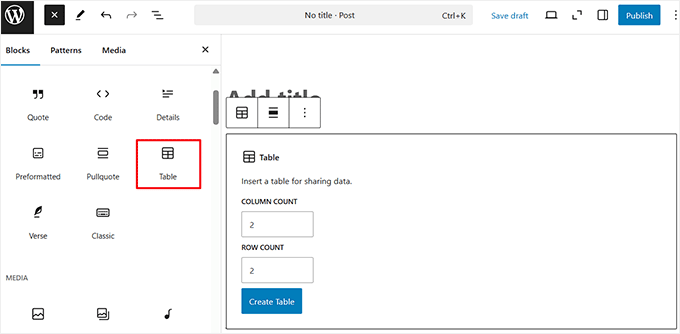
例えば、異なる商品を比較するためのテンプレートを作成したい場合、テーブルブロックを使用してデータをきれいに構造化できます。
この方法で、ゼロから再構築することなく、フォーマット済みの比較テーブルを任意の投稿に素早く挿入できます。
これを行ったら、ブロック設定の「スタイル」セクションを使用してテーブルの外観をカスタマイズすることもできます。
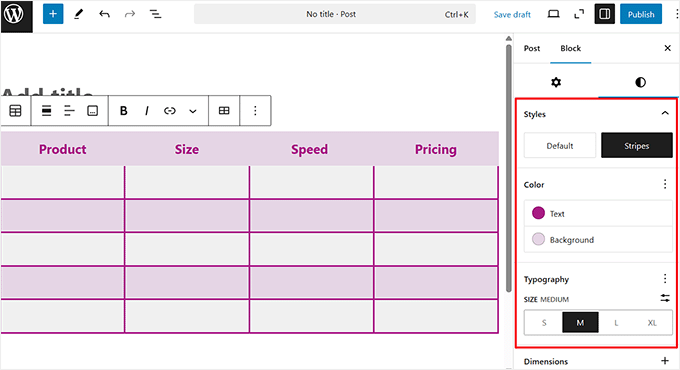
数回のクリックで、テキストの色、背景色、タイポグラフィなどを変更できます。
ステップ 2: コンテンツテンプレートを正しく保存する
テンプレートをデザインしたら、ブロックツールバーの3点メニューボタンをクリックします。
これによりドロップダウンメニューが開き、「パターンの作成」オプションを選択する必要があります。

画面にポップアップが表示され、テンプレートに好きな名前を付けることができます。後で見つけやすいように、説明的な名前を付けることをお勧めします。
また、コンテンツテンプレートを保存する際にカテゴリを選択することを強くお勧めします。これは、再利用可能なコンテンツデザインの大きなライブラリを作成する場合に特に役立ちます。
「カテゴリー」フィールドを選択すると、「概要」、「ボタン」、「行動喚起」などのデフォルトオプションが表示されます。
ただし、デザインを表すカテゴリが表示されない場合は、新しいカテゴリを作成してEnterキーを押すことができます。
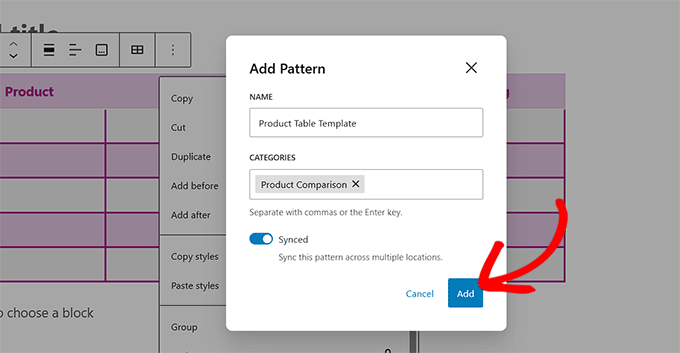
ここでの最も重要な選択は「同期」トグルです。
オンにすると、グローバルパターンが作成されます。これは、パターンを編集すると、パターンが使用されているすべての場所に変更が自動的に更新されることを意味します。
標準テンプレートを作成するには、トグルをオフのままにします。投稿に挿入して自由に編集でき、元の保存バージョンや他の投稿に影響を与えることはありません。
選択したら、「追加」ボタンをクリックするだけです。これで、投稿エディター用の再利用可能なテンプレートが正常に作成されました。
ステップ 3: コンテンツテンプレートを使用する
このテンプレートを任意の投稿またはページに追加するには、「ブロックを追加」ボタンをクリックしてブロックメニューを開き、「パターン」タブに切り替えます。
ここで、すべてのデフォルトおよびカスタムのパターンカテゴリが表示されます。次に、再利用可能なテンプレート用に選択または作成したカテゴリをクリックします。
ブロックにカテゴリを選択しなかった場合、パターンは「未分類」タブに保存されることに注意してください。
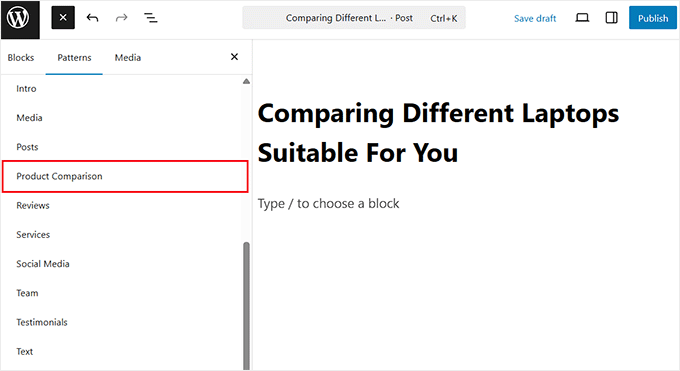
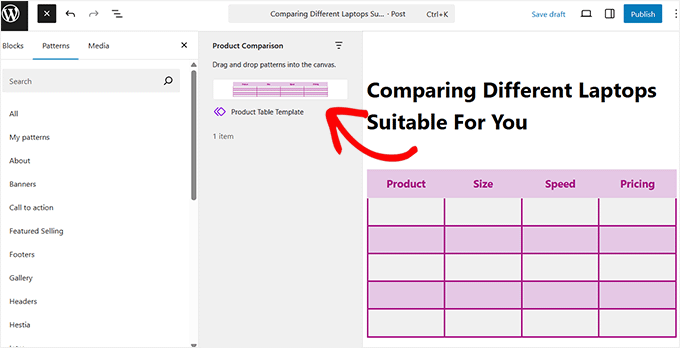
適切なカテゴリを選択すると、ブロックメニューの横に新しいパネルが開き、そこに保存されているすべてのパターンが表示されます。
ここから、作成したテンプレートを選択して、投稿またはページに追加します。
上記の方法が少し複雑に感じる場合は、WordPress エディター内でスラッシュキーボードコマンドを使用してコンテンツテンプレートを挿入することもできます。
空の段落ブロックをクリックして「/」を入力し、挿入したいパターンまたはブロックの名前を入力します。
たとえば、「製品テーブルテンプレート」という名前のパターンを保存した場合、/product table と入力すると、WordPress は自動的に一致するブロックまたはパターンを提案し、ワンクリックで挿入できます。
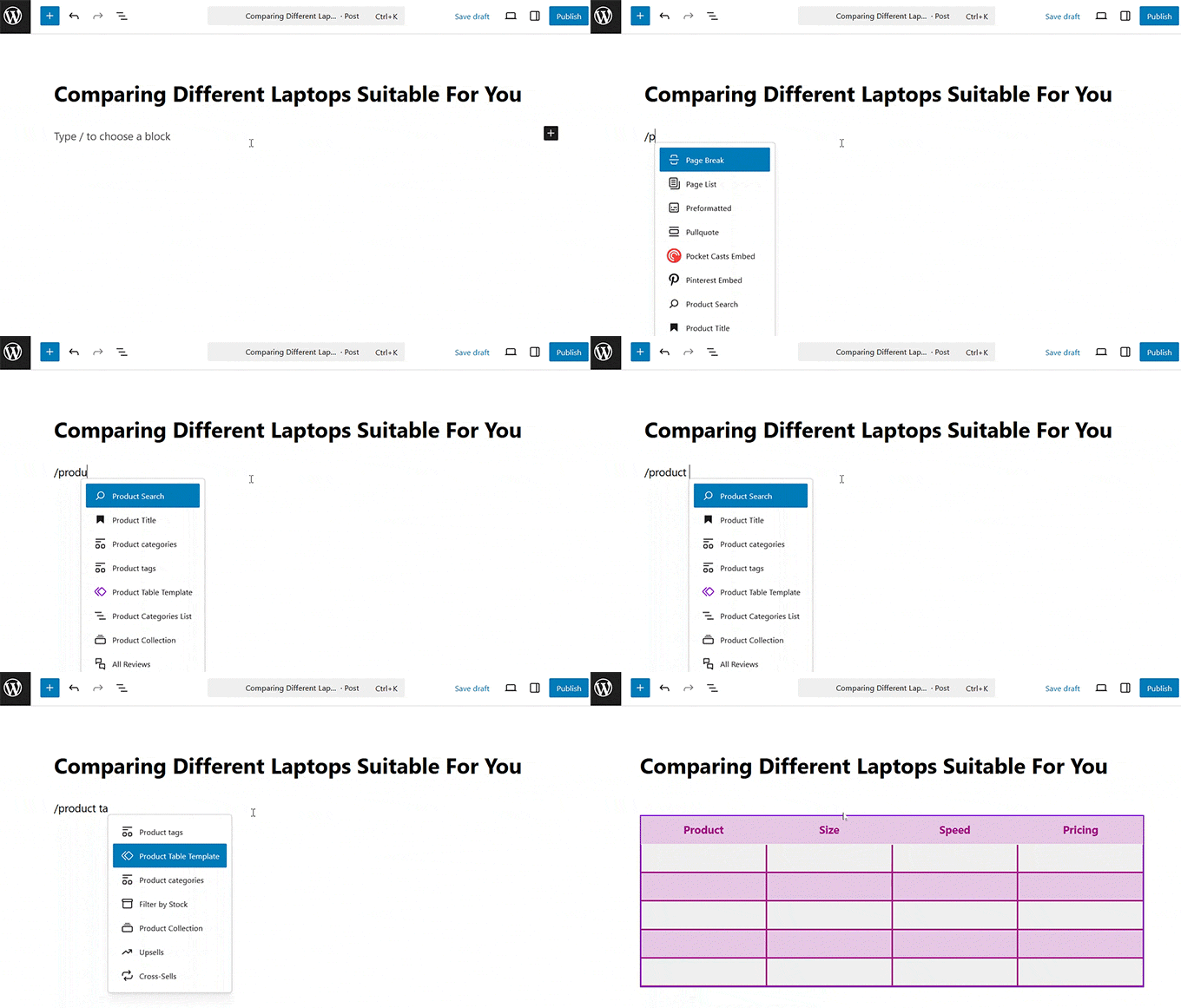
このショートカットは、執筆の途中で、集中力を途切れさせることなく再利用可能なレイアウトを挿入したい場合に非常に役立ちます。
私は、再利用可能なCTAブロックを挿入する際に、このトリックを定期的に使用しています。これにより時間を節約でき、すべての一貫性を保つことができます。
ステップ 4: コンテンツテンプレートを編集する
パターンの編集方法は、同期済みとして保存したか、未同期として保存したかによって異なります。
未同期パターンを挿入した場合、他のブロックグループと同様に編集できます。変更は、現在作業中の投稿にのみ適用されます。
ただし、同期パターン(グローバルブロック)を挿入した場合、行った変更はサイト全体で使用されているすべての場所に反映されます。これは一貫性を保つのに役立ちますが、特定の投稿のみでカスタマイズしたい場合もあります。
そのためには、元のグローバルパターンから切り離す必要があります。これにより、保存されたバージョンに影響を与えることなく自由に編集できる、通常の独立したブロックに変換されます。
パターンを選択し、ブロックツールバーの3点アイコンをクリックして、「切り離す」オプションを選択するだけです。
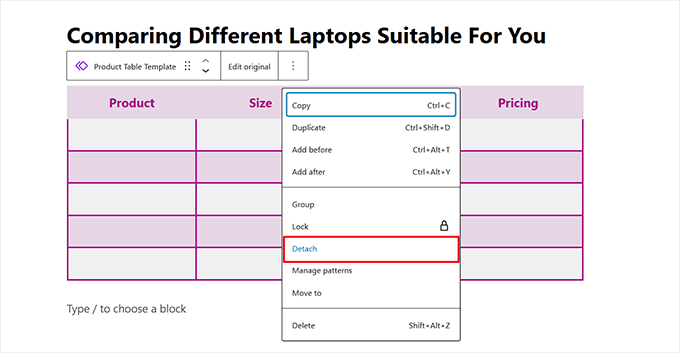
これで、そのページのみのコンテンツを安全にカスタマイズできます。
これを行わないと、行った変更は、そのパターンが使用されているすべての場所に自動的に更新されることに注意してください。これにより、複数の投稿が意図せず一度に変更される可能性があります。
ステップ5:コンテンツテンプレートの管理
コンテンツテンプレートを作成して使用した後、ワークフローをさらに効率化するために、それらの整理方法を変更したくなる場合があります。
WordPressでは、古いパターンを削除したい場合でも、別のサイトで使用するためにテンプレートをエクスポートしたい場合でも、新しいものをインポートしたい場合でも、すべてを1か所で簡単に管理できます。
これを行うには、WordPressダッシュボードから外観 » エディター » パターンページにアクセスしてください。
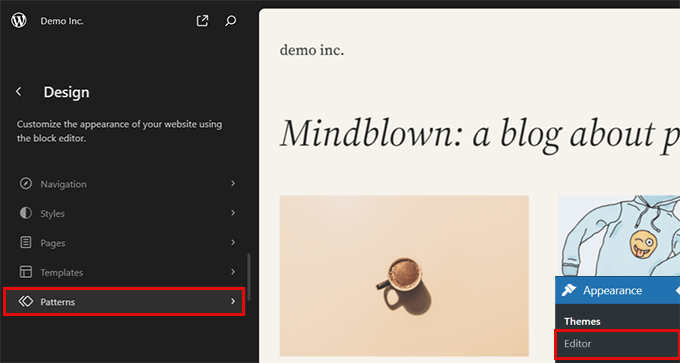
これにより新しい画面に移動します。そこから、左側のいずれかのカテゴリをクリックすると、その下に保存されているパターンを表示できます。また、いずれかのパターンをクリックすると、開いて編集できます。
より多くのオプションが必要な場合は、パターン横の 3 点ドットメニューをクリックして、複製、エクスポート、または削除できます。これにより、コンテンツテンプレートの管理と再利用方法を完全に制御できます。
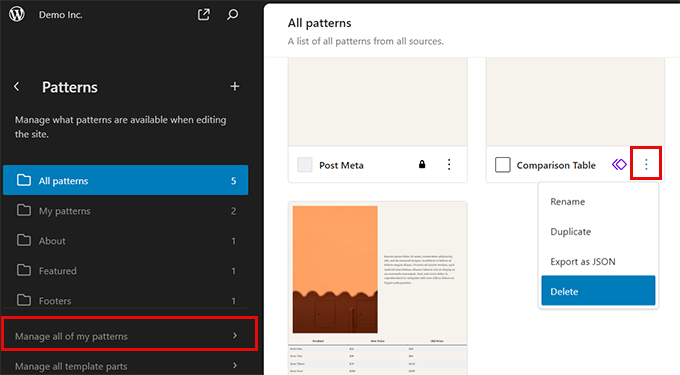
上記の方法は、ブロックテーマでパターンを管理する場合に適用されることに注意してください。クラシックテーマまたは異なるセットアップを使用している場合、インターフェイスは若干異なる場合があります。
より詳細な手順については、WordPressブロックパターンの使用方法に関するチュートリアルをご覧ください。
コンテンツテンプレートに関するよくある質問
WordPressでパターンをコンテンツテンプレートとして使用することについて、よく受ける質問をいくつかご紹介します。
同期パターンと非同期パターンのどちらを使用すべきですか?
コンテンツをどこに表示しても同じにしたい場合は、同期パターンを使用してください。これは、CTAボックス、著者紹介、開示声明に最適です。元のパターンを更新すると、すべてのインスタンスが自動的に更新されます。
毎回カスタマイズする予定の開始レイアウトとして、非同期パターンを使用してください。これは、フォーマットは同じでもコンテンツが異なる、商品レビュー、ハウツーガイド、リスト記事などの構造化された投稿に最適です。
保存したパターンを別のWordPressサイトで使用できますか?
はい、できます。パターン管理画面(外観 » エディター » パターン)から、任意のパターンの横にある3点メニューをクリックし、「JSONとしてエクスポート」を選択します。
その後、このJSONファイルをインポートすることで、他のWordPressサイトでも同じテンプレートを使用できます。
WordPressテーマを変更した場合、私のパターンはどうなりますか?
保存したパターンには影響しません。パターン機能はテーマではなく、WordPressコアの一部です。作成したすべてのパターンはウェブサイトのデータベースに保存され、新しいテーマに切り替えた後でも利用できます。
パターンと古い再利用可能なブロックの主な違いは何ですか?
パターンは、再利用可能なブロックのモダンでより柔軟なバージョンです。古い再利用可能なブロックは、今日の「同期パターン」とまったく同じように動作していました。1つを更新するとすべてが更新されました。
新しいパターン機能は、同期と非同期の選択肢を与えることでこれを改善し、より幅広いタスクに役立つようにしています。
ボーナス:WordPressでテンプレートを使用するその他の方法
コンテンツテンプレートをマスターしたら、ウェブサイトのさまざまな部分をカスタマイズすることで、さらに進めることができます。
ランディングページ、メールテンプレート、あるいはデジタルテンプレートを販売する場合でも、これらのガイドはワークフローを効率化するのに役立ちます。
- WordPressで美しいメールテンプレートを追加する方法
- WordPress向けの最高のランディングページテンプレート
- WordPressでカテゴリテンプレートを作成する方法(簡単な方法)
- WordPressでカスタムシングル投稿テンプレートを作成する方法
- ベスト SeedProd サイトキットとテンプレート(専門家ピック)
この記事がWordPress投稿エディターにコンテンツテンプレートを追加するのに役立ったことを願っています。また、WordPressビジュアルエディターをマスターするためのヒントのリストや、WordPressエディターにブログ投稿チェックリストを追加する方法の初心者向けガイドもご覧ください。
この記事が気に入った場合は、WordPressのビデオチュートリアルのために、YouTubeチャンネルを購読してください。また、TwitterやFacebookでも私たちを見つけることができます。


リッシュ
私はSite OriginのPage Builderを使用しており、彼らには投稿/ページをクローンする機能があり、それは私にとって非常に役立ちます。
イルファン・ウイグル
とても素晴らしく、情報量の多い記事です。
この機能を探していました。
ただ一つ質問があります。このテンプレートを例えば10個の投稿に使用した後、後でコンテンツを更新・変更した場合、それらの投稿は自動的に更新されますか?
例えば、背景色が黄色いテーブルを作成し、それを10個の投稿で使用したとします。
後で気が変わって背景色をピンクに変更した場合、10個の投稿の背景色もピンクに変わりますか?
WPBeginnerサポート
テンプレートを作成する際に、テンプレートをショートコードとして追加するオプションをチェックできます。これで、投稿にテンプレートを挿入すると、ショートコードが単純に追加されます。テンプレートを編集して変更を加えると、ショートコードとしてテンプレートを挿入したすべての投稿に反映されます。
管理者
マイク
なぜテーマにサンプルデータが付属しないのですか?特定のテーマを探しています。3カラム、スライダー、ドロップダウンメニュー、その他いくつか。いくつか見つけましたが、ダウンロードして有効化しても、新しくセットアップしたWPには「Hello World」しか表示されません。
データをインポートしようとしましたが、うまくいったことはありません。常に何か問題が発生し、初心者にはまったくユーザーフレンドリーではありません。ようやくWPファイルとサンプルデータが含まれているテーマを見つけました。テーマのサンプルデータでWPが設定されます。ロケット科学ではありません。Hello World以外のテーマでWPをセットアップするのに、少しでも早く始めたいだけです。
私は数冊の本からWPを学んでおり、数ヶ月後には自分でテーマを構築する予定ですが、その間、なぜサンプルデータを簡単に入手できないのでしょうか。
WPBeginnerサポート
WordPressでのテーマ開発のためにダミーコンテンツを追加する方法に関するガイドをご覧ください。
管理者