


WordPressのコメントセクションで、より多くの議論を促したいですか?
時には、読者はあなたのコンテンツを消費しただけで、何もせずに去ってしまいます。これにより、あなたのブランドを中心に、活気があり忠実なコミュニティを構築することが困難になります。
ユーザーランキングシステムは、体験をゲーミフィケーションすることで役立ちます。貢献に対してユーザーに報酬を与えることで、彼らが自分の考えや質問をより頻繁に共有するよう動機づけられることがわかりました。
この記事では、WordPressのコメントにシンプルなユーザーランキングシステムを簡単に追加する方法をご紹介します。
WordPressコメントにランキングシステムを追加する理由
コメントはWordPressウェブサイトでのユーザーエンゲージメントの向上に役立ちます。それらのためのランキングシステムを追加することで、ユーザーはブログに有益で議論のポイントを残すようになります。
例えば、気に入ったコメントをセクションの上部に表示したり、選択したコメントにバッジを授与したりできます。
同様に、ユーザーがコメントの人気を制御したり、スパムコメントを議論の最後に追いやりしたりできるように、アップボート/ダウンボートシステムを追加できます。これにより、コミュニティの感覚が生まれ、コメントのモデレーションにも役立ちます。
それを踏まえて、WordPressコメント用のランキングシステムを簡単に追加する方法を見てみましょう。このチュートリアルでは、2つの方法を見ていきます。選択した方法にジャンプするには、以下のリンクを使用できます。
方法1:WordPressコメントにユーザーランキングシステムを追加する
コメントにシンプルなユーザーランキングシステムを追加したい場合は、Thrive Commentsで簡単に実現できます。
これは市場で最高のWordPressコメントプラグインです。コメントの表示/非表示、いいね/わるいねの追加、バッジの授与などを通じて、インタラクティブなコメントセクションを作成するのに役立ちます。
詳細については、完全なThrive Themesレビューをご覧ください。
まず、Thrive Themesのウェブサイトにアクセスしてアカウントにサインアップする必要があります。それが完了したら、メンバーダッシュボードに移動します。
ここから、「Thrive Product Manager プラグインのダウンロードとインストール」リンクをクリックします。

次に、WordPressダッシュボードを開いてThrive Product Managerをインストールして有効化します。詳細な手順については、WordPressプラグインのインストール方法に関するステップバイステップガイドをご覧ください。
アクティベーション後、WordPress管理サイドバーからプロダクトマネージャー タブに移動し、「アカウントにログイン」ボタンをクリックします。

ログイン情報を提供すると、プロダクトマネージャーダッシュボードが表示されます。
ここから、Thrive Commentsを選択し、「選択した製品をインストール」ボタンをクリックします。

次に、WordPressダッシュボードの Comments » Thrive Comments Moderation ページにアクセスすると、ブログ上のすべてのコメントのリストが表示されます。
ここから、コメントを承認、非承認、編集、またはスパムとしてフラグを付けることができます。「その他」ドロップダウンメニューを開き、そのオプションを選択することで、コメントを特集することもできます。
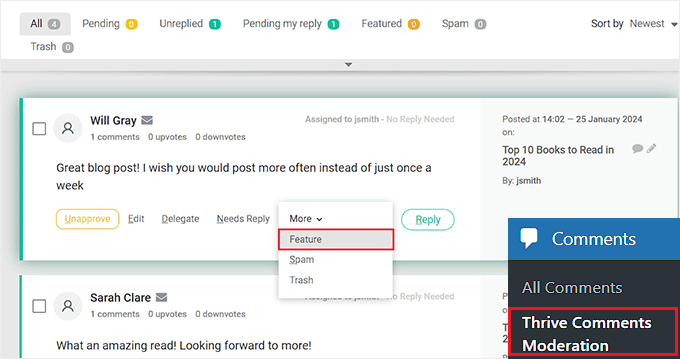
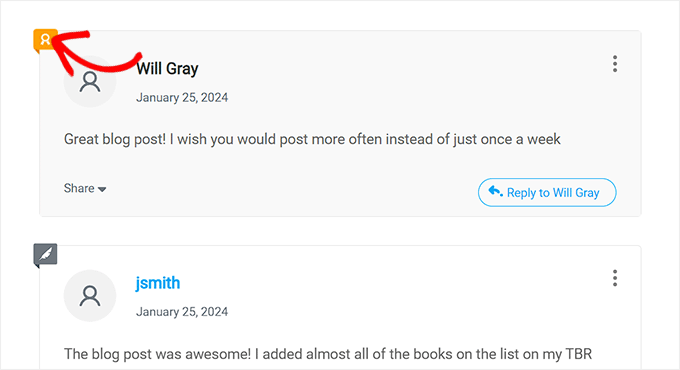
これを行うと、すべての注目のコメントがディスカッションの上部に表示されます。これらのコメントには、左上隅にバッジが表示され、その重要性を示します。
詳細な手順については、WordPressでコメントを表示または非表示にする方法に関するチュートリアルをご覧ください。
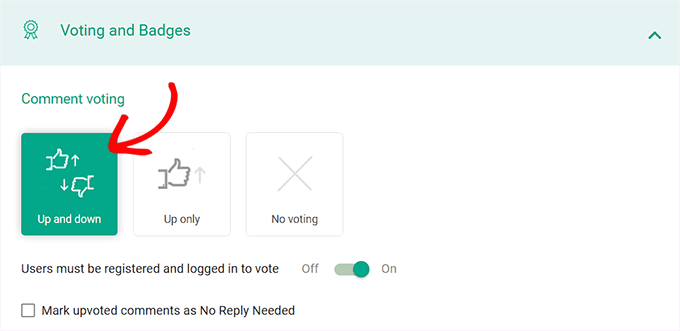
その後、WordPress管理エリアからThrive Dashboard » Thrive Commentsページにアクセスし、「投票とバッジ」セクションまでスクロールダウンします。
ここから、コメントに「いいね/いいねでない」機能を追加してエンゲージメントを高めることができます。「上下」オプションを選択すると、コメントにサムズアップ/サムズダウンアイコンが追加されます。
ウェブサイト上のコメントに「いいね」または「いいね」を付けられないようにしたい場合は、「いいねのみ」オプションを選択することもできます。
その後、「ユーザーは投票するために登録してログインしている必要があります」スイッチを「オン」に切り替えることができます。これにより、ログインユーザーのみにこの機能を提供できます。
詳細な手順については、WordPressでユーザーがコメントをいいね/わるいねできるようにする方法に関するチュートリアルをご覧ください。
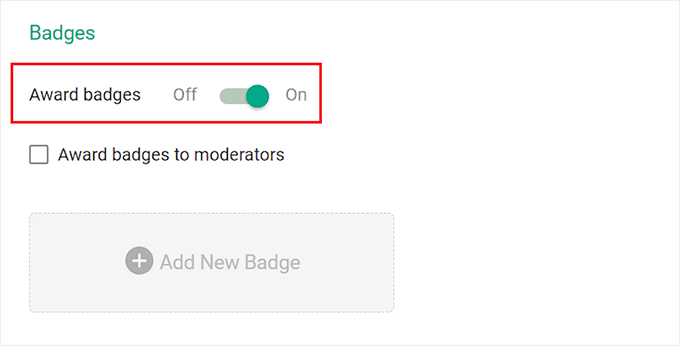
次に、下にスクロールして「バッジを授与する」スイッチを「オン」に切り替えます。それが完了したら、「新しいバッジを追加」ボタンをクリックします。
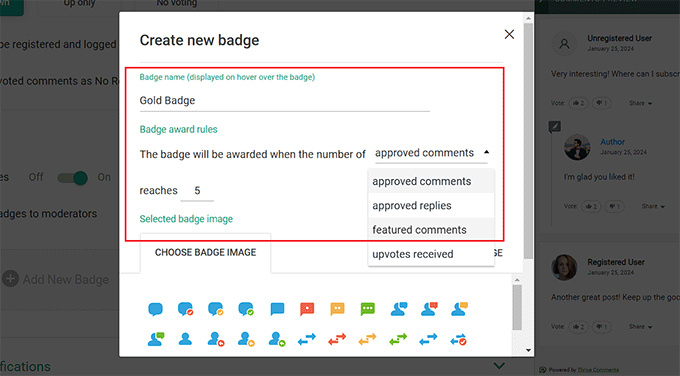
これで画面にプロンプトが表示され、バッジの名前を追加することから始めることができます。その後、ドロップダウンメニューから付与するタイミングを選択できます。
たとえば、ユーザーがウェブサイトに少なくとも5件の注目コメントを投稿したときにバッジを授与したい場合は、ドロップダウンメニューから「注目」オプションを選択できます。
次に、「リーチ」オプションの横に5を値として追加します。
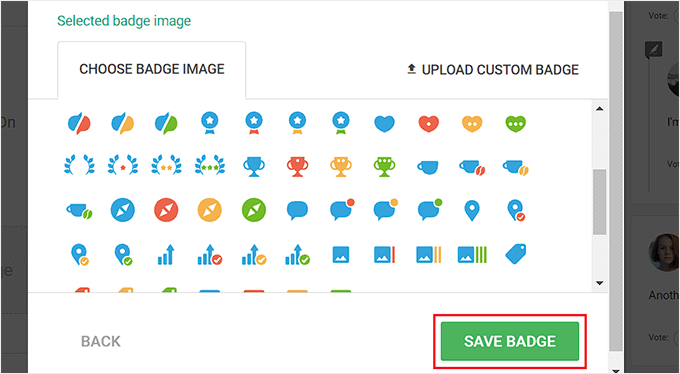
その後、バッジ画像を選択するか、コンピューターからアップロードできます。
完了したら、「バッジを保存」ボタンをクリックして変更を保存します。
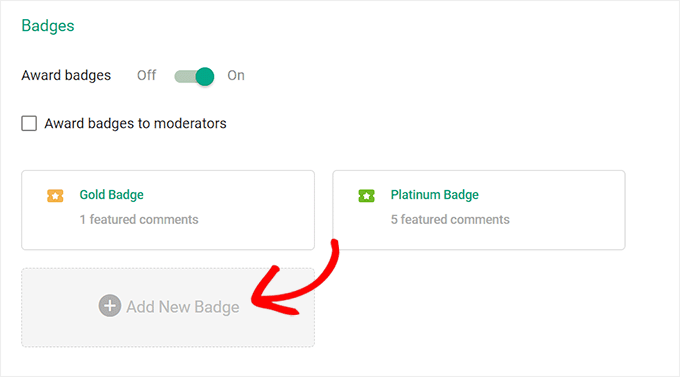
その後、「新しいバッジを追加」ボタンを再度クリックして、コメント用のバッジ授与システムを作成できます。
設定は自動的に保存されます。
次に、WordPress サイトにアクセスして、バッジが機能していることを確認してください。
この例では、一番上のコメントが左上のアイコンを持っているため、表示されていることがわかります。ユーザー名の横には、ユーザーに授与されたバッジも表示されています。

方法 2: WordPress フォーラムにユーザーランキングシステムを追加する
標準のブログコメントではなく、掲示板や特定のディスカッションフォーラムのランキングシステムを作成したい場合は、この方法が適しています。
まず、bbPressプラグインをインストールして有効化する必要があります。詳細な手順については、WordPressプラグインのインストール方法に関する初心者向けガイドをご覧ください。
有効化したら、WordPress管理サイドバーから フォーラム » 新規追加 ページにアクセスしてください。ここで、作成するフォーラムの名前、説明、表示設定、ステータス、モデレーターを追加できます。
完了したら、変更を保存するために「公開」ボタンをクリックすることを忘れないでください。詳細な手順については、bbPressを使用してWordPressにフォーラムを追加する方法に関するチュートリアルをご覧ください。
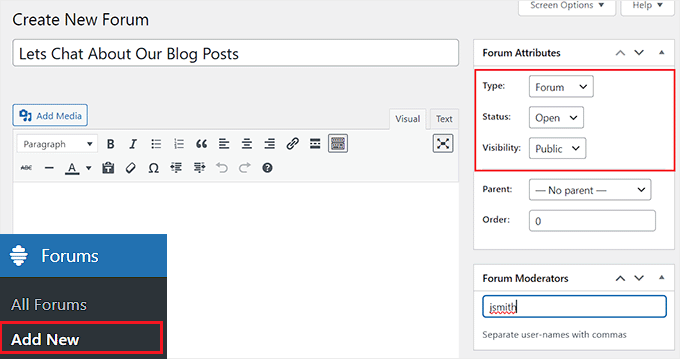
その後、bbp user rankingプラグインをインストールして有効化する必要があります。詳細については、WordPressプラグインのインストール方法に関するステップバイステップガイドをご覧ください。
このツールは、各フォーラムメンバーの合計ランキング、開始したトピック数、返信数を表示します。
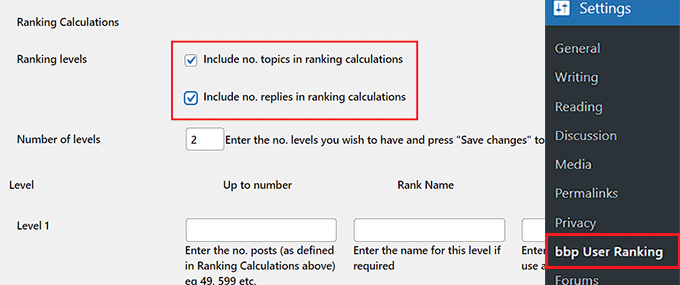
アクティベート後、WordPressダッシュボードから設定 » bbp ユーザーランキングページにアクセスし、「ランキング計算」エリアまでスクロールダウンします。
ここでは、プラグインがユーザーが作成したトピックと返信の数を計算してランキングを算出していることがわかります。これらのオプションをチェックするだけで、ランキング要因として追加できます。
現在、デフォルトではコメントに2つのランキングレベルが用意されています。ただし、別のランキングレベルを追加したい場合は、「レベル数」フィールドに希望するレベル数を入力し、「変更を保存」ボタンをクリックしてページを更新してください。
それが完了したら、さまざまなレベルの設定を構成する時間です。
これを行うには、「Level 1」エリアまでスクロールダウンし、「Rank Name」フィールドに名前を入力します。これがユーザーのプロフィールに表示される名前になります。
次に、「最大投稿数」フィールドで、このランクの最大投稿数を指定する必要があります。たとえば、5と入力すると、ユーザーは6回目の投稿までこのレベルに留まります。
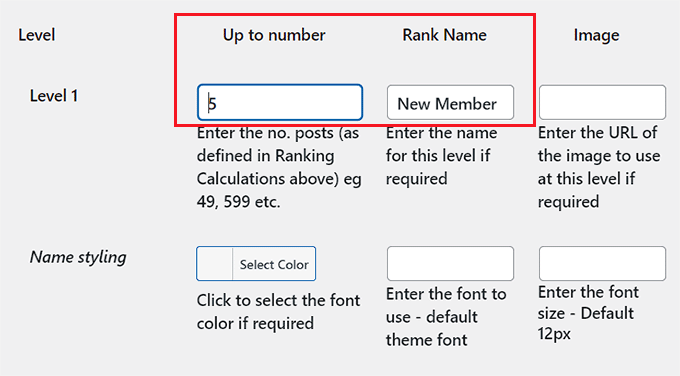
たとえば、「新規メンバー」レベルを「最大数」の値が5で作成できます。これは、1〜5件のコメントを投稿したユーザーは全員新規メンバーになることを意味します。
次に、レベル1のすべてのユーザー名の横に表示される画像のURLを追加することもできます。画像のURLは、メディアライブラリから取得できます。
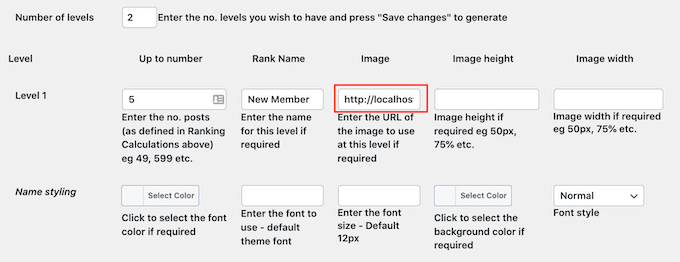
その後、さまざまなオプションを使用して、画像サイズ、フォントの色、フォントサイズを構成することもできます。
次に、ウェブサイトで他のレベルを設定するためにプロセスを繰り返すことができます。完了したら、「変更を保存」ボタンをクリックして変更を保存することを忘れないでください。
その後、上部から「バッジ」タブに切り替えます。ここでは、ユーザーが獲得した複数のバッジを連続して表示するか、列で表示するかを選択できます。
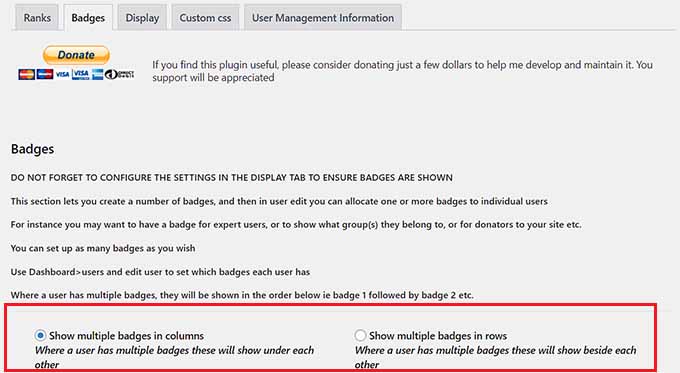
次に、[バッジの数]オプションの横にある、フォーラムに作成したいバッジの数を追加するために下にスクロールします。その後、[変更の保存]ボタンをクリックしてページを更新します。
次に、バッジの名前を追加し、バッジ画像のURLを貼り付け、フォントカラーを選択できます。
次に、画像のサイズをお好みに合わせて設定することもできます。バッジに画像を表示したくない場合は、上部にある「名前を表示するにはクリック」オプションを選択できます。
ただし、バッジの名前と画像の両方を表示するには、「画像の上に名前を表示するにはクリック」オプションを選択する必要があります。
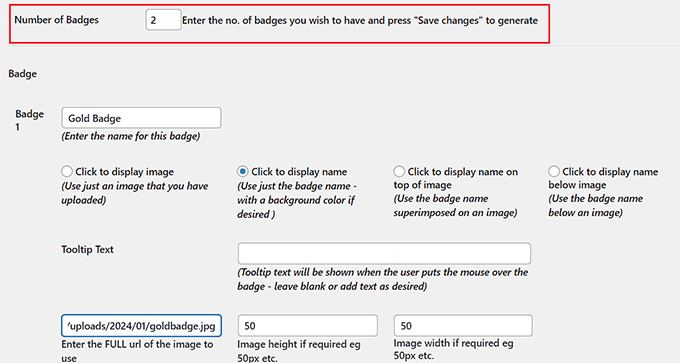
このプロセスを繰り返して、好きなだけバッジを作成できます。完了したら、「変更を保存」ボタンをクリックして設定を保存することを忘れないでください。
次に、上部にある「表示」タブに切り替えます。ここで、ユーザーランキング情報がフォーラムにどのように表示されるかを設定できます。
これで、トピック数、返信数、レベルシンボル、またはランク名を表示するかどうかを選択できます。表示したい情報の横にあるチェックボックスをオンにするだけです。
その後、異なる数値の意味を理解するのに役立つオプションのラベルを追加できます。
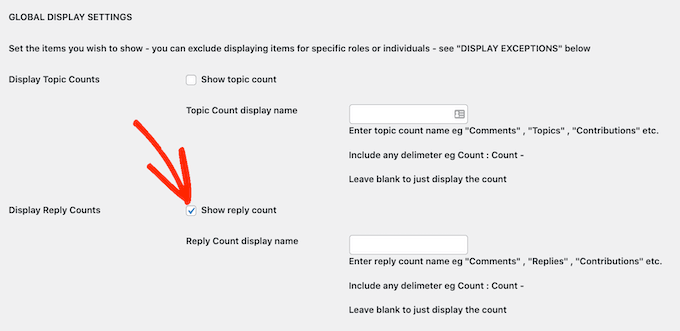
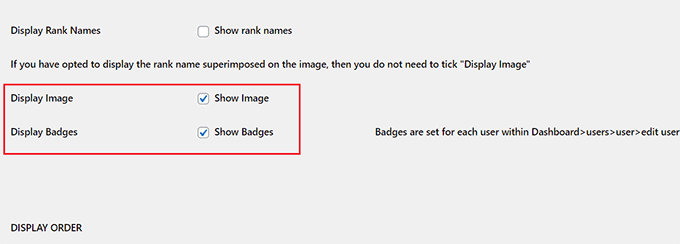
次に、ユーザー名の横にレベル画像とバッジを表示するチェックボックスをオンにすることもできます。
その後、変更を保存するために「変更を保存」ボタンをクリックすることを忘れないでください。
これで、ユーザーランキングシステムを正常に追加しました。ウェブサイトにアクセスして、フォーラムのユーザープロフィールを表示できます。
ここで、彼らのランキングレベルと計算を確認できます。
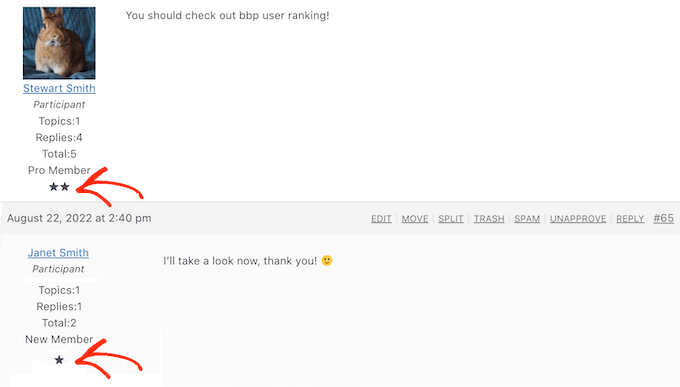
作成したさまざまなバッジをウェブサイトのユーザーに付与することもできます。ただし、これは ユーザー メニュータブにアクセスして手動で行う必要があります。
そこに着いたら、好きなユーザープロフィールの下にある「編集」リンクをクリックします。
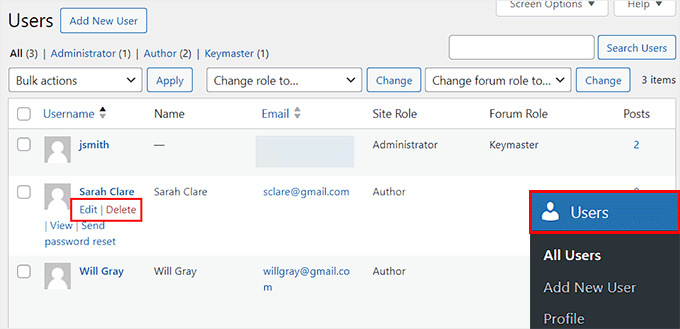
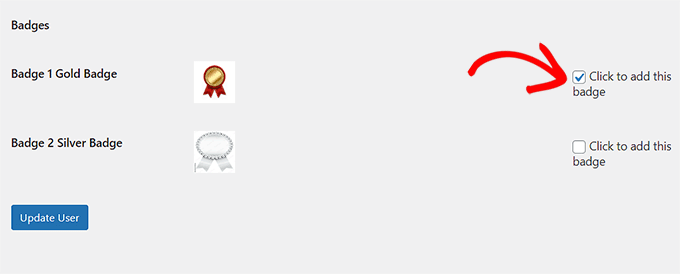
新しい画面に移動し、「バッジ」エリアまでスクロールする必要があります。
ここで、ユーザーに付与したいバッジの「このバッジを追加するにはクリック」オプションを確認してください。完了したら、「ユーザーを更新」ボタンをクリックして設定を保存することを忘れないでください。
これで、他のユーザーに対しても同様のプロセスを繰り返すことができます。
ボーナス:WordPressにポイントシステムを追加する
コメントのランキングシステムを追加する以外にも、WordPressサイトにポイントシステムを追加してエンゲージメントを高めることもできます。
たとえば、ユーザー登録、製品の購入、またはロイヤルティプログラムの一部として、顧客にポイントを付与することができます。その後、最も多くのポイントを持つ訪問者に賞品や限定コンテンツを授与できます。
会員サイトをお持ちの場合は、特定のポイントを持つユーザーにレベルアップを提供することもできます。
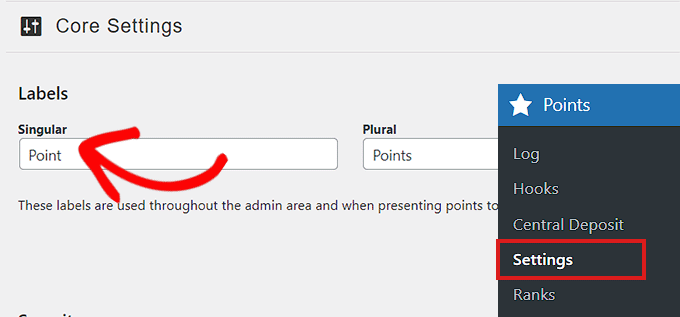
myCredを使用すると、WordPressに簡単にポイントシステムを追加できます。有効化後、WordPressダッシュボードから**ポイント » 設定**ページにアクセスして、ポイントのラベルと画像を選択してください。
たとえば、視聴者が獲得したポイントをコイン、ブラウニー、ジュエル、トークン、またはその他の適切なものと呼ぶことができます。
その後、ユーザーレベルを作成し、ポイントシステムのフックを設定し、MemberPress や LearnDash のようなさまざまなツールと bbp ユーザーランキングを好みに合わせて統合する必要があります。
完了したら、myCredが提供するさまざまなブロックを使用して、ウェブサイトにポイントシステムリーダーボードを追加できます。
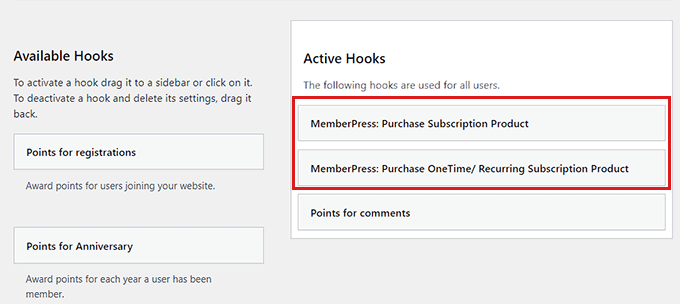
詳細な手順については、WordPressにポイントシステムを追加してユーザーエンゲージメントを向上させる方法に関するチュートリアルをご覧ください。
ユーザーランキングシステムに関するよくある質問
WordPressにユーザーランキングシステムやゲーミフィケーションシステムを追加することについて、読者からよく寄せられる質問をいくつかご紹介します。
1. プラグインなしでユーザーランキングシステムを追加できますか?
技術的には可能ですが、高度なコーディング知識が必要です。複雑なPHPスクリプトを作成し、テーマファイルを変更する必要があります。初心者にはお勧めしません。プラグインを使用する方がはるかに安全で簡単であり、すぐに利用できる機能も豊富です。
2. 特定のユーザーに手動でバッジやランクを付与できますか?
はい。このガイドで説明する両方の方法で手動制御が可能です。Thrive Commentsでは、コメントに手動でバッジを付けることができます。bbPressの方法では、特定のユーザーのプロフィールを編集して、まだ自動で獲得していないバッジを割り当てることができます。
3. ランキングシステムは私のウェブサイトを遅くしますか?
Thrive Comments のようなほとんどの最新プラグインは速度が最適化されており、サイトを遅くすることはありません。ただし、コメントセクションが大きくなるにつれて、ページを高速に読み込むために SiteGround のような質の高い WordPress ホスティングプロバイダーの使用をお勧めします。
4. ランキングシステムとポイントシステムの違いは何ですか?
ランキングシステムは通常、アクティビティレベルに基づいてステータス(「エキスパート」や「初心者」など)を割り当てます。ポイントシステム(myCredなど)は、ユーザーのアクションに対して通貨を与えます。これらを組み合わせて、完全にゲーミフィケーションされた体験を作成することもよくあります。
追加リソース
この記事が、WordPressコメント用のシンプルなユーザーランキングシステムを追加する方法を学ぶのに役立ったことを願っています。コミュニティ構築に関する他のガイドもご覧ください。
- WordPressでユーザーがコメントを「いいね」または「いいねでない」できるようにする方法
- WordPressでコメントをモデレートする方法:初心者ガイド
- WordPressでのコメントスパム対策に役立つヒントとツール
- WordPressでコメントが承認されたときにユーザーに通知する方法
- WordPressコメントを改善するための最高のプラグイン(専門家ピック)
この記事が気に入った場合は、WordPressのビデオチュートリアルのために、YouTubeチャンネルを購読してください。また、TwitterやFacebookでも私たちを見つけることができます。





デニス・ムトミ
私のサイトにはThrive Commentsを導入しており、本当に気に入っています。私の意見では、WordPressの標準コメント機能よりもはるかに優れています。
私が本当に気に入った機能は、コメントへの投票機能とコメントバッジの授与です。
これにより、ユーザーが積極的に参加する意欲を持つ、非常にインタラクティブなコメントセクションが生まれます。コメントへの投票機能は最も効果的です。
ハジャラ
そのようなトリックを説明してくれてありがとう。コメントに対するユーザーのランキング付けは、他の人もコメントするように促すのに非常に有益であることがわかります。
しかし、一部のユーザーは、すべての勝者は何らかの形で称賛されるべきであるという事実にすでに慣れていると思います。これもまた、他の人がコメントを競うように促すからです。トップコメンターに賞品を提供せずに、ウェブサイトでコメンターのランキングを確立することはできますか?
WPBeginnerサポート
It would depend on your community and how they engage with your content but it is possible
管理者
イジー・ヴァネック
現在、コメントには別のプラグインを使用していますが、Thriveには以前から興味がありました。その機能のすべてを見て、少なくとも試してみて、切り替えを検討するつもりです。レーティングのような機能は非常に魅力的です。コメントを改善する方法についての素晴らしいヒントをありがとうございます。
ディーン・オニヅカ
WordPressのフォーラムのランキングシステムを作りたいのですが、どうすればいいですか?
Alex_45
まあ、ユーザーにとっては大丈夫ですが、管理者用の特別なランクを作成するにはどうすればよいですか?「管理者」というタイトルの代わりに、ユーザーランクが表示されます。どうすれば修正できますか?
neha bilal
WordPressウェブサイトでボタンを追加または編集するにはどうすればよいですか?
WPBeginnerサポート
この方法、またはこの方法を試してください。
管理者