


住宅ローンを調べるためにWordPressサイトを訪れる人のほとんどは、1つの簡単な質問に答えようとしています。「毎月実際いくらかかるのだろうか?」
あなたのサイトがそれに答えていない場合、彼らは離れていきます。彼らはGoogle、銀行のサイト、または競合他社の計算機に行って計算します。そして、あなたのサイトを離れると、二度と戻ってこない可能性が高いです。
これは、彼らをあなたのサイトに誘導するためにすでに大変な仕事をした後で、潜在的なクライアントを失っていることを意味します。
それがまさに、あなたのサイトに住宅ローン計算機を持つことが重要である理由です。訪問者を惹きつけ、より早く意思決定を助け、ページに留まる理由を与えます。
このステップバイステップガイドでは、WordPressサイトに住宅ローン計算機を追加する方法を正確に説明します。訪問者をあなたのサイトに留め、質問に即座に答え、より多くの人をリードに変えましょう。📈
WordPressに住宅ローン計算機を追加する理由
住宅ローン計算機を使用すると、ユーザーは金利やローン期間(償却期間)などの変数に基づいて月々の支払額を推定できます。
訪問者は、住宅価格、頭金、金利などの情報を簡単に追加できます。その後、計算機が毎月の支払い額を計算します。
IDX物件リストで不動産ウェブサイトを作成している場合、住宅ローン計算機はリード獲得にも役立ちます。訪問者は計算機を使用できますが、結果を保存するにはメールアドレスを入力する必要があります。
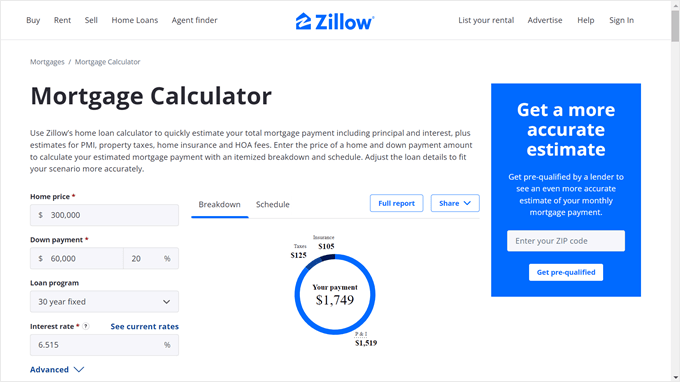
訪問者は住宅ローンの計算を取得するために別のサイトにアクセスする必要がないため、これは直帰率を減らすこともできます。
ファイナンシャルアドバイザー、住宅ローンブローカー、銀行、個人金融教育者も、住宅ローン計算機をサイトに追加することで恩恵を受ける可能性があります。
それでは、WordPressで住宅ローン計算機を簡単に作成する方法を見ていきましょう。このチュートリアルでは、2つの住宅ローン計算機プラグイン、WPFormsとFormidable Formsを使用した、初心者向けの2つの方法を紹介します。
これらのクイックリンクを使用して、特定のプラグインにスキップできます。
さあ、始めましょう!
方法1:WPFormsでシンプルなWordPress住宅ローン計算機を追加する
最初の方法はWPFormsを使用することです。AIツールと2,000以上のフォームテンプレートを備えたこのドラッグ&ドロップフォームプラグインを使用すると、住宅ローン計算機を含むさまざまなフォームを作成できます。
この方法は、税金や保険の追加計算なしで、シンプルでありながら応答性の高い住宅ローン計算ツールを作成したい人に推奨されます。
WPBeginnerでは、お問い合わせフォームから年次読者アンケートまで、あらゆる種類のフォームを作成するためにWPFormsを使用しています。これは私たちの定番ツールであり、強くお勧めします。詳細については、WPFormsのレビューをご覧ください。
まず、WordPressにプラグインをインストールしてください。
📝 注意: WPForms の無料版もありますが、このチュートリアルでは Calculations アドオンが含まれているため Pro プランを使用します。こちらが購入時に 50% オフになる WPForms クーポンです!
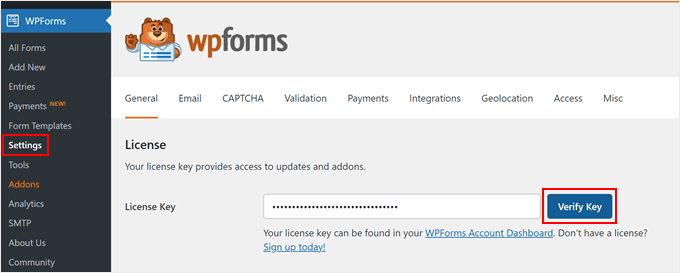
これで完了したら、WPForms » 設定 に移動し、WPForms アカウントページから Pro プランのライセンスキーを挿入します。次に、「キーを検証」をクリックするだけです。
住宅ローン計算フォームテンプレートを選択してカスタマイズする
ライセンスキーがアクティブになったら、フォームを作成する準備が整いました。
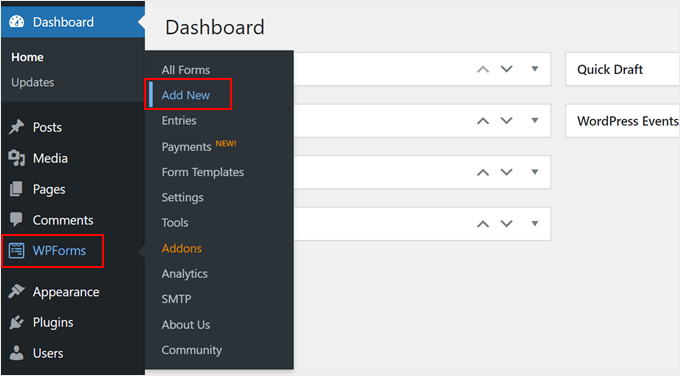
開始するには、WPForms » 新規追加に移動するだけです。
次の画面で、新しいフォームに名前を付けることができます。たとえば、「住宅ローン計算フォーム」のような簡単なもので構いません。
その後、フォームの作成方法を選択します。WPFormsを使用すると、次のことが可能です。
- 白紙のキャンバスを使用して、ゼロからフォームを作成する
- AIフォームビルダーを活用して、簡単なプロンプトを使用してフォームを即座に作成できます
- 事前に作成されたテンプレートを選択します。
参考までに、WPForms AIの仕組みは次のとおりです。

このチュートリアルでは、テンプレートを使用して、ドラッグアンドドロップエディターでニーズに合わせてカスタマイズする方法を説明します。
それでは、「セットアップ」ページを下にスクロールし、検索バーを使用して住宅ローン計算フォームのテンプレートを見つけましょう。
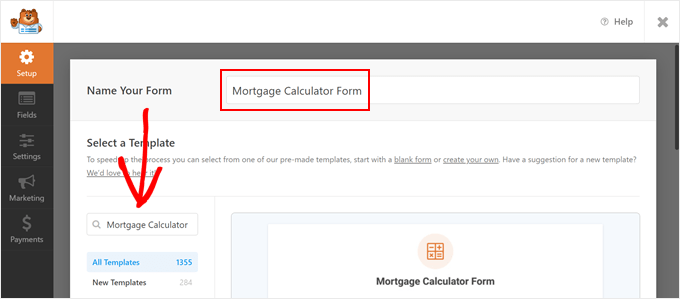
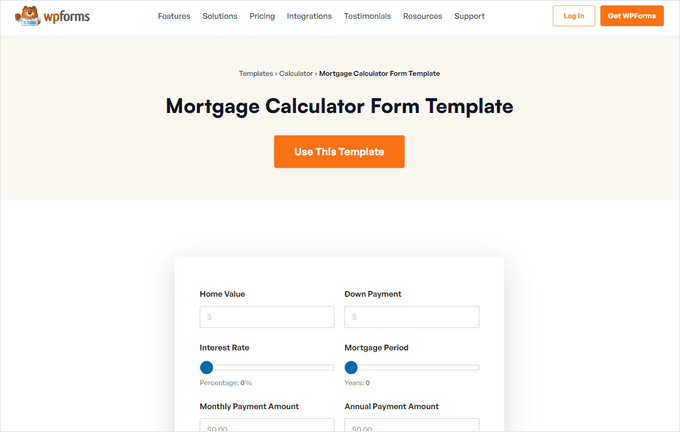
WPFormsには2つのテンプレートがあります:住宅ローン計算フォームとシンプルな住宅ローン計算フォームです。どちらのテンプレートも同様の機能を提供しますが、フィールドが若干異なります。
シンプルな住宅ローン計算機フォームテンプレートは、潜在的な購入者が月々の住宅ローン支払額を素早く見積もるのを支援したい不動産サイトに最適です。
一方、住宅ローン計算フォームテンプレートは、支払われる総利息、住宅ローンの総支払い額、年間支払い額を含む、住宅ローンの詳細を包括的に内訳表示します。
この詳細レベルは、財務上の義務を完全に理解したい顧客にとって役立ちます。
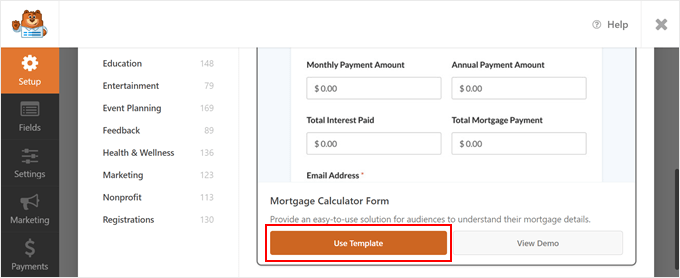
「デモを見る」をクリックすると、各フォームの動作を確認できます。どちらのテンプレートも選択できますが、このチュートリアルでは住宅ローン計算フォームテンプレートを使用します。
選択したら、ボックスにカーソルを合わせて「テンプレートを使用」をクリックするだけです。
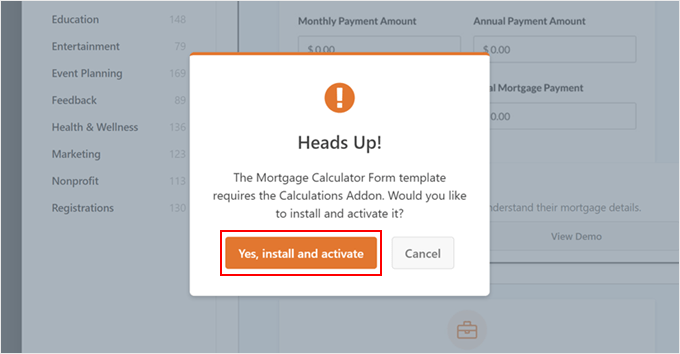
まだ計算アドオンをインストールしていない場合は、インストールしてアクティブ化するように求めるポップアップが表示されます。
続行するには、「はい、インストールして有効化する」をクリックするだけです。
ここでドラッグアンドドロップのフォームビルダーに到着します。ご覧のとおり、テンプレートには計算機フィールドが組み込まれています。
この特定のテンプレートには、ユーザーが住宅の価値(家の総費用)と頭金(物件購入時に購入者が前払いする金額)を入力できるフィールドがあります。
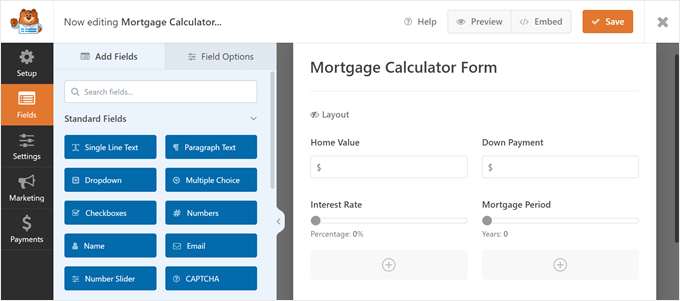
スライダーを使用して、住宅ローンの金利や返済期間に関する情報を入力することもできます。
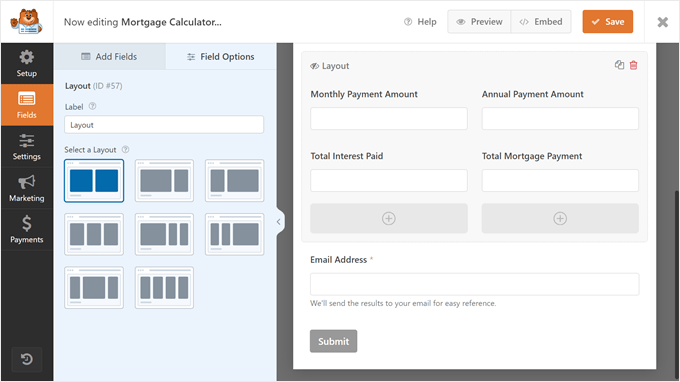
この情報を入力すると、下部のセクションでユーザーの住宅ローンの月額および年額支払い額、支払われる総利息、および住宅ローンの総支払額が自動的に計算されます。
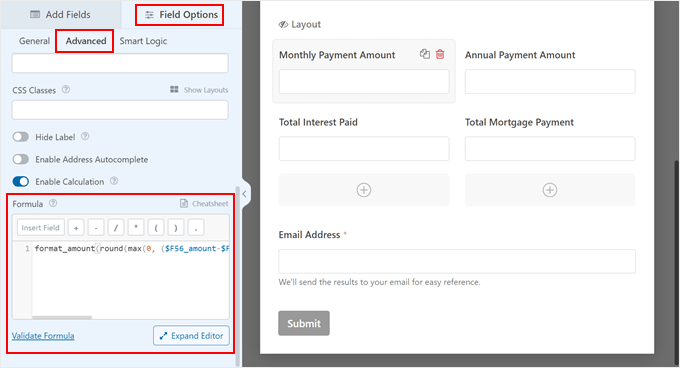
この計算式は、「フィールドオプション」に移動し、左側のパネルで「高度」タブに移動することで見つけることができます。一番下に「数式」ボックスがあります。
このセクションへの変更は、自信がない限り行わないことをお勧めします。このプラグインは、$$M = P \frac{r(1+r)^n}{(1+r)^n - 1}$$ のような複雑な数学の方程式を自動的に処理するため、コードを書く必要はありません。
ただし、WPForms には、カスタマイズが必要な場合に利用できる 計算チートシート があります。
数式に苦労している場合は、AI Calculations 機能を使用して簡単にすることができます。
数式ボックスの横にある「数式を生成」ボタンをクリックするだけです。

これによりチャットウィンドウが開き、どのような種類の計算が必要かを平易な英語で説明すると、AI が正しい数式を即座に生成します。
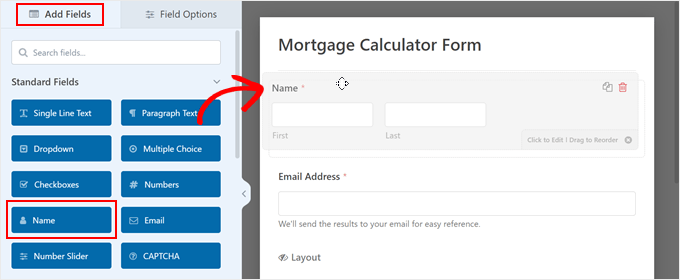
さて、次にフォームをカスタマイズしましょう。新しいフィールドを追加するには、左側のパネルにある「フィールドの追加」セクションに移動します。次に、フォームビルダーに任意のフィールドをドラッグアンドドロップするだけです。
ここでは、ユーザーの名前をキャプチャするために、フォームに「名前」フィールドを追加しました。
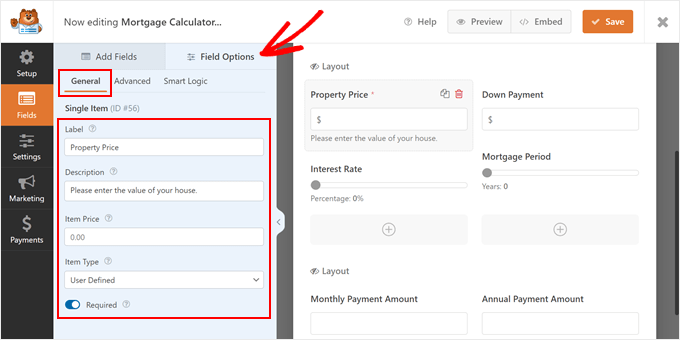
フィールドをカスタマイズするには、それをクリックするだけで、左側のパネルに「フィールドオプション」タブが表示されます。ここには、一般、詳細設定、スマートロジックの3つのタブがあります。
フィールドラベルを変更したり、説明的なテキストを挿入したり、フィールドを必須にする場合は、「一般」を選択する必要があります。
次の画像では、「住宅価値」フィールドのラベルを「物件価格」に変更し、追加の説明を加えています。また、このフィールドを必須にしたため、ユーザーは住宅ローンの支払い計算を取得するためにこのセクションを完了する必要があります。
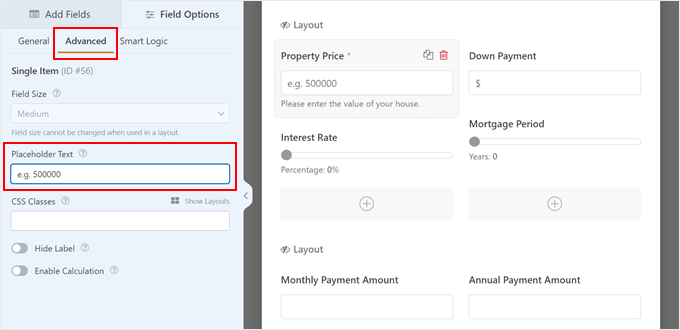
「高度」タブでは、プレースホルダーテキストの追加、使用したいCSSクラスの指定、フィールドラベルの非表示、必要に応じた計算機能の有効化を行うことができます。
デフォルトでは、フォームに「$」記号が表示されるため、ユーザーは値をアメリカドルで入力する必要があることがわかります。
または、「例:500,000」のようにフィールドラベルに例を挿入して、ユーザーが価格を正しく挿入する方法を知るようにすることもできます。
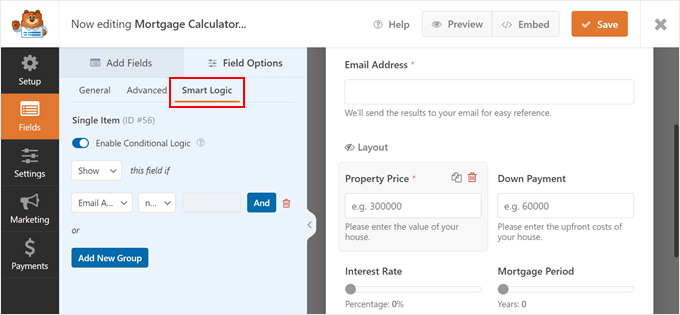
「スマートロジック」タブでは、フィールドに条件付きロジックを有効にできます。これはオプションですが、住宅ローン計算フォームをより魅力的にするための優れた機能です。
使用するには、「条件付きロジックを有効にする」ボタンをオンにするだけです。
次に、ユーザーの行動に基づいてフィールドを表示または非表示にすることができます。これにより、フォームは短くシンプルに見えます。たとえば、ユーザーがフォームの他の部分の入力を開始した場合にのみ、「物件価格」フィールドを表示することができます。
フォームのカスタマイズが完了したら、右上にある「保存」をクリックしてください。
フォームの設定を構成する
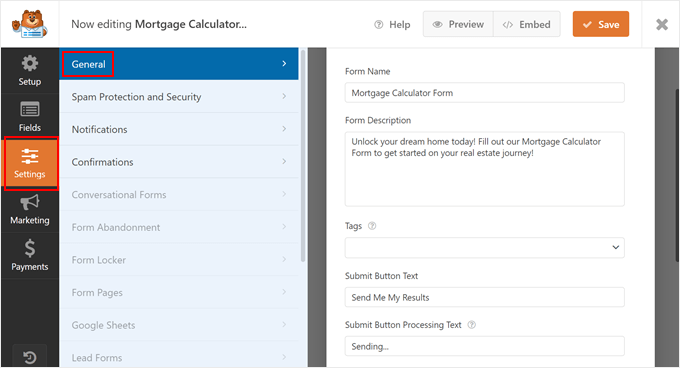
さて、左側にある「設定」タブに切り替えましょう。
「一般」タブでは、フォームの名前を変更したり、フォームの上部に説明を追加したりできます。指示を入力したり、ユーザーにフォームへの入力を促すためのコールトゥアクションを追加したりすることもできます。
さらに、送信ボタンのラベルと処理テキストをカスタマイズできます。
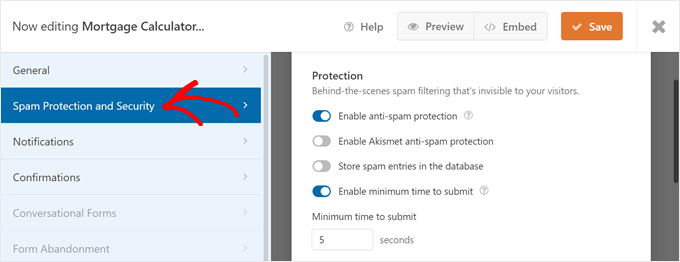
「スパム保護とセキュリティ」タブにも切り替える必要があります。
WPForms には、デフォルトで有効になっているスパム防止機能が既に搭載されています。ただし、さらなる保護対策としてAkismetを有効にすることもできます。
さらに、ユーザーがフォームを送信する前に待機する必要がある最小秒数を設定することもできます。これにより、正規のユーザーはフォームに入力するのに十分な時間が得られますが、スパムボットが急速にフォームを送信するには十分な時間はありません。
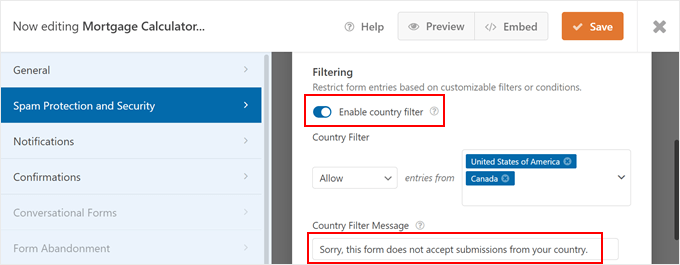
下にスクロールすると、国フィルターを有効にすることもできます。これにより、フォームが特定の国のユーザーに限定されます。不動産ウェブサイトが特定の国でのみ販売している場合は、この設定をお勧めします。
「国フィルターを有効にする」ボタンをオンにしたら、「国フィルター」の下にある「許可」をクリックして、販売先の国を選択してください。
必要に応じて、国フィルターメッセージをカスタマイズすることもできます。
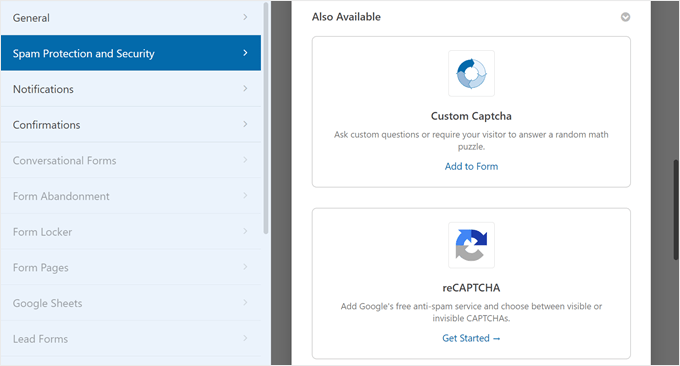
ページを下にスクロールすると、CAPTCHAを使用してスパムのようなフォーム送信を防ぐこともできます。
WPForms は、カスタムの CAPTCHA、reCAPTCHA、および hCAPTCHA をサポートしています。
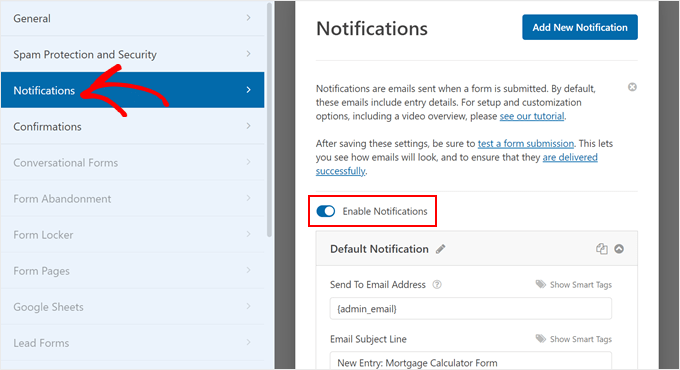
「通知」タブに移動しましょう。
WPForms は、誰かがフォームを完了するたびにメールを送信できます。この機能を使用するには、「通知を有効にする」をクリックするだけです。
🧑💻 プロのヒント: 新しいフォーム送信にすぐに対応するには、これらのメッセージが迷惑メールフォルダではなく、確実に受信トレイに届くようにしたいはずです。
それを踏まえて、メールの配信率を改善し、WordPressが正しくメールを送信しない問題を解決するために、SMTPサービスプロバイダーの使用をお勧めします。
必要に応じてメールの内容を編集できます。さらに、WordPressフォーム送信後に確認メールを送信することもできます。
これらの設定で問題がなければ、「保存」をクリックして変更を保存してください。
住宅ローンコスト計算機を WordPress サイトに埋め込む
これで、住宅ローン計算機をWordPressブログまたはウェブサイトに表示する準備ができました。これを行うには、上部メニューの「埋め込み」ボタンをクリックします。
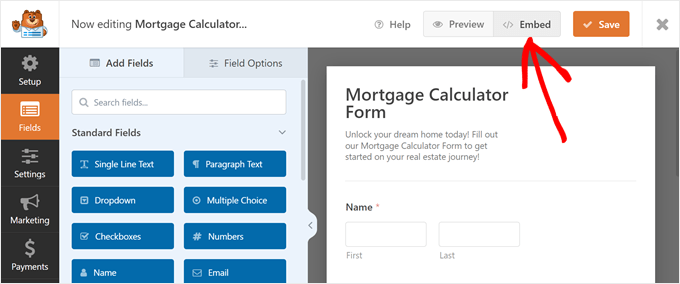
現在、既存のページにフォームを追加するか、完全に新しいページを作成するかを選択できます。
または、ショートコードを使用することもできます。
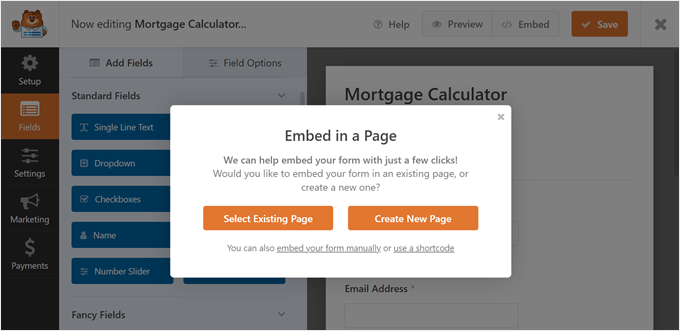
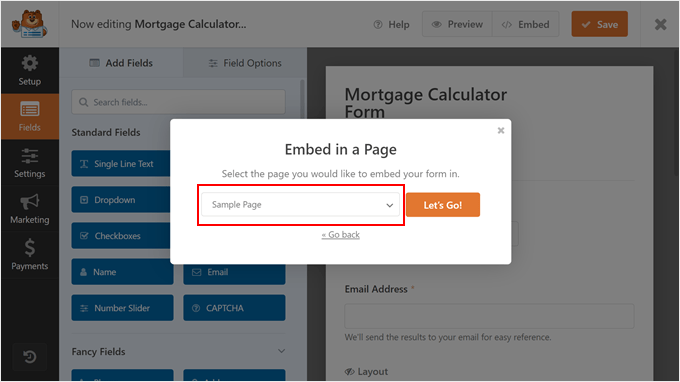
既存のページまたは新しいページにフォームを追加するプロセスはほぼ同じです。
「既存のページを選択」をクリックすると、使用したいページを選択できます。その後、「開始!」をクリックします。
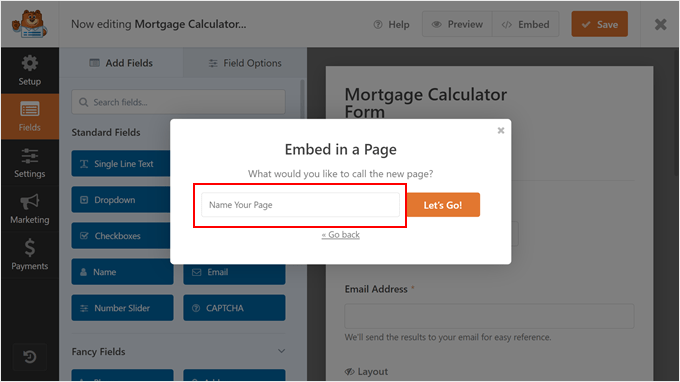
新しいページを作成することを選択した場合、ページタイトルを入力する必要があります。
前の方法と同様に、「開始」をクリックして続行します。
どちらのオプションを選択しても、標準のWordPressブロックエディターが表示されます。
ここで、「+」ブロックボタンをクリックし、WPFormsブロックを選択します。
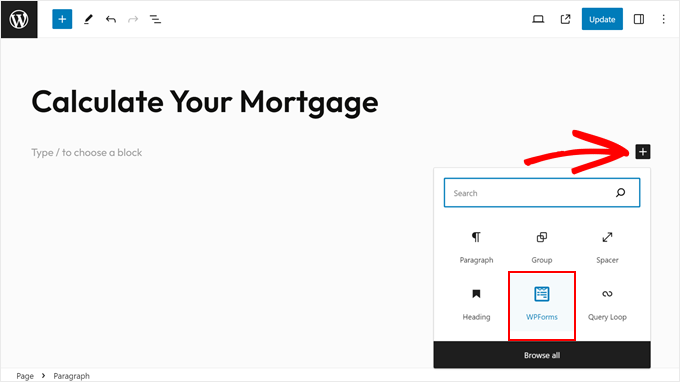
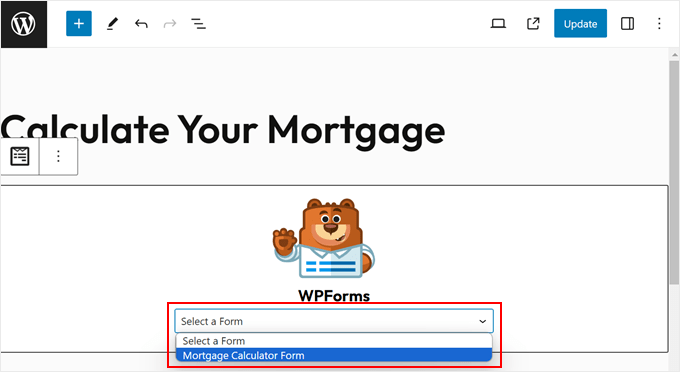
新しいブロックで、「フォームを選択」ドロップダウンメニューを開きます。
その後、作成したフォームを単純に選択します。
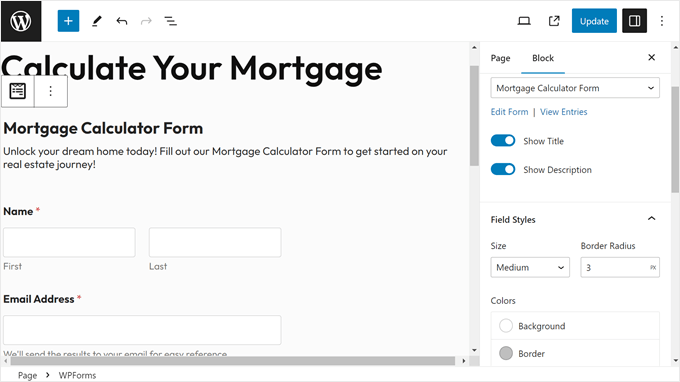
これで、新しく作成されたフォームが表示されます。
ブロック設定のサイドバーで、フォームのデザインをさらにカスタマイズできます。
例えば、背景色やフィールドの境界線を変更できます。「フォームを編集」を選択すると、WPFormsビルダーに戻ることができます。
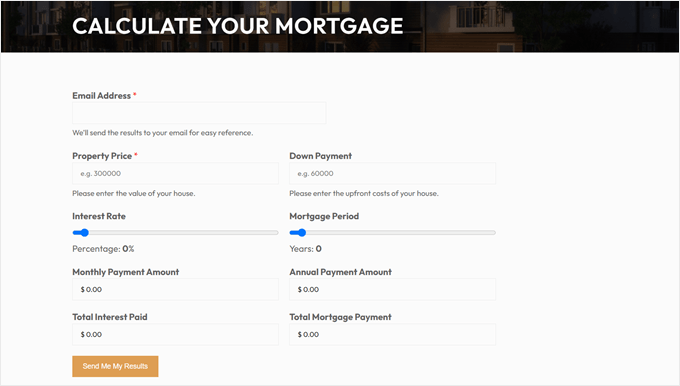
フォームの外観に満足したら、「更新」または「公開」をクリックして変更を反映させます。
当社の住宅ローン計算フォームは以下のようになります。
クラシックなブロックではないWordPressテーマを使用している場合は、ウィジェット対応エリアにフォームを表示することもできます。
外観 » ウィジェット に移動し、ウィジェット対応エリアの「+」追加ブロックボタンをクリックするだけです。これで WPForms ブロックを追加し、作成したフォームを選択できます。
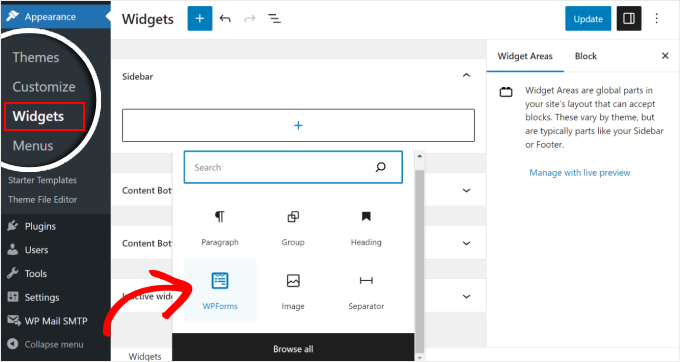
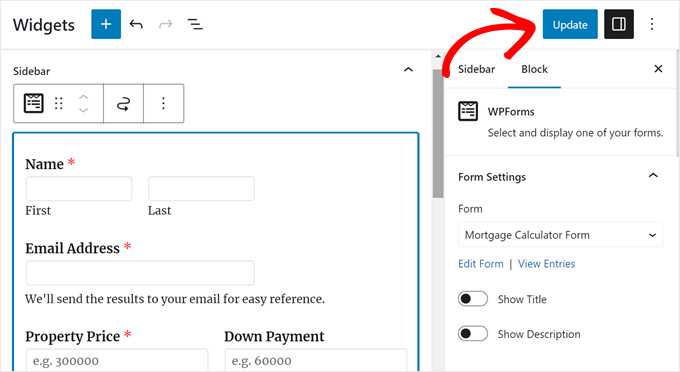
ウィジェットエディターでは、住宅ローン計算ウィジェットのブロック設定を編集することもできます。
フォームの外観に満足したら、「更新」をクリックするだけです。
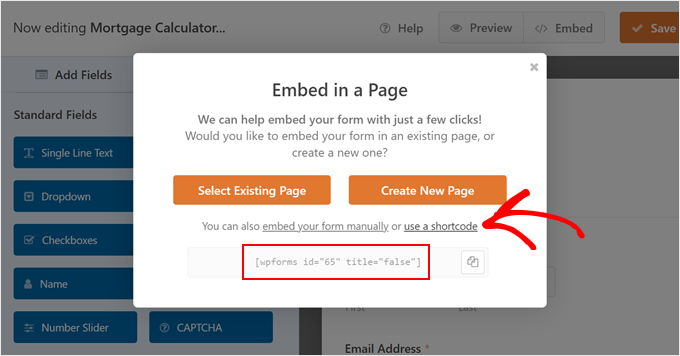
または、これらの方法がうまくいかない場合は、ショートコードを使用して、フォームをページ、投稿、その他のテンプレートパーツに挿入できます。
WPFormsエディタに戻り、埋め込みポップアップで「ショートコードを使用」をクリックするだけです。
その後、ショートコードをコピーして、任意のページ、投稿、またはウィジェット対応エリアに追加できます。
詳細については、WordPress でショートコードを追加する方法に関するガイドをご覧ください。
方法2:Formidable Formsで高度なWordPress住宅ローン計算機を追加する
この次の方法は、年間の固定資産税、保険、および PMI(個人住宅ローン保険)を考慮した高度な WordPress 住宅ローン計算機を作成したい場合に最適です。
フォームがそのデータと、ユーザーの住宅価格、ローン金額、ローン期間、金利を取得すると、ユーザーの支払い内訳(アモチゼーションスケジュールとも呼ばれます)を表示できます。
この方法では、Formidable Formsプラグインを使用します。このユーザーフレンドリーなWordPressお問い合わせフォームプラグインには、サイトに追加できる高度な住宅ローン計算機テンプレートが付属しています。
このプラグインを徹底的に調査し、テストしました。詳細は詳細なFormidable Formsレビューで確認できます!

まず、Formidable Forms Lite と Formidable Forms Premium のビジネスプラン(またはそれ以上)の両方をインストールして有効化する必要があります。
無料プラグインは機能が限定されていますが、Formidable Forms Pro はこれをベースにより高度な機能を提供しています。
詳細な手順については、WordPressプラグインのインストール方法のステップバイステップガイドをご覧ください。
有効化したら、WordPressダッシュボードのFormidable » グローバル設定に移動します。ここで、「アカウントを接続」をクリックできます。
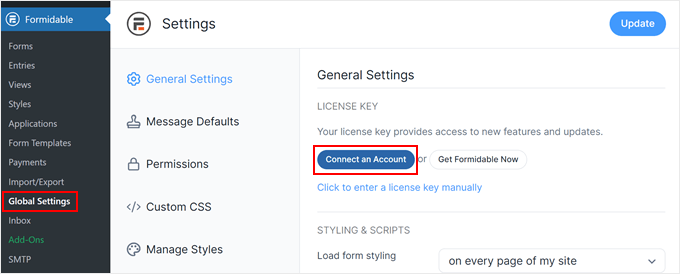
次の画面で、Formidable Forms アカウントにログインするだけです。
Formidable Forms は、Pro プラグインのインストール許可を求めてきます。「Connect and Install Formidable Forms Pro」をクリックするだけで、ライセンスキーが有効になります。
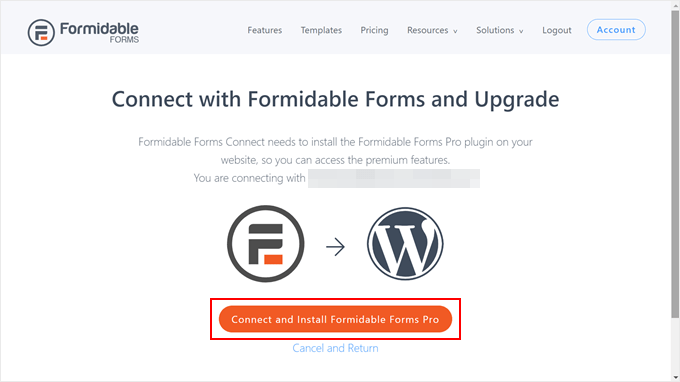
Formidable Forms の設定が完了したので、WordPress に住宅ローン計算フォームを追加する準備ができました。
高度な住宅ローン計算フォームテンプレートを使用する
まず、Formidable » Formsに移動し、「新規追加」をクリックします。
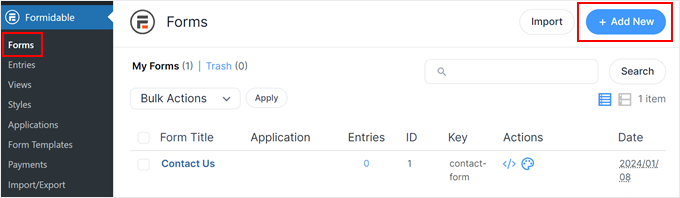
ポップアップが表示され、WordPress ウェブサイトで使用できる既製のテンプレートがすべて表示されます。
住宅ローン計算フォームテンプレートを見つけるには、検索バーに「Advanced Mortgage Calculator」と入力するだけです。次に、テンプレートの上にカーソルを合わせ、「テンプレートを使用」をクリックします。
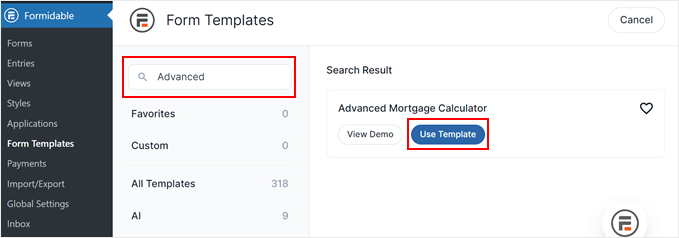
これで、Formidable Forms ビルダーに移動します。
この時点で、ニーズに合わせてフォームをカスタマイズできます。
開始するには、カスタマイズしたいフィールドをクリックし、「フィールドオプション」タブを選択します。
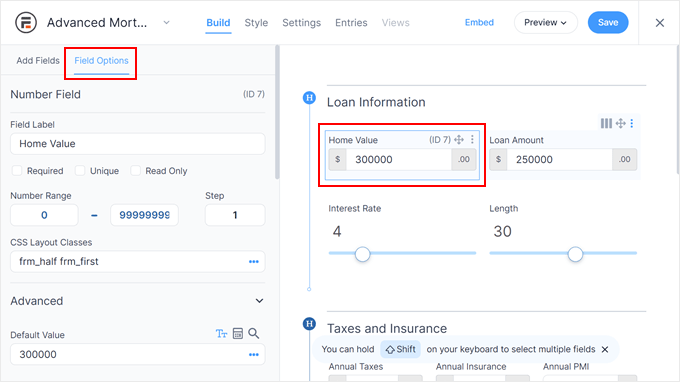
そこから、フィールドラベルを変更したり、フィールドを必須にするかオプションにするかを選択したり、プレースホルダーテキストを追加したり、その他多くのことができます。
Formidable Forms を使用すると、フォームフィールドにデフォルト値を挿入することもできます。これにより、標準情報(例:30年ローン期間)を事前に入力して、ユーザーの時間を節約できます。
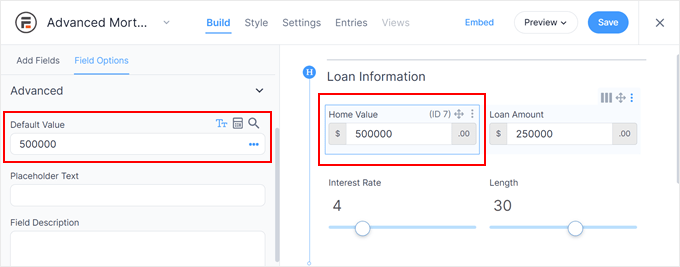
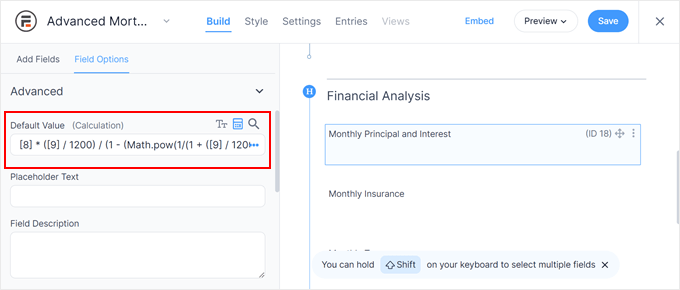
「財務分析」セクションのフィールドのいずれかをクリックした場合、「高度なオプション」を変更しないようにしてください。
この領域には計算式が含まれているため、変更すると住宅ローン計算機が完全に壊れる可能性があります。
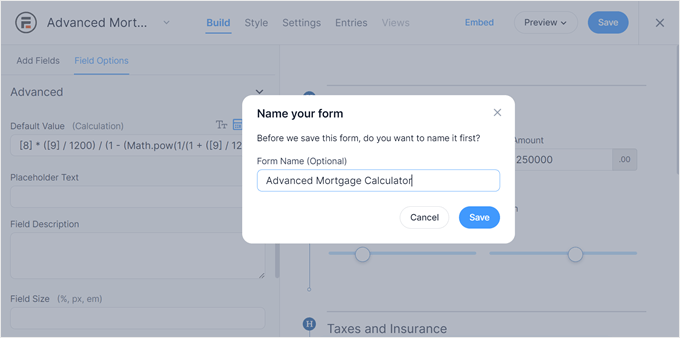
フォームの外観に満足したら、右上隅にある「保存」をクリックして変更を保存してください。
その後、フォームに名前を入力して、後で簡単に見つけられるようにします。次に、「保存」をクリックします。
住宅ローン計算フォームのスタイルをカスタマイズする
上部メニューの「スタイル」タブに切り替えましょう。ここでフォームのデザインを選択できます。
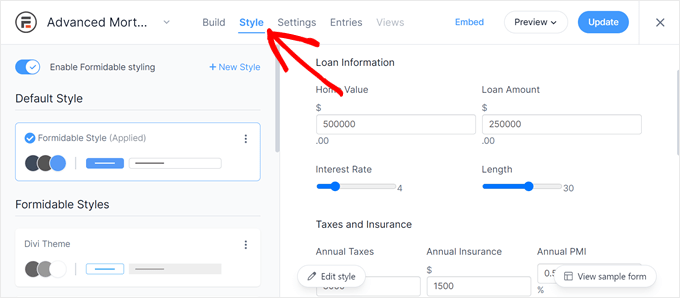
スタイルが気に入らない場合は、「+新しいスタイル」ボタンをクリックしてください。
その後、ポップアップが表示されます。この新しいスタイルの名前を入力して「新しいスタイルを作成」をクリックするだけです。
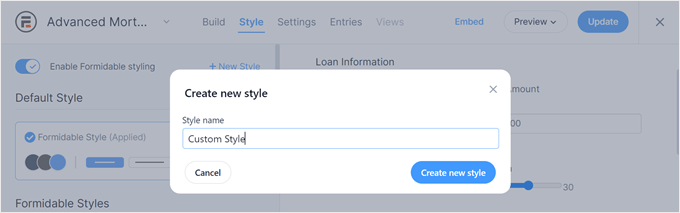
これで、フォームのスタイルをカスタマイズできるページにリダイレクトされます。
タイポグラフィ、配色、ボタンのスタイル、チェックボックスなどを自由に編集してください。
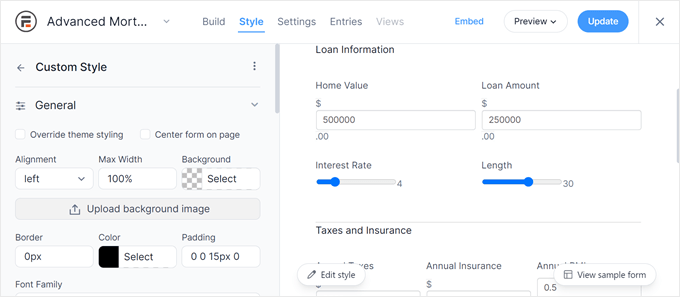
デザインに満足したら、右上にある「更新」ボタンをクリックするだけです。
Formidable Formsの設定を構成する
この段階で、上部にある「設定」メニューに移動できます。
まず、「一般」タブでフォームのタイトルと説明をカスタマイズできます。ここに、フォームの使用方法に関する指示を挿入すると良いでしょう。
HTML を使用してテキストをスタイル設定することもできます。
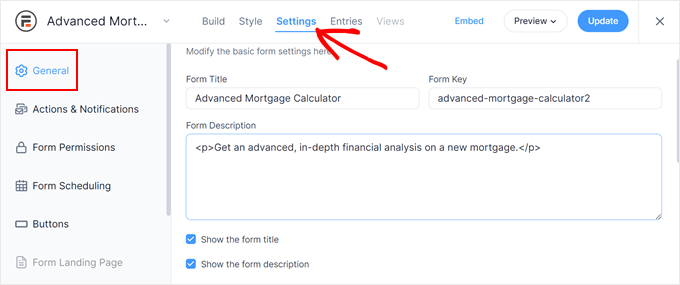
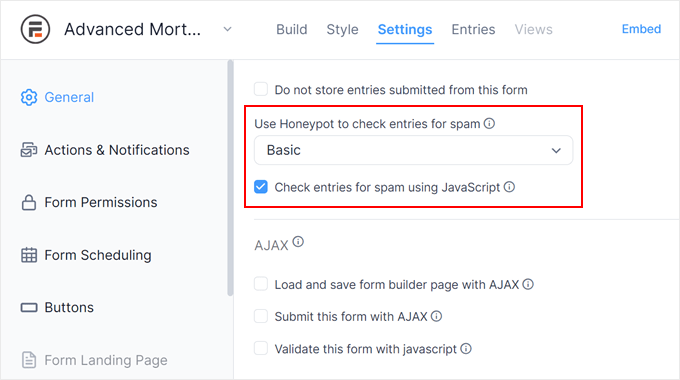
下にスクロールすると、ハニーポットとJavaScriptを有効にする設定が見つかります。
スパムのエントリーを偽造および悪意のあるものから防ぐことができるため、両方の設定を有効にすることをお勧めします。 スパムエントリー。
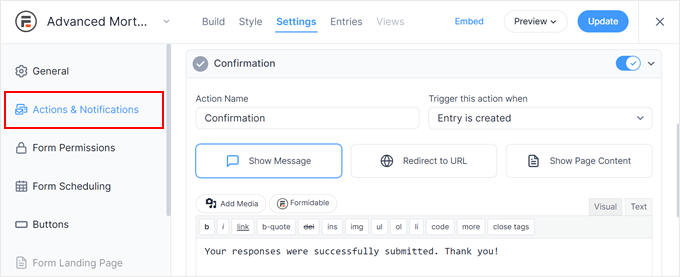
「アクションと通知」タブでは、Formidable Forms がユーザーに送信する確認メールをカスタマイズできます。
カスタムのお礼メッセージを表示するか、特定のURLにユーザーをリダイレクトするか、別のページに送信することができます。
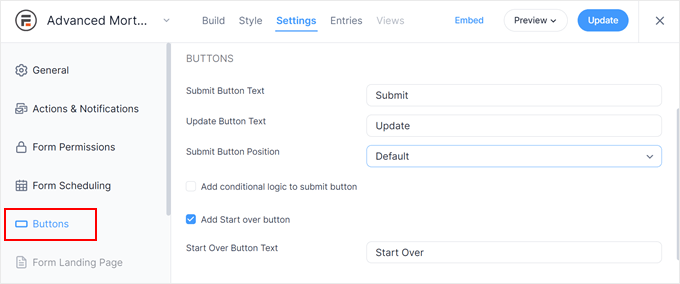
確認をお勧めするもう1つのタブは「ボタン」です。
ここで送信ボタンのラベルと位置をカスタマイズできます。ユーザーがフォーム送信を再開したい場合に備えて、「最初からやり直す」ボタンを追加することもできます。
フォームの設定を構成したら、「更新」ボタンをクリックして変更を保存してください。
住宅ローン計算フォームをウェブサイトに埋め込む
高度な住宅ローン計算フォームの準備ができたので、任意の投稿、ページ、またはウィジェット対応エリアに追加できます。
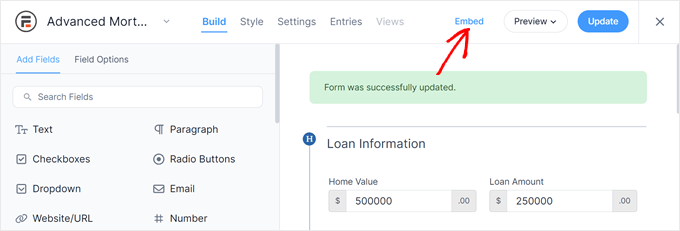
開始するには、右上隅にある「埋め込み」ボタンをクリックしてください。
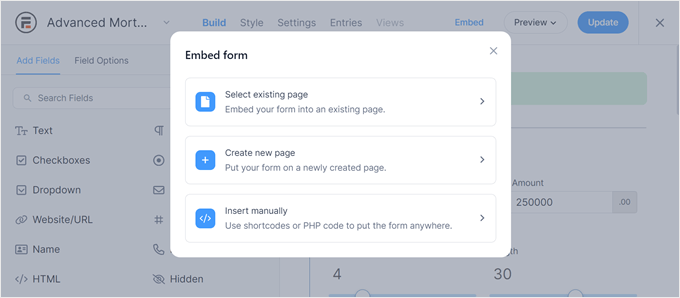
フォームを 3 つの方法で追加できるというポップアップが表示されます。
既存のページにフォームを追加したり、新しいページを作成したり、ショートコードを使用したりできます。
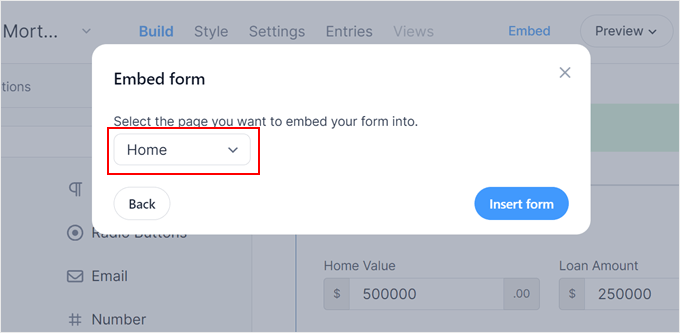
既存のページオプションを選択した場合、次の画面でページを選択します。
次に、「フォームの挿入」をクリックします。
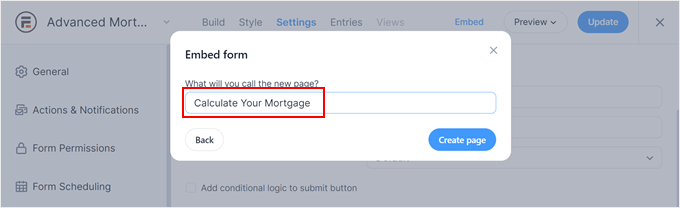
一方、新しいページオプションを選択した場合は、新しいページの名前を入力できます。
それが終わったら、「ページの作成」をクリックしてください。
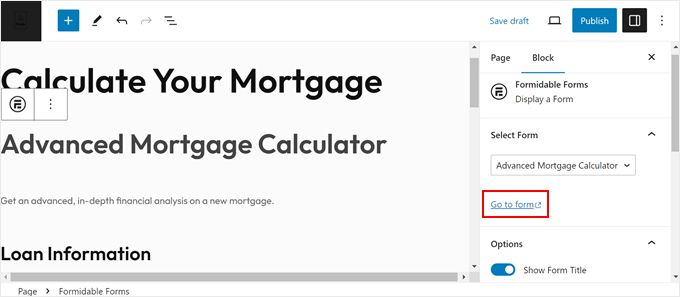
どちらのオプションでも、Formidable Formsは自動的にフォームブロックをページのブロックエディターに挿入します。
コンテンツエディターから直接フォームを編集する必要がある場合は、ブロックの設定サイドバーを開いて「フォームに移動」をクリックしてください。
準備ができたら、「公開」または「更新」をクリックします。
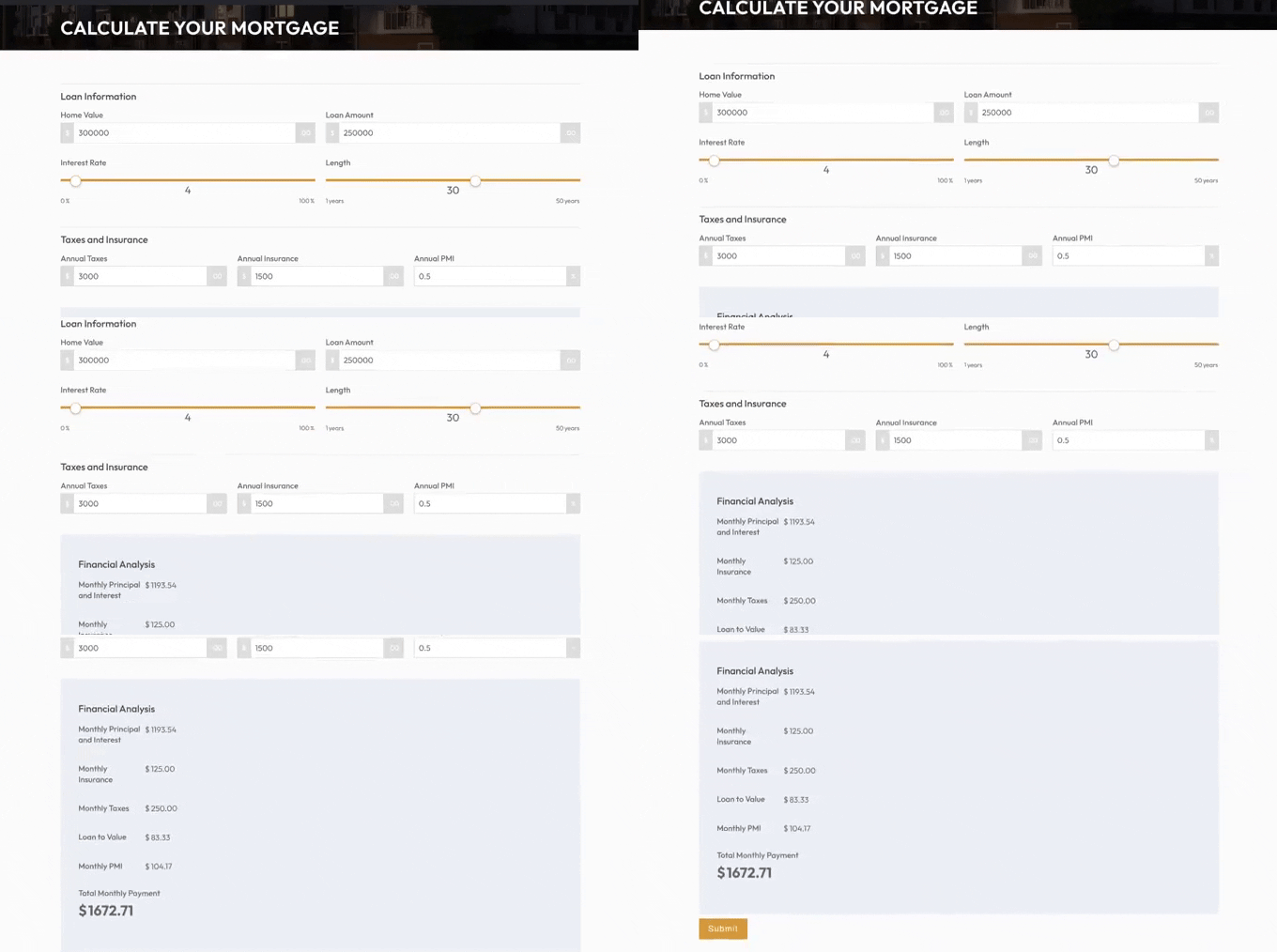
こちらが、Formidable Forms の住宅ローン計算フォームの外観です。
または、ショートコードや PHP コードを使用して住宅ローン計算機を追加することもできます。
前述の埋め込みポップアップで、「手動で挿入」をクリックします。
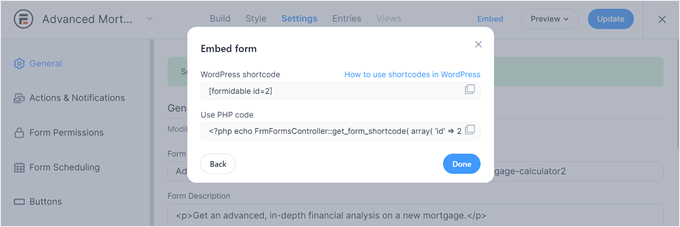
次に、ショートコードまたはPHPコードのいずれかをコピーできます。繰り返しになりますが、最初のオプションについては、WordPressでショートコードを追加する方法に関する記事をお読みください。
PHPコードについては、コードスニペットの操作に慣れている場合にのみ、この方法をお勧めします。WordPressにコードを安全かつ簡単に挿入できるため、これにはWPCodeの使用をお勧めします。

WordPressにコードスニペットを挿入する方法については、WordPressにコードスニペットを挿入する方法に関するガイドをお読みください。
プラグインの詳細については、WPCode の完全なレビューをご覧ください。当社のビジネスパートナーの中には、カスタムコードスニペットの挿入と管理にこれを使用しており、非常にうまく機能しています。
FAQ:WordPressに住宅ローン計算機を追加する
WordPress サイトに住宅ローン計算機を追加する際に、読者がよく尋ねる質問をいくつかご紹介します。
WordPress で住宅ローン計算機を作成するにはどうすればよいですか?
最も簡単な方法は、計算機プラグインを使用することです。これにより、コードを書かずに計算機を追加できます。プラグインをインストールし、金利、ローン期間、通貨などの設定を行い、ブロックまたはショートコードを使用してページまたは投稿に挿入するだけです。
プラグインなしで住宅ローン計算機を作成する方法は?
カスタムコードを追加することで、これを行うことができます。構造にはHTML、スタイルにはCSS、実際の数学的計算を実行するにはJavaScriptが必要です。これにより完全に制御できますが、コードを自分で構築、テスト、保守する必要もあります。
住宅ローン計算機に不可欠な要素は何ですか?
基本的な住宅ローン計算機には、ローン金額(住宅価格または住宅ローン金額)、金利(年率)、ローン期間(例:15年または30年)、および月々の支払い額を計算して表示する方法が必要です。
一部の計算機には、物件の税金、保険、またはHOA(住宅所有者組合)の料金などの項目も含まれていますが、これらはオプションです。
ボーナスリソース 🔗: 不動産 WordPress ウェブサイトを成長させる
この記事が、WordPressに住宅ローン計算機を追加する方法を学ぶのに役立ったことを願っています。
不動産サイトをさらに良くしたいとお考えですか? より多くのリードを獲得することから、ページの表示速度を向上させることまで、これらの厳選されたリソースは、WordPressサイトの成長と最適化に役立ちます。
- おすすめのWordPress不動産プラグイン
- 不動産業者向けのおすすめ不動産WordPressテーマ
- WordPressフォームにピン付きのGoogleマップを埋め込む方法
- WordPressで注目のコンテンツスライダーを適切に追加する方法
- オンラインでビジネスを成長させるためのヒント
- ランキングを向上させる究極のWordPressローカルSEO
- WordPressの速度とパフォーマンスを向上させるための究極のガイド
この記事が気に入ったら、WordPressのビデオチュートリアルについては、YouTubeチャンネルを購読してください。 TwitterやFacebookでもフォローできます。





イジー・ヴァネック
計算機でドルを別の通貨に変更することは可能ですか?例えば、CZK(チェココルナ)ですか?
WPBeginnerサポート
WPForms does allow you to change currencies, you would need to check with WPForms’ support for the current currencies available
管理者
イジー・ヴァネック
アドバイスありがとうございます。可能であれば、通貨の切り替え方法についてサポートに連絡します。残念ながら、チェコ共和国ではドル建ての計算機を使いたい人はいないでしょう。ご返信とご指導、誠にありがとうございました。
Mrteesurez
WordPressに住宅ローン計算機を追加するのに良い記事です。住宅ローン計算機があれば、金融ブログやその他の関連ウェブサイトにとって非常に有益です。訪問者は住宅ローンの計算をするために別のサイトにアクセスする必要がなく、すべてが1つの体験でユーザーをより長く滞在させることができます。
しかし、カスタムCSSコードを計算機に適用して、より魅力的にすることはできますか?
WPBeginnerサポート
表示方法によりますが、これらのプラグインに CSS を適用できます。
管理者
イジー・ヴァネック
私は WP Forms を使用しており、フォームを作成する際に独自の CSS を設定できます。WP Forms のウェブサイトに、その方法に関する非常に良いガイドがあり、私もそこでアドバイスを得ました。ぜひ確認して、自分用にフォームをパーソナライズする方法をたくさん学んでください。
カリナ・ル・ル
こんにちは、異なる国の通貨が住宅ローン計算機に影響するかどうかを知りたいです。スクリーンショットでは $ しか表示されていませんが、南アフリカランド(R)にしたいのですが、可能でしょうか?
WPBeginnerサポート
通貨の変更は問題を引き起こすべきではありません。Formidable Formsのサポートに連絡すれば、設定方法に関する質問について支援を受けることができます。
管理者
Erick
こんにちは。私たちはさまざまな銀行と提携しており、それぞれに独自の金利があるため、クライアントが金利に基づいて希望する銀行を選択できるオプションはありますか、それとも1つの特定の事前定義された金利しか使用できませんか?
WPBeginnerサポート
具体的な内容についてはプラグインのサポートに問い合わせるのが良いでしょう。おそらく、あなたが望むように設定できるはずです。
管理者
Nitin
WordPress のテーマを変更すると SEO に影響しますか
WPBeginnerサポート
テーマによっては影響があるかもしれませんが、大きな影響はないはずです
管理者