


WordPress管理画面にFTPのようなファイルマネージャーを追加したいですか?
ファイルマネージャーを使用すると、WordPress管理ダッシュボードから直接WordPressの設定、テーマ、プラグイン、その他のファイルを編集できます。これは、FTPまたはcPanelにアクセスできない場合にウェブサイトのファイルを変更する必要がある場合に最適です。
この記事では、WordPressにFTPのようなファイルマネージャーを簡単に追加する方法を紹介します。
WordPressでFTPのようなファイルマネージャーが必要なのはなぜですか?
WordPressファイルを安全に転送する必要がある場合は、SSHまたはSFTPプロトコルをサポートするFTPクライアントを使用することを常にお勧めします。
ただし、ウェブホスティングプロバイダーから提供されたFTPまたはcPanelアカウントにアクセスできない場合に、ファイルマネージャーは役立ちます。たとえば、複数著者によるWordPressブログに貢献しており、アクセスと権限が限定されている場合があります。
この場合、ファイルマネージャーを使用すると、WordPressの設定ファイルやその他のファイルを編集、プレビュー、アップロード、ダウンロードできます。これはWebベースのFTPクライアントのようなものだと考えてください。
それでは、FTPのようなファイルマネージャーをWordPressウェブサイトに簡単に追加する方法を見てみましょう。
動画チュートリアル
動画を視聴したくない場合は、以下のテキスト版を読み続けてください。
WordPressにFTPのようなファイルマネージャーを追加する
WordPressウェブサイトにFTPのようなファイルマネージャーを追加する最も簡単な方法は、File Manager プラグインを使用することです。これにより、シンプルなユーザーインターフェースを使用してリモートサーバー上のファイルを編集できます。
まず、File Manager プラグインをインストールして有効化する必要があります。詳細については、WordPress プラグインのインストール方法に関するステップバイステップガイドをご覧ください。
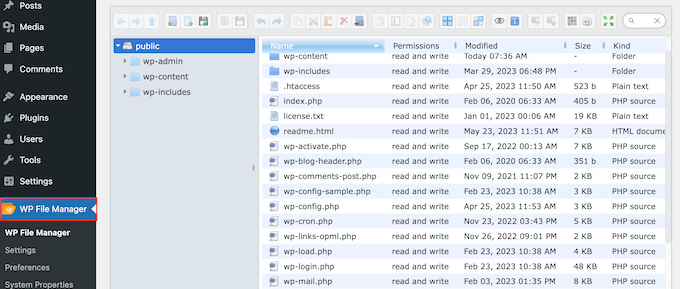
有効化すると、WordPressのサイドバーに新しいWP File Managerオプションが表示されます。それをクリックするだけで、WordPressのすべてのファイルとフォルダを表示するファイルマネージャーアプリが開きます。
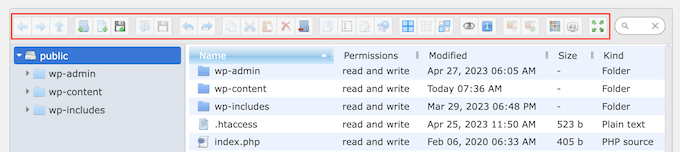
ファイルの上部には、すべてのファイルマネージャー設定を示すツールバーが表示されます。
このツールバーは、FTPクライアントの設定に似ており、ファイルのプレビュー、編集、アップロード、ダウンロード、削除に必要なすべてが揃っています。
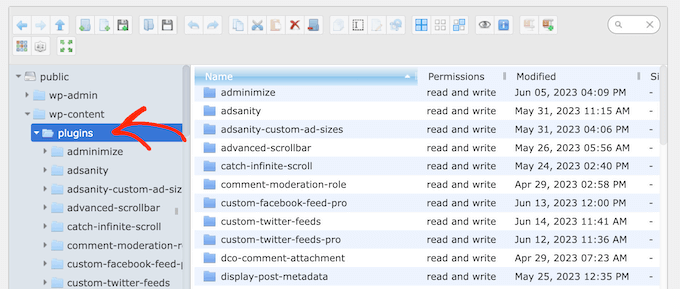
ファイルやフォルダを操作するには、それをクリックしてから、ファイルマネージャーのツールバーにある設定を選択してください。
FTPクライアントに慣れている場合、フォルダーはまったく同じように機能します。フォルダーをクリックするだけで開き、その内容を確認できます。
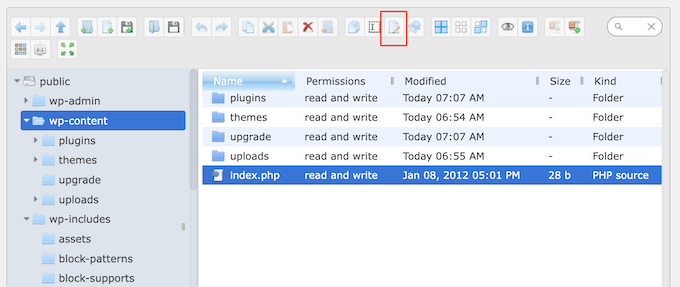
WordPressブログのファイルを編集するには、「ファイルを編集」ボタンをクリックします。
これで、ファイルが新しいウィンドウで開き、編集の準備が整います。
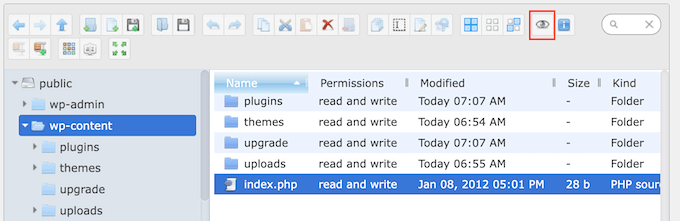
ファイルの内容を確認したいだけなら、「プレビュー」ボタンをクリックできます。
これは、ツールバーにある小さな目のアイコンのようなボタンです。
不要なファイルや破損したファイルを削除することもできます。これにより、ウェブサイトのパフォーマンスが向上する可能性があります。
ウェブサイトの画像を編集したい場合があります。例えば、WordPressでメディアファイルを一括アップロードすることで、時間を節約できることがよくあります。
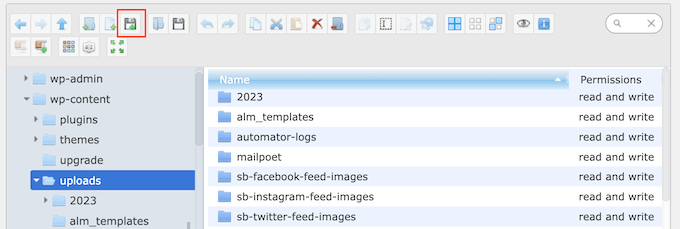
その場合は、wp-content » uploads フォルダに移動し、「ファイルのアップロード」ボタンをクリックしてください。
zipファイルをアップロードして、ファイルマネージャーで展開することもできます。
この記事が、WordPressにFTPのようなファイルマネージャーを追加する方法を学ぶのに役立ったことを願っています。また、WordPressデータベース管理の初心者向けガイドを参照したり、ウェブサイトを成長させるための必須WordPressプラグインの専門家のおすすめを確認したりすることもできます。
この記事が気に入ったら、WordPressのビデオチュートリアルについては、YouTubeチャンネルを購読してください。 TwitterやFacebookでもフォローできます。




イジー・ヴァネック
プラグインにフォルダファイルの権限を設定するオプションはありますか、それともこれには完全なFTPアクセスが必要ですか?
WPBeginnerサポート
ファイルの権限設定には、引き続きFTPまたはホスティングプロバイダーのファイルマネージャーが必要です。
管理者
イジー・ヴァネック
わかりました。つまり、基本的にWebFTPクライアントの軽量版のようなもので、例えば定期的にFTPにアクセスできないウェブサイト向けですが、同時にFTPアクセスを完全に置き換えるものではありません。問題ありません。緊急時の代替手段として役立つ可能性があり、知っておいて損はありません。ありがとうございます。
Prateek
アップロードフォルダがファイルマネージャーで開けません。長時間試行した後、以下のエラーが表示されます。
バックエンドに接続できませんでした。
バックエンドが見つかりません。
HTTPエラー 404
この問題を解決する方法
WPBeginnerサポート
プラグインのサポートに問い合わせるのが良いでしょう。彼らが対応してくれるはずです。
管理者
ajit
http https エラーで管理ダッシュボードにアクセスできない場合、ワードプレスダッシュボードの外からファイルマネージャープラグインにアクセスできますか?助けてください
WPBeginnerサポート
いいえ、プラグインをWordPressサイトの外で使用することはできません。そのためには、FTPまたはホストが提供しているファイルマネージャーを使用する必要があります。
管理者
Ashkan
このプラグインはWordPressから削除され、利用できなくなりました。他に良いFTIPのようなプラグインを推薦していただけますか?
WPBeginnerサポート
Not at the moment but the plugin should still be available when visiting the link in our article
管理者
Rintesh Roy
本当にありがとうございます!探していたものです。
Thinus
クライアントに異なるファイルを異なるディレクトリにアップロードさせたいのですが、可能でしょうか?
Sanket Bhardwaj
はい、可能です。FilezillaというFTPクライアントの助けを借りて行うことができます。
キャシー
プラグインをありがとう。個々のファイルにアクセスするのにうまく機能します。今度は一括でいくつかのことを行いたいのですが。すべてのファイルとサブフォルダーファイルを含むフォルダーをダウンロードするにはどうすればよいですか?個々のファイルにダウンロードオプションしか見当たらず、それは永遠にかかるでしょう。
WPBeginnerサポート
プラグインページのサポートタブで、プラグイン作者にメッセージを送信できます。
管理者
マーカス・ヴィニシウス
今までで最高のソリューション!!!
exzavia
大変助けが必要です。プラグインは持っていて…PDFをアップロードし、表示したいフォルダに入れたのですが、サイトに再度ログインしても、他のドキュメントのように表示したり印刷したりできません。
jade
この機能を使って、フォルダ内のファイルをブログ訪問者に表示し、ダウンロードできるようにすることはできますか?
WPBeginnerサポート
はい、できます。
管理者
rick
どうやって?
WPBeginnerサポート
プラグインの管理画面に、ダウンロードを許可するためのチェックボックスがあります。記事内のスクリーンショットを参照してください。
アナント・シュリバスタヴァ
問題が発生していた方は、プラグインのバージョン1.4.0をお試しください。これにより、すべてのエラーと問題が解決されるはずです。
Andrei Goea
こんにちは、
素晴らしいプラグインです。
Wordpress 3.6では、かなりのエラーが発生します。
Notice: Undefined index: action in /home4/mediapo1/public_html/prportal/wp-content/plugins/wp-filemanager/wp-filemanager.php on line 65
通知: has_cap はバージョン2.0以降非推奨の引数で呼び出されました!プラグインやテーマによるユーザーレベルの使用は非推奨です。代わりにロールと権限を使用してください。 /home4/mediapo1/public_html/prportal/wp-includes/functions.php の2969行目
通知: has_cap はバージョン2.0以降非推奨の引数で呼び出されました!プラグインやテーマによるユーザーレベルの使用は非推奨です。代わりにロールと権限を使用してください。 /home4/mediapo1/public_html/prportal/wp-includes/functions.php の2969行目
マルチサイトインストールで実行しています。
また、アップロードファイルサイズを256MB以上に増やすにはどうすればよいですか?
ありがとうございます。
anantshri
皆様、こんにちは。
プラグインをご確認いただきありがとうございます。
私はプラグインの作者です。最近プラグインを1.3.0にアップデートしました。多くの警告や問題が修正され、Advance Access Managerとの互換性も解消されました。
ぜひプラグインをアップデートしてご利用ください。
wimmm
上記の説明に従いましたが、ファイル管理画面の上に「無効なホームフォルダ」というメッセージが表示されます。ファイルマネージャーのデフォルトのホームロケーションを ../ のままにしておきました。
AdelRaouti
マルチサイトのWPにインストールできませんでした
このメッセージが表示されました:
Warning: require_once(../wp-config.php) [function.require-once]: failed to open stream: No such file or directory in /home/********/public_html/wp-content/plugins/wp-filemanager/fm.php on line 3 Fatal error: require_once() [function.require]: Failed opening required ‘../wp-config.php’ (include_path=’.:/usr/lib/php:/usr/local/lib/php’) in /home/*********/public_html/wp-content/plugins/wp-filemanager/fm.php on line 3
m.wijnberger
このオプションはクライアント側で利用可能ですか、それとも管理者(ダッシュボード)ページのみですか?
m.wijnberger
i answered my own question just yet
—-
プラグインページから:
WP-Filemanagerは、WordPress管理ページから直接すべてのファイル管理作業を行うためのワンストップソリューションです。
—-
dinislambds
Thanks for the right reply.
mskai
クライアントとFTPアクセスに関する私の問題は解決しました!