


ユーザーエンゲージメントの向上は、あらゆるウェブサイトの成功にとって重要です。効果的な戦略の1つは、ユーザーのサイトでのインタラクションやアクティビティに対して報酬を与えるポイントシステムを追加することです。
ユーザーエクスペリエンスをゲーミフィケーションすることで、より忠実なコミュニティを構築し、訪問者がより積極的に参加するように促すことができます。
長年にわたり、ユーザーエンゲージメントを高めるためにポイントシステムを追加した様々な成功したウェブサイトを研究してきました。これにより、その利点とベストプラクティスについてより深い理解を深めることができました。
この記事では、ユーザーエンゲージメントを刺激するためにWordPressにポイントシステムを簡単に追加する方法を紹介します。

WordPressにポイントシステムを追加する理由
WordPressにポイントシステムを追加すると、ユーザーがポイントを獲得する代わりに、WordPressウェブサイトで特定の操作を実行するように促すことができます。
例えば、ユーザー登録時、商品の購入時、コメントを残した時、投稿を送信した時、またはロイヤルティプログラムの一部として、ポイントを顧客に付与することができます。
特定のポイント数に達すると、顧客にギフトクーポンや割引を提供できます。これは、ユーザーエンゲージメントを高め、ブランドロイヤルティを構築し、WooCommerceストアでのコンバージョンを増やすための優れた方法となります。
さらに、会員制コミュニティを運営している場合は、十分な報酬ポイントを獲得したユーザーに、会員レベルのアップグレードやその他の特典を提供することもできます。
それでは、ユーザーエンゲージメントを高めるために、WordPressにポイントシステムを簡単に追加する方法を見ていきましょう。
WordPressにポイントシステムを追加する方法
まず、myCredプラグインをインストールして有効化する必要があります。これは、WordPressおよびWooCommerce向けの優れたポイントおよび報酬プラグインです。
ヘルプが必要な場合は、WordPressプラグインのインストール方法に関する初心者向けガイドを参照してください。
ステップ1:プラグイン設定の構成
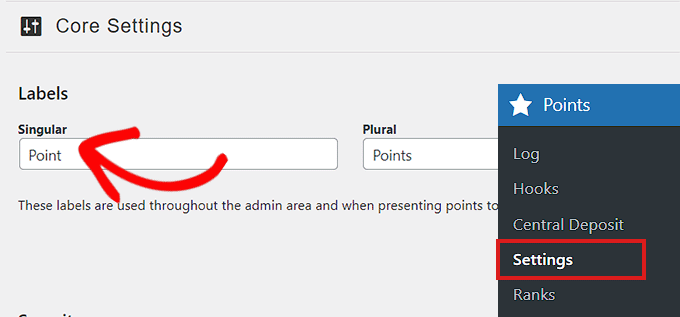
有効化すると、Points » Settingsページにリダイレクトされます。ここで、「Core Settings」タブをクリックして展開する必要があります。
次に、ポイントのラベルを選択することから始めることができます。単にポイントと呼ぶか、好みの他のクリエイティブな名前を選ぶことができます。
例えば、コイン、ブラウニー、宝石、トークン、ロイヤルティポイントなど、オーディエンスに適した呼び方をするかもしれません。
「単数形」と「複数形」のラベルを追加するだけです。
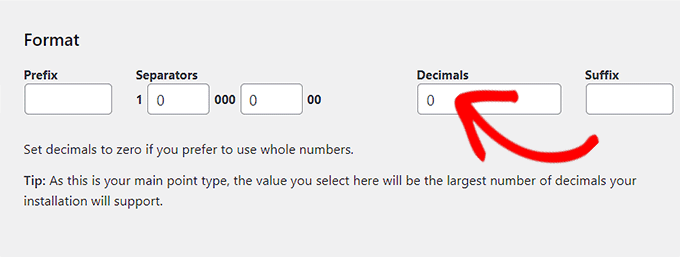
その後、報酬システムのフォーマットを選択する必要があります。
例えば、ポイントとして整数のみを付与したくない場合は、「小数点」と「区切り文字」のボックスに数字の「0」を入力する必要があります。
次に、下にスクロールして、「画像の変更」ボタンをクリックして「ポイントタイプ画像」を変更できます。
これにより、メディアライブラリが起動し、ポイントを表す画像を選択できます。
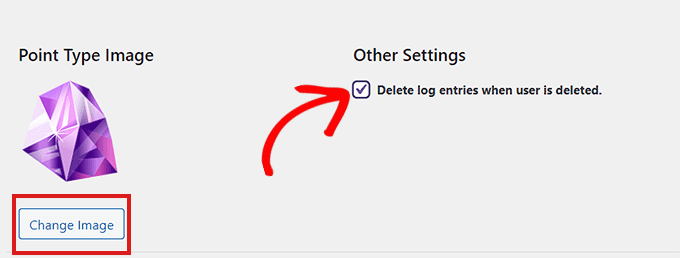
画像の隣にある「その他の設定」の見出しの下にあるチェックボックスをオンにするだけで、削除されたユーザーのエントリが自動的に削除されるようにログに記録されます。
変更を保存するには、「設定の更新」ボタンをクリックすることを忘れないでください。
他のプラグイン設定については、ほとんどのウェブサイトで機能するように設定されているため、デフォルトのオプションを使用できます。
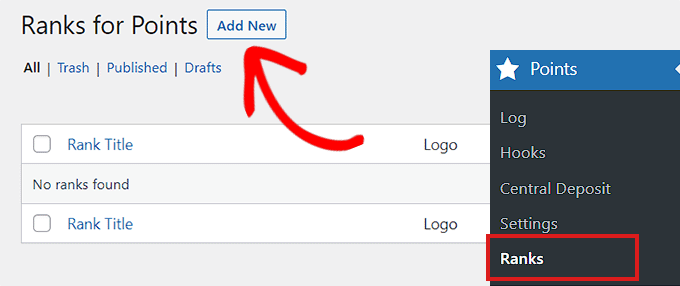
その後、WordPress管理サイドバーからポイント » ランキングページにアクセスします。ここで、「新規追加」ボタンをクリックして、ポイントシステム用のランキングの追加を開始します。
これらは、特定のポイント数に達したときにユーザーに付与されるランクになります。
まず、ランクタイトルを追加することから始められます。
その後、「最小残高要件」および「最大残高要件」ボックスに、そのランクを達成するために必要なポイント数を入力します。
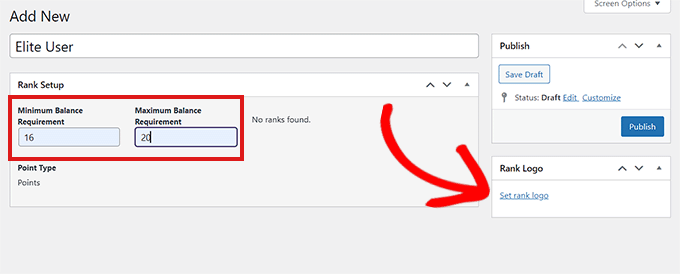
「ランクロゴを設定」リンクをクリックすると、メディアライブラリが開かれ、ランクロゴを設定することもできます。
設定が完了したら、「公開」ボタンをクリックするのを忘れないでください。
必要に応じて、このプロセスを繰り返してさらにランクを追加します。プラグインは、ウェブサイトでのユーザー報酬ポイントの追跡を開始します。
ステップ2:ポイントシステムのフックを設定する
ポイントシステムのためのフックを設定する時期になりました。まず、WordPressダッシュボードから ポイント » フック ページにアクセスする必要があります。
フックとは、基本的に、ユーザーがWordPressブログでコンテンツを表示するなど、ウェブサイトで行うインタラクションのことです。プラグインは、これらのインタラクションを追跡して、ユーザーにポイントを付与します。
ここで、利用可能なすべてのフックのリストが表示されます。報酬を与えたいアクティビティのフックをクリックしてドラッグし、「アクティブフック」列にドロップするだけで追加できます。
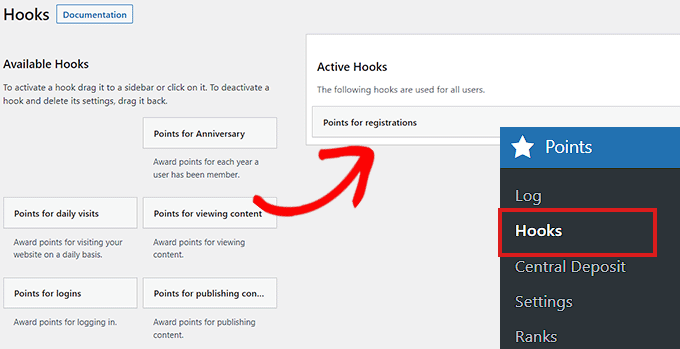
次に、「アクティブフック」タブをクリックして展開し、設定を構成する必要があります。
各アクティビティに付与するポイント数を選択し、「ポイント」ボックスにその数を入力できるようになります。
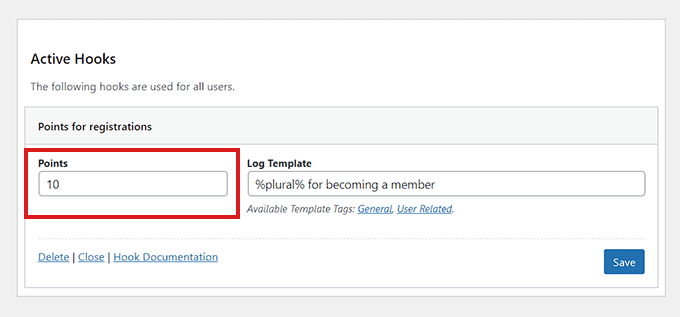
完了したら、フック設定を保存するために「保存」ボタンをクリックすることを忘れないでください。
myCredが提供する無料のアドオンをいくつかダウンロードして、MemberPress、LearnDashなど、これらのサードパーティ製品を使用した際にユーザーにポイントを付与することもできます。
たとえば、myCred-MemberPressアドオンをダウンロードすると、MemberPressを通じてメンバーシップにサインアップしたときにユーザーにポイントを付与できるようになります。
これを行うには、WordPressサイドバーからmyCred » Add-onsページにアクセスし、「無料アドオン」タブに切り替えてください。
ここから、myCred-MemberPress Integrationアドオンの下にある「表示」ボタンをクリックします。
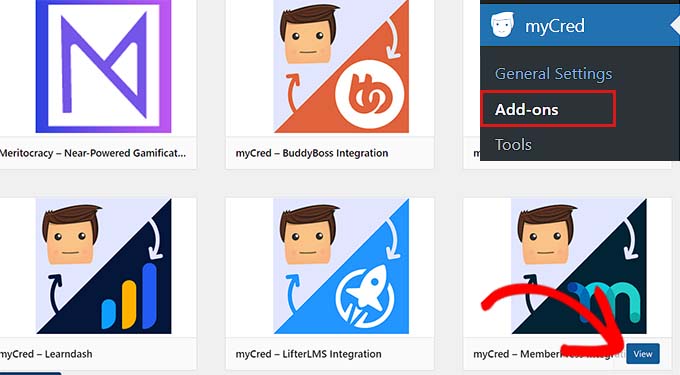
これにより、WordPress.orgプラグインページに移動します。ここからアドオンをインストールして有効化できます。詳細については、WordPressプラグインのインストール方法に関するステップバイステップガイドを参照してください。
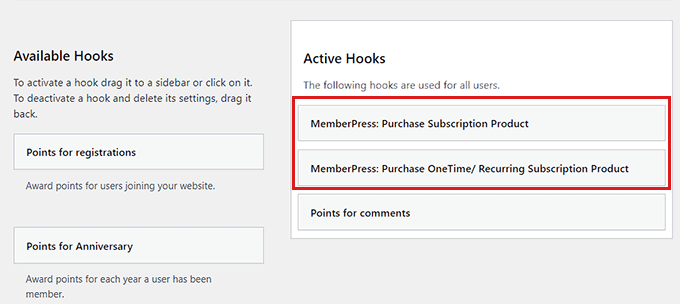
アドオンを有効にすると、「フック」ページでMemberPressフックが利用できるようになります。
顧客がMemberPressを利用した際にポイントを付与するには、これらのフックを「アクティブフック」列にドラッグできるようになりました。
ステップ3:ログページにアクセスする
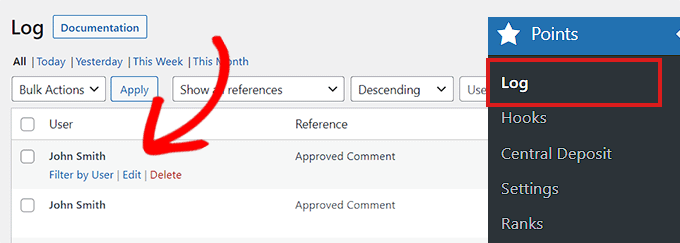
管理画面のポイント » ログページに移動することで、ポイントログを追跡できます。すべてのログエントリがここに保存されます。
ここでは、さまざまな顧客が獲得したすべてのポイントと、それらをどのように獲得したかを確認できます。
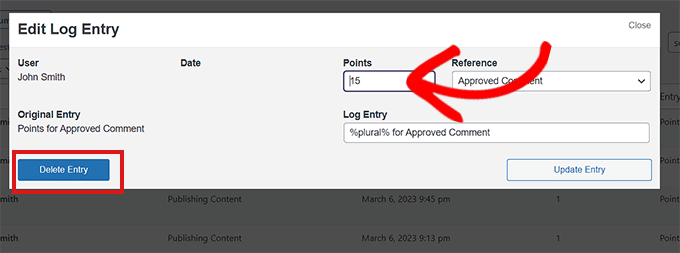
ユーザー名の下の「編集」リンクをクリックするだけで、「ログエントリの編集」ポップアップが開きます。
そこに着いたら、アクティビティで獲得したポイントを変更し、「エントリーを更新」ボタンをクリックして変更を保存できます。
「エントリーを削除」ボタンをクリックして、ポイントエントリーを削除することもできます。
WordPressサイトでユーザーポイントを表示する
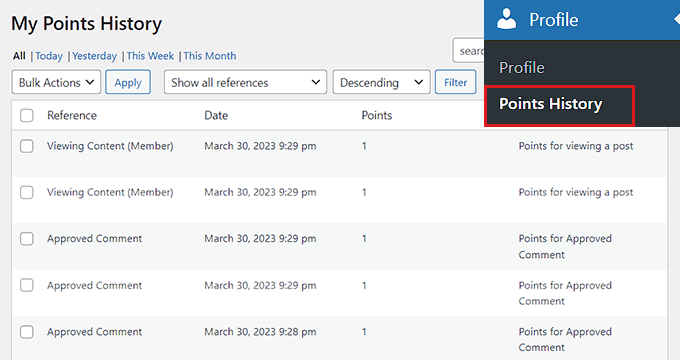
ユーザーはWordPressアカウントにログインすることで、獲得したポイントを確認できるようになります。
ユーザーが行う必要があるのは、WordPressダッシュボードからプロフィール » ポイント履歴ページにアクセスすることだけです。
ここで、獲得したすべてのポイントが表示されます。
ポイントシステムをウィジェットとして追加
また、サイドバーにポイントシステムウィジェットを追加することで、ユーザーがウェブサイトのフロントエンドで収集したポイント数を表示することもできます。ただし、他のユーザーが収集したポイントは表示されず、訪問者は自分のポイントのみを表示できます。
これを行うには、管理サイドバーから 外観 » ウィジェット ページにアクセスしてください。
ここから、画面の左上隅にある「+」ボタンをクリックする必要があります。
次に、合計ポイントブロックを見つけてサイドバーに追加します。
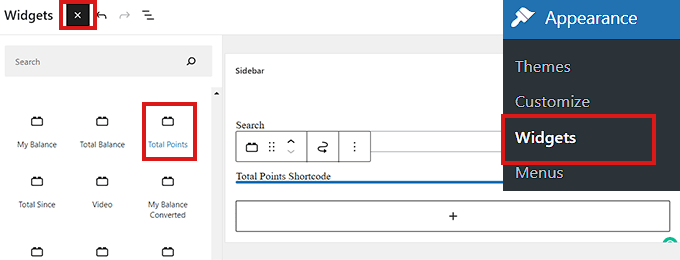
右側の列でブロック設定を構成できます。
完了したら、設定を保存するために「更新」ボタンをクリックすることを忘れないでください。
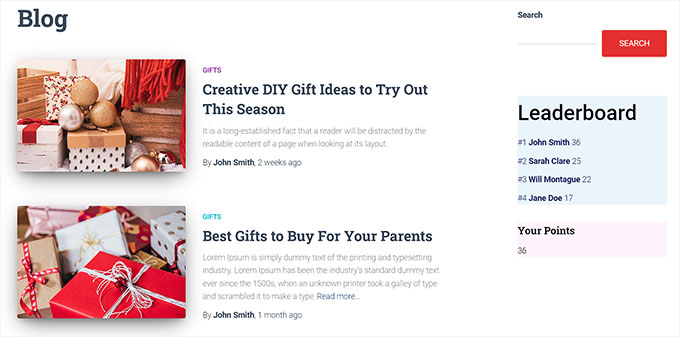
これは、デモウェブサイトでのポイントシステムウィジェットの外観です。
フルサイトエディターにポイントシステムを追加
ブロックベースのテーマを使用している場合、ウィジェット画面が表示されないことがあります。その場合は、フルサイトエディターを使用して、リーダーボードと個々のユーザーポイントを表示する必要があります。
まず、管理サイドバーから外観 » エディターページにアクセスします。
サイトエディターが起動したら、画面左上の「+」ボタンをクリックします。
次に、Total Pointsブロックを検索して、ウェブサイトの好きな場所に追加します。
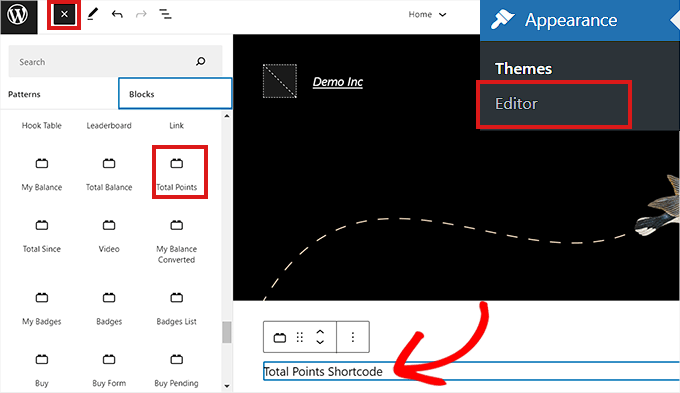
完了したら、「更新」ボタンを一番上でクリックすることを忘れないでください。
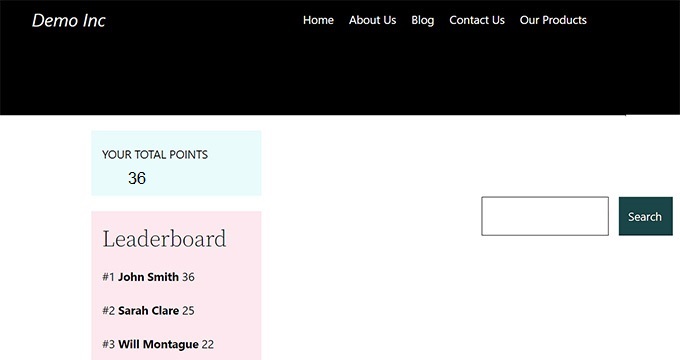
デモサイトでのポイントシステムの表示は以下の通りです。
ページまたは投稿にポイントシステムを追加する
特定のページや投稿でユーザーポイントを表示することもできます。このチュートリアルでは、ポイントシステム用の新しいページを作成します。
まず、管理サイドバーからページ » 新規追加画面にアクセスします。これにより、ブロックエディターが起動し、ページのタイトルを追加することから始めることができます。
次に、左上隅にある「+」ボタンをクリックして、「Total Points」ブロックを検索します。
それを見つけたら、ブロックをページにドラッグアンドドロップします。
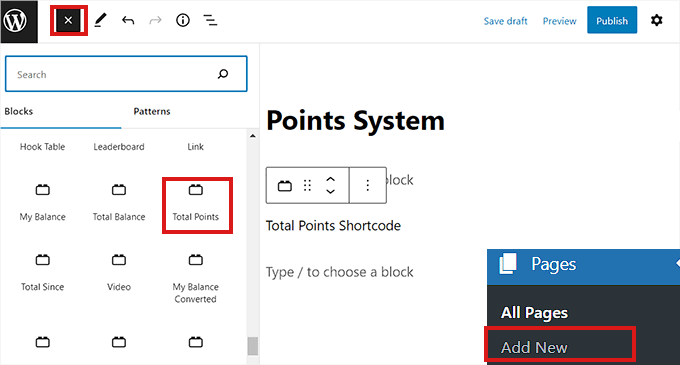
右側の列でブロック設定を構成することもできます。最後に、変更を保存するために「公開」ボタンをクリックすることを忘れないでください。
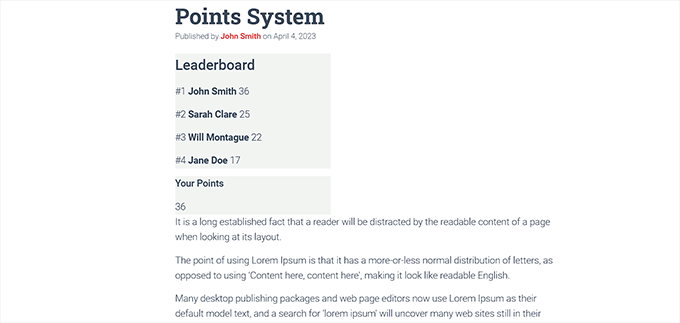
こちらが当社のウェブサイトでのポイントシステムの表示方法です。
ボーナス:WordPressコメント用のシンプルなユーザーランキングシステムを追加する
充実したランキングシステムを追加したくないが、エンゲージメントを高めたい場合は、WordPressコメント用のシンプルなランキングシステムを作成できます。
たとえば、トップコメンターにバッジを付与したり、興味深いコメントをセクションの上部に表示したり、アップボート/ダウンボートシステムを追加したりできます。これにより、ウェブサイト全体にポイントシステムを作成する必要がなくなり、より多くの訪問者を引き付けることができます。
これを行うには、市場で最高のWordPressコメントプラグインであるThrive Commentsが必要です。

まず、Thrive Themesのウェブサイトにアクセスしてアカウントを作成します。その後、プロダクトマネージャープラグインをダウンロードします。
次に、WordPressダッシュボードにアクセスして、Thrive Product Managerをインストールして有効化します。詳細については、WordPressプラグインのインストール方法に関するステップバイステップガイドを参照してください。

有効化したら、WordPressダッシュボードからProduct Managerタブにアクセスし、アカウントにログインしてください。
次に、リストからThrive Commentsを選択し、「選択した製品をインストール」ボタンをクリックします。

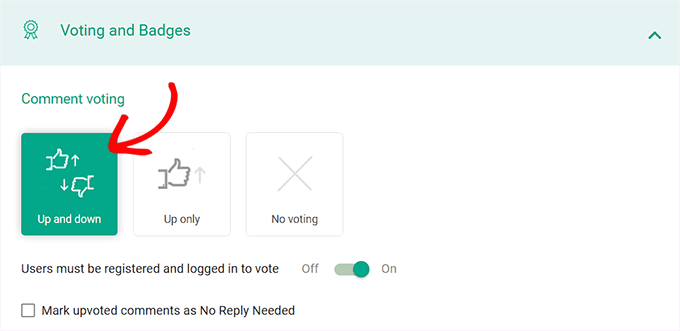
それが完了したら、管理サイドバーからThrive Dashboard » Thrive Commentsのページに移動し、「投票とバッジ」セクションを展開してください。
ここから、「上下」オプションを選択することで、コメントにいいね/ dislike 機能を追加できます。これにより、コメントにサムズアップ/サムズダウンアイコンが追加されます。
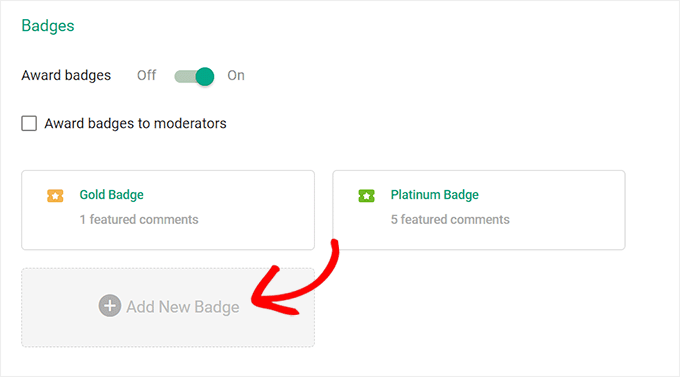
次に、「バッジを授与」スイッチを「オン」に切り替え、「新しいバッジを追加」ボタンをクリックします。
これにより、画面にプロンプトが表示され、バッジの名前を追加し、好きなタイミングで授与するかを選択できます。コメンターのために好きなだけバッジを作成できます。
完了したら、変更は自動的に保存されます。これで、コメントに対するランキングシステムが正常に追加され、サイトでのエンゲージメントを高めることができます。
詳細については、WordPressコメントにシンプルなランキングシステムを追加する方法のチュートリアルをご覧ください。
この記事が、ユーザーエンゲージメントを活性化するためにWordPressにポイントシステムを追加するのに役立ったことを願っています。また、WordPressでユーザーの最終ログイン日時を表示する方法のチュートリアルや、WordPressのユーザーロールと権限に関する初心者ガイドもご覧ください。
この記事が気に入った場合は、WordPressのビデオチュートリアルのために、YouTubeチャンネルを購読してください。また、TwitterやFacebookでも私たちを見つけることができます。



デニス・ムトミ
I wish you had included the plugin you are using to show the top commenters list on your sidebar. If you decide to make the plugin public, I am here, always ready!

WPBeginnerサポート
For the moment that is something custom we are testing but if it gets to a point where we can share it we will be sure to share
管理者
デニス・ムトミ
リリースを決定されたら、引き続きお知らせいただけると幸いです。それまでの間、私はmyCredプラグインを使用します。
これは、あなたがサイドバーで使用しているものに最も近いものです。
Tkbrownz
このプラグインをインストールしましたが、ユーザーの獲得ポイントをリセットするのが難しいです。
ユーザーがリクエストした場合、ポイントは減るのではなく、そのまま残ってしまうためです。
管理者様、この問題についてご支援をお願いいたします。
ユーザーが支払いリクエストをするたびに、ユーザーの獲得ポイントをリセットまたは削減するにはどうすればよいですか?
返信をお待ちしています。ありがとうございます。
WPBeginnerサポート
プラグインの組み込みオプションかどうかについては、プラグインのサポートに問い合わせる必要があります。
管理者
サラー・エディン・ラムネイラ
ウェブサイトの他の記事と同様に、素晴らしい記事をありがとうございます。
簡単な質問ですが、このプラグインをWooCommerceで使用して、購入者が私たちから購入するたびにポイントを獲得できるようにすることはできますか?
ありがとうございます
WPBeginnerサポート
Glad you like our article
管理者
フランク
しかし、ポイントがユーザーダッシュボードに表示されません。タスク完了でユーザーにクレジットを付与し、ダッシュボードにも表示するプラグインが必要です。ありがとうございます。
WPBeginnerサポート
ユーザーのプロフィールページにポイントを追加するための推奨される方法があるかどうかについては、プラグインのサポートに問い合わせる必要があります。
管理者
約束
ありがとう
WPBeginnerサポート
Glad our article was helpful
管理者
バーバ
ポイントを換金するにはどうすればよいですか?
ハシフ・アーメド
手伝ってくれてありがとう。
サティヤジット
こんにちは。
ウェブサイトのダッシュボードのセクションにリンクを送信した登録ユーザーが、特定のポイントを獲得できるプラグインを探しています。このポイントは、毎日ダッシュボードにリンクを送信するたびに増加していきます。
アティフ・バンガッシュ
特定のユーザーのアクティビティカウンターをリセットするにはどうすればよいですか?
アティフ・バンガッシュ
ユーザー一人あたりのアクティビティカウンターをリセットしたい
クリスチャン・パルムキスト
素晴らしい記事です。
ポイントシステムをうまく設定するのに役立ちました。訪問者もとても楽しんでいます。
ラウル
Facebook共有にフックする方法は?
アレックス
これは「WordPressの功績」や「BadgeOS」と比較してどうですか?また、ユーザーがエモートを購入したり、懸賞に参加したり、他のユーザーに仮想ギフトを贈ったりするためにポイントを使用できるようにする方法はありますか?
ヒヤン・アボ・ファクレル
Very nice article , thank you for sharing