


読者にWordPressページのプレビューを提供しませんか?👀
抜粋は、コンテンツの短い抽出物であり、説明または要約として機能し、重要な詳細を共有します。デフォルトでは、抜粋はWordPressの投稿でのみ利用可能です。
ただし、WordPressのページに抜粋を追加すると、ユーザーエクスペリエンスと検索エンジンの可視性も向上します。
この記事では、WordPressでページに抜粋を簡単に追加する方法をステップバイステップでご紹介します。

WordPressのページに抜粋を追加する理由
WordPressには、デフォルトのコンテンツタイプとして投稿と固定ページがあります。投稿は、ブログやホームページに、最新のものから古いものへと逆年代順に表示されます。
一方、固定ページは、時間指定で公開されるものではない独立したコンテンツです。通常、「会社概要」やお問い合わせページのような、一度きりのコンテンツに使用されます。
場合によっては、ページの抜粋を表示する必要があるかもしれません。たとえば、ページのみを使用してWordPressウェブサイトを構築した場合に便利です。
抜粋は、訪問者がコンテンツを閲覧し、ページの概要を確認しやすくすることで、全体的なユーザーエクスペリエンスを向上させることができます。
それを踏まえて、WordPressでページに抜粋を追加し、ウェブサイトに表示する方法を見ていきましょう。以下のクイックリンクを使用して、さまざまな方法間を移動できます。
WordPressでページに抜粋を追加する方法
WordPressで固定ページ抜粋を有効にするには、テーマのfunctions.phpファイルにカスタムコードを追加する必要があります。
ただし、コードの入力中にわずかなエラーがあると、ウェブサイトが壊れる可能性があります。さらに、別のテーマに切り替えたり更新したりすると、コードをすべて再度追加する必要があります。
そこで役立つのがWPCodeです。これは市場で最高のWordPressコードスニペットプラグインであり、カスタムコードを安全かつ簡単にウェブサイトに追加できます。
このツールを徹底的にテストした結果、ウェブサイトを壊す恐れなくカスタムコードを追加できる素晴らしいオプションであることがわかりました。詳細については、WPCodeレビューをご覧ください。
まず、WPCodeプラグインをインストールして有効化する必要があります。詳しい手順については、WordPressプラグインのインストール方法に関するステップバイステップガイドをご覧ください。
注意: WPCodeには、このチュートリアルで使用できる無料プランがあります。ただし、プロバージョンにアップグレードすると、コードスニペットのクラウドライブラリ、スマート条件付きロジック、カスタムブロックオプションにアクセスできるようになります。
有効化したら、WordPressダッシュボードから コードスニペット » + スニペットを追加 ページにアクセスしてください。ここで、「カスタムコードを追加(新規スニペット)」オプションの下にある「スニペットを使用」ボタンをクリックします。

これにより、「カスタムスニペットの作成」ページに移動します。ここで、スニペットの名前を追加することから始めることができます。
この名前はあなたの識別用であり、ウェブサイトのフロントエンドには表示されません。
次に、右側のドロップダウンメニューから「PHPスニペット」オプションを選択します。
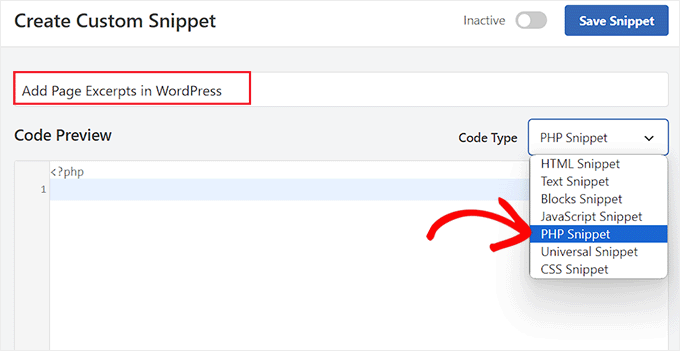
次に、次のカスタムコードを「コードプレビュー」ボックスに追加する必要があります。
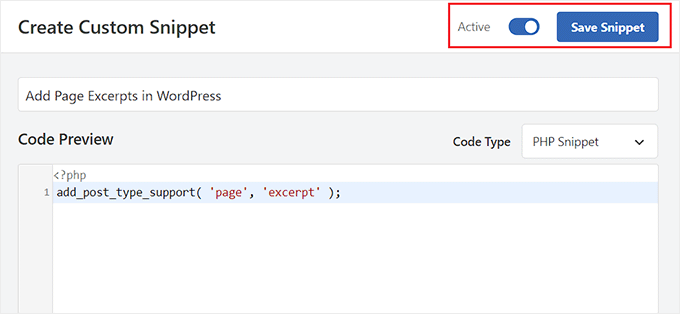
add_post_type_support( 'page', 'excerpt' );
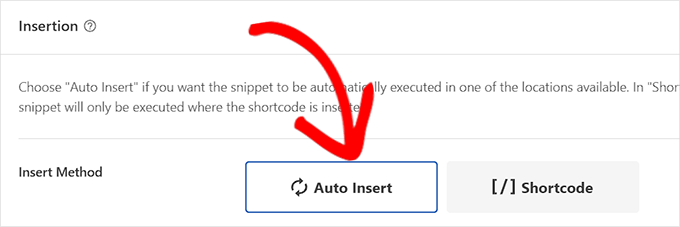
それが完了したら、下にスクロールして「挿入」セクションで「自動挿入」モードを選択します。
カスタムコードは、スニペットをアクティブにすると、ウェブサイトで自動的に実行されます。
その後、ページの上部に戻り、「非アクティブ」スイッチを「アクティブ」に切り替えます。
最後に、「スニペットを保存」ボタンをクリックして設定を保存します。
次に、抜粋を追加したいページをWordPressブロックエディターで開きます。
これを行うと、画面右側のブロックパネルに「抜粋」タブが表示されます。
ここで、タブを簡単に展開して、WordPressページの抜粋を追加できます。
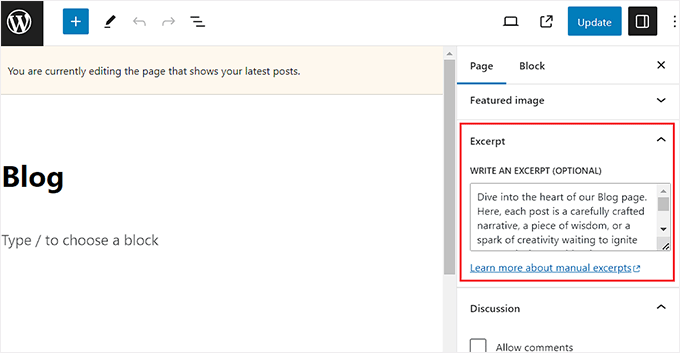
それを行ったら、「更新」または「公開」ボタンをクリックして変更を保存することを忘れないでください。
これで、抜粋を追加したいすべてのWordPressページでプロセスを繰り返すだけです。
WordPressでページ抜粋を表示する方法
ページに抜粋機能を追加したので、WordPressサイトにこれらの抜粋を表示する時が来ました。
これを行うには、ウィジェットエリアまたはページにショートコードを追加する必要があります。
まず、Display Postsプラグインをインストールして有効化する必要があります。詳細については、WordPressプラグインのインストール方法に関する初心者向けガイドをご覧ください。
このプラグインは、タイトル、抜粋、および「続きを読む」リンクを表示する10件の最近のページを表示するショートコードを有効にします。
ページにカスタム抜粋を入力しなかった場合、プラグインはデフォルトで55語の長さの抜粋を自動生成します。
方法1:WordPressページにページ抜粋を表示する
有効化したら、ページとその抜粋のリストを表示したい新しいページを作成する必要があります。
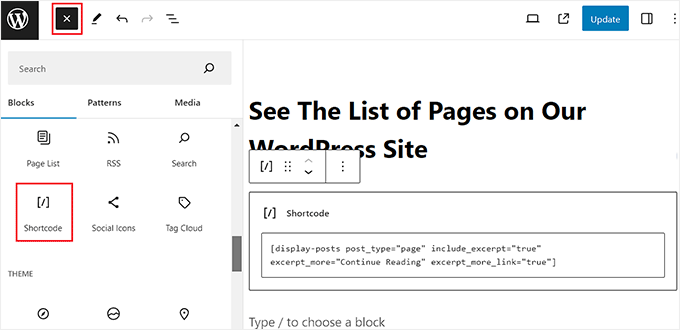
そこに着いたら、ブロック追加の「+」ボタンをクリックしてブロックメニューを開き、「ショートコード」ブロックを追加します。次に、以下のショートコードをブロック自体に貼り付けます。
[display-posts post_type="page" include_excerpt="true" excerpt_more="続きを読む" excerpt_more_link="true"]
最後に、「更新」または「公開」ボタンをクリックして設定を保存します。
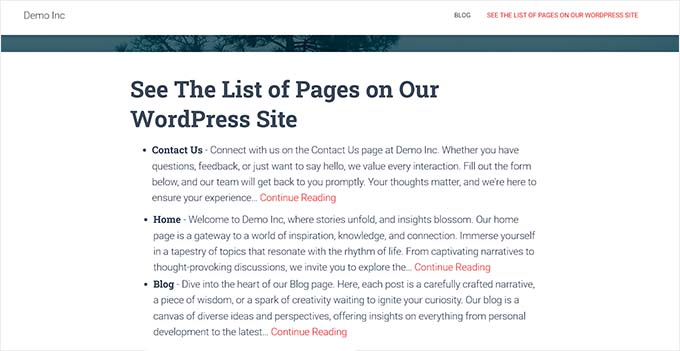
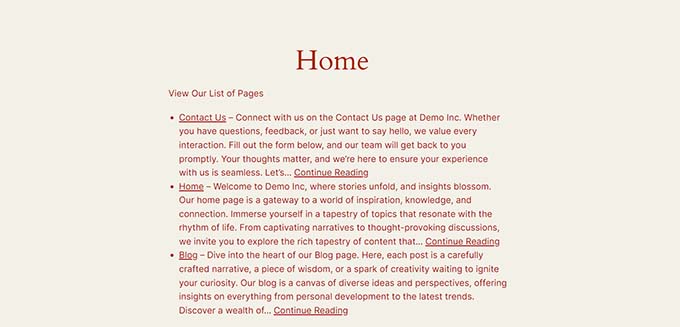
さて、WordPressサイトにアクセスして、ページ抜粋のリストを表示してください。
方法2:WordPressサイドバーでページ抜粋を表示する
WordPressサイドバーにページ抜粋を表示したい場合は、WordPressダッシュボードから外観 » ウィジェットページにアクセスする必要があります。
注意: ダッシュボードに「ウィジェット」メニュータブが表示されない場合は、ブロックテーマを使用していることになります。その場合は、次の方法に進んでください。
ここで、左側のブロックメニューを展開するには、ブロック追加の「+」ボタンをクリックします。次に、サイドバー領域に「ショートコード」ブロックを追加します。
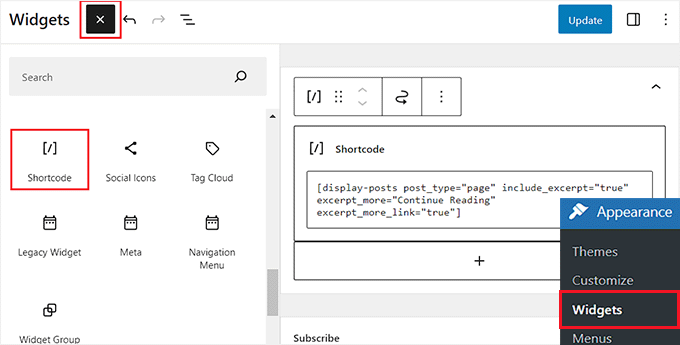
その後、次のショートコードをコピーしてブロックに貼り付けます。
[display-posts post_type="page" include_excerpt="true" excerpt_more="続きを読む" excerpt_more_link="true"]
最後に、「更新」ボタンをクリックして設定を保存します。
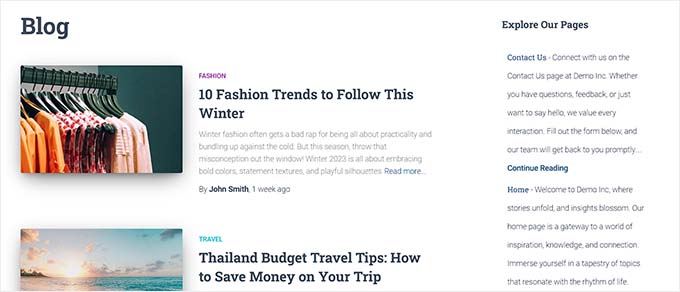
WordPressブログにアクセスして、ページ抜粋を表示できるようになりました。
方法3:フルサイトエディターでページ抜粋を表示する
もしブロックテーマを使用している場合は、WordPress管理画面のサイドバーから外観 » エディターページにアクセスする必要があります。
これにより、フルサイトエディターが開きます。ここで、ページ抜粋のリストを表示したいページを選択する必要があります。
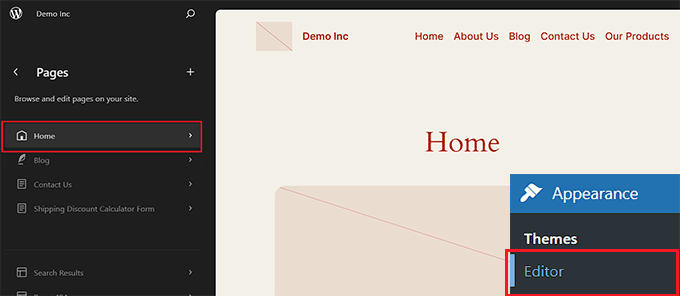
次に、画面上の追加ブロック「+」ボタンをクリックして、ショートコードブロックを追加します。
次に、以下のショートコードをコピーして貼り付けます。
[display-posts post_type="page" include_excerpt="true" excerpt_more="続きを読む" excerpt_more_link="true"]
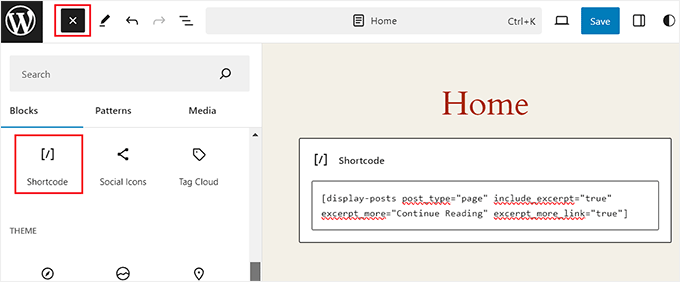
最後に、「保存」ボタンをクリックして設定を保存します。
さて、ウェブサイトにアクセスしてページ抜粋のリストを表示してください。
ボーナス:WordPressで投稿抜粋を表示する
固定ページ以外にも、WordPress ブログに投稿の抜粋を表示するのは良い考えです。
デフォルトでは、WordPressはホームページ、アーカイブページ、またはブログページに全文を表示します。これは大量のスクロールを意味し、ウェブサイトを素早く閲覧したい訪問者にとって否定的なユーザーエクスペリエンスを提供する可能性があります。
ブログが成長するにつれて、古い投稿のリストは他のページに押し出され、表示回数が少なくなります。そのため、ブログやアーカイブページに投稿の抜粋を表示することを検討すべきです。
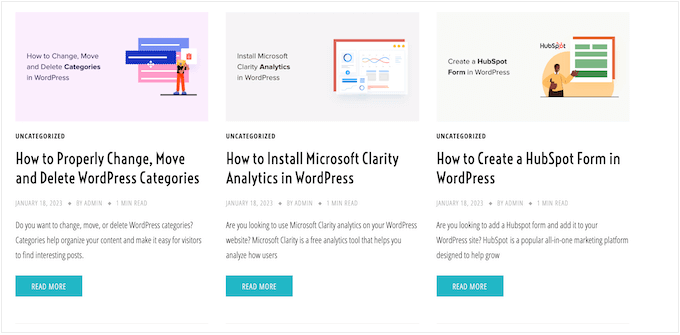
クラシックテーマを使用している場合は、WordPress管理画面のサイドバーから「外観 » カスタマイズ」ページにアクセスして、投稿抜粋を追加できます。
カスタマイザーが開いたら、画面左側の列にある「ブログ」タブを展開します。これにより新しい設定が開くので、「投稿コンテンツ」セクションまでスクロールダウンし、「抜粋」オプションをクリックします。
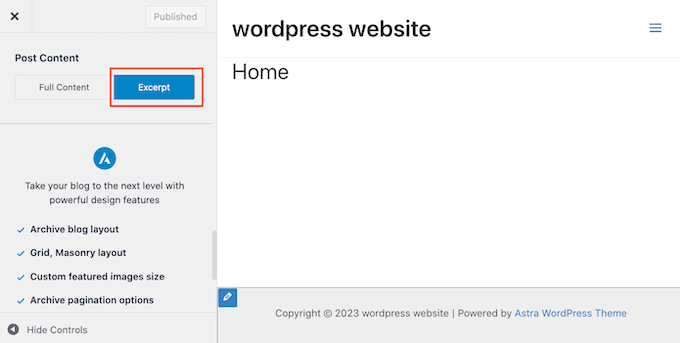
ただし、これらの設定は使用しているテーマによって異なる場合があることに注意してください。
テーマが抜粋をサポートしていない場合は、カスタムコードまたはSeedProdのようなページビルダーを使用して、ブログに投稿抜粋を追加できます。
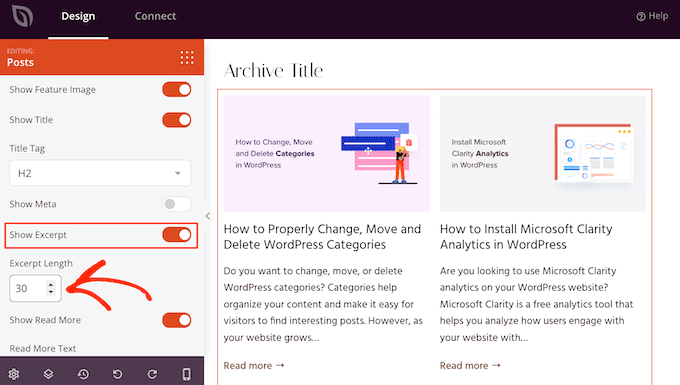
詳しい手順については、WordPressテーマに投稿抜粋を表示する方法に関するチュートリアルをご覧ください。
この記事がWordPressでページに抜粋を追加する方法を学ぶのに役立ったことを願っています。また、WordPressで今後の予約投稿リストを表示する方法に関するガイドや、すべてのWordPressブログが持つべき重要なページのトップリストもご覧ください。
この記事が気に入った場合は、WordPressのビデオチュートリアルのために、YouTubeチャンネルを購読してください。また、TwitterやFacebookでも私たちを見つけることができます。



JT
本当にありがとう、うまくいきました。ただし、抜粋フィールドは編集ボックスの下に表示され、右側の列には表示されませんでした。
WPBeginnerサポート
他の方も同様の問題に遭遇した場合に備えて、どこに配置されたか共有していただきありがとうございます!
管理者
モイヌディン・ワヒード
ブログ記事の抜粋を作成するための、わかりやすいチュートリアル。
ほとんどのブログ記事で抜粋を使用していますが、使用する抜粋の正確な長さは知りませんでした。
投稿の抜粋に最小または最大の長さはありますか?
また、抜粋の長さはSEOに有利または不利な影響を与えますか?
WPBeginnerサポート
これらの質問については、以下の記事をご覧になることをお勧めします
https://wpbeginner.com/plugins/how-to-customize-wordpress-excerpts-no-coding-required/
管理者
モイヌディン・ワヒード
wpbeginner様、返信と関連記事のご推薦ありがとうございます。
この記事を拝見し、専門家とその使い方に関する私の疑問はすべて解決しました。
マルセロ・アラウージョ
こんにちは、素晴らしいヒントです。どうもありがとうございます!ページで「タグ」を取得するために同じパラメータを使用することは可能ですか?
add_post_type_support( ‘page’, ‘excerpt’ );
のように:
add_post_type_support( ‘page’, ‘tags’ );
これは正しいですか?動作しますか?
ありがとうございます!
WPBeginnerサポート
ページにタグとカテゴリを追加するには、以下の記事をご覧ください!
https://www.wpbeginner.com/plugins/how-to-add-categories-and-tags-for-wordpress-pages/
管理者
ジム・カーニッキー
とても簡単でした – 本当にありがとうございます!
WPBeginnerサポート
どういたしまして
管理者
ジャン=ルイ
とても役に立ちました…本当にありがとうございます!
WPBeginnerサポート
当社の記事がお役に立てて嬉しいです
管理者
Adam
「画面オプション」の下に、投稿/ページ編集画面で「抜粋」オプションが見つかりません。「functions.php」ファイルにコードを追加しましたが、「抜粋」を含めるオプションがまだ表示されません。私のWordPressのインストールでは、抜粋機能が存在しないかのようです。以下のコードを追加しましたが、何も変わりませんでした。
add_post_type_support( ‘page’, ‘excerpt’ );
ヘルプをお願いします
フアン・マヌエル・リナレス
本当にありがとうございます。必要としていた時に、私もうまくいきました!
また、スクリーンオプションを確認するように提案することをお勧めします(CTGIRLが言ったように)、私の場合はそこに隠されていたからです
とにかくありがとう!
Steve
ページ用のコードのように、アーカイブカテゴリページに抜粋を追加する方法はありますか?以下のコードはページではうまく機能しました。カテゴリアーカイブにも追加したいと考えています。
add_post_type_support( ‘page’, ‘excerpt’ );
ルース・ビルハイマー
本当にありがとうございます!これは素晴らしく、まさに探していたものでした。
アティラ
コードをありがとうございます!
ジョン・ティモエル
働きました!!
ありがとうございます
投稿タイプでの使用方法について、何かアイデアはありますか?
マノジ
コードをありがとうございます。しかし、抜粋セクションにコンテンツを記述しない場合、エディターから抜粋が取得されません。
アミット・クマール
投稿抜粋をボックスで区切る方法
スリーハリ・P・ラジュ
それにはCSSを使用する必要があります
トゥーレ
ページテンプレートにどのように追加できますか?
ナッド・レイ
コードは次のように囲む必要があります:
…サイトが壊れたり、空白ページが表示されたりしないようにするため。
Reza
イベントに抜粋を追加するにはどうすればよいですか?どなたか助けていただけますか?
ナッド・レイ
同じコードを使用し、page を events に変更します(3行目)。それでもうまくいかない場合は、events のカスタム投稿タイプ名を見つけて、page の代わりにそれを入力する必要があります。
ctgirl
コードは私には機能しました。functions.phpに追加したところ、画面オプションで抜粋フィールドが利用可能になりました。本当にありがとうございます!
カピル
約15日前に、同じ上記のコードが完璧に機能していましたが、今は機能していません。問題は何でしょうか?誰か助けてもらえませんか?上記のコードは、現在開発中の新しいウェブサイトの管理画面に抜粋の場所を表示しません。
フィルダ
私にはうまくいっています。もしかしたら、抜粋は画面オプションで非表示になっていませんか?
ジョアン・G.
すごいですね!WPで稼働しているウェブサイトのレイアウトを変更する仕事があり、“strip_tags”でコンテンツを取得し、文字数を減らす関数を探す必要がありましたが、“グーグル”した後、あなたの投稿を見つけました。素晴らしいです!!
本名
タンク
codex.wordpress.org/Function_Reference/add_post_type_support#Example
Julio
ありがとうございます!完璧に機能しました
デイブ・アンドリュー
うまくいきました。投稿ありがとうございます。
オーウェン
共有ありがとうございます
リンス
ありがとうございます、非常に便利で簡単に機能します。
シンデレル
ありがとう、うまくいきました。
アラステア・バーネット
こんにちは、
上記のコードをfunctions.phpに投稿しました。ウェブサイトにアクセスできなくなりました。受信したメッセージは次のとおりです:構文エラー:予期しないT_FUNCTIONが/home/content/94/8738594/html/wp-content/themes/associate/functions.phpの82行目にあります
このコードを削除するために、ウェブサイトにアクセスする方法を教えていただけますでしょうか。お手伝いいただければ幸いです。ウェブサイトを失ってしまい、少しパニックになっています。ウェブサイトのアドレス:http://www.thewritingbutler.com
AB
編集スタッフ
コードを間違った場所に貼り付けました。あらゆるウェブサイトからコードを貼り付ける前に、この記事を参照してください。
https://www.wpbeginner.com/beginners-guide/beginners-guide-to-pasting-snippets-from-the-web-into-wordpress/
FTPを使用して修正する必要があります。
管理者
WK
ページで抜粋を有効にするために、コードをfunctions.phpに追加しました。
完璧に機能しました、初回で。ありがとうございます。
W.
メブワン
投稿ありがとうございます。素晴らしいコードです。
マットロック
とても便利な機能です。投稿ありがとうございます!
ダンS
素晴らしい、ありがとうございます
ソフトボックスキッド
プラグインは一切不要です…
add_post_type_support( 'page', 'excerpt' );
を functions.php に追加するだけです編集スタッフ
このコードを追加していただきありがとうございます。すぐに投稿を更新します。
管理者
ギメラ
この抜粋をページに表示するにはどうすればよいですか?
抜粋機能は正常に動作していますが、フロントページに抜粋を表示できません。
アダム
これは私にはうまくいきませんでした。 抜粋オプションはまだありません。デフォルトの2015テーマを使用しています。