


クライアントのためにWordPressサイトを構築し始めた当初、標準の管理ダッシュボードが初心者にとって威圧的になりうることをすぐに学びました。
メニュー項目や設定の操作方法がわからず、簡単な作業のために私たちに助けを求めてくるクライアントが多くいました。
何年もの間 WordPress サイトの最適化を行ってきたチームとして、私たちは、お客様の特定のニーズに合った管理画面を持つことがいかに重要であるかを知っています。
だからこそ、WordPressをより使いやすいプラットフォームに変えることができる最高のダッシュボードプラグインを見つけることを私たちの使命としてきました。
私たちは、真に価値のある管理ダッシュボードプラグインを見つけるために、最も人気のあるプラグインを数週間かけてテストおよび比較してきました。このガイドでは、機能性を犠牲にすることなく、WordPress管理エリアをカスタマイズおよび簡素化するのに役立つ10の最良のオプションを共有します。
簡単な概要:最高のWordPress管理ダッシュボードプラグイン
完全な説明を読むのが待ちきれませんか?ここでは、最高のWordPress管理ダッシュボードプラグインの概要を簡単に紹介します。
| プラグイン | 最適 | 価格 | |
|---|---|---|---|
| 🥇 | WPForms | カスタムフォームとユーザー登録フォームの作成 | $49.50/年 |
| 🥈 | SeedProd | カスタムログインページ、メンテナンスモードページ、近日公開ページ | $39.50/年 |
| 🥉 | WP Adminify | 管理画面のカスタマイズとホワイトラベル表示 | $79/年 |
| 🏅 | ホワイトラベルCMS | 管理エリアのカスタムブランディング | 無料 |
| 🏅 | アルティメットダッシュボード | カスタム管理ダッシュボードの作成 | $58/年 |
| 🏅 | WP フロントエンド管理 | 管理画面をフロントエンドに表示する | $49.99/年 |
| 🏅 | WPダークモード | WordPressにダークモードを追加する | $49/年 |
| 🏅 | テーママイログイン | カスタムログイン、登録、プロファイルページ | 無料 |
| 🏅 | 管理カラム | データ管理を改善するための管理カラムのカスタマイズ | 無料 |
| 🏅 | より良い管理バー | WordPress管理バーの合理化 | 無料 |
WordPress管理プラグインのテスト方法
WordPressの管理画面プラグインとして最適なものを推奨するために、様々な人気ツールについて徹底的なテストを実施しました。評価基準は、実際のシナリオと、これらのプラグインやテーマがワークフロー、使いやすさ、管理画面全体の体験をどれだけ効果的に向上させるかに焦点を当てました。
テストプロセスのアプローチは以下の通りです。
- 使いやすさとセットアップ: 各プラグインを実際にインストールしてセットアップし、インストールプロセスを確認しました。また、初心者から上級者まで、さまざまな経験レベルのユーザーがこれらのツールをどのように設定できるかにも細心の注意を払いました。
- カスタマイズ性と機能性:各プラグインが提供するカスタマイズのレベルを調査しました。例えば、管理画面ダッシュボードを変更したり、カスタムウィジェットを作成したり、ナビゲーションを合理化したりできるでしょうか?また、ダークモード、管理カラムコントロール、ホワイトラベルなどの追加機能を提供しているかもテストしました。
- パフォーマンスと速度:各プラグインのパフォーマンス、特にサイトの速度と応答性にどのように影響したかを監視しました。PageSpeed Insightsのようなツールを使用して、プラグインがWordPressダッシュボードに不要な負荷を追加していないことを確認しました。
- 他のプラグインとの互換性:WordPressサイトは複数のプラグインに依存することが多いため、管理ツールと他の人気プラグインとの互換性をテストしました。WooCommerce、WPFormsなどとの連携を確認しました。
- チームやクライアント向けの使いやすさ:プラグインがチームやクライアントベースのプロジェクトでどの程度機能するかを評価しました。これには、ユーザーロールの管理、クライアント向けのインターフェイスの簡素化、WordPress の知識が限られているユーザーにとって管理画面を直感的にすることが含まれます。
WPBeginnerを信頼する理由
WPBeginnerでは、16年以上にわたりWordPress分野に携わり、何百万人ものユーザーがウェブサイトをカスタマイズおよび最適化するのを支援してきました。
当社のチームは、個人ブログから大規模なビジネスサイトまで、さまざまなウェブサイトで管理プラグインやテーマの使用およびテストに関する実践的な経験を持っています。
私たちは、読者が期待する高い信頼性、パフォーマンス、使いやすさの基準を満たしていることを確認するため、推奨するツールの多くを日常業務で使用しています。ワークフローを改善するためにダッシュボードをカスタマイズする場合でも、管理テーマがサイトのパフォーマンスに与える影響をテストする場合でも、詳細なテストにより、これらのツールがWordPressエクスペリエンスを向上させるのに役立つことが保証されます。
詳細については、当社の完全な編集プロセスをご覧ください。
管理画面のテーマとインターフェースを変更する理由
デフォルトのWordPress管理画面は、ほとんどのユーザーにとって使いやすいように設計されています。しかし、数多くのWordPressサイトを扱ってきた経験から、必ずしも特定のワークフローや美的感覚に合わない場合があることがわかりました。
日々の利用において、私たちは皆、プロセスを効率化し、一般的なウェブサイトのタスクを迅速に実行するために、使用するソフトウェアをパーソナライズしたいと考えています。
私たちの読者の多くがそうであるように個人サイトを管理している場合でも、私たちがしばしば行うように複数のクライアントプロジェクトを処理している場合でも、管理インターフェースをカスタマイズすることはいくつかの利点をもたらします。
- ユーザビリティの向上:テストを通じて、管理画面インターフェースをカスタマイズすることで、気を散らすものを排除し、ナビゲーションを簡素化し、最もよく使用するツールを強調できることがわかりました。これにより、特に大規模なプロジェクトを管理する場合、時間の節約になり、ウェブサイトの管理がより効率的になります。
- ブランディングの強化:クライアントと頻繁に仕事をする際、管理画面をクライアントのブランドに合わせることで、プロフェッショナルな印象を与えることができます。カスタムロゴ、色、レイアウトにより、クライアントのダッシュボードはユニークなものとなり、私たちが提供しようとしている高いサービスレベルを強化します。
- 機能の向上: 様々なプラグインの経験から、カスタムウィジェット、カラム、または管理画面に機能を追加することで、重要なデータに一目でアクセスしやすくなることがわかりました。この柔軟性により、ダッシュボードを特定のニーズに合わせてカスタマイズできます。
- より良いユーザーロール管理: 複数の貢献者がいるサイトでは、クライアントの設定で見られるように、ユーザーロールごとに管理画面をカスタマイズすることで、各ユーザーが必要なオプションのみを表示できます。これにより、混乱を減らし、潜在的なエラーを防ぐことができます。
さまざまな管理ツールを幅広く使用してきた経験から、さまざまなユースケースで効果的であることがテストされ、確認された最適なソリューションを厳選しました。
1. WPForms
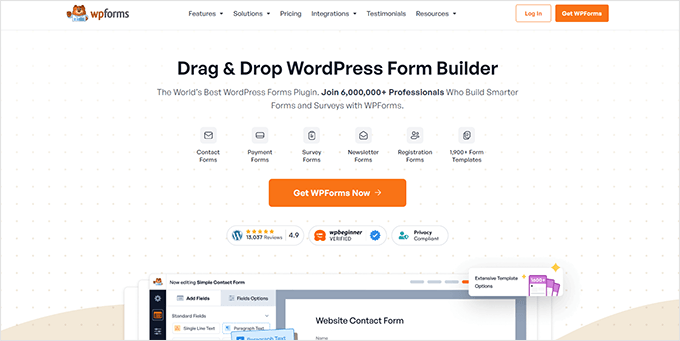
多くのサイトでWPFormsを使用して、カスタムログイン、登録、投稿送信フォームを作成してきました。WordPress管理画面へのアクセスを許可せずに、ユーザーインタラクションを管理するための私たちのお気に入りのツールの1つです。
WPFormsは、ユーザーにバックエンドダッシュボードを表示する代わりに、サイトのデザイン、ブランディング、レイアウトとともにフロントエンドに留まらせます。これにより、独自のミニアプリインターフェースのように、すべてがより洗練され、意図的なものに感じられます。
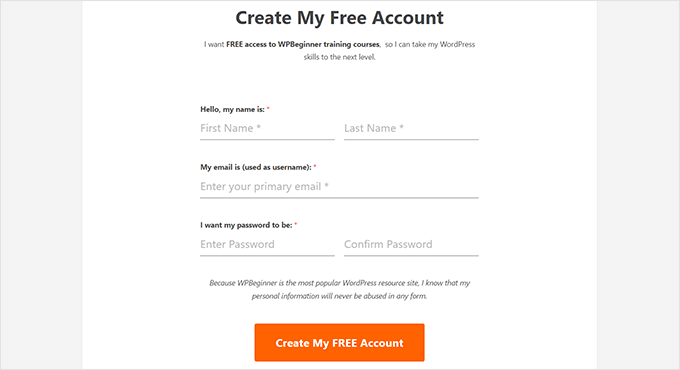
私たちは、無料WordPress動画コース、お問い合わせページ、フィードバックフォームにWPFormsを利用しています。また、その長所、短所、ユースケースを詳しく解説した詳細なWPFormsレビューでも紹介しています。
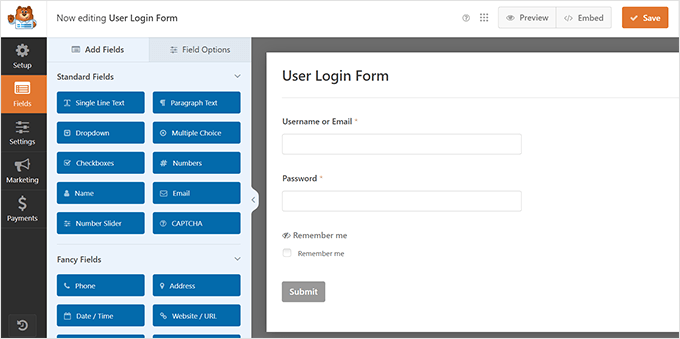
カスタムログインフォーム、登録ページ、パスワードリセットフォームを作成し、ログイン後にユーザーを任意のページにリダイレクトできます。フォームを通じて登録したユーザーにロールを自動的に割り当てることもできます。
何か(デジタルダウンロード、サービス、コーチングなど)を販売する予定がある場合、WPForms は Stripe、PayPal、Square、Authorize.Net もサポートしています。完全なショッピングカートを設定する必要はありません。 💳
ユーザーにコンテンツを投稿してもらいたいですか?Post Submissionsアドオンを使用すると、フロントエンドから直接ブログ投稿や製品レビューを送信できます。💬
気に入っている点 ✅:
- WPFormsを使えば、サイトに完全に統合された使いやすいフォームを簡単に作成できます。
- ユーザーがログインまたは登録後にどこに移動してほしいかを正確にリダイレクトできます。
- かさばるeコマースプラグインを必要とせずに販売するのに最適です。
気に入らない点 😞:
- WPForms は、フロントエンドのユーザーエクスペリエンスに重点を置いており、多くの管理パネルのカスタマイズは提供していません。
料金設定💲: 基本プランは年間49.50ドルから。無料バージョンも利用可能ですが、ユーザー登録や投稿送信などの機能には年間199.50ドルのProプランが必要です。
2. SeedProd

SeedProd は、WordPress 用の最高のドラッグ&ドロップページビルダーの 1 つとして知られています。しかし、多くの人が見落としているのは、管理エクスペリエンスのカスタマイズにもどれだけうまく機能するかということです。
ウェブサイトの他の部分と一致する、クリーンでブランド化されたログインページを作成するために、WPBeginner Videosサイトで使用しました。ロゴを追加したり、レイアウトを調整したり、コードに一切触れることなく、カスタムコーディングされたようなページを作成できます。
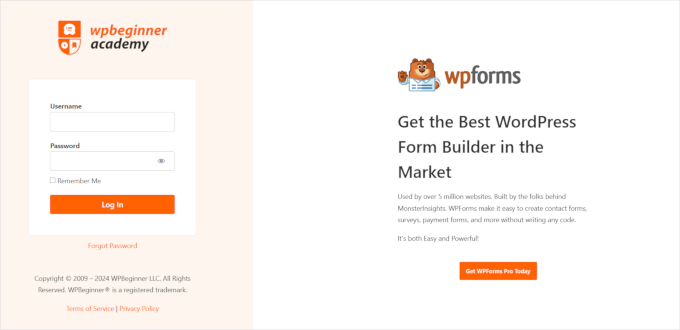
新しいサイトを立ち上げる場合でも、アップデートを行う場合でも、SeedProdを使えば美しい近日公開ページやメンテナンスモード画面を簡単に作成できます。これらのページは、プロフェッショナルな状態を保ちながら、期待を設定するのに役立ちます。
特に初心者フレンドリーな点も気に入っています。ドラッグアンドドロップビルダーと既製のテンプレートの組み合わせにより、設定に苦労するよりもブロックで遊ぶような感覚でデザインできます。🧩
さらに、訪問者はクリーンなメンテナンス画面や近日公開画面を見ている間、管理者はサイトにアクセスして裏で作業することができます。
ダウンタイム中に視聴者を引き付けたいですか?メールを収集したり、ソーシャルメディアリンクを表示したり、カウントダウンタイマーを表示したりすることもできます。
さらに詳しい情報やユースケースについては、SeedProdのレビューで詳しく解説しています。
気に入っている点✅:
- カスタムログインページ: 追加のプラグインなしで、ログイン画面をブランドの他の部分と一致させます。
- メンテナンスモード: サイトが作業中であることを訪問者に知らせながら、プロフェッショナルな印象を保ちます。
- 近日公開ページ: カウントダウン、オプトイン、洗練されたレイアウトで、ローンチ前の期待感を高めましょう。
気に入らない点 😞:
- SeedProdでは、WordPressの管理画面自体をカスタマイズすることはできません。主にフロントエンドのユーザーエクスペリエンスに焦点を当てています。
料金設定: プランは年間39.50ドルから。WordPress.orgの無料バージョンも試すことができます。
3. WP Adminify
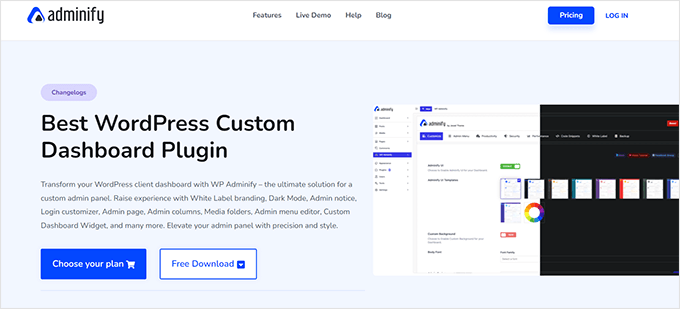
WP Adminifyを使用すると、コーディングや多数の個別のプラグインのインストールなしに、管理画面を完全に制御できます。
管理エリアを合理化し、より焦点を絞った、ユーザーフレンドリーなエクスペリエンスを作成するのに役立つことがわかりました。それは、ワークスペースを整理するようなものです。突然、すべてが本来あるべき場所にあります。
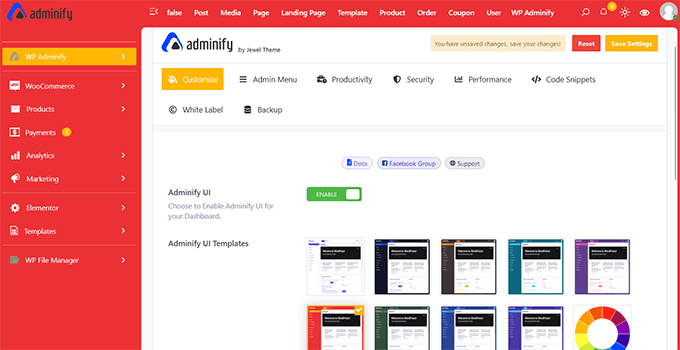
私たちが気に入った機能の 1 つは、カスタム管理カラムでした。カラムを追加、削除、並べ替えられることで、より速く作業し、必要なものを一目で確認できるようになります。
WP Adminify では、項目を非表示にしたり、ラベルの名前を変更したり、メニューの順序を変更したりすることもできます。これにより、少数のツールにしかアクセスする必要のないクライアントのために、ダッシュボードをすっきりと保つことができました。
私たちのもう一つの好きな機能は、管理カラーテーマです。組み込みのスタイルのセットから選択したり、独自のスタイルをデザインしたりして、管理パネルにブランドに合った新鮮な外観を与えることができます。
ダッシュボードのホワイトラベル化が必要ですか?WP Adminifyを使えば、WordPressのロゴを置き換えたり、エリア名を変更したり、完全にブランド化された体験を提供したりすることが簡単になります。これは私たちのエージェンシープロジェクトにとって画期的なものでした。
ダッシュボードに組み込まれたPageSpeed Insightsのような、ちょっとした追加機能も高く評価しています。これだけでも、他のツールに切り替えることなくパフォーマンスの問題を特定できるため、時間を節約できました。
WP Adminify は、単独のサイト所有者にも最適です。カスタムショートカットを追加したり、気を散らすものを削除したり、毎日のワークフローに完全に適合するダッシュボードを作成したりできます。
詳細については、WP Adminifyのレビュー全体をご覧ください。
気に入った点 ✅:
- WP Adminifyのカスタム管理列は、適切なデータを前面中央に配置することで、ワークフローをよりスムーズにしました。
- PageSpeed Insights がダッシュボード内に直接組み込まれていたことで、パフォーマンスを向上させながら時間を節約できました。
- ホワイトラベル機能により、クライアントを感動させる完全にブランド化された管理エリアを作成できます。
気に入らない点 😞:
- 特定のダッシュボード要素のスタイリングなど、いくつかのデザインの微調整は、より高度な管理UIツールと比較して制限されています。
料金💲:有料プランは年間79ドルから。限定的な無料バージョンも利用可能です。
4. ホワイトラベルCMS
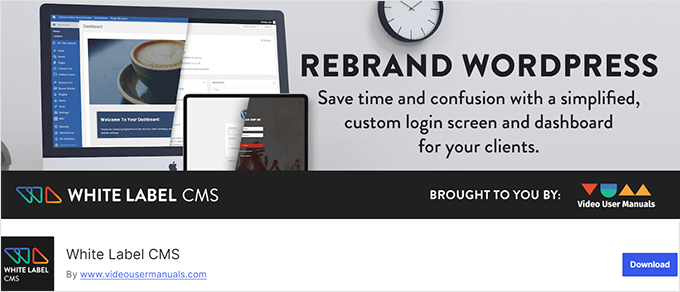
クライアントのためにウェブサイトを構築している場合、White Label CMSを使用すると、管理エリアがより洗練されたものになります。WordPressのブランディングをクライアントのロゴに置き換えたり、メニュー項目を調整したり、技術的でないユーザーにとってよりスムーズなエクスペリエンスを作成するために、私たち自身もこれを使用しました。
このプラグインは、特に代理店やフリーランサーに役立ちます。デフォルトのWordPressの外観を削除し、バックエンドをブランド化されたクライアントポータルのように感じさせることができます。これは、大きな印象を残す小さな工夫の1つです。
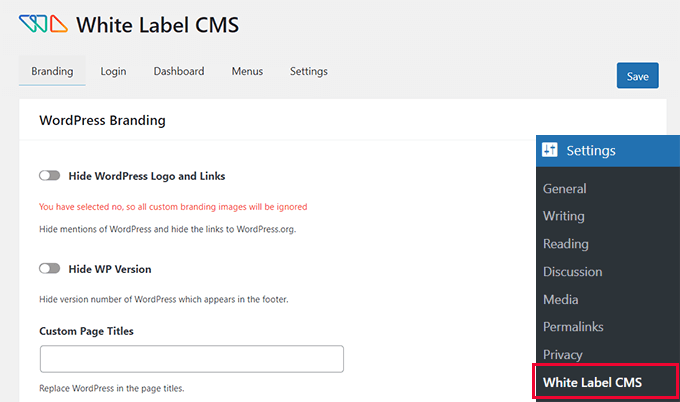
ログインページをカスタマイズしたり、カスタムウィジェットを追加したり、管理メニューを並べ替えたりすることもできます。これは、気を散らすものを排除し、クライアントが必要な機能だけに誘導するのに役立つことがわかりました。
ユーザーアクセスを制御するのも簡単です。ユーザーロールに基づいて特定のツールを非表示にできるため、クライアントが誤って重要な設定を変更することはありません。
私たちが気に入っているもう一つの機能は、カスタムウェルカムパネルです。これにより、ダッシュボード上でユーザーに指示、リンク、または短いメッセージで挨拶することができます。個人的なタッチを追加したり、簡単なガイダンスを提供したりするのに最適な方法です。
気に入った点 ✅:
- カスタムブランディングにより、WordPress のロゴを置き換えて、クライアントにクリーンでプロフェッショナルなダッシュボードを提供できます。
- ユーザーロールの制御により、アクセスを制限し、誤った変更を防ぐことができます。
- カスタムウェルカムパネルにより、ユーザーがログインする場所に役立つメモやリンクを簡単に提供できます。
気に入らない点 😞:
- 管理レイアウトの一部の部分は、このリストの他のプラグインほど深く変更することはできません。
料金 💲: 無料
5. アルティメットダッシュボード
Ultimate Dashboardは、WordPress管理エリアを整理するための簡単な方法を提供します。不要なものを削除し、ユーザーが管理しやすいダッシュボードを提供します。
インストール直後に、ほとんどのクライアントが使用しないデフォルトの WordPress ウィジェットを非表示にすることができました。それだけでも管理画面がより集中し、圧倒されにくくなりました。
これは、エージェンシーやフリーランサーにとって特に役立ちます。クライアントには、必要なツールだけを表示したクリーンなダッシュボードを表示できます。それ以上でもそれ以下でもありません。
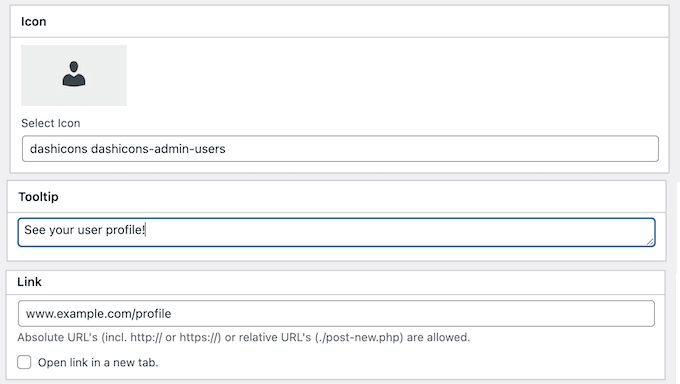
また、カスタムウィジェットを作成するのがいかに簡単であるかも気に入りました。ショートカット、分析、ウェルカムメッセージ、またはクライアントがダッシュボードで必要とするその他のものを追加できます。
Ultimate Dashboard はホワイトラベル機能もサポートしています。私たちはこれを使用して、WordPress のブランディングをクライアントのロゴや色に置き換え、すべてをよりプロフェッショナルに感じさせました。
さらに詳しく知りたいですか?Ultimate Dashboardのレビュー全体をご覧ください。
気に入った点 ✅:
- カスタムウィジェットは作成が簡単で、役立つリンクやメッセージを追加するのに最適です。
- ダッシュボードのクリーンアップ機能は、気を散らすものを削除し、物事を整頓します。
- ホワイトラベルツールを使用すると、ブランド化されたバックエンドでクライアントに簡単に感銘を与えることができます。
気に入らない点 😞:
- 他の管理画面カスタマイズプラグインと比較して、ウィジェットのレイアウトと配置のオプションが限られています。
価格 💲: 58ドルから。機能が限定された無料版もあります。
6. WP フロントエンド管理
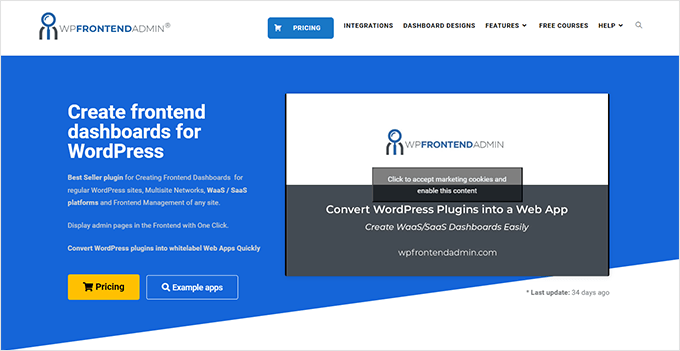
WP Frontend Adminは、特定のWordPress管理ページをフロントエンドに表示する必要がある場合に最適なオプションです。特に非技術的なユーザーと連携する場合に、プロセスをスムーズにします。
クライアントダッシュボードを構築する場合でも、WooCommerceストアを管理する場合でも、管理機能をフロントエンドにクリーンで管理された方法で提供するのに役立ちます。
私たちのお気に入りの機能の1つは、WPForms、投稿エディター、分析ダッシュボードなどの管理ページをフロントエンドに直接表示できることです。クライアントはバックエンドをまったく見る必要がありません。
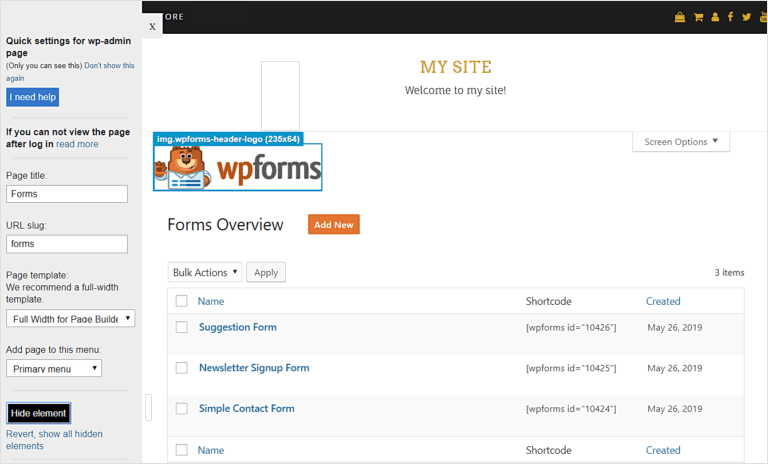
クライアントのために管理画面をシンプルにしたいフリーランサーにとって、堅実な選択肢です。代理店は、ナビゲートしやすい完全にブランド化されたフロントエンドダッシュボードを提供できます。
あらゆる種類のユースケースに対応できる柔軟性があります。コースプラットフォーム用のダッシュボードを作成したり、ユーザーにコンテンツを送信させたり、設定を更新したりすることも、すべてフロントエンドから可能です。
マルチサイトネットワークの場合、WP Frontend Admin を使用すると、サブサイト全体で共有されるグローバルダッシュボードを作成できます。これは、WordPress をサービスとして利用するプラットフォームで作業する際に、私たちに多くの時間を節約してくれました。
気に入った点 ✅:
- 管理画面の任意のページをフロントエンドに表示できるため、クライアントは WordPress をより簡単に使用できます。
- 特定のロールやユーザー向けに、必要なツールだけを備えたカスタムダッシュボードを作成できます。
- サイト全体のネットワークにわたって共有ダッシュボードを作成するための優れたマルチサイトサポート。
気に入らない点 😞:
- 特にマルチサイトや高度なロールの場合、複雑なダッシュボードのセットアップには時間がかかります。
価格 💲: 年間49.99ドルから。限定的な無料バージョンも利用可能です。
7. WPダークモード
私たちのチームの何人かは、特に深夜の作業セッション中に、スマートフォンやラップトップでダークモードを使用しています。しかし、ほとんどのウェブサイトはデフォルトでデバイスの環境設定に従っていないことに気づきました。
そこで、WP Dark Modeをテストしました。コーディングなしでサイトにダークモードを追加するのが非常に簡単になりました。🌙
私たちが気に入った点の1つは、ユーザーのデバイスがダークモードを好む場合に自動的にダークモードに切り替わることです。オンにするだけで、魔法のように機能します。✨
カスタマイズオプションにも感銘を受けました。色を調整したり、トグルスイッチをスタイリングしたり、すべてをサイトのブランディングに合わせたりできます。
管理ダッシュボードさえもダークモードにできるため、WordPressでの長い一日の作業が目に優しくなります。この機能は頻繁に使用しており、長時間の作業セッション中に驚くほど落ち着きます。
クライアントのためにサイトを構築している場合、ログイン後のダークモードの有効化をスケジュールしたり、夜間のみ適用したりすることもできます。これは、タイムゾーンをまたいだユーザーエクスペリエンスの管理に役立ちます。
詳細については、WP Dark Modeのレビュー全体をご覧ください。
気に入った点 ✅:
- より快適なエクスペリエンスのために、ユーザーのデバイス設定に自動的に一致します。
- 色、スタイル、ブランディングを調整するための多くのデザインコントロール。
- WordPress管理エリアのダークモードは、夜間の作業や目の疲れを軽減するのに役立ちます。
気に入らない点 😞:
- スケジューリングや高度なスタイリングのような最高の機能のいくつかは、有料版が必要です。
価格設定💲: 年間49ドルから。限定的な無料バージョンも利用可能です。
8. テーママイログイン
WordPressのログインエクスペリエンスをカスタマイズするのは、特にサイトのテーマと一致させたい場合、最初は難しいかもしれません。そこで、Theme My Loginが非常に役立ちます。🔐
デフォルトのログインページを置き換える簡単な方法が必要なサイトで使用しました。追加のコーディングなしで、テーマに合わせてスタイル設定されたブランドのログイン、登録、プロフィールのページをすぐに作成できました。
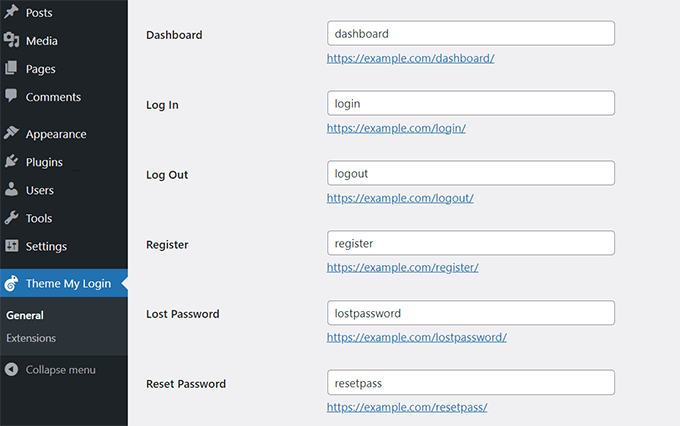
ユーザーは、プレーンなWordPressログイン画面を見ることはありません。代わりに、すべてが洗練され、一貫性があるように感じられます。これは、メンバーシップサイト、オンラインコース、またはプライベートコミュニティに特に役立ちます。
ログインまたはログアウト後にユーザーをリダイレクトするのが簡単だった点も気に入りました。サインイン直後にユーザーを特定のページに誘導するのに役立ちます。
ソーシャルログインを提供したいですか?Theme My Loginは拡張機能を通じてそれをサポートしており、ユーザーがアカウントにアクセスするのがさらに簡単になりました。これにより、リピーターの摩擦が軽減されるのを見てきました。
気に入った点 ✅:
- テーマに自動的に適応します — 追加のスタイリングは不要です。
- カスタムリダイレクトは、ログインまたは登録後のユーザーエクスペリエンスをパーソナライズするのに役立ちます。
- アドオンを使用すると、Facebook、Googleなどでソーシャルログインを簡単に有効にできます。
気に入らない点 😞:
- ソーシャルログインやコンテンツ制限などの一部の機能には、有料の拡張機能が必要です。
料金 💲: 無料で、有料拡張機能も利用可能です。
9. 管理カラム
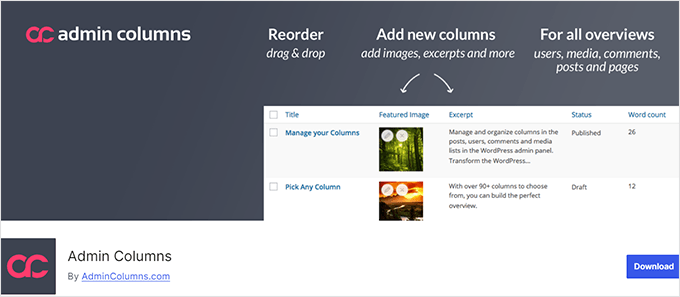
WordPressで多くのコンテンツや製品を管理している場合、管理エリアは迷路のように感じられることがあります。だからこそ、私たちはAdmin Columnsを使用するのが好きです。
このプラグインを使用すると、投稿、ページ、ユーザー、さらにはWooCommerce製品の管理エリアの列をカスタマイズして並べ替えることができます。私たちは、必要な情報だけを表示するダッシュボードを構築するためにこれを使用しました。掘り下げる必要はありません。
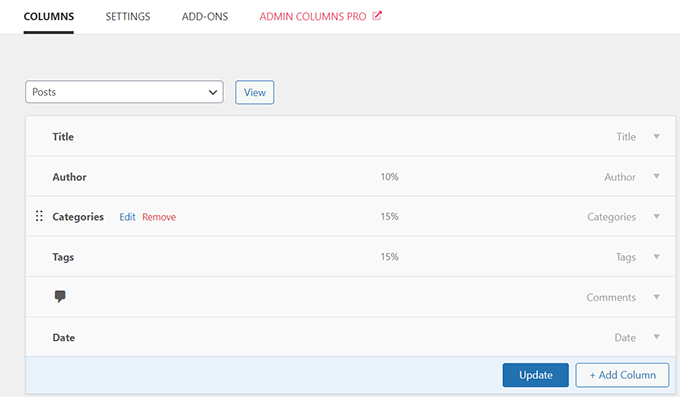
カスタムフィールド、タクソノミー、またはアイキャッチ画像用の列を簡単に追加できます。これは、クライアントサイト、オンラインストア、コンテンツが豊富なブログを扱う場合に特に役立つことがわかりました。
私たちにとって特に際立っていた機能の1つは、インライン編集でした。投稿または製品エディターを開かずに、管理リスト内で直接データを編集できます。それだけで、私たちは多くの時間を節約できました。⏱️
並べ替えとフィルタリングも組み込まれています。著者、商品価格、投稿タイプなど、ビューに追加したもので並べ替えが可能です。これにより、WordPressダッシュボードが真の生産性向上ツールになります。
気に入った点 ✅:
- 最も重要なデータを表示するのに役立つ、完全にカスタマイズ可能な管理ビュー。
- リスト内で直接コンテンツを並べ替え、フィルター処理し、編集できます。複数の画面をクリックする必要はありません。
- 注文、製品、顧客情報を管理するための WooCommerce との優れた統合。
気に入らない点 😞:
- カスタムフィールドのフィルタリングや高度な並べ替えなどの強力な機能は、プロバージョンでのみ利用可能です。
料金💲: 年間79ドルから。限定的な無料バージョンも利用可能です。
10. ベター管理バー
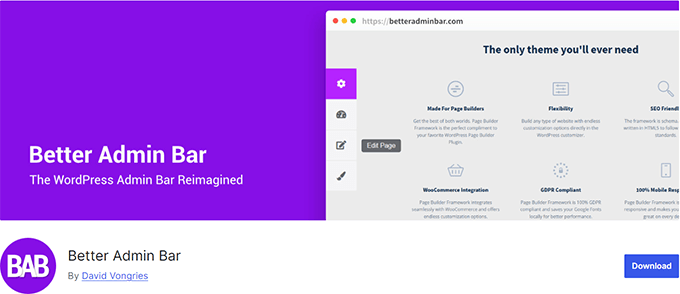
WordPressの管理バーは、特に多くのプラグインを使用している場合、少し混雑することがあります。だからこそ、私たちはBetter Admin Barを試しました。物事をすばやく整理するのに役立ちました。
不要なリンクを非表示にしたり、項目を並べ替えたり、バーをシンプルにして重要なものだけを表示したりできます。私たちは、特定のユーザーロールの煩雑さをなくし、管理画面を集中できる状態に保つためにこれを使用しました。
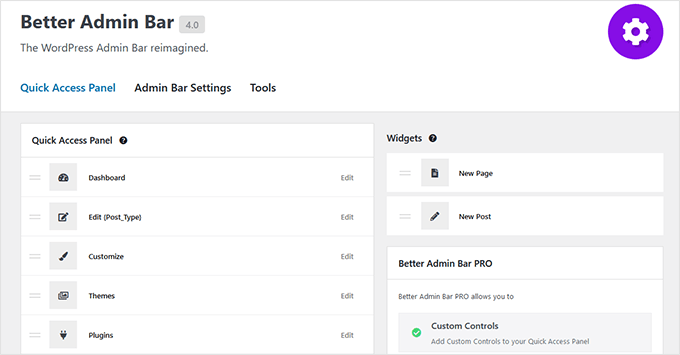
管理バーの動作を変更することもできます。固定表示させたいですか、それともページ上部にフローティングさせたいですか?簡単に設定でき、日々の作業中に非常に役立ちます。
インターフェースをよりクリーンで集中したものにしたい方、特に複数のユーザーや多くの機能を管理するサイトを運営している方には、Better Admin Bar をお勧めします。
気に入った点 ✅:
- 管理バーをシンプルで集中させるために、リンクを非表示または並べ替えます。
- 位置オプションにより、バーを固定またはフローティングして、アクセスしやすくすることができます。
- 忙しい WordPress ダッシュボードの視覚的なノイズを減らすのに最適な方法です。
気に入らない点 😞:
- 整理には最適ですが、より高度なユーザーは、より深いスタイリングや統合オプションを望むかもしれません。
料金 💲: 無料
ボーナス🎁: WordPress管理エリアに役立つリソース
WordPressダッシュボードを改善およびパーソナライズするためのさまざまな方法を検討したところで、さらに進むための役立つガイドをいくつか紹介します。これらのリソースは、管理エリアをプロのように保護、カスタマイズ、および管理するのに役立ちます。
- WordPress管理エリアを保護するヒント
- WordPress 管理エリアを改善するためのプラグインとヒント
- 定期的に実行すべき重要なWordPressメンテナンスタスク
- WordPress管理画面に通知センターを追加する方法
- WordPressにカスタム管理通知を追加する方法
- WordPress 管理アイコンの追加または変更方法
このガイドが、優れた無料の管理テーマプラグインとカスタマイズツールを発見するのに役立ったことを願っています。管理エリアにロックアウトされた場合は、WordPressからロックアウトされた場合の対処法に関するガイドをご覧ください。
WordPressデータベースにMySQLを使用して管理者ユーザーを追加する方法に関するチュートリアルをブックマークすることもできます。これは、将来的に簡単な修正が必要になった場合に役立ちます。
この記事が気に入った場合は、WordPressのビデオチュートリアルのために、YouTubeチャンネルを購読してください。また、TwitterやFacebookでも私たちを見つけることができます。




ラインシュ・ジョセ
こんにちは、私の小さなプラグイン(Blue Admin)をここにリストしていただき、誠にありがとうございます。
WPBeginnerサポート
こんにちは Linesh さん、
どういたしまして コミュニティとプラグインを共有していただきありがとうございます。
管理者
トロイ・ディーン
White Label CMS プラグインについて言及していただきありがとうございます。取り上げていただき光栄です。
パトリック・キリアン
White Label CMS プラグインがインストールされません。
アップロードされたファイルからテーマをインストールしています: white-label-cms.zip
パッケージを展開しています…
テーマをインストール中…
パッケージをインストールできませんでした。テーマにstyle.cssスタイルシートがありません。
テーマのインストールに失敗しました。
スー・マナ・ブトー
年配のオタクとして、一部の色/デザインの変更は視覚に課題のある個人には難しいことを共有したいと思います。少なくとも1つのオプション(Admin Color Schemer)で色の柔軟性があることに感謝しています。
アンジェラ
何か見落としている気がしますが、これらのテーマの目的は何ですか?実際のテーマと組み合わせて使用するのですか?
WPBeginnerサポート
これらのテーマは WordPress の管理画面を美化またはリブランドします。ウェブサイトのフロントエンドには影響しません。
管理者
BG
それらはバックエンドテーマ(管理パネル用)です
アレヴィコ
通常、管理テーマは役に立たないと思いますが、役立つ可能性のあるユースケースをいくつか思いつくことができます。たとえば、WordPress のメンバーシップウェブサイトを運営している場合や、クライアントのために開発されたウェブサイトの場合は、ホワイトラベルソリューションは必須です。
メンテナンスはどうですか?WordPress が一部のコアクラスを更新すると変更される可能性があります。これらのテーマはそれらの変更に敏感ですか?