


WPBeginnerはリモートチームなので、適切な会議通話ソフトウェアを選択することの重要性を理解しています。長年にわたり、チームのつながりと生産性を維持するために、さまざまなビデオコミュニケーションツールを試してきました。
最適なソリューションを探す上で常に名前が挙がるのは、Google Meet と Zoom の 2 つであり、どちらも個人的にさまざまなケースで使用してきました。とはいえ、どちらがご自身のニーズに最適か疑問に思っているかもしれません。
この記事では、Google MeetとZoomを比較し、どちらのビデオチャットソフトウェアがあなたのウェブサイトに適しているかを判断するのに役立ちます。
Google Meet vs Zoom: はじめに
Google Meet は、Google Workspace プラットフォームの一部であるビデオチャットソフトウェアです。
これは基本的にGoogleハングアウトの強化版で、特にビジネスオーナー向けに設計されています。Google Meetは完全にウェブベースのサービスなので、使用するためにソフトウェアをインストールする必要はありません。
一方、Zoom は、リンクを共有するだけでオンライン会議を設定できる人気のオンラインビデオ会議およびミーティングツールです。
Zoomはセットアップが簡単ですが、会議をより生産的にするための高度な機能も満載です。これらには、検索可能なトランスクリプト、インスタントメッセージング、画面共有、共同メモ取りなどが含まれます。
ビジネスでビデオコミュニケーションサービスを利用すべき理由
ビデオコミュニケーションサービスは、特に多くの人が自宅や異なる国で働いている現在、ビジネスにとって非常に重要です。チームが同じ場所にいなくても、より簡単に会話したり協力したりするのに役立ちます。これは、メールや電話を使用するよりも優れています。
全員が同じビデオチャットソフトウェアを使用すると、会議の整理、招待状の送信、参加者の追跡、重要な議論の共有または記録が容易になります。
選択できるさまざまな会議通話サービスがあります。Nextiva は、多くのビデオ会議が必要な場合に良い選択肢であり、Microsoft Office や Salesforce とも連携します。
RingCentral は、Google Workspace や Dropbox と連携するビデオチャットが必要な場合にも適しています。
しかし、ほとんどの中小企業経営者にとっては、Google MeetやZoomのような無料オプションを使用したいかもしれません。これらは非常に人気があり、一緒に仕事をする人は誰でもすでにそれらに精通している可能性が高いです。
WPBeginnerを信頼する理由
私たちは16年以上にわたりWordPressの分野に携わってきました。私たちはツールを推奨するだけでなく、自分たちでも使用しています。私たちのチームは、各製品を自分たちのサイトでテストし、実際の経験に基づいたアドバイスを提供します。
私たちは透明性を重視していますので、詳細については編集ガイドラインをご覧ください。
このGoogle Meet対Zoomガイドでは、これら2つの人気ツールを比較して、どちらがあなたのビジネスに適しているかを見ていきます。比較したい機能に直接ジャンプするには、以下のクイックリンクを使用してください。
価格比較 – Google Meet vs Zoom
ビジネスツールを選択する際は、予算に合ったサービスを見つけることが重要です。一部のビデオ会議プランでは、通話時間や参加者の合計数に制限が設けられています。
サービスが費用対効果が高いかどうかを判断する際には、これらの要因を考慮することが重要です。それを念頭に置いて、Google MeetとZoomの価格を比較してみましょう。
Google Meet – 価格比較
無料のGoogleアカウントをお持ちの方ならどなたでも、ビデオ会議を作成し、最大100人の参加者を60分まで招待できます。
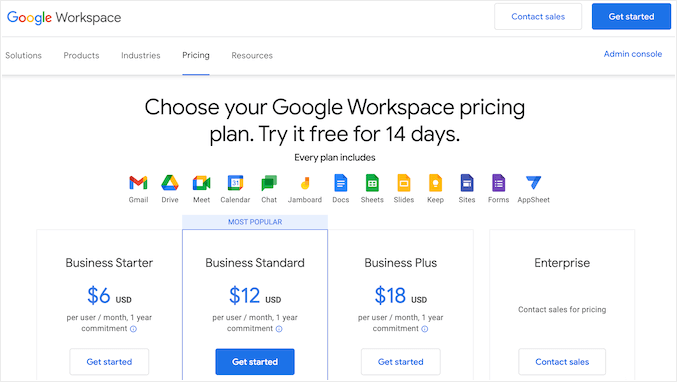
1時間以上会議を行いたい場合は、GoogleのBusiness Starterプラン(ユーザーあたり月額$6、1年契約)以上にアップグレードする必要があります。Googleの有料プランではすべて24時間の会議が可能であり、ほとんどのビジネスには十分でしょう。
Business Starterプランでは参加者は100名に制限されているため、より多くの人を招待したい場合は、Business Standardプラン(月額12ドル/ユーザー、年間契約)を購入する必要があります。このプランでは150名の参加者を招待できます。
さらに多くの人を招待する必要がありますか?GoogleのBusiness Plusでは、1年間のプランを購入すると、月額$18/ユーザーで500人の参加者によるビデオ会議を実行できます。一方、Enterprise Planでは、ビデオ会議に1000人の参加者を招待できます。
有料プランにはすべて、カスタムビジネスメールアドレス、Gmail ビジネスメール、フィッシングおよびスパム保護、米国または国際ダイヤルイン電話番号、デジタルホワイトボードが含まれています。
チャットチームメッセージングとドライブセキュアストレージも利用できます。ただし、利用できるストレージの量はプランによって異なります。
Business Standard 以上にアップグレードすると、ノイズキャンセリング、会議を録画してGoogleドライブに保存するオプション、予約受付ページ、Cloud Search スマート検索、高度なセキュリティ機能にもアクセスできるようになります。
Zoom – 価格比較
Google Meetと同様に、Zoomには最大100人の参加者を招待できる無料プランがあります。ただし、Google Meetの無料プランで許可されている60分と比較して、会議時間は40分に制限されます。
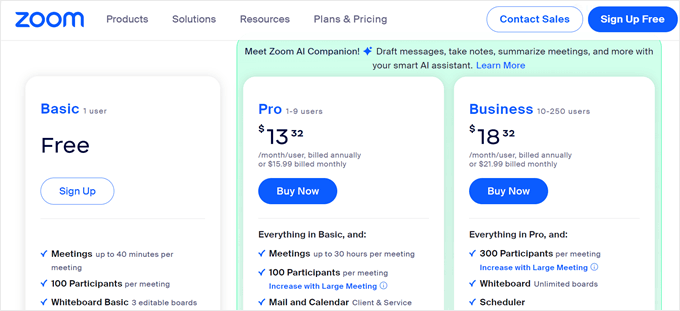
40分を超える会議が必要な場合、Zoom の有料プランではすべて 30 時間の会議を実行できます。これは Google Meet プランよりも長いですが、異常に長い会議やバーチャルイベントやカンファレンスのライブストリーミングを行わない限り、必要ないかもしれません。
Google Meetとは異なり、最も安価な有料プラン(Pro、月額$13.33/ユーザー)でも、参加者は100人に制限されます。100人を超える人を招待したい場合は、Business(月額$18.33/ユーザー)にアップグレードする必要があります。これにより、300人の参加が可能になります。
300人を超える招待を希望する場合は、Zoomに連絡してEnterpriseプランへのアップグレードについて相談する必要があります。
Pro以上のプランにアップグレードすると、Essential Appsパッケージにアクセスできるようになります。これは、Zoomが会議をより生産的にするために厳選したサードパーティ製アプリのパッケージです。
メモを取ったり、ビジュアルアジェンダを作成したり、パーソナライズされた会議レポートを取得したり、自動ワークフローを作成したりするためのアプリが含まれています。
Business プランには、シングルサインオンや管理ドメインなど、強力な追加機能がいくつか導入されています。クライアントとのチャットに Zoom を定期的に使用するフリーランサー、デザイナー、または開発者の場合は、独自のブランディングを追加することもできます。
音声通話を行いたい場合、Business PlusとEnterpriseの両方にZoom Phoneが付属しており、サポートされているすべてのデバイスで安全な音声通話を行うことができます。
勝者 – Google Meet
100人以下の参加者で行う短い会議には、無料版のZoomとGoogle Meetの両方が素晴らしい選択肢です。しかし、100人を超える参加者でより長い会議を行いたい場合は、有料プランにアップグレードする必要があります。
一般的に、Zoom のプランは Google Meet の同等品とそれほど違いはありません。ただし、Google の有料プランにはすべて、ビジネスおよび個人向け生産性ツールのGoogle Workspace バンドルと安全なビジネスメールが含まれています。
これは、特に生産性ツールのフルスイートとプロフェッショナルなメールアドレスを必要とする新規ビジネスにとって、Zoomに対するMeetの大きな利点となります。
すでにGoogleのアプリを使用している場合は、Google Meetを選択するのが理にかなっています。なぜなら、他のGoogleツールとシームレスに連携するからです。
これらすべてを考慮すると、無料プランはどちらも非常に価値がありますが、有料のGoogle MeetプランはZoomよりもわずかに優位性があります。
使いやすさ – Google Meet vs Zoom
使いやすいツールを選択すると、多大な時間を節約できます。これにより、ビジネスの成長を含む、より重要なタスクに集中できるようになります。
ここでは、2つのビデオ会議ソフトウェアオプションの使いやすさを比較します。
Google Meet – 使いやすさ
Google Meetは、ユーザーエクスペリエンスを可能な限りシームレスにすることを目指しています。対応しているどのウェブブラウザでもGoogle Meetのウェブサイトにアクセスし、数回のクリックで会議を開始できます。
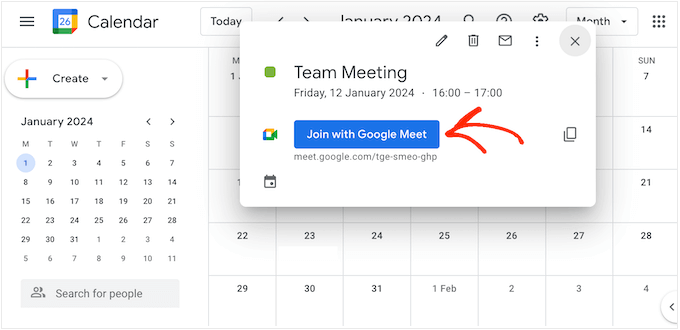
すでにMeetの招待を受け入れている場合は、Googleカレンダーのイベントをクリックできます。これにより、「Google Meetで参加」ボタンが表示されるポップアップが開きます。
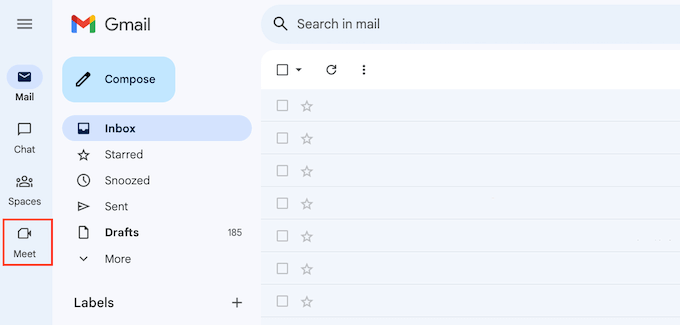
もう1つのオプションは、Gmailアカウント内の「Meet」ボタンをクリックすることです。
ご覧のとおり、会議の作成や参加は非常に簡単です。特に、すでにGoogleツールを使用している場合はなおさらです。
Google Meetには、カメラとマイクのオン/オフを切り替えられる会議前の「待機室」もあります。会議に参加する前に、サウンドとビデオの品質を確認したり、設定を変更したりすることもできます。
Google Meetの設定は非常にシンプルで、オプションはいくつかしかありません。Google Meetが使用するマイク、スピーカー、カメラを変更でき、誰も数分間参加しなかった場合に自動的に会議からログアウトするようにGoogleに指示できます。
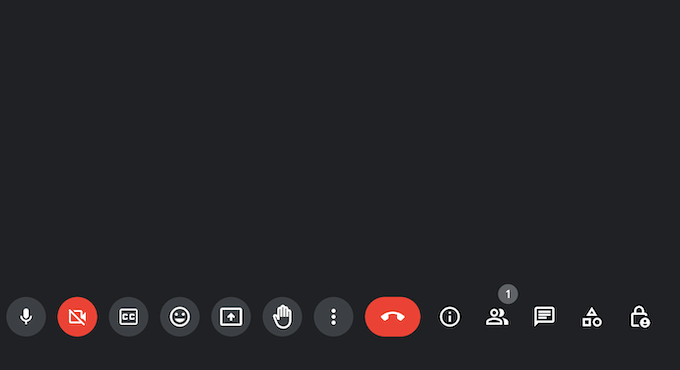
会議中、画面下部にはボタンの列があり、基本的な設定にアクセスしたり、絵文字を送信したり、質問するために手を挙げたり、その他の基本的なタスクを実行したりできます。アクセシビリティに優れたクローズドキャプションを有効にすることもできます。
他の人を招待するには、Google Meet が自動的に作成するリンクまたはダイヤルイン番号を共有するだけです。
チーム会議をスケジュールしたい場合は、Googleカレンダーで新しいイベントを作成するだけです。次に、「Google Meetビデオ会議を追加」ボタンをクリックします。
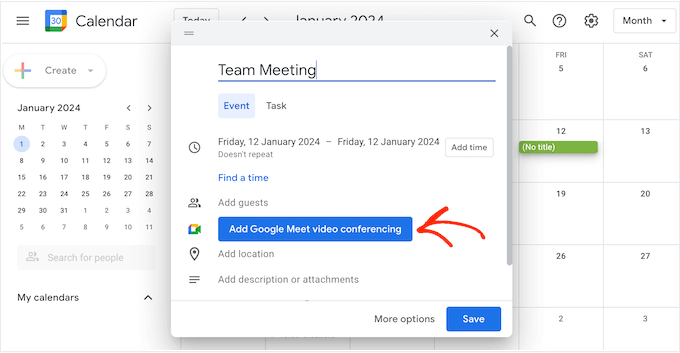
これにより、会議リンクが自動的に作成されます。
これで完了したら、「ゲストを追加」をクリックし、招待したいすべての連絡先の名前またはメールアドレスを入力します。
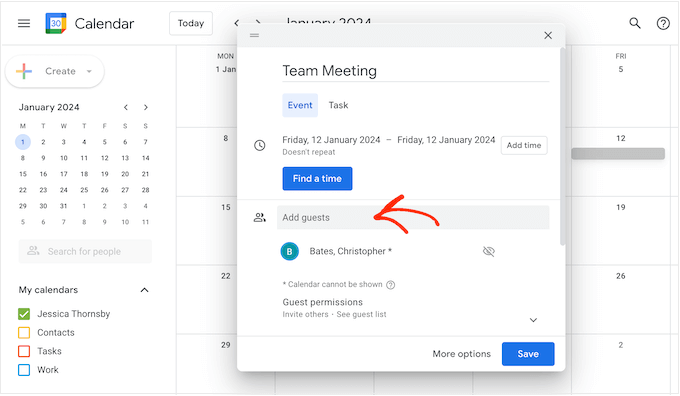
ご覧のとおり、Google Meetはシンプルさを念頭に置いて設計されています。
ほとんどの場合、ビデオ会議ソフトウェアはすぐに使用でき、数回のクリックで会議をスケジュールできます。ただし、この使いやすさの代償として、Google MeetはZoomのようなプラットフォームで利用できる高度な機能の一部を欠いています。
Zoom – 使いやすさ
使いやすさに関しては、Zoomの体験は、オンラインクライアントを使用しているかデスクトップアプリを使用しているかによって大きく異なります。
Zoomのオンラインクライアントは、Google Meetの体験と比較すると、特に使いやすいとは言えません。例えば、会議をスケジュールしたい場合は、フォームに記入する必要があります。
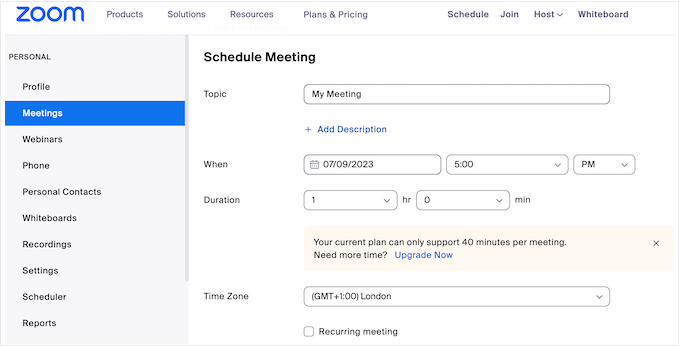
ただし、デスクトップアプリの方がはるかに使いやすいです。
ボタンをクリックするだけで、会議をスケジュールしたり、インスタント会議を作成したりできます。
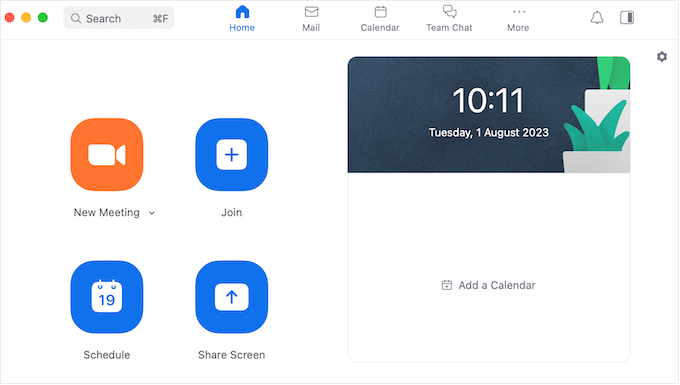
会議IDまたはリンクを入力することで、画面共有や会議への参加も簡単に行えます。
会議に参加する前に、オーディオとビデオを有効または無効にする機会があります。ただし、Google Meetとは異なり、メインの会議に参加する前にビデオフィードがどのように表示されるかを確認できる「待機室」はありません。
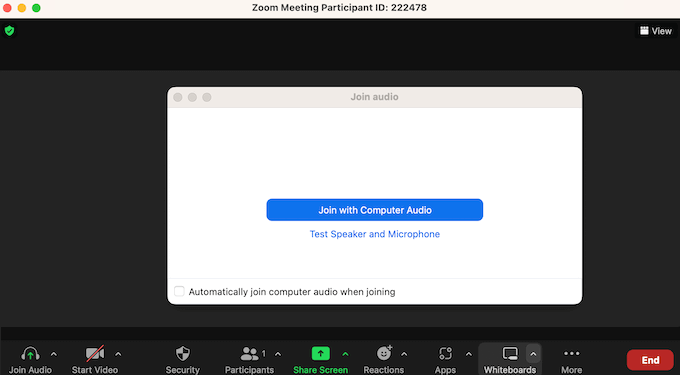
デスクトップアプリを使用しているかオンラインクライアントを使用しているかに関わらず、Zoomの設定はGoogle Meetと比較してはるかに詳細で包括的です。
これは、学習曲線が急になることを意味し、特にテクノロジーに詳しくないユーザーは、Zoomのより高度な機能の一部で苦労する可能性があります。
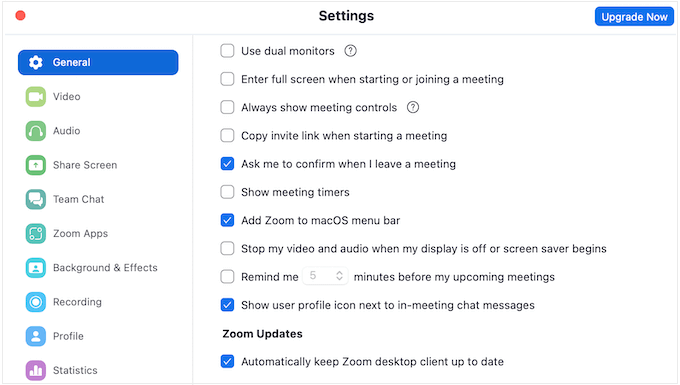
しかし、Zoomの包括的な設定により、Google Meetと比較してはるかに柔軟で強力なツールとなっています。たとえば、適切なZoom設定を使用すると、2つ目のウェブカメラを共有できます。これは、ウェビナー、デモンストレーション、または仮想教室を実行する場合に役立ちます。
Zoomはジェスチャーを認識し、対応する会議のリアクションに変換することさえできます。例えば、カメラに親指を立てることで、サムズアップの絵文字をトリガーできます。
そのことを考えると、Zoomの設定が最初は少し圧倒的で混乱しやすいのも不思議ではありません。
勝者 – Google Meet
使いやすさという点では、Google Meetは間違いなく優位性があります。特に、すでにGoogleのサービスを利用している場合はそうです。GmailやGoogleカレンダーなど、すでに利用しているアプリからすぐに会議を開始できます。
すでにGoogleアカウントをお持ちの場合、Meetの開始は簡単です。デフォルト設定もほとんどのユーザーに適しているため、Google Meetは多くの場合すぐに機能します。
Zoomデスクトップアプリをダウンロードすると、オンラインクライアントと比較してはるかに優れたエクスペリエンスが得られ、さらに多くの高度な機能を探求できます。
ただし、単にクリックしてすぐに使えるビデオチャットソフトウェアを探している場合は、Google Meet が明らかに優れています。
クロスプラットフォームサポート – Google Meet vs Zoom
どのデバイスやウェブブラウザを使用していても、優れたビデオ会議ソリューションは常に簡単に利用できる必要があります。これは、さまざまな場所で定期的に作業したり、従業員に在宅勤務のオプションを提供したりする場合に特に重要です。
それでは、Google MeetとZoomがサポートするデバイスとオペレーティングシステムに関してどのように比較されるかを見てみましょう。
クロスプラットフォームサポート – Google Meet
Google の他のウェブベースツールと同様に、Google Meet は完全にウェブブラウザで実行されます。Google Chrome、Mozilla Firefox、Microsoft Edge、Apple Safari をサポートしています。
これは、良好なインターネット接続と主要なウェブブラウザのいずれかがあれば、デスクトップコンピューターから会議に参加するのに問題がないことを意味します。
ブラウザがGoogle Meetをサポートしていない場合でも、Meetが自動的に作成する電話番号またはPINを使用してダイヤルインできます。
スマートフォンやタブレットで定期的にビデオ通話を行う場合は、iOSまたはAndroid用のGoogle Meetアプリをダウンロードできます。このアプリはデスクトップバージョンと同様のユーザーインターフェイスを備えており、数回のタップで会議に参加したり作成したりできます。

クロスプラットフォームサポート – Zoom
Google Meetとは異なり、ZoomにはWindows、macOS、Linux用のデスクトップアプリケーションがあります。Google Meetと比較するとセットアップに時間がかかるかもしれませんが、デスクトップアプリはZoomオンラインクライアントと比較してはるかに優れたユーザーエクスペリエンスを提供するため、その労力に見合う価値があります。
アプリをインストールしたくない場合は、WebクライアントはGoogle Chrome、Mozilla Firefox、およびChromium Edgeをサポートしています。AndroidおよびiOS用のモバイルアプリもあります。
勝者 – Zoom
どのデバイスを使用していても、Google MeetまたはZoomに問題なくアクセスできるはずです。どちらのビデオコミュニケーションサービスも、よく設計されたモバイルアプリを備えており、スマートフォンやタブレットから定期的に通話する場合は、これらを強くお勧めします。
ただし、Zoomは専用のデスクトップアプリを備えた唯一のプラットフォームであるため、Zoomが優れています。
スケジュールが詰まっている場合は、他のタスクをこなしている間、Zoomをバックグラウンドで実行させたままにしておくことができます。デスクトップインターフェースを確認するだけで、会議に参加したり、新しいイベントを作成したり、スケジュールを確認したりできます。
テキストチャットとチャンネル – Google Meet vs Zoom
Google MeetとZoomでは、世界中のどこにいても相手と対面で会話できます。しかし、どちらもテキストチャットもサポートしているので、これらの機能がどのように比較されるか見てみましょう。
テキストチャットとチャンネル – Google Meet
Google Meetでは、メインのビデオ画面と並んで表示されるメッセージを送信できます。ただし、通話中の全員がこれらのメッセージを見ることができるため、プライベートな1対1の会話を行う方法はありません。
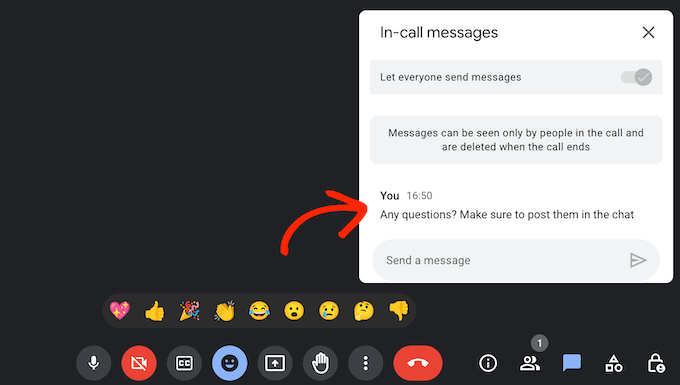
また、会議に参加する前に送信されたメッセージを見ることもできません。会議が録画されていない限り、通話を終了すると会話履歴全体も消えてしまいます。
メッセージに絵文字やGIFを追加することはできませんが、メインのビデオウィンドウを横切って浮かぶ限定数のリアクションを送信することはできます。
テキストチャットとチャンネル – Zoom
Google Meetとは異なり、Zoomの通話では個々の参加者にプライベートメッセージを送信できます。これは、多数の参加者がいる大規模な会議を定期的に開催する場合に特に役立ちます。
プライベートメッセージを送信するオプションがないと、複数の会話が同時に行われ、チャットが非常に騒がしく、気を散らすものになりがちです。
Zoom ではメッセージに絵文字を追加することも簡単ですが、Google Meet と同様に、GIF を追加するオプションはありません。
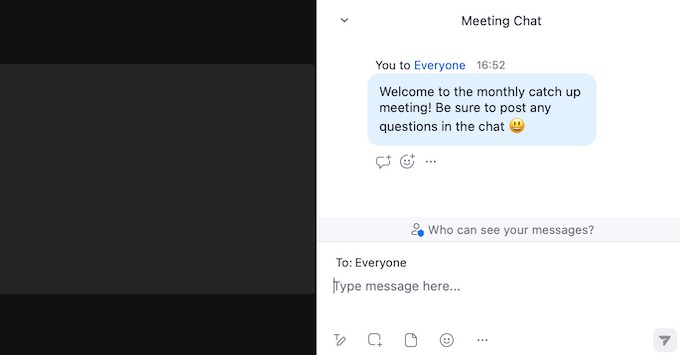
Google Meet と同様に、Zoom も録画された会議に会話ログを追加するため、チャットを追跡できます。
また、通話に参加する前に送信されたメッセージも非表示になります。これは Google Meet と全く同じ動作ですが、一部のユーザーにとっては依然として不満を感じる可能性があります。
勝者 – Zoom
プライベートメッセージを送信するオプションと絵文字の組み込みサポートにより、テキストチャットに関してはZoomが明らかに優れています。
WordPress連携 – Google Meet vs Zoom
もしWordPressウェブサイトをお持ちなら、WordPressをビデオ会議ソフトウェアと統合できるかどうか疑問に思っているかもしれません。両方のツールがWordPress統合をどのように処理するかを詳しく見てみましょう。
WordPress連携 – Zoom
ZoomをWordPressウェブサイトに接続するには、いくつかの方法があります。ウェビナーやオンライン会議を実行している場合は、WPFormsとUncanny Automatorプラグインを使用して、ウェブサイトのフォームに入力したときに参加者を自動的に登録できます。
このようにして、新規クライアントのオンボーディング、コーチングコールのスケジュール設定などを行うことができます。もしオンラインコースを販売している場合は、登録後すぐに受講生を今後のウェビナーやセッションに追加することもできます。
開始するには、WPFormsを使用してウェブサイトに登録フォームを追加するだけです。WPFormsは、WordPress向けの最高の連絡フォームプラグインです。
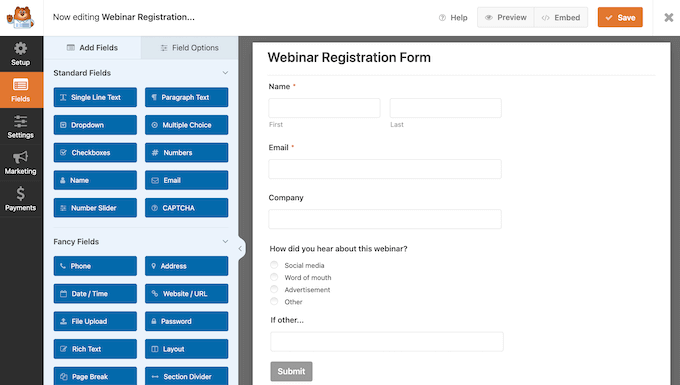
その後、Uncanny Automator を使用して、フォームを完了したときに訪問者を自動的に登録するレシピを作成できます。
もしWooCommerceストアをお持ちなら、同じUncanny Automatorレシピを使用して、オンラインストアで商品を購入した後に新規顧客を製品ウェビナーに登録できます。
ステップバイステップの手順については、ZoomミーティングとウェビナーをWordPressに簡単に統合する方法に関するガイドを参照してください。
さらに、WordPressダッシュボードからZoomミーティングを管理したい場合は、Video Conferencing with Zoomを検討するとよいでしょう。このプラグインを使用すると、すべてのZoomミーティングをワンクリックでWordPressダッシュボードにインポートできます。
さらに、メンバーシッププラグインを使用してZoomコンテンツを制限することもできます。このようにして、Zoom録画へのアクセスを販売することで、オンラインでお金を稼ぐことができます。
WordPress連携 – Google Meet
技術的には、Uncanny Automatorを介してGoogle MeetをWordPressに接続することもできますが、それはGoogleカレンダーを介して行う必要があります。
Google MeetをWordPressウェブサイトに直接接続したい場合は、Zapierを使用する必要があります。この人気の自動化ツールには、新しい投稿を公開するたびにGoogle Meetを自動的にスケジュールする、既製のワークフローが用意されています。
これにより、すべてのチームメンバーが会議やレビューを行い、フィードバックを提供したり、Google Analyticsのようなツールを使用して投稿のトラフィック、コンバージョン率、その他の重要な指標を確認したりする時間を確保することで、編集ワークフローを改善できます。
さらに良いことに、Zapierエディターを使用して、独自のカスタムGoogle MeetおよびWordPress自動化ワークフローを構築できます。これにより、WordPressとGoogle Meetを最適な方法で統合する自由と柔軟性が得られます。
勝者 – Zoom
Zapierを使用すると、Google MeetとWordPressをさまざまな方法で連携させることができます。しかし、Uncanny AutomatorとWPFormsの組み合わせは、Zoomに明確な利点をもたらします。
これら2つの必須のWordPressプラグインにより、学生、顧客、同僚、その他の連絡先をZoomウェビナーや通話に自動的に追加できます。このため、ZoomはWordPressブログやウェブサイトの所有者にとって優れた選択肢です。
プロフェッショナルおよびコミュニティサポート – Google Meet vs Zoom
Google MeetとZoomはどちらも使いやすいですが、誰でも時々助けが必要になります。利用可能なヘルプを確認するために、サポートオプションを比較しましょう。
プロフェッショナルおよびコミュニティサポート – Google Meet
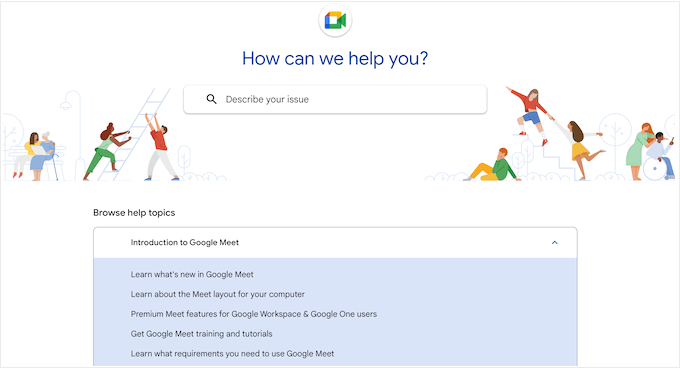
ご自身で解決策を見つけたい場合は、Google Meet ヘルプセンターにチュートリアルと動画のライブラリ全体があります。さまざまなページを参照したり、質問を入力して推奨記事を取得したりできます。
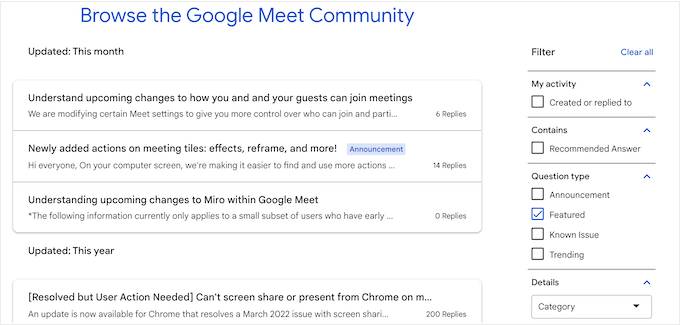
他のユーザーが投稿した質問を参照できるGoogle Meet コミュニティもあります。
ここには多くの情報がありますが、幸いなことに、Googleはあなたが探している情報を見つけるのに役立つ詳細な並べ替えおよびフィルタリングシステムを作成しました。
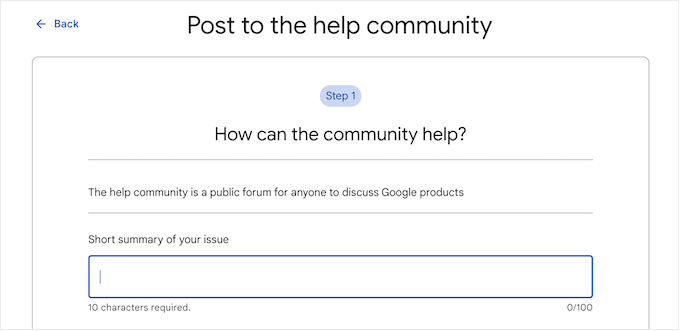
関連するスレッドが見つからない場合は、いつでも自分で作成できます。
コミュニティポータルに質問を投稿するだけで、Google Meet コミュニティからの返信を待ってください。
Google Meet の知識を深め、生産性を向上させたい場合は、Google Workspaceラーニングセンターを確認してください。ここでは、クイックスタートガイド、チートシート、生産性ガイドなど、その他多くの役立つリソースを見つけることができます。
プロフェッショナルサポートをご希望ですか?
GoogleのBusiness Starter、Business Standard、Business Plusには、標準のプロフェッショナルサポートが付属しています。ただし、Enterpriseプランを購入すると、応答時間の短縮、高度な製品知識、サードパーティテクノロジーのサポートまで約束するEnhanced Supportにアクセスできるようになります。
プロフェッショナルおよびコミュニティサポート – Zoom
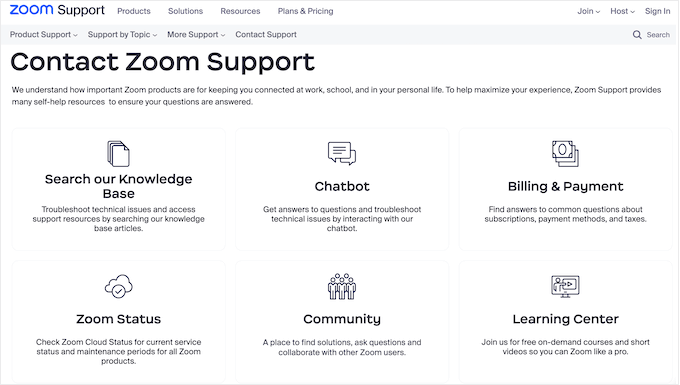
ご不明な点がございましたら、まずZoomサポートポータルをご覧ください。ここでは、数千の記事を含むナレッジベース、オンデマンドのビデオコースを含むラーニングセンター、活発なコミュニティの質疑応答サイトがあります。
コミュニティサポートにご興味がある場合は、Zoom の Q&A スレッドは、最新、トレンド、解決済み、未回答のタブにカテゴリ分けされ、整理されています。
このシステムは、一般的な質問への回答を迅速に見つけるのに役立つはずです。
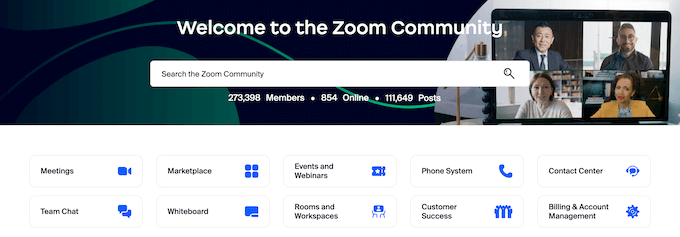
他の誰も投稿していないZoomの問題がある場合は、新しいスレッドを開始してZoomコミュニティから直接ヘルプを得ることができます。
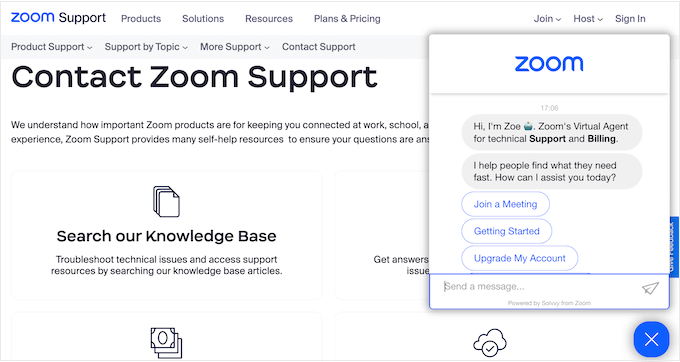
Zoomサポートポータルにはチャットボットもあり、いつでも質問を入力して回答を得ることができます。多くの場合、Zoomのドキュメント全体を自分で調べるよりもはるかに高速です。
Businessプラン以上をご購入いただくと、ライブチャットサポート、電話サポート、Webチケットの送信オプションもご利用いただけます。
または、Proプランをお持ちの場合は、ウェブチケットを送信でき、Zoomサブスクリプションの総費用によっては、ライブチャットや電話サポートの対象となる場合があります。
さらに、プロフェッショナルなサポートが必要な場合は、Zoomはさまざまなプレミアムサポートプランを提供しています。
勝者 – 引き分け
Google MeetとZoomはどちらもプロフェッショナルなサポートを提供していますが、これらの2つの人気のあるビデオサービスを競合他社よりも優位に立たせているのは、コミュニティサポートとオンラインリソースです。
MeetまたはZoomのどちらを選んでも、詳細で広範な記事、チュートリアル、ビデオガイド、フォーラム、その他数え切れないほどのオンラインリソースにアクセスできます。
とはいえ、Google MeetとZoomはどちらもサポートに関しては優れた選択肢です。
Google Meet 対 Zoom:ビジネスに適しているのはどちらか?
簡単で便利なビデオ会議ツールで、優れたサポートも提供しているものを探しているなら、Google MeetとZoomはどちらも素晴らしい選択肢です。
どちらのビデオチャットプラットフォームも、世界中のチームメンバー、従業員、顧客、その他の連絡先と簡単にコミュニケーションできます。また、すべての主要なブラウザで利用でき、スマートフォン、タブレット、デスクトップコンピューターで動作します。これは、Google MeetとZoomの両方をどこからでも使用できることを意味します。
最終的に、あなたにとって最適なソフトウェアは、ビジネスに必要な機能、組織の規模、会議の通常の長さによって異なります。
各ツールには独自の長所と短所があります。ほとんどのユーザーがすぐに利用でき、Google Workspaceアプリのスイート全体と統合されるソリューションが必要な場合は、Google Meet がビジネスに適している可能性が高いです。
しかし、より高度な機能と専用のデスクトップアプリが必要な場合は、Zoom がより良い選択肢です。また、強力なプラグインであるUncanny AutomatorやWPFormsを介したWordPressとのシームレスな統合により、WordPressを実行している場合にもZoomをお勧めします。
最適なGoogle MeetおよびZoomの代替
このガイドではGoogle MeetとZoomに焦点を当てましたが、市場にはあなたのビジネスにより適したコミュニケーションツールが他にもたくさんあります。
代替ソリューションをお探しの場合は、Nextivaが市場で最高の仮想ビジネス電話番号サービスです。
WPBeginnerでは、すべてのビジネス電話のニーズにNextivaを使用しています。これにより、チームは個人の携帯電話番号を共有することなく、世界中のどこからでも着信顧客コールに応答できます。
さらに、Nextiva Videoプランには、ビデオ会議、画面共有、ファイル共有機能が付属しています。詳細については、完全なNextivaレビューをご覧ください。
顧客と定期的にビデオチャットを行ったり、カスタマーサポートを提供したりする場合は、RingCentralは、ビジネス用のクラウドコールセンターソリューションをセットアップできる、もう1つの人気のあるビジネスVoIPサービスプロバイダーです。
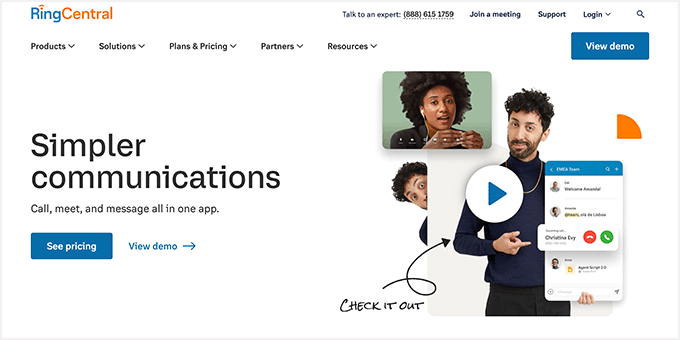
また、ライブ文字起こし、インテリジェントな会議要約、仮想背景などの高度な機能を備えたAI搭載のビデオ会議エクスペリエンスも提供しています。プラットフォームの詳細については、完全なRingCentralレビューをご覧ください。
Google MeetとZoomのどちらがあなたのビジネスに適しているかの判断に、この記事がお役に立てば幸いです。また、最も成功しているWordPressのビジネスと企業のリストや、WordPressにGoogleスライドのプレゼンテーションを追加する方法についてのガイドもご覧ください。
この記事が気に入った場合は、WordPressのビデオチュートリアルのために、YouTubeチャンネルを購読してください。また、TwitterやFacebookでも私たちを見つけることができます。



Mrteesurez
どちらもまだ完璧ではありませんが、私はGoogle Meetの方が好きです。ウェブベースで、システムストレージに保存されます。
また、Gmailアプリから、統合されているGoogle Meetを簡単に使用できます。
私たちのほとんどはすでにGmail、Gドライブ、Gフォトなどのアプリを持っています。統合はシームレスになるでしょう。
神に感謝ジョナサン
Google Meet と Zoom にはそれぞれ長所と短所がありますが、使いやすさと他の Google 製品との統合性から、私は Google Meet に傾いています。
モイヌディン・ワヒード
Google Meetは、Googleの製品であるため、多くの新規事業にとって第一の選択肢となっています。多くの人が何らかの形でGoogleサービスを利用しているため、使用中に安心感があります。Gmailは誰もが使っているので、他の類似ソフトウェアよりもMeetを選ぶのは自然な選択となります。
MeetとZoomの両方を使用しましたが、どちらも良い選択肢だと感じました。どちらの有料版も使用したことはありません。
しかし、これらの両製品について良い比較をされています。
WPBeginnerサポート
Thank you for sharing your experiences with them
管理者
ラルフ
個人的な(小規模事業主の)視点からすると、Google Meetの方が優れています。なぜなら、無料で大人数のグループと1時間の会議ができるからです。そして、1時間の会議は業界標準です。1時間の会議を予約して、40分後に「すみません、新しい部屋を作る必要があります」と言うことはできません。それだけで、Google Meetは私にとって勝者です。
WPBeginnerサポート
Thank you for sharing your reasoning
管理者
コンラッド
Zoomは、SlackやSalesforceなどのサードパーティアプリケーションとの幅広い連携を提供しており、特定のビジネスにとって魅力的かもしれません。また、私の経験では、ZoomはMeetよりもはるかに優れた通話安定性を持っていました。
WPBeginnerサポート
Thanks for sharing your experience with Zoom
管理者