


WordPressウェブサイトがダウンしたり、ハッキングされたり、突然非常に遅くなったりするのを発見するほどストレスになることはありません。そして真実として、これは毎日何千ものサイトオーナーに起こっています – 通常、定期的なメンテナンスが見過ごされたためです。
何百万人もの読者と協力し、サイトの遅延から完全なダウンタイムまであらゆる問題のトラブルシューティングをユーザーに支援してきた経験から、WordPressサイトを健全に保つために必要なことを正確に把握しています。
WPBeginnerでは、何が壊れるか、なぜ壊れるか、そしてそれらの問題を最初に防ぐための簡単な手順を見てきました。
この初心者向けのガイドでは、定期的に行うべき不可欠なメンテナンスタスク、それらを容易にするツール、そしてより大きな問題になる前に修正したい問題について説明します。 🛡️
このガイドでは、複数のトピックを扱います。以下のリンクをクリックすると、任意のセクションにジャンプできます。
さあ、始めましょう。
WordPressメンテナンスとは?
WordPressのメンテナンスとは、ウェブサイトをスムーズに、安全に、最新の状態に保つ継続的なプロセスです。ウェブサイトが問題なく動作し、潜在的な脅威から保護されるようにするためのさまざまなタスクが含まれます。
これらのタスクの一部には以下が含まれます:
- コアWordPressファイル、テーマ、プラグインのアップデート
- サイトのバックアップ
- パフォーマンスの最適化
- 定期的なスキャンを実行してセキュリティを確保する
- アップタイムの監視など。
WordPressのメンテナンスは、マネージドホスティングパッケージに含まれていることがよくあります。しかし、別のホスティングプランを選択した場合、自分でメンテナンスを行うか、有料サービスに外部委託する必要があります。
適切なウェブサイトのメンテナンスを行わないと、多くの問題が発生する可能性があります。例えば、WordPressのコア、テーマ、プラグインが最新でない場合、ハッカーが悪用してマルウェアを注入したり、データを盗んだりするセキュリティ上の脆弱性を生み出す可能性があります。
同様に、ウェブサイトが定期的にバックアップされていない場合、サーバーのクラッシュ、ハッキングの試み、または誤った削除が発生した場合に、すべてのコンテンツとデータを失うリスクがあります。
データベースの散らかり、最適化されていない画像、非アクティブなプラグインも、ウェブサイトの読み込み速度を大幅に低下させ、ユーザーエクスペリエンスの低下や、潜在的なSEOランキングの低下につながる可能性があります。
それでは、定期的にウェブサイトのメンテナンスタスクを実行するメリットを見ていきましょう。
WordPressメンテナンスが重要な理由
定期的なWordPressメンテナンスは、セキュリティとパフォーマンスの向上、そして安心感など、ウェブサイトに多くのメリットをもたらします。
いくつかのメリットを詳しく見てみましょう。
- セキュリティの向上: WordPressのコア、テーマ、プラグインを更新することで、セキュリティ上の脆弱性を修正し、ウェブサイトをハッキング攻撃から保護できます。
- パフォーマンスの向上: 画像の最適化、データベースのクリーンアップ、キャッシュプラグインの使用などの定期的なメンテナンスタスクは、ウェブサイトの読み込み速度を大幅に向上させることができます。これにより、ユーザーエクスペリエンスが向上し、ランキングも高くなる可能性があります。
- 安心感:ウェブサイトが最新の状態に保たれ、安全で、定期的にバックアップされていることを知っていると、安心感が得られ、コンテンツの作成やウェブサイトの成長に集中できます。
- 将来の問題を防ぐ: プロアクティブなウェブサイトメンテナンスは、小さな問題をコストがかかり、時間のかかる問題に変えるのを防ぐことができます。
それでは、サイトをスムーズに稼働させるために実行すべき重要なメンテナンスタスクをいくつか見ていきましょう。
タスク1:WordPressコア、プラグイン、テーマの更新
WordPressの最も基本的かつ重要なメンテナンスタスクの1つは、WordPress本体、プラグイン、テーマが最新の状態に保たれていることを確認することです。これにより、バグ、セキュリティ上の脆弱性、および競合を引き起こす可能性のある互換性の問題が修正されます。
まず、WordPressのコアファイルを更新できます。WordPressコアはウェブサイトの心臓部であり、WordPressを機能させるために必要なすべてのファイルが含まれています。
WordPress管理画面のダッシュボード » 更新に移動して更新できます。ここから、最新のWordPressバージョンにアップデートするだけです。

📝 注: マイナーなセキュリティアップデートは自動的に行われることが多いため、アップデートボタンが表示されない場合は、おそらくすでに最新の状態です。
詳細については、WordPressを適切にアップデートする方法に関するガイドをご覧ください。
WordPressコアと同様に、プラグインやテーマも正しく安全に機能するためには定期的なアップデートが必要です。 古いプラグインやテーマはハッカーの一般的な侵入口であり、定期的なアップデートはこれらの脆弱性からサイトを保護します。
プラグインは、プラグイン » インストール済みプラグインに移動し、プラグインの下にある「今すぐ更新」リンクをクリックすることで更新できます。

同様に、管理パネルから外観 » テーマに移動して、WordPressテーマを更新することもできます。
次に、更新したいテーマの「今すぐ更新」オプションをクリックしてください。

時間を節約するもう1つのヒントは、プラグインとテーマの自動更新オプションを有効にすることです。これにより、プラグインの最新バージョンがリリースされるたびに、WordPressが自動的にプラグインを更新してくれます。
詳細については、WordPressのプラグインとテーマの自動更新を有効にする方法に関するガイドをご覧ください。WordPressのプラグインとテーマの自動更新を有効にする方法。
タスク2:WordPressウェブサイトの定期的なバックアップ
定期的に実行すべきもう1つの重要なWordPressメンテナンスタスクは、ウェブサイトのバックアップを作成することです。
バックアップとは、データベース、コンテンツ、メディアファイルなどを含むWordPressサイトのデータのコピーであり、データ損失の場合に復元できます。ウェブサイトの災害復旧計画の一部として、バックアップは問題が発生した場合に復元するためのサイトの最新コピーを提供します。
さて、どのくらいの頻度でサイトをバックアップすべきか疑問に思っているかもしれません。バックアップの頻度は、サイトに新しいコンテンツを追加したり変更したりする頻度によって異なります。たとえば、アクティブなサイトやeコマースストアでは、毎日または毎週のバックアップが推奨されます。
WordPressウェブサイトをバックアップする方法はたくさんありますが、最善の方法はプラグインを使用することです。私たちは多くのWordPressバックアッププラグインをテストしましたが、私たちの経験では、Duplicator Proが市場で最良の選択肢です。
Duplicatorは非常に使いやすく、あっという間にサイトデータのバックアップを作成できます。DropboxやGoogle Driveなどのさまざまなクラウドストレージサービスとシームレスに連携するのが一番の利点です。
さらに、バックアップスケジュール機能も提供されており、プロセスを自動化し、サイトのバックアップをいつ実行するかを正確に選択できます。
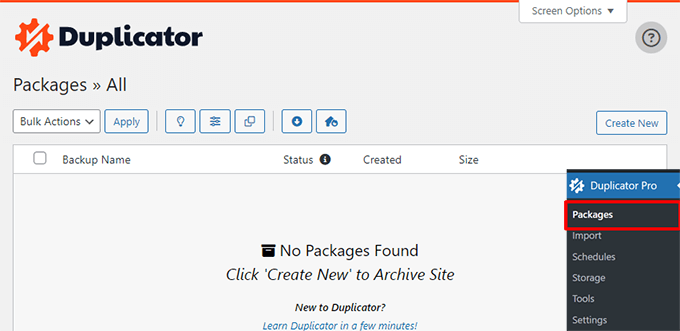
実際、私たちは一部のパートナーウェブサイトでDuplicatorを使用しており、素晴らしい経験をしています。プラグインに関する詳細については、Duplicatorのレビューをご覧ください。
プラグインを使用する以外にも、手動でバックアップを作成することもできます。たとえば、ホスティングサービスのcPanelを使用したり、FTPクライアントを使用してWordPressのファイルやフォルダを保存したりできます。
完全なステップバイステップの手順については、WordPressサイトのバックアップ方法に関するガイドをご覧ください。
タスク3:セキュリティの脆弱性に対するウェブサイトの監視
WordPressサイトをスムーズに稼働させ続けるには、メンテナンスの一環としてセキュリティ上の脅威をチェックする必要があります。
ハッキングされたウェブサイトは、あなたの評判と収益に深刻な損害を与える可能性があります。ハッカーはユーザー情報やパスワードを盗んだり、悪意のあるソフトウェアをインストールしたり、さらにはユーザーにマルウェアを配布したりすることさえできます。
そのため、さまざまな脅威に対して常にサイトを監視し、マルウェアをスキャンすることが最善です。
WordPressには、開始するために使用できる多くの マルウェアスキャンツール があります。長年にわたり、私たちは多くのセキュリティプラグインをテストしてきました。私たちの経験によると、Sucuriは最良の選択肢の1つです。
無料のオンラインスキャンツール(SiteCheck)を提供しており、サイトを可視的な脅威からスキャンします。オンラインツールにウェブサイトのURLを入力し、「送信」ボタンをクリックするだけです。Sucuriがマルウェアやその他の脅威をスキャンします。
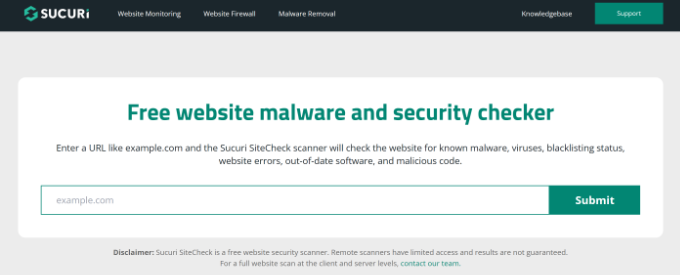
📝 注意: マルウェアを自動的にクリーンアップして削除するには、Sucuriの有料サービスが必要です。
悪意のある可能性のあるコードをWordPressサイトでスキャンする方法については、こちらのガイドをご覧ください。
それに加えて、さまざまな脆弱性から保護するために、ウェブサイトのセキュリティに関するベストプラクティスに従う必要があります。
例えば、適切なユーザーロール管理とともに、常に強力でユニークなパスワードを使用してください。また、パスワード以外の第2の本人確認を要求することで、セキュリティ層を追加するために2要素認証を使用する必要があります。
詳細については、WordPressセキュリティに関する完全ガイドをご覧ください。
タスク4:サイトのパフォーマンス最適化
WordPressのメンテナンスを定期的に行うもう1つの理由は、サイトが訪問者にとって迅速に読み込まれるようにすることです。読み込みの遅いウェブサイトは、訪問者の離脱、売上の減少、検索ランキングの低下につながる可能性があります。
未承認のコメントを削除したり、ゴミ箱に入れた投稿やページを整理したりする基本的なタスクから始めることができます。これにより、サイトの追加スペースが解放され、サーバーリソースの使用量が少なくなります。
同様に、次世代フォーマット(WebPなど)を使用し、圧縮プラグインを使用してファイルサイズを削減し、遅延読み込みを有効にし、画像サイズを調整することで、サイトの画像を最適化できます。

詳細については、品質を損なうことなくウェブパフォーマンスのために画像を最適化する方法に関するガイドをご覧ください。
もう1つの重要なWordPressメンテナンスタスクは、データベースの最適化です。
WordPressデータベースは、ウェブサイトが機能するために不可欠なすべての情報が集まったものです。WordPressがウェブサイトのすべての部分のデータを保存する大きな保管庫のようなものです。
時間が経つにつれて、データベースには投稿のリビジョン、スパムコメント、ゴミ箱、一時的なオプション、孤立したメタデータなど、多くの不要なデータが蓄積される可能性があります。これにより、データベースバックアップのサイズが増加し、ディスク容量の使用量が増え、復元に時間がかかるようになります。
幸いなことに、データベースを最適化するためのツールやプラグインがいくつかあります。当社のテストと経験に基づき、 WP-Optimize プラグインの使用をお勧めします。これは、UpdraftPlusの背後にあるのと同じチームによって構築されています。
プラグインには無料版もあり、それを使用することもできます。使用するには、最適化するさまざまなタスクを選択し、「選択したすべての最適化を実行」ボタンをクリックするだけです。
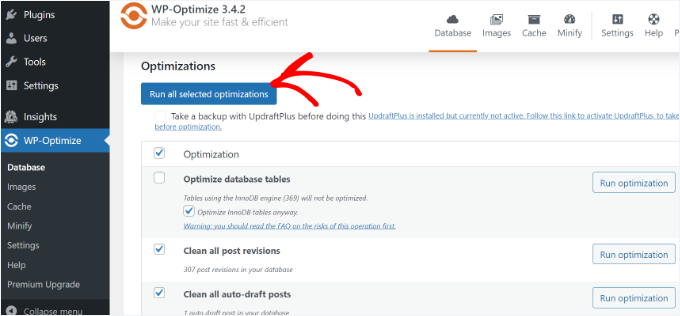
例えば、データベーステーブルの最適化、すべての投稿リビジョンのクリーニング、すべての自動下書き投稿のクリーニング、スパムおよびゴミ箱コメントの削除、さらにはWordPressデータベースの修復といったタスクが含まれます。
WP-Optimizeには、追加の最適化機能もあります。それらについて詳しく知るには、WordPressデータベースメンテナンスに関するガイドを参照してください。
また、キャッシュプラグイン(WP RocketやWP Super Cacheなど)、コンテンツ配信ネットワーク(CDN)、軽量プラグイン、バックグラウンドプロセスの最適化などを使用することで、サイトの読み込み速度を向上させることもできます。
サイトの速度を良好に保つことに加えて、これらは特に高トラフィックイベント中の強力なパフォーマンスを維持するのに役立ちます。
その他のヒントについては、WordPressの速度とパフォーマンスを向上させるための究極のガイドをご覧ください。
タスク5:WordPressエラーのトラブルシューティングと稼働時間の監視
ウェブサイトで発生するエラーや問題を修正しない限り、WordPressのメンテナンスは完了しません。
メンテナンスプロセスの一環として、ユーザーが直面している問題を監視し、壊れたリンクを確認し、稼働状況を監視し、最近発生したエラーを解決する必要があります。
問題をトラブルシューティングするには、まず壊れたリンクを見つけて修正することから始めると良いでしょう。壊れたリンクまたはデッドリンクは、ウェブページが削除されたり、別の場所に移動されたりした場合に発生します。その結果、サーバーは「404 Not Found」というエラーメッセージを表示します。
AIOSEOのBroken Link Checkerのようなツールを使用すると、404エラーを修正できます。これは無料で利用でき、非常に初心者向けです。このプラグインは、サイト内の壊れたリンクを自動的にスキャンし、それらを修正するための301リダイレクトを即座に作成できます。
プラグインの詳細については、Broken Link Checkerのレビューをご覧ください。
その後、サイトのサーバー稼働時間監視も設定する必要があります。
稼働時間とは、ウェブサイトがインターネット上で機能し、ユーザーが利用できる状態のことです。セキュリティ上の脅威や人的ミスによりサイトがダウンした場合、ユーザーエクスペリエンスやSEOランキングに悪影響を与える可能性があります。
これを見逃さないようにするための簡単な方法は、アップタイム監視ツールを使用することです。私たちの経験に基づき、UptimeRobotの使用をお勧めします。これは、5分ごとにサイトを監視し、複数のチャネルを通じてアラートを送信する無料サービスです。
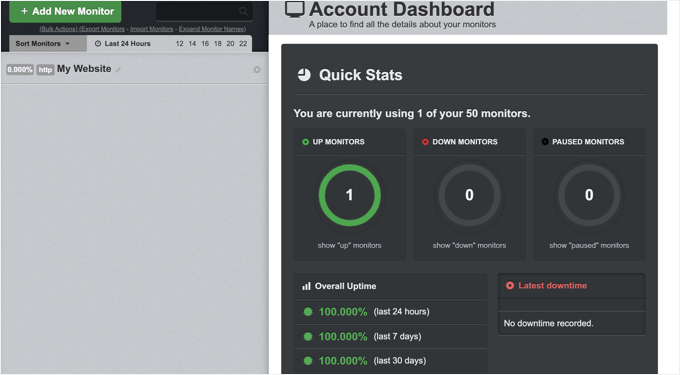
PingdomやIsItWPのウェブサイト稼働状況チェッカーのような他のツールも使用できます。詳細については、WordPressウェブサイトのサーバー稼働状況を監視する方法に関するガイドをご覧ください。
次に、さまざまなWordPressのエラーにも注意する必要があります。たとえば、プラグインがダッシュボードから消えたり、サイトがメンテナンスモードでスタックしたり、プラグインの競合が発生したりすることがあります。
さまざまなエラーを特定し、修正する方法に関する役立つリソースをいくつかご紹介します。
- WordPressメンテナンスモードでスタックした状態を修正する方法(簡単な方法)
- WordPressの計画メンテナンス中に一時的に利用できなくなる問題を修正
- WordPressの.htaccessファイルを修正する方法(初心者向けガイド)
- WordPressダッシュボードからプラグインが消えるのを修正する方法
- 「接続はプライベートではありません」エラーを修正する方法
- WordPressプラグインの競合を確認する方法
WordPressでメンテナンスモードを有効にする
サイトで実行すべき重要なメンテナンスタスクをいくつか知ったので、開始する前にサイトをメンテナンスモードまたは読み取り専用モードにするのが最善です。
メンテナンスについて率直に伝えることは、裏で積極的に作業していることをユーザーに安心させ、信頼を築き、期待を管理するのに役立ちます。
また、変更を加えている間にサイトに追加されたデータやコンテンツを失うことを避けるのにも役立ちます。メンテナンスのために機能が正しく動作しないことによる、ユーザーエクスペリエンスの低下によるフラストレーションを防ぐことができます。
メンテナンスモードを有効にする最も簡単な方法は、SeedProdを使用することです。これは、初心者向けのドラッグ&ドロップページビルダーで、事前に構築されたテンプレートと多くのカスタマイズオプションを提供します。「近日公開」ページ、404エラーページ、販売ページなどを簡単に作成できます。
一部のビジネスパートナーは、SeedProd を使用してカスタムウェブサイトを構築しています。彼らにとってうまく機能しており、プラグインの詳細については、当社の包括的な SeedProd レビューで確認できます。
最も良い点は、SeedProd Lite バージョンを無料で利用して、プロフェッショナルなメンテナンスページを作成し、サイトで有効にできることです。これにより、ウェブサイトの作業中にユーザーはメンテナンスページにリダイレクトされます。
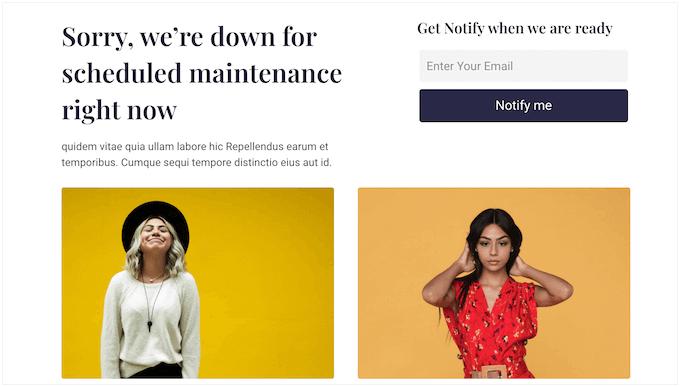
詳細については、WordPressサイトをメンテナンスモードにする方法に関するステップバイステップチュートリアルをご覧ください。また、インスピレーションとして、WordPressサイトで使用できるメンテナンスページアイデアの専門家による厳選されたアイデアをご覧ください。
🧑💻 プロのヒント: サイトへの変更やアップデートを公開する前に、WordPressサイトを公開前にプレビューするのが賢明です。
WordPressサポートエージェンシーへのメンテナンスのアウトソーシング時期
ウェブサイトのメンテナンスを始めたばかりの頃は、通常、すべてのタスクを自分で行うことができます。
しかし、サイトが成長するにつれて、定期的にメンテナンスを行う時間が十分に取れなくなる可能性があります。さらに、一部のカスタム機能やメンテナンスタスクには、オンデマンドの開発時間が必要になる場合があります。
ここで、ウェブサイトのメンテナンスをWordPress サポートエージェンシーにアウトソースすることができます。これらは、ビジネスの成長に集中している間に、継続的なメンテナンスを処理できる専門家です。
例えば、これらのサービスは、24時間年中無休のサポート、稼働状況の監視、包括的なセキュリティスキャン、定期的なクラウドバックアップ、定期的なアップデート、パフォーマンスの最適化などを提供することがよくあります。
おすすめをお探しなら、専門家が選んだWordPressのメンテナンスサービスをご覧いただけます。
WordPressメンテナンスに関するFAQ
WordPress のメンテナンスに関して、ユーザーがよく抱く質問をいくつかご紹介します。
WordPressのメンテナンスにはどのくらい時間がかかりますか?
WordPressのメンテナンスには多くのタスクが含まれており、完了にかかる時間はウェブサイトのサイズによって異なります。コメントのモデレーション、稼働監視、プラグインとテーマのアップデート、ウェブサイトのバックアップなどのタスクは、数分(5〜20分)で完了する場合があります。
ただし、ウェブサイト全体の監査、メジャーなテーマの更新、SEO 設定の変更などのメンテナンスタスクを実行している場合は、さらに多くの時間(30~60 分)がかかる可能性があります。
WordPressのメンテナンス時間は、サイトでカスタム開発が必要な場合にも増加する可能性があります。
WordPressのメンテナンスにはいくらかかりますか?
WordPressのメンテナンス費用は、お持ちのウェブサイトの種類と求めているメンテナンスのレベルによって異なります。
個人のウェブサイトでは基本的なメンテナンスが必要な場合があります。これは、無料または一部の有料プラグインを使用してご自身で行うことができ、月額 $0~30 程度で済みます。しかし、サイトが成長するにつれて、有料プラグインに切り替えたり、オンデマンド開発に費用を支払ったりする必要が出てくるかもしれません。
ビジネスサイトやオンラインストアでは、定期的なアップデート、強力なセキュリティ、速度最適化などの高度なメンテナンスが必要です。場合によっては、メンテナンスエージェンシーや開発者を雇う必要があるかもしれません。そのため、費用は月額 $300 から $1000 以上になる可能性があります。
WordPressのサポートに連絡するにはどうすればよいですか?
WordPress.orgは、フォーラムやコミュニティを通じてサポートを提供しています。ウェブサイトには、詳細なドキュメントやトラブルシューティングガイドがあります。それに加えて、ブログ、ソーシャルメディアグループ、その他のサードパーティの無料リソースを通じてWordPressのヘルプを得ることができます。
プラグインやテーマに問題が発生した場合は、開発者に連絡して助けを求めることもできます。ただし、WordPress自体はユーザーにライブチャットやメールサポートを提供していません。
WooCommerceでメンテナンスモードを有効にするにはどうすればよいですか?
WooCommerceストアをお持ちの場合、SeedProdを使用してメンテナンスモードを有効にするのが最も簡単な方法です。事前に構築されたテンプレートと多くのカスタマイズオプションを提供しています。ドラッグ&ドロップビルダーですぐに開始でき、魅力的なランディングページを作成できます。
来るべき時 vs メンテナンスモード:どちらを使用すべきですか?
公開準備モードは、WordPressサイトがまだ公開されていない場合に使用されます。メンテナンスモードは、ウェブサイトがメンテナンスのために一時的にオフラインになっている場合に使用されます。
公開準備モードとメンテナンスモードは、検索エンジンによっても異なる扱いを受けます。メンテナンスモードは、サイトが一時的にダウンしていることをGoogleに伝えます(503ステータス)。そのため、SEOランキングが損なわれることはありません。
その他のWordPressメンテナンスに関する究極のガイド
この記事がWordPressウェブサイトのメンテナンス方法を学ぶのに役立ったことを願っています。また、以下のガイドも参照してください。
- ECサイトのメンテナンスのヒント
- 公開準備モード vs メンテナンスモード
- WordPressのメンテナンスとマネージドホスティング
- クライアント向けのWordPressメンテナンスレポートを作成する方法
- WordPressのCore Web Vitalsを最適化するための究極ガイド
この記事が気に入ったら、WordPressのビデオチュートリアルについては、YouTubeチャンネルを購読してください。 TwitterやFacebookでもフォローできます。




デビッド・リム
プラグインの更新、パフォーマンスの最適化、セキュリティの確保など、定期的なメンテナンスは、後々の大きな問題を回避するのに本当に役立ちます。特に、自動更新の有効化と定期的なバックアップの設定に関するヒントが気に入っています。
デニス・ムトミ
わあ、WPBeginner!WordPressのメンテナンスに関するこの包括的なガイドは宝の山ですね。
特にセキュリティ監視に関するセクションは目から鱗でした。定期的なマルウェアスキャンがどれほど重要か気づいていませんでした。Sucuriの推奨は的確ですね。私はしばらく前から使っていますが、私のサイトのセキュリティにとってゲームチェンジャーとなっています。
このような貴重なリソースをまとめてくれてありがとうございます。
このような記事があるからこそ、WordPressは誰にとってもよりアクセスしやすくなるのです!
WPBeginnerサポート
You’re welcome
管理者
B Pily
このガイドは本当に素晴らしいです!このガイドを読むまで、WordPressの定期的なメンテナンスがどれほど重要か気づきませんでした。データベースの最適化とプラグインの最新化に関するヒントは的確でした。そして自動バックアップのスケジュール設定?まさにゲームチェンジャーです!これほど明確に説明してくれてありがとう。WordPressサイトを最高の状態に保ちたい人には必読です。
WPBeginnerサポート
Glad our guide was helpful
管理者
イジー・ヴァネック
これはWordPress初心者のための小さなバイブルのようなものです。WordPressを始めた多くの人は、ウェブサイトが完成したら、すべての作業が完了し、他に何もする必要はないと思っています。そして、それは無理もありません。しかし、WordPressサイトは終わりのないプロセスであり、月に少なくとも2回は新しいものを確認し、メンテナンスを実行する必要があります。それは車のようなものです。オイルやブレーキを交換せずに運転することはできません。いつものように、初心者向けの素晴らしいメンテナンスガイドと優れたヒントです。
オヤトグン・オルワセウン・サミュエル
あなたのたとえ話には全く同意します!車がスムーズに走行するために定期的なメンテナンスが必要なように、WordPressサイトも安全に保ち、パフォーマンスを維持するためには継続的な注意が必要です。必要な継続的な努力を見落としがちです。後々問題が発生するのを防ぐためには、定期的なチェックとアップデートが不可欠です。このガイドは、それらのタスクを管理可能なステップに分解するのに優れています。