


WordPressサイトで定期的に実行すべき重要なメンテナンスタスクについて考えたことはありますか?あなただけではありません。多くの読者からこの質問を受けます。
良いニュースは、WordPressの定期的なメンテナンス作業は非常に短い時間で済むということです。さらに、サイトのセキュリティ、速度、全体的なパフォーマンスに大きな違いをもたらすことができます。
この記事では、WordPressの定期的なメンテナンスで最も重要なタスクと、それぞれの実行方法をご紹介します。
WordPressメンテナンスタスクを実行する理由と時期
WordPressウェブサイトは、いくつかの部分で構成される強力なシステムです。これには、WordPressホスティング、WordPressソフトウェア自体、およびプラグインとテーマが含まれます。
それに加えて、テキストや画像で独自のコンテンツを追加します。これらすべてを合わせて、訪問者や顧客に愛されるウェブサイトを作成します。
ブログやウェブサイトを開始した後、多くのウェブサイト所有者は、何かが壊れない限りメンテナンスチェックを実行しません。
ただし、最適なパフォーマンスが必要な場合は、定期的に簡単なサイトメンテナンスタスクを実行する必要があります。これらのタスクにより、ウェブサイトは常に最良の状態に保たれます。
WordPressのメンテナンスタスクはどのくらいの頻度で実行すべきですか?
トラフィックの多い忙しいウェブサイトを運営している場合は、3ヶ月ごとにこのWordPressメンテナンスチェックリストを確認する必要があります。トラフィックとコンテンツの少ない小規模なウェブサイトの場合は、6ヶ月ごとにこれらのメンテナンスタスクを実行する必要があります。
実行する必要のあるWordPressの必須メンテナンスタスクと、その実行方法を見ていきましょう。これらのクイックリンクを使用して、各タスクに直接ジャンプできます。
1. WordPressのパスワードをすべて変更する
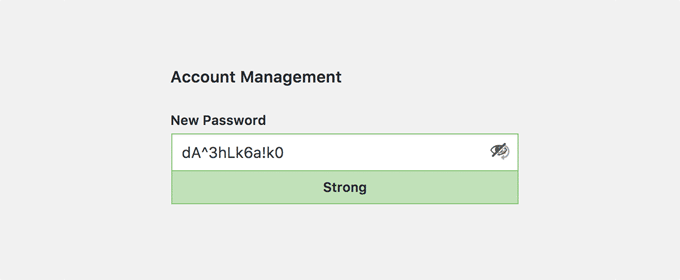
パスワードは、不正アクセスを試みるハッカーに対する最初の防御策です。オンラインアカウントには、常に強力でユニークなパスワードを使用してください。
しかし、強力なパスワードを使用していても、知らないうちに侵害される可能性があります。
そのため、WordPressのセキュリティ専門家は、WordPressのパスワードを定期的に変更することを推奨しています。これには、WordPress管理エリア、FTPまたはSSHアカウント、およびWordPressデータベースパスワードのパスワードが含まれます。
さらに詳しいヘルプについては、WordPressでパスワードを変更するための初心者向けガイドをご覧ください。
強力なパスワードの問題は、記憶するのが難しいことです。そのため、パスワードを入力せずにパスワードを安全に保存して簡単に入力できる、1Passwordのようなパスワードマネージャーアプリの使用をお勧めします。
詳細については、WordPressパスワードを管理するための最良の方法に関するガイドをご覧ください。
2. ウェブサイトの完全なバックアップを作成する

バックアッププラグインは、あなたの武器の中で最も重要なWordPressプラグインの1つです。
Duplicator、UpdraftPlus、またはBlogVaultのような優れたWordPressバックアッププラグインがたくさんあります。これらのツールは、WordPressのバックアッププロセスを完全に自動化するのに役立ちます。
ただし、バックアップソリューションが機能しなくなっても気づかない場合があります。
時々、ウェブサイトの完全なバックアップを作成するために、バックアッププラグインを手動で実行する必要があります。バックアップを実行した後、バックアップファイルがDropboxやGoogle Driveなどの選択したリモートの場所に正しく保存されていることを確認してください。
ステップバイステップの手順については、WordPressサイトをバックアップする方法に関するガイドをご覧ください。
3. すべてのWordPressファイルをチェックして更新する
WordPressには、WordPressコア、プラグイン、およびテーマのアップデートを管理するための組み込みシステムが付属しています。常に最新バージョンのWordPressを使用するようにアップデートし、すべてのプラグインとテーマを最新の状態に保つ必要があります。
とはいえ、アップデートを見逃す可能性のある状況がいくつかあります。たとえば、プレミアムプラグインまたはテーマのライセンスが期限切れになった場合、アップデートを確認できないことがあります。
WordPressアップデートページにアクセスして、アップデートを手動で確認できます。インストールされているすべてのプラグインとテーマを確認し、最新バージョンで実行されていることを確認してください。そうでない場合は、アップデートしない理由を文書化してください。
4. スパムコメントの確認と削除
多くのウェブサイト所有者は、WordPressでのコメントスパムと戦うためにAkismetを使用しています。コメントモデレーションキューからスパムを自動的に排除します。
ただし、Akismetが正当なコメントをスパムとしてマークしてしまうことがあります。時々、スパムコメントを簡単に確認して、誤ってスパムとマークされた実際のコメントがないことを確認する必要があります。
完了したら、ウェブサイトからすべてのスパムコメントを安全に削除できます。数千のスパムコメントがある場合は、WordPressでスパムコメントを一括削除する必要があります。
ウェブサイトのパフォーマンスが必ずしも向上するわけではありませんが、本物のコメントを見逃さないようにすることができます。
5. すべてのWordPressフォームをテストする

WPFormsのようなWordPressフォームビルダープラグインを使用すると、ウェブサイトに美しいフォームを簡単に作成できます。
ただし、WordPressホスティングサーバーまたはメールサービスプロバイダーの設定ミスにより、これらのフォームが突然メールを送信できなくなることがあります。
ウェブサイト上のすべてのフォームを確認し、正しく機能していることを確認する必要があります。フォームが機能しない場合は、WordPressがメールを送信しない問題を修正する方法に関するガイドをご覧ください。
ベストプラクティスとして、メールログ機能があり、メールの送信に失敗した場合に通知してくれるため、WP Mail SMTPプラグインの使用をお勧めします。
6. WordPressデータベースの最適化

WordPressは、ほとんどのデータをWordPressデータベースに保存します。これには、すべてのコンテンツ、コメント、ユーザー、および設定が含まれています。
時間の経過とともに、データベースには多くの不要なデータが蓄積される可能性があります。これにより、WordPressのバックアップサイズが増加し、バックアップのアップロード、ダウンロード、復元に影響を与える可能性があります。
WordPressデータベースを最適化することで、不要なデータの削除、テーブルのデフラグ、データベースパフォーマンスの向上が可能になります。
手順については、ワンクリックでWordPressデータベースを最適化する方法に関するガイドをご覧ください。
7. パフォーマンステストを実行する
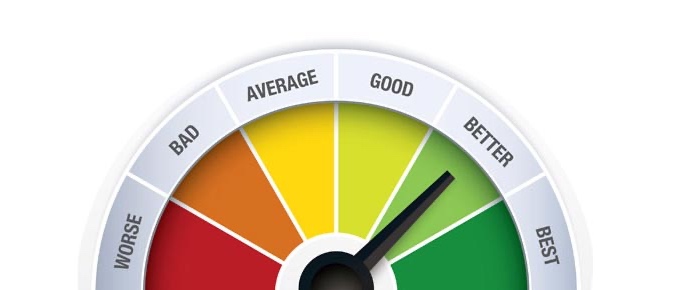
多くのユーザーは、ウェブサイトを最初に開始したときにWordPressのパフォーマンスを最適化し、その後忘れてしまいます。
時間が経つにつれて、新しいコンテンツを追加したり、新しいプラグインをインストールしたり、テーマを変更したりすることもあります。これらのすべてが、WordPressサイトのパフォーマンスに影響を与える可能性があります。
ウェブサイトが高速であることは、ユーザーエクスペリエンスにとって良いだけでなく、SEOランキングも向上させます。そのため、ウェブサイトのパフォーマンスレビューを定期的に徹底的に行う必要があります。
サイトのパフォーマンスを確認する際は、ホームページの改善だけに留めないでください。最も人気のあるコンテンツや、重要なページすべてをテストしてください。
最良の結果を得るには、WordPressの速度とパフォーマンスを向上させるためのステップバイステップガイドに従ってください。
8. 404エラーの検索と修正
ユーザーがウェブサイトに存在しないページをリクエストすると、WordPressは404エラーページを表示します。
ユーザーがアドレスを打ち間違えたために発生する404エラーは正常であり、心配する必要はありません。しかし、ページが利用できなくなったために発生する404エラーは、ユーザーをイライラさせ、悪いユーザーエクスペリエンスを生み出します。
まだ404エラーページを追跡していない場合は、WordPressで404エラーページを追跡してリダイレクトする方法に関するガイドをご覧ください。
9. リンク切れを見つけて修正する

ウェブサイトが成長するにつれて、古い記事でリンクしていた外部ウェブサイトのいくつかが存在しなくなっていることに気づくでしょう。いくつかは新しい場所に移動したかもしれませんが、いくつかは単に消滅しただけかもしれません。
壊れたリンクの問題は、外部リンクだけに限定されません。誤って壊れた画像、フォーマットが不十分なリンク、または自分でリンクをスペルミスする可能性があります。これは訪問者にとってイライラする可能性があり、サイトのユーザーエンゲージメントを損ないます。
WordPressのメンテナンスルーチンの一部として、ウェブサイトの壊れたリンクをチェックする必要があります。手順については、WordPressで壊れたリンクを見つけて修正する方法に関するガイドをご覧ください。
10. 詳細なコンテンツとSEO監査を実行する

定期的なメンテナンスタスクに含めるべき次のことは、コンテンツの徹底的な詳細レビューです。ここで、Google Search ConsoleとGoogle Analyticsからのデータが役立ちます。
Google Analyticsは、訪問者がどこから来て、ウェブサイトで何をしているかを示します。このデータにより、多くのトラフィックがあるにもかかわらずコンバージョン率が低いウェブサイトのコンテンツを発見できます。
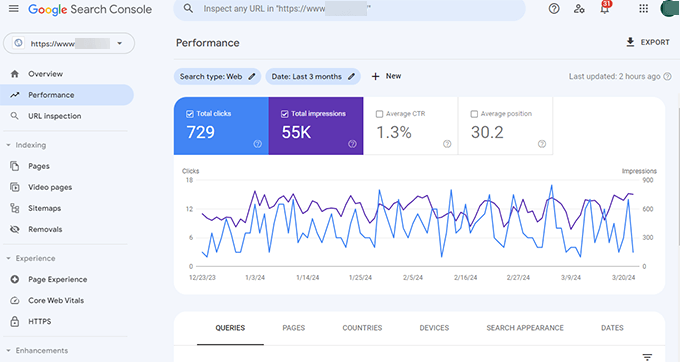
Google Search Consoleのパフォーマンスページは、サイトが表示される検索キーワードを見つけるのに役立ちます。これらの記事を更新することで、サイトがより上位にランク付けされやすくなるキーワードを表示するように並べ替えることができます。
All in One SEOを使用している場合は、特定のキーワードをフォーカスキーフレーズとして設定できます。
All in One SEO は、True SEO スコアと具体的な最適化のヒントを提供します。
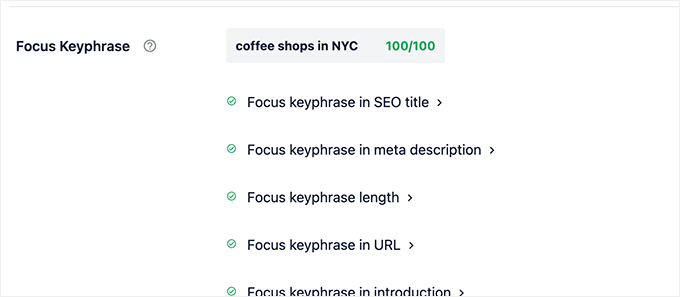
優れたSEOスコアであっても、コンテンツをさらに改善することは可能です。新しい情報を追加したり、画像を追加したり、ウェブサイトの他のページからリンクしたりしてみてください。
その他のSEOのヒントについては、初心者向けの究極のステップバイステップWordPress SEOガイドに従ってください。
プロのヒント:Semrushのようなツールを使用して、自動ウェブサイト監査を実行できます。これは、WPBeginnerで使用しているものです。
11. WordPressサイトの画像を最適化する

画像はテキストよりも読み込みに時間がかかります。これは、ページの読み込み時間を増加させることを意味します。サイトのパフォーマンスチェック中に、過度に大きな画像が見つかるでしょう。
ただし、あまり人気のない記事では見逃す可能性があります。もしマルチアザーWordPressサイトを実行している場合、一部の著者はあなたほど画像のサイズに注意していない可能性があります。
画像とメディアライブラリを確認することで、問題に対処できます。このチェックを実行して、大きすぎる画像を見つけ、サイズを縮小できます。
詳細については、ウェブ用に最適化された画像の保存方法に関するガイドをご覧ください。
12. WordPressセキュリティログを確認する

WordPressユーザーの中には、サイトが遅くなったり検索ランキングが低下したりするまで、サイトが攻撃されていることに気づかない人もいます。
パスワードの変更や手動バックアップの作成といったセキュリティ対策は、すでに予防策としていくつか言及しました。また、サイトに異常なアクティビティがないか確認するために、サイトへのアクセスログやエラーログを確認する必要があります。
もう1つの良い選択肢は、サイトにセキュリティ監査プラグインを追加することです。
信頼できるウェブサイトセキュリティ企業であり、一般的な脅威からウェブサイトを保護するためのウェブサイトファイアウォールを提供するSucuriまたはMalCareの使用をお勧めします。
WordPressサイトの完全なセキュリティ監査を行うには、ステップバイステップの究極のWordPressセキュリティガイドの手順に従ってください。
13. メンテナンスタスクのトラブルシューティング

ほとんどのWordPressウェブサイトのメンテナンスタスクは無害であり、ウェブサイトの通常の機能に影響を与えることはありません。ただし、リンク切れのチェックや画像最適化プラグインの実行など、サイトを遅くする可能性のあるものもあります。
ステージングサイトがある場合は、ステージングサイトでメンテナンスタスクを実行してから、本番環境にプッシュできます。
ただし、ほとんどのWordPressユーザーはステージングサイトを実行していません。その場合、一時的にサイトが遅くなったり、予期しないエラーが発生したりすることを覚悟する必要があります。
これに対処する1つの方法は、WordPressサイトをメンテナンスモードにすることです。または、トラフィックの少ない時間帯にこれらのタスクを実行することもできます。
問題が発生した場合は、一般的なWordPressのエラーを修正する方法に関するガイドを参照してください。そこに記載されていないエラーが表示されている場合は、WordPressトラブルシューティングガイドの手順に従ってください。これにより、問題を見つけて解決策を見つけるのに役立ちます。
ウェブサイトのメンテナンスやエラーのトラブルシューティングを自分で心配したくないですか?それなら、WordPressサポートエージェンシーに依頼して、あなたに代わって処理してもらうことを検討してください。
この記事が、ウェブサイトで定期的に実行する必要のある重要なWordPressメンテナンスタスクを学ぶのに役立ったことを願っています。また、WordPressのメンテナンスにかかる時間に関するガイドや、サイトを高速化するための最高のWordPressキャッシュプラグインの専門家による選び方もご覧ください。
この記事が気に入った場合は、WordPressのビデオチュートリアルのために、YouTubeチャンネルを購読してください。また、TwitterやFacebookでも私たちを見つけることができます。


オラフ
これは私の日々の糧です。クライアントのウェブサイトを担当しており、その一部として定期的なメンテナンスを行っています。時々実行すべきタスクのリストを知っていて、それを持っていることは、ウェブサイトを安全に保つだけでなく、高速で機能的にも保つために良いことです。クライアントサイトの自動更新を無効にしてすべて自分で処理しているため、すべてが適切な時期に私の基準に従って実行されていることを確認する唯一の方法です。このようなリストは、ウェブサイトはケアを必要としないという神話を打ち破るために、WordPressを始めたばかりの誰もが読むべきものです。ウェブサイトは車のようなもので、定期的なメンテナンスなしでは運転できません。しかし、人々はオンラインのものを differently に見ています。何年も手つかずのウェブサイトに何度も遭遇しましたが、それは時限爆弾です。真の初心者への最も重要なアドバイスは、少なくとも定期的なバックアップと更新を行うことです。それ以外は途中で処理できます。しかし、このリストは実質的に完璧です。
kzain
サイトのメンテナンスを考えると圧倒されましたが、このガイドのおかげで管理しやすいタスクに分解できました。日次、週次、月次、年次といった頻度別に整理されているのが気に入っています。これにより、順調に進めることがずっと簡単になります。説明は明瞭かつ簡潔で、追加リソースへのリンクも役立ちます。WordPressのメンテナンスの推測作業を取り除き、私のサイトを油の行き届いた機械のように稼働させ続けるのを手伝ってくれてありがとう!
ジョセフ・ムワルク
私はまだ初心者でブログも小さいですが、あなたが共有してくれるガイドのほとんどを読んでいます。このガイドは、WPBegginnerで読んだ中で最高のガイドの1つです。あなたのコンテンツと製品を通じて、私のブログを素晴らしいビジネスに成長させることを楽しみにしています。ありがとうございます。
デニス・ムトミ
すべてを1つのガイドにまとめていただきありがとうございます!
あなたが概説した要点を、ウェブサイトを維持する際に毎月参照できるドキュメントにまとめました。
画像の最適化、フォームのテスト、404エラーの修正のようなルーチンチェックは、小さく見えても、サイトを最高の状態に保つ上で大きな違いを生みます。
イジー・ヴァネック
チュートリアルをありがとう。個々のポイントごとにToDoリストを作成し、定期的な繰り返しをリマインダーとして追加しました。
WPBeginnerサポート
Glad to hear
管理者
ジャミラ・カーン
非常に役立つ素晴らしい情報を提供していただき、ありがとうございます。
WPBeginnerサポート
You’re welcome
管理者
デイブ・ビリングス
良い情報です…ウェブサイトが構築された後、ほとんどの人は何も知りません…
リチャード
この記事と、以前読んだ記事をありがとうございます。私は本当に初心者ですが、近い将来、得た知識を活用できることを願っています。
重ねてお礼申し上げます。
リトン・ビスワス
WordPressのメンテナンスリストを共有していただきありがとうございます。WordPressユーザーのリマインダーとして役立ちます。
マーク・ロー
素晴らしい投稿です。いくつかのウェブサイトを管理している場合、これらすべてを定期的に行うのは難しいです。私は ManageWP を使用してこれらのタスクのほとんどを処理しています。
サラ
Yoast、
キーワードフォーカスがもう表示されないようですが?
WPBeginnerサポート
サラさん、
プラグインの設定ページでキーワード分析オプションを有効にする必要があります。
管理者
マーク・レイトン
素晴らしい情報です、Syedとチーム。
提供されているすべての素晴らしい情報と製品に感謝します。
マーク