


WordPressのコンタクトフォームが機能しなくなると、顧客がノックしているのに玄関のドアが施錠されているようなものです。
問題に気づかないまま数週間が経過することもあります。そうなると、貴重な機会を逃し、訪問者をイライラさせてしまうことになります。🤦
WPBeginnerでは、フォームがビジネスの成功に不可欠であることを理解しています。長年にわたり、私たち自身も多くのフォームの問題に遭遇し、それらを解決するための最も迅速な方法を学んできました。
良いニュースは、ほとんどのWordPressフォームの問題は、いくつかの一般的な原因によって引き起こされており、予想よりも簡単に修正できることが多いということです。
このガイドでは、機能しないWordPressフォームを修正するための7つの実証済みソリューションを順を追って説明します。これらのヒントを使えば、すぐに訪問者とのつながりを再開できます。
📚 概要: WordPressフォームの不具合を修正する最も速い方法は、プラグインの競合を確認し、キャッシュをクリアし、フォーム通知が正しく設定されていることを確認することです。メールが届かない場合は、WP Mail SMTPのようなSMTPプラグインが最も信頼性の高いソリューションとなることがよくあります。
WordPressフォームエラーの概要
WordPressフォームの使用により、メールリストの作成、安全なユーザー登録の作成、ユーザーフィードバックの収集などが可能になります。
フォームが機能しなくなると、潜在的なリードを失い、サイトのエンゲージメントを損なう可能性があります。
トラブルシューティングのヒントに入る前に、一般的なWordPressフォームのエラーを理解しておくと、時間とフラストレーションを節約できます。最も一般的なものをいくつか紹介します。
- ❌ フォームが正しく送信されません。これは、プラグインの競合、フォームの設定ミス、またはサーバー側の問題(PHPのバージョンが古い、サーバーリソースが限られているなど)など、いくつかの理由が考えられます。
- 📫 フォームが通知メールを送信しない。 これは通常、フォームプラグインの設定またはSMTP設定が正しくないことが原因です。
- 🛠️ 検証エラー。ユーザーがフォームに入力しても、必須フィールドが欠落しているか間違っているというメッセージが表示される場合に発生します。たとえば、メールアドレスフィールドが空の場合や、電話番号が間違った形式で入力されている場合、フォームは送信を拒否する可能性があります。
- 🗯️ スパム送信。スパム対策(CAPTCHAなど)を使用しても、一部のフォームには偽の送信やスパム送信が届きます。受信トレイを散らかすだけでなく、放置するとウェブサイトの速度が低下する可能性があります。
WordPressフォームが機能しない場合の対処法
次のセクションでは、WordPressフォームの問題を修正するのに役立つ7つのトラブルシューティングのヒントを共有します。
このガイドで取り上げるすべてのヒントの簡単な概要を以下に示します。特定のヒントに興味がある場合は、リンクをクリックして記事の該当箇所にスキップできます。
さあ、始めましょう。
ヒント1. WordPress、テーマ、プラグインを更新する
ソフトウェアの古いバージョンは、フォームのエラーを含むウェブサイトの問題の主な原因の1つです。
ソフトウェア開発者は、製品の改善に継続的に取り組んでいます。アップデートがリリースされるたびに、開発者はソフトウェアのバグを修正し、セキュリティの脆弱性をパッチし、機能を改善します。
すべてを最新の状態に保つことで、WordPressサイト(フォームを含む)がスムーズかつ安全に実行されることを保証します。
WordPressサイトを更新するには、まずダッシュボード » 更新に移動する必要があります。
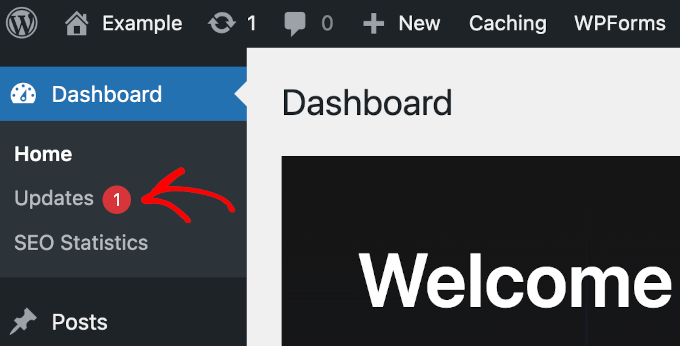
「アップデート」セクションでは、WordPressコア、プラグイン、テーマの利用可能なアップデートを確認できます。
WordPressコアのアップデートが利用可能な場合は、まずそれを優先してください。
WordPressを安全に更新するには、初心者向けのWordPressの更新方法に関する究極のガイドを確認することをお勧めします。

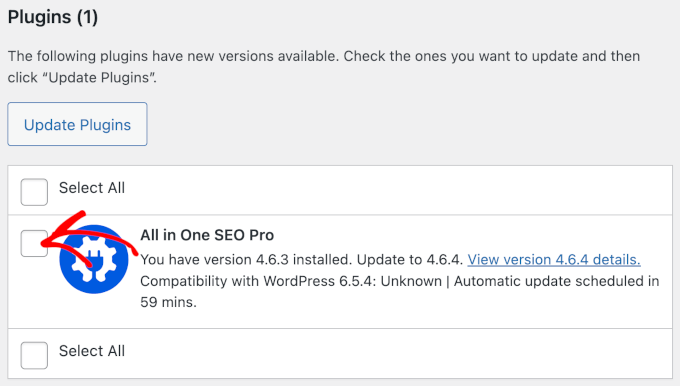
完了したら、ページを下にスクロールして、プラグインの更新とテーマの更新を開始してください。
潜在的な問題を回避するために、一度に1つずつ更新を実行することをお勧めします。
これを行うには、プラグインまたはテーマ名の左側にあるボックスをチェックし、「プラグインを更新」または「テーマを更新」をクリックするだけです。
WordPressのコア、プラグイン、テーマを更新した後、フォームに戻ってテストし、問題が解決したかどうかを確認できます。
ヒント2. プラグインの競合を確認する
WordPressプラグインはサイトの機能を拡張するのに役立ちますが、互いにうまく連携しないこともあります。プラグイン間の競合は、フォームの問題につながる可能性があります。
開始する前に、ステージングサイトでプラグインの競合をテストするのが常に最も安全です。これは、ライブ訪問者に影響を与えることなくトラブルシューティングできる、ウェブサイトのプライベートコピーです。
ステージングサイトをお持ちでない場合でも、心配いりません。これらの手順は引き続き実行できますが、サイトのトラフィックが最も少ない時間帯に実行することをお勧めします。
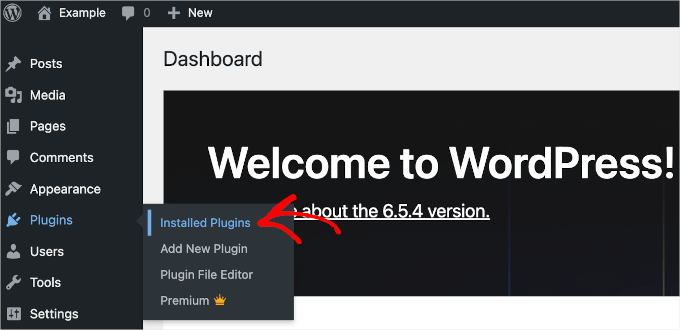
プラグインの競合がフォームの問題を引き起こしているかどうかを確認するには、まずWordPressダッシュボードからプラグイン » インストール済みプラグインに移動する必要があります。
ここから、「アクティブ」タブをクリックして、サイトで現在アクティブなすべてのプラグインのリストにアクセスできます。
次に、使用しているWordPressフォームプラグイン以外のすべてのプラグインを無効化する必要があります。これは、各プラグイン名の下にある「無効化」ボタンをクリックすることで実行できます。

または、プラグイン名の左側にあるボックスをクリックして、すべてのプラグインを一括非アクティブ化することもできます。
次に、「一括操作」ドロップダウンメニューから「非アクティブ化」を選択し、「適用」ボタンをクリックします。
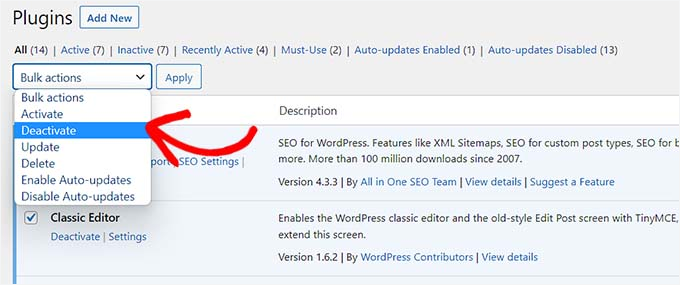
フォームプラグインのみを有効にした状態で、フォームをテストして問題が引き続き発生するかどうかを確認できます。フォームが正しく機能する場合、無効化されたプラグインのいずれかが競合の原因であった可能性が高いです。
さて、フォームの問題を引き起こしているプラグインを特定しましょう。
これを行うには、「すべて」タブに移動し、プラグインを1つずつ「有効化」をクリックして再アクティブ化してみてください。その後、競合しているプラグインを見つけるために、毎回フォームをテストできます。
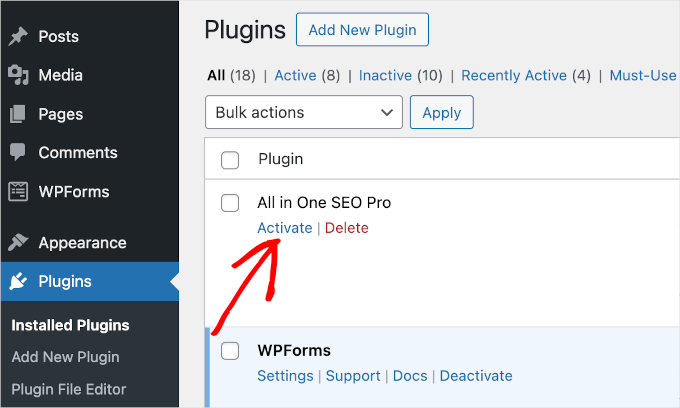
プラグインを再アクティブ化した後にフォームが機能しなくなった場合は、原因が特定されたことになります。そのため、フォームの問題を解決するために、代替プラグインを探すことをお勧めします。
お役に立てるよう、最適なWordPressプラグインの選び方に関するガイドを確認できます。
ヒント3. ブラウザとウェブサイトのキャッシュをクリアする
キャッシュは、WordPressサイトを高速化するための優れた方法です。しかし、時々、ページの古いバージョンを提供することがあり、それがフォームの誤動作の原因となる可能性があります。
これを踏まえて、定期的にキャッシュをクリーンアップする必要があります。
ブラウザのキャッシュから始めることができます。この簡単な手順で、サイトの最新バージョンがサーバーから直接読み込まれていることを確認できます。
次に、ウェブサイトのキャッシュをクリアできます。私たち自身のサイトでも使用しているWP Rocketのようなキャッシュプラグインを使用している場合、これは通常、WordPress管理バーからワンクリックで完了するプロセスです。
ブラウザや人気のプラグインごとにキャッシュをクリアする詳細な手順については、WordPressでキャッシュをクリアする方法の完全ガイドをご覧ください。
多くのWordPressホスティング会社は独自のキャッシュシステムも持っていることに注意してください。プラグインキャッシュのクリアで問題が解決しない場合は、ホスティングアカウントのダッシュボードにログインし、「サーバーレベルキャッシュをクリア」または「パージ」するオプションを探してください。
キャッシュをクリアしたら、フォームを再度テストして問題が解決したかどうかを確認できます。
ヒント4.フォームの設定を確認する
フォームプラグインの設定が間違っていると、フォームの問題が発生することもあります。そのため、これらの設定を見直して調整することで、フォームの問題が解決する可能性があります。
このセクションでは、WPFormsプラグインの設定を確認する方法を説明します。別のWordPressフォームプラグインを使用している場合は、そのドキュメントをお読みください。
お問い合わせフォームに使用しているツールは何だと思いますか?それはすべて最高のWordPressフォームビルダーであるWPFormsのおかげです。私たちのWPFormsの完全レビューをチェックして、それがどのように機能するかを確認してください。
開始するには、WordPressダッシュボードから「WPForms」をクリックできます。これにより、ビルダーの「フォーム概要」パネルにリダイレクトされます。
次に、すべてのフォームのリストから機能しないフォームにカーソルを合わせ、「編集」をクリックします。完了したら、WPFormsビルダーインターフェイスに到達します。

スパム保護により、フォームに偽の送信が届かないようになります。したがって、スパム送信の問題がある場合は、スパム保護の設定を確認することをお勧めします。
このためには、設定 » スパム保護とセキュリティ に移動する必要があります。次に、スパム保護対策が有効になっているかどうかを確認できます。
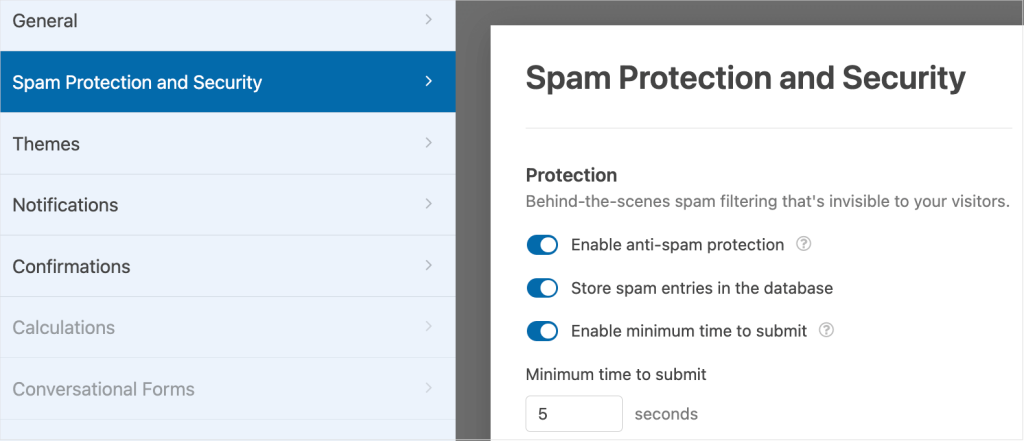
次に、通知設定を確認しましょう。
「通知」セクションで、「送信先メールアドレス」フィールドのメールアドレスに誤字がないか確認してください。
複数の受信者を設定した場合は、それぞれをカンマで区切っているか確認してください。
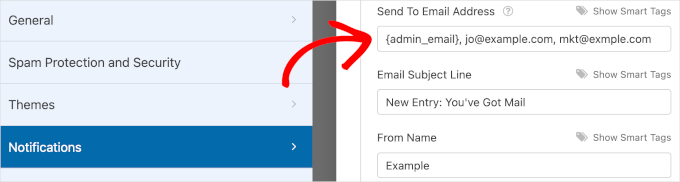
複数のメール受信者を正しく設定したかどうかわからない場合は、複数の受信者を持つお問い合わせフォームの作成方法のガイドで詳細を確認することをお勧めします。
次のステップは、ユーザーがフォームを送信したときに何が起こるかを確認することです。これにより、リダイレクト、サンキューメッセージ、その他のフォローアップアクションが正しく設定されていることを確認できます。
確認セクションに移動してチェックを開始できます。
確認タイプを「ページを表示」に設定した場合は、そのページがWordPressウェブサイトで公開されていることを確認する必要があります。「URLに移動(リダイレクト)」を選択した場合は、添付されたリンクが機能することを確認するために、もう一度確認することをお勧めします。
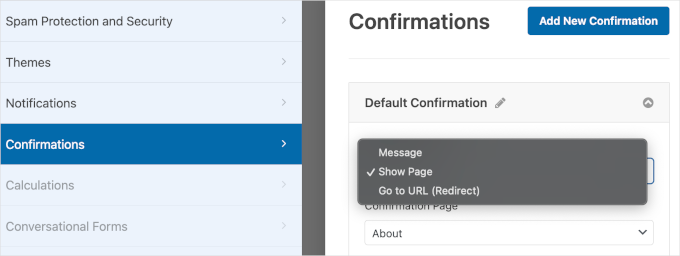
フォームを確認する際には、設定した条件付きロジックを確認することも良い考えです。
場合によっては、ルールが誤って必須フィールドや送信ボタンを非表示にしてしまうことがあります。例えば、特定のオプションが選択された場合にのみフィールドが表示されることがあります。その条件が満たされない場合、ユーザーはそのフィールドを見ることができませんが、それでもフォームを送信できなくなります。
ヒント5. メール配信テスト
WordPressフォームがあなたやユーザーに通知メールを送信していないという問題が発生している可能性もあります。
場合によっては、WordPressからのメールがスパムフォルダに届いてしまうことさえあります。これは、WordPressがデフォルトでPHPのmail()関数を使用してメールを送信するためであり、多くのホスティングサーバーでは適切に設定されていないためです。
幸いなことに、WP Mail SMTP のような SMTP プラグインがこの問題を解決するのに役立ちます。
WP Mail SMTPは、メールの配信可能性を向上させることができる強力なプラグインです。メールが失われたり、スパムとしてマークされたりする問題を解決するために必要なすべての機能が含まれています。
WP Mail SMTPプラグインは、メールがユーザーの受信トレイに届くように(スパムフォルダではなく)役立っています。私たちのWP Mail SMTPレビューで詳細をご覧ください。

まず、WP Mail SMTPプラグインをインストールして有効化する必要があります。次に、WordPressでメールが送信されない問題を修正する方法のガイドの手順に従ってください。
また、WordPressからテストメールを送信する方法のガイドを読むこともお勧めします。
ヒント6. Webサーバー構成を確認する
古いサーバーソフトウェアは、WordPressやフォームプラグインとの互換性の問題を引き起こす可能性があります。スムーズな動作を確保するために、サーバーがWordPressの最小要件を満たしていることを確認してください。
WPFormsを使用すると、サイトが使用しているサーバーソフトウェアと、PHPおよびMySQLのバージョンを確認できます。
これらの詳細にアクセスするには、WordPressダッシュボードからWPForms » ツール » システム情報に移動してください。
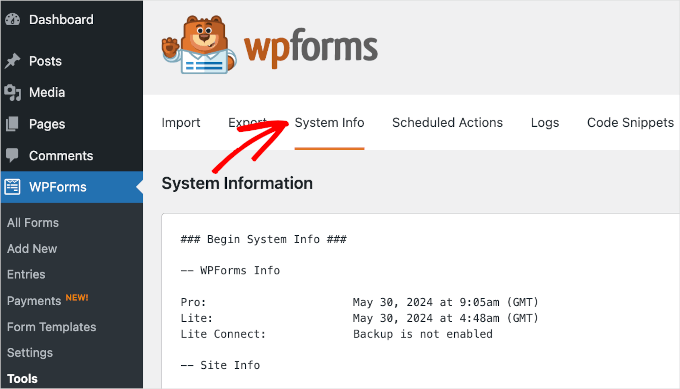
次に、「システム情報」をスクロールして、「Webサーバー構成」セクションを見つけます。
見つけたら、PHPとMySQLのバージョンをWordPressの最小要件と比較するだけです。お使いのバージョンが必要なバージョンよりも古い場合、一部のプラグインや機能が正常に動作しない可能性があります。
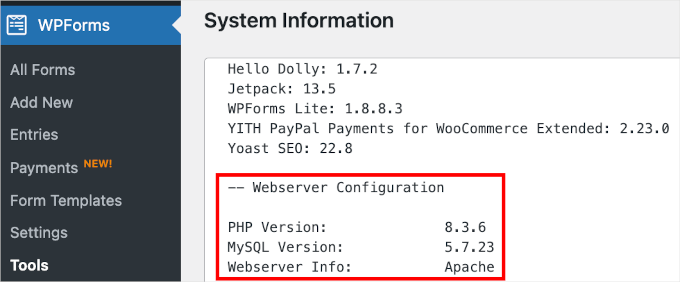
最新のWordPressバージョン(6.6以降)では、推奨されるサーバー要件は以下の通りです。
- PHP: バージョン7.4以上
- MySQL: バージョン5.7以上(またはMariaDB: バージョン10.4以上)
お使いのサーバーで古いバージョンが実行されている場合、一部のプラグインや機能が正常に動作しない可能性があります。推奨バージョンを使用することで、パフォーマンス、互換性、セキュリティが向上します。
サーバーでサポートされているPHP、MySQL、またはMariaDBのバージョンが実行されていない場合は、WordPressホスティングプロバイダーに連絡してください。ほとんどのホストは、これらの推奨要件を満たすようにサーバーソフトウェアをアップグレードするのを手伝ってくれます。
また、WordPressでPHPバージョンを更新する方法のガイドも参照できます。
ヒント 7. プラグインサポートに連絡する
時には、最善を尽くしてもWordPressフォームが機能しない場合があり、直接的なヘルプが必要になります。
これまでのWordPressのトラブルシューティングのヒントをすべて試してもフォームが正しく機能しない場合は、プラグインのサポートチームに連絡する時期です。ほとんどの評判の良いプラグインは、公式ウェブサイト、フォーラム、または専用サポートポータルを通じてサポートを提供しています。
WPFormsでは、サポートのためにメールチケットを送信できます。サポートチームに連絡するには、WPFormsアカウントにログインし、「サポート」タブを選択するだけです。
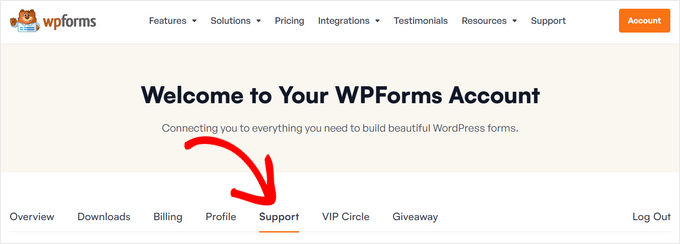
サポートフォームに記入する際は、「問題/メッセージ」セクションにできるだけ詳細を記入してください。サポートチームが問題を迅速に解決できるよう、以下の情報を含めることをお勧めします。
- あなたのWordPressフォームが存在するページのリンク。
- 問題の明確な説明。たとえば、「フォームは送信後に成功メッセージを表示しますが、メール通知が届きません。」
- このガイドで既に試したトラブルシューティング手順(例:「プラグインの競合を確認し、すべてのキャッシュをクリアしました。」)
完了したら、「送信」ボタンをクリックできます。すぐにチケット送信確認メールが届くはずです。
よくある質問:WordPressフォームのエラーのトラブルシューティング
WordPressフォームのエラーのトラブルシューティングに関するよくある質問をいくつかご紹介します。
WordPressフォームがメールを送信しないのはなぜですか?
これは最も一般的な問題の1つです。通常、WordPressは基本的なPHPメール機能を使用しており、多くのウェブホストでは正しく設定されていないため発生します。
最も簡単な解決策は、WP Mail SMTPのようなSMTPプラグインを使用することです。これは、適切なメールプロバイダーを通じてメールを送信するため、はるかに信頼性が高くなります。
フォームへのスパム送信を防ぐにはどうすればよいですか?
スパムへの対応はフラストレーションがたまることがありますが、いくつかの良い選択肢があります。WPFormsのようなほとんどの人気のフォームビルダーには、ハニーポットフィールド(ユーザーには見えませんが、ボットを捕捉します)などのスパム対策ツールが組み込まれています。
また、フォームにCAPTCHAまたはreCAPTCHAフィールドを追加することもできます。これらの機能は、訪問者が人間であることを確認するために簡単な操作を必要とし、ほとんどのスパムをフィルタリングします。
WordPressに最適な問い合わせフォームプラグインは何ですか?
数十個のプラグインをテストした後、私たちのお気に入りはWPFormsです。初心者にも使いやすく、柔軟性があり、あらゆる種類のフォームを作成するために必要なすべての機能(AIツールを含む)を備えています。
私たちはWPBeginnerでも、独自の連絡先フォームやアンケートフォームにそれを使用しています。そして、私たちのWPFormsの完全レビューでそれについてさらに詳しく知ることができます。
学習を続ける:WordPressフォームの使用に関するその他のガイド
このガイドがお使いの WordPress フォームが機能しない場合の対処法を学ぶのに役立ったことを願っています。フォームが正しく機能するようになったので、これらの他のガイドも役立つかもしれません。
- WordPressフォームのカスタマイズとスタイリング方法
- ドロップダウンフィールドを使用してWordPressフォームを作成する方法
- WordPressフォームで条件付きロジックを使用する方法
- WordPressでよりインタラクティブなフォームを作成するためのヒント
- Google Analyticsでフォーム送信を追跡する方法
この記事が気に入った場合は、WordPressのビデオチュートリアルのために、YouTubeチャンネルを購読してください。また、TwitterやFacebookでも私たちを見つけることができます。


サミュエル
メール配信の問題や、誰かが入力したことを知らせてくれる問い合わせフォームの問題に何度も直面しました。WP Mail SMTPが何度も私を救ってくれました。記事で既に述べられているように、PHP設定が強く推奨されると述べたいと思います。なぜなら、サーバーで実行されているPHPがWordPressの要件を満たしていない場合、問題が発生するのは避けられないからです。非常に役立つ記事です。本当にありがとうございます。
イジー・ヴァネック
PHP関数が原因で、多くの問題が発生していることに気づいていない人もいます。多くの場合、問題は、PHP経由でメールを送信するウェブサーバーのDNS設定に関連しており、SPFレコードが欠落しています。これは、メール配信の問題に対処する際に最初に確認すべきことです。SPFレコードを追加したことで大いに助けられましたが、最終的にはその否定できない利点からWP SMTP Mailに切り替えました。このプラグインを使い始めてから、フォーム関連の問題のほとんどが解決しました。さらに、フォームを監視およびログに記録できる機能は、私の意見では大きな利点です。フォームはウェブサイトの所有者にとって大きな頭痛の種となることがあり、根本原因を見つけるのは非常に困難な場合があるため、これは手元に置いておくのに最適なチュートリアルです。