


WordPressサイトの作業を始めたばかりの頃、.htaccessファイルを見つけようとすることは、最も一般的なフラストレーションの1つになり得ます。おそらく一般的なエラーを修正するために探しているのでしょうが、見当たらないようです。
もしこれが聞き覚えのある話なら、あなたは正しい場所にいます。
.htaccessファイルが見つからない最も一般的な2つの理由は、1) それは隠しファイルであり、ファイルマネージャーが隠しファイルを表示するように設定されていない、または2) まだWordPressによって生成されていない、のいずれかです。
私たちは何千ものユーザーがこの問題を解決するのを支援してきました。このガイドでは、.htaccessファイルを可視化して見つける方法、そして見つからない場合に新しいファイルを作成する方法を正確に説明します。
.htaccess ファイルとは何ですか?
.htaccessファイルは、Apacheウェブサーバーで実行されているウェブサイトで使用されるサーバー設定ファイルです。これは、サーバーにウェブサイト上の特定のものをどのように処理するかを指示します。
そのタスクには、サイトのパーマリンク構造の管理、ユーザーのリダイレクト、管理エリアのパスワード保護、その他が含まれます。
このファイルは、WordPressインストールのルートフォルダ内に、/wp-content/や/wp-admin/のようなフォルダと一緒に見つかります。
.htaccessファイルを見つけるか作成する方法
この投稿で取り上げるすべてのトピックの簡単な概要を以下に示します。
下のクイックリンクを使用して、さまざまなセクションにジャンプできます。
方法1:隠しファイルを表示可能にする
.htaccess ファイル名の先頭にあるドットは、サーバーにそれが隠しファイルであることを伝えます。デフォルトでは、ほとんどのFTPクライアントやWebベースのファイルマネージャーは隠しファイルを表示しません。これは、それらを表示可能にするために設定を変更する必要があることを意味します。
WPBeginnerでは、開発者はサーバーアクセスにFileZillaのようなFTPクライアントをよく使用します。これは、ウェブサイトのファイルへの直接制御を可能にする信頼性の高いツールです。
FileZillaで隠しファイルを表示する方法
- FileZillaを使用してWordPressホスティングサーバーに接続します。
- 上部のメニューバーにある「サーバー」をクリックします。
- ドロップダウンメニューから「隠しファイルの表示を強制する」を選択します。
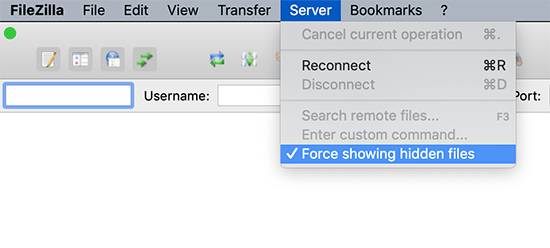
このオプションを有効にすると、WordPressウェブサイトのルートディレクトリで.htaccessファイルを確認できるようになります。
cPanel / Bluehostで隠しファイルを表示する方法
cPanelのファイルマネージャーアプリを使用している場合、同様の設定を見つけることができます。
まず、ホスティングアカウントにログインします。Bluehostのようなホストを使用している場合は、「Websites」タブに移動し、サイトの「Settings」をクリックします。

次に、「ファイルマネージャー」アイコンを見つけてクリックする必要があります。
ファイルマネージャーは、FTPクライアントを使用せずにホスティングサーバーに保存されているファイルを閲覧できるcPanelアプリです。

ファイルマネージャーが開いたら、右上隅にある「設定」ボタンをクリックします。
ポップアップが表示されます。「隠しファイル(ドットファイル)を表示する」の横にあるボックスにチェックを入れる必要があります。
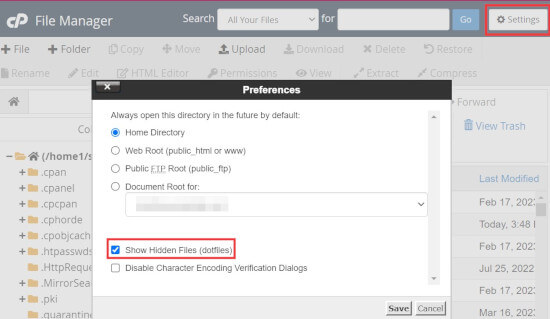
変更を保存するには、「保存」ボタンをクリックしてください。
ファイルマネージャーアプリで .htaccess ファイルを表示および編集できるようになりました。
方法 2: 新しい .htaccess ファイルの生成
.htaccessファイルが見つからない2番目の理由は、サイトがまだファイルを生成していないことです。WordPressはパーマリンクを処理するためにこのファイルを自動的に作成しますが、時々少しプッシュが必要になります。
パーマリンク設定の使用
まず、WordPress のダッシュボードにログインし、設定 » パーマリンク設定 に移動します。
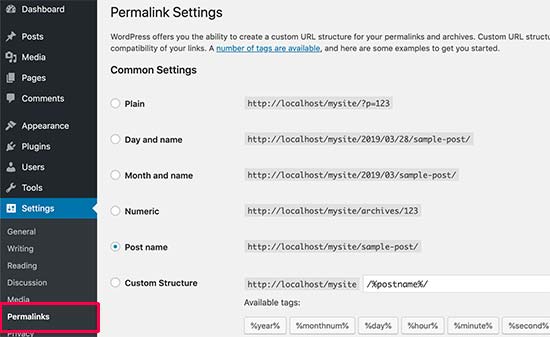
変更は行わないでください。一番下までスクロールして、「変更を保存」ボタンをクリックするだけです。
WordPress は、.htaccess ファイルを自動的に生成しようとします。ファイル権限の問題で失敗した場合、「.htaccess ファイルは書き込み可能ではありません」というメッセージが表示されます。
.htaccessファイルを手動で作成する
WordPress がファイルを自動的に作成できない場合は、手動で作成する必要があります。
まず、コンピューターでメモ帳のようなテキストエディタを開きます。
下記の標準 WordPress ルールをテキストファイルにコピーして貼り付けます。
# BEGIN WordPress
<IfModule mod_rewrite.c>
RewriteEngine On
RewriteBase /
RewriteRule ^index\.php$ - [L]
RewriteCond %{REQUEST_FILENAME} !-f
RewriteCond %{REQUEST_FILENAME} !-d
RewriteRule . /index.php [L]
</IfModule>
# END WordPress
注意: WordPress サイトがサブディレクトリ(例: yourdomain.com/blog/)にインストールされている場合は、RewriteBase / の行を RewriteBase /blog/ に変更する必要があります。
次に、ファイルをデスクトップに .htaccess として保存します。保存時にテキストエディタがファイル名に .txt 拡張子を追加しないように注意してください。
次に、FTPクライアントを使用してウェブサイトに接続し、.htaccessファイルをサイトのルートディレクトリ(通常は/public_html)にアップロードします。
アップロード中にエラーが発生した場合は、ルートディレクトリのファイルパーミッションを変更して755にする必要がある場合があります。
.htaccess ファイルを作成または編集できない場合の対処法
何百もの WordPress サイトを管理してきた経験から、サーバー構成やセキュリティプラグインが .htaccess ファイルの変更を妨げることが時折あることがわかりました。これは通常、セキュリティ対策として行われます。
上記のトラブルシューティングのヒントを試しても問題が解決しない場合は、WordPress ホスティングプロバイダーのサポートチームに連絡するのが最善の方法です。彼らはサーバーログにアクセスでき、問題を迅速に特定して修正できます。
さらにヒントが必要な場合は、WordPressサポートの依頼方法と受け取り方に関するガイドをご覧ください。
.htaccessファイルに関するよくある質問
ここでは、.htaccess ファイルについてよく寄せられる質問をいくつか紹介します。
WordPress の .htaccess ファイルのデフォルトコードは何ですか?
基本的な WordPress インストール用の標準的なデフォルトコードは上記で提供されています。ただし、多くのセキュリティプラグインやキャッシュプラグインは、ウェブサイトのパフォーマンスとセキュリティを向上させるために、このファイルに独自のルールを追加します。
.htaccess ファイルを削除しても安全ですか?
はい、トラブルシューティングの手順として .htaccess ファイルを削除しても、一般的に安全です。WordPress は、設定 » パーマリンク設定 に移動して「変更を保存」をクリックすると、新しいデフォルトファイルを再生成できます。削除するとプラグインのカスタムルールは無効になりますが、内部サーバーエラーのような問題を解決するのに役立ちます。
プラグインは .htaccess ファイルを作成または変更できますか?
はい、多くのプラグインが.htaccessファイルを変更します。WP Rocketのようなキャッシュプラグインはブラウザキャッシュを管理するためのルールを追加し、All in One SEOのようなセキュリティプラグインは悪意のあるボットをブロックしたりセキュリティヘッダーを強制したりするためのルールを追加する場合があります。
WordPressのトラブルシューティングに関する追加リソース
- WordPressの.htaccessファイルを修正する方法(初心者向けガイド)
- WordPressウェブサイトがすぐに更新されない場合の対処法
- WordPressでアイキャッチ画像が表示されない問題を修正する方法
- WordPressのログアウトし続ける問題を解決する方法(初心者向けガイド)
- WordPressで削除されたページを回復・復元する方法
- WordPressでプラグインを追加またはインストールできないのはなぜですか?
- WordPressで管理バーが表示されない問題を修正する方法
- WordPress管理画面(wp-admin)からロックアウトされた場合の対処法
- WordPressで最も一般的なエラーとその修正方法
この記事がWordPressサイトで.htaccessファイルを見つけるのに役立ったことを願っています。また、一般的なエラーを修正するためのWordPressトラブルシューティングガイドや、ウェブサイトを成長させるためのおすすめのWordPressプラグインのリストもご覧ください。
この記事が気に入った場合は、WordPressのビデオチュートリアルのために、YouTubeチャンネルを購読してください。また、TwitterやFacebookでも私たちを見つけることができます。




イジー・ヴァネック
アドバイスありがとうございます。htaccessファイルの問題を解決できただけでなく(他のサーバーでは問題なくファイルが見えていました)、PHP制限のディレクティブを配置する必要があった.user.iniファイルの問題も解決できました。これらのファイルがデフォルトで非表示になっているとは知りませんでした。
Mrteesurez
Cpanelファイルマネージャーから誤って削除した.htaccessファイルを解決するためにこのガイドを使用しました。
ガイドをありがとうございます。
注:ゴミ箱のファイルもすでにクリアしていたため、ファイルを復元することはできませんでしたが、新しく作成し、このガイドは役立ちました。
MarownIOM
本当にありがとうございます。パーマリンクセクションから.htaccessファイルを再作成したところ、うまくいきました。
WPBeginnerサポート
ガイドがお役に立てて嬉しいです!
管理者
Shahbaz
本当にありがとうございます。この記事は非常に役立ちます。
WPBeginnerサポート
Glad our guide was helpful
管理者
ラファト
Thank you. You saved my life.
WPBeginnerサポート
You’re welcome, glad our guide was helpful
管理者
サイード・メフムード
Cpanelには.htaccessファイルがたくさんありますが、削除しても大丈夫ですか?
WPBeginnerサポート
何らかの理由で同じ名前のものが複数ある場合は、ホスティングプロバイダー固有の設定である可能性があるため、ホスティングプロバイダーのサポートに確認することをお勧めします。
管理者
ジェシカ
これは完璧に機能しました、ありがとうございます!
WPBeginnerサポート
You’re welcome
管理者
アンバー
まだ.htaccessファイルが見つかりません。無料のWPサイトを使用しており(プラグインは利用できません)、管理画面に「パーマリンク」セクションがないため、手動でファイルを作成できません。どうすればよいですか?
ありがとうございます!
WPBeginnerサポート
WordPress.com では、htaccess ファイルへのアクセスは提供されていません。それが必要な場合は、WordPress.org を使用する必要があります。両者の比較ガイドを以下に示します。
https://www.wpbeginner.com/beginners-guide/self-hosted-wordpress-org-vs-free-wordpress-com-infograph/
管理者
トーマス・ジョーンズ
PHPのバージョンを更新した後、サイトがダウンしました。ホスティング会社は全く役に立ちません。あなたのブログを読んでパーマリンクファイルを更新したところ、すべて正常に動作しました。本当にありがとう、トム : )
WPBeginnerサポート
Glad our recommendation was able to help
管理者
ソー・エリック・ユスト・オルセン
Thank you! Saved my day
WPBeginnerサポート
Glad our guide could help
管理者
Urdesigno
この記事は非常に役立ちました。ありがとうございます。
WPBeginnerサポート
You’re welcome, glad our guide was helpful
管理者
ラファエル
すごい!WinSCPで隠されていただけでした。
WPBeginnerサポート
Glad our recommendation could help
管理者
パンカジ
とても役立つ記事です、ありがとうございます。ただ一つ質問ですが、管理者として.htaccessファイルは本当に必要ですか?
WPBeginnerサポート
はい、サイトには.htaccessファイルがあるはずです。サイトのいくつかの処理を行い、より多くのツールを使用できるようになります。
管理者
タミー
とても参考になりました、ありがとうございます!
WPBeginnerサポート
You’re welcome, glad our guide was helpful
管理者
デブ
本当にありがとうございます!これで問題が解決しました。気が狂いそうでしたが、助かりました!
WPBeginnerサポート
You’re welcome, glad our guide could help
管理者
マイケル
助かりました!ありがとうございます
WPBeginnerサポート
You’re welcome, glad our article could help
管理者
アーノルド・アルフォンス
ありがとうございます、本当に役立ちました。 最初は変更を保存せず、おっしゃったように権限も保存しませんでした。 それを行ってから正常に機能しました。再度感謝します
WPBeginnerサポート
You’re welcome, glad we could be helpful
管理者
アリフ・ビラー
助かりました。このブログは私にとって非常に役立ちます。3日間この問題を解決しようとしていました。
私の場合はファイル名が書かれていませんでしたが、ファイルタイプで特定しました。
100% beginner also not an IT guy.
もう一度、本当にありがとうございます
WPBeginnerサポート
Glad our article could help yo fix the issue
管理者
ルーク・カバナー
また、NGNIXが使用されているため、サイトサーバーで.htaccessファイルが見つからない可能性があります。
WPBeginnerサポート
You are correct, that is another possibility but not always a common one
管理者
グルディープ
こんにちは。ファイルが非表示になっているかどうかを確認しようとしました。これでは.htaccessが表示されませんでした。次にパーマリンク設定に移動し、変更を保存しました(設定をいくつか更新して再度更新することも試しました)が、何度か試してもWPからのテキストは何も表示されませんでした。変更を受け入れただけです。まだhtaccessファイルが見えません。
なぜこうなっているのかわかりません。助けていただけますか?
WPBeginnerサポート
ホスティングプロバイダーに、向こう側でhtaccessが見えるかどうか確認することをお勧めします。
管理者
サニー
こんにちは、
指示通りにステップバイステップで進めましたが、.htaccessが見つかりません -.-
Macでテキストパッド(またはワード文書を使うべきですか?)で作成し、FTP(FileZilla)で「/」フォルダに貼り付けようとしましたが、うまくいきませんでした。
私のWordPressのリンクが「404 Not Found nginx」と表示されます
ヘルプをお願いします!!
WPBeginnerサポート
.htaccess ファイルの末尾にファイル拡張子が付いていないことを確認してください。これは、機能しない一般的な理由の1つです。
管理者
モヒット・ヴァルマ
WordPressに移動し、設定をクリックしてからパーマリンクを選択し、プレーンを選択してから変更を保存します
アビシェク
こんにちは。cPanelについて助けが必要です。テキストしか表示されず、どのツールをクリックしてもログアウトされてしまいます。cPanelの修復を試みましたが、解決できませんでした。Cloudflareを使用しています。
WPBeginnerサポート
こんにちは、アビシェークさん。
ホスティングプロバイダーにお問い合わせください。彼らがこの問題を解決してくれます。
管理者
ドン・ハーマン
これは一度は機能したかもしれませんが、今はもう機能しません。パーマリンクページを保存してもメッセージは表示されません。FileZillaで隠しファイルを表示しても、.htaccessファイルは表示されません。最初からほとんど役に立ちません。
WPBeginnerサポート
Donさん、こんにちは。
まだ機能しています。.htaccessファイルはデフォルトで非表示になっています。FTPクライアントに表示されない場合は、別のFTPプログラムを試してください。
管理者
テッド・フィッシャー
とても奇妙です!助けてください。 .htaccess ファイルを見つけて、コードをコピーして貼り付けました。今ではホームページ以外のすべてのページが安全です。どなたか助けていただけると幸いです。
ありがとう、
テッド
グレッチェン
ペトラ
同じ問題を抱えています。
カロライナ
同じ問題を抱えています。CuteFTP(はい、フィルターを有効にしました)とPleskのファイルマネージャーで.htaccessが表示されません。これは、ファイルが存在しないということでしょうか???回答をお願いします!!!
WPBeginnerサポート
こんにちは、カロリーナさん。
ウェブホスティングサーバーがWindowsやNginxなどの異なるソフトウェアを使用している場合、.htaccessファイルが見つからない可能性があります。
アンジ
とても助かりました。ありがとうございます。ウェブサイトに再びアクセスできるようになりました。
ニール
htaccess リライトは機能しました! ご協力いただき、誠にありがとうございました。 今日のダッシュボードの完全な喪失の後、私の脳は燃え尽きています。 .htaccess ファイルを作成し、ftp を介してアップロードする必要がありました。
再度感謝します
キャシー
OMG、ありがとうございます。これを.htaccessファイルに追加しました。
php_value upload_max_filesize 64M
php_value post_max_size 64M
php_value max_execution_time 300
php_value max_input_time 300
FTPで.htaccessを上書きできなかったので、.htaccess-newとしてアップロードし、.htaccessを削除して.htaccess-newを.htaccessにリネームしました。
やったー!
アニー
こんにちは、
ボックス内のコードを選択して.htaccessファイルを再作成することができません。画像ファイルだけのようです…
ありがとう。
エミリオ
ありがとうございます!おかげで助かりました。修正できないかと心配し始めていました。本当に感謝しています。
トニー
アップロード中にバックエンドにいる間、WPのバックエンドログインをより長く維持するにはどうすればよいですか?SSLのため、数分で自動的にアカウントからログアウトされ、再度ログインするように求められます。これは面倒なので、ありがとうございます。
ナディール
同じ問題です!解決策は見つかりましたか?
助けてください。
ありがとう
Kay Collier
パーマリンクの設定も私にはうまくいきませんでした。
cPanelで403(禁止)エラーを編集できるページがありますが、コードを編集するためにクリックすると、どこを編集すればよいのか全く分かりません。簡単なはずなのに、やり方を知らないだけなのでとてもイライラします!
どなたか説明していただけますか?
敬具
ケイ
Axel
こんにちは!
WordPressは初めてで、今週末にWordPressサイトをセットアップしました。安全を確保するために、今日htaccess/htpasswd設定に従ったところ、すべて正常に機能しました。
数時間後、WordPressサイトにアクセスできなくなり、エラーメッセージが表示されました
[Tue Nov 01 20:31:36 2016] [authn_file:error] [pid 26428] [client xxx.xxx.xx.xxx] [host xxx.xxx.de] AH01620: パスワードファイルを開けませんでした: /XXX.htpasswd
この問題をどのように克服できますか?
お手伝いいただきありがとうございます!
アクセル
WPBeginnerサポート
ホスティングプロバイダーにお問い合わせください。彼らがより適切にサポートできます。その間、WordPressトラブルシューティングガイドに記載されている手順を試すことができます。
管理者
フアン・ルイス
素晴らしいページですね。唯一の不満は、フォントサイズが小さすぎることです。私は読むものをすべて印刷します
dt.k
ブラウザのウィンドウを拡大して文字を大きくすればいいのではないでしょうか?
ジャジブ
FTPクライアントの方法は使いたくありません。cPanel経由でhtaccessファイルを編集する方法を教えてください
lmahdi
ありがとう
それは私を救いました
ファハド・サリーム
助かりました。
これからも知恵を共有してください!
ハビブ
本当に興味深く、有益な投稿です。wpbeginner.comの投稿はすべて気に入っています。素晴らしいウェブサイトです。
キャスパー
こんにちは。WP ロケットをいじって .htaccess をクリアしました。今はウェブページの一部の要素やセクションが欠けています。ミニファイを無効にしようとしましたが、何も起こりません。
これらのセクションが消えた原因は本当にわかりません。何か試すべきことがあれば、誰か教えてくれませんか?
オラトゥーガ・モゼス
オーディオのWPコンテンツのダウンロードをすべてのモバイルデバイスで利用できるようにする方法はありますか?例えば、オーディオをW-Pにアップロードすると、ストリーミングオンラインでダウンロードできるのは一部の特定のデバイスだけです。すべてのモバイルデバイスでオーディオリンクをダウンロードできるようにする方法について助けが必要です。
スージー
上記を試しましたが、htaccessファイルはまだ表示されず、パーマリンクの下に書き込み不可というメッセージも表示されません。どなたか助けていただけますか?2日間500 Internal Server Errorが発生しており、WordPressの最新バージョンにアップデートしたくてたまりません。私のサイトは遅く、このメッセージが頻繁に表示されます。どんな助けでも感謝いたします。
aditya
WP 最大実行時間超過。
試してみてください。
今動いています、安心しました。
助けてくれてありがとう。
あなたの仕事に本当に感謝しています。
ありがとう、ありがとう、ありがとう!!!
タン
ありがとうございます!死から蘇らせていただきました!
ジャケル
解決策:昨日、2番目の WP サイトを立ち上げましたが、デフォルト以外のすべてのパーマリンクオプションが機能しないことに気づくまで、すべて順調でした。パーマリンク構造を変更するたびに、有名な 404 エラーが発生しました。最初の WP サイトと比較し、web.config ファイルがルートにないことに気づきました。明らかに、最初のサイトから新しいサイトに web.config ファイルをコピー&ペーストし、リフレッシュしたところ、すべてのパーマリンクが正常に機能するようになりました。
タリブ
aubrey poortwood の .htaccess プラグインを使用できますか? それはより良いですか、それともそうではありませんか
ミエロ
これ、ありがとう!ちょうどこれに遭遇して、これで問題を解決できました。
マゴリ
Balkhiさん、本当にありがとうございます。あなたの情報は素晴らしいです、ボス。重ねて感謝いたします。
デイブ・ネイラー
.htaccess ファイルが見つからないのは、必要ないからであるという点に注意することが重要です。例えば、Nginx Webサーバーは、セキュリティとパフォーマンスの理由から.htaccess ファイルを使用しません。
ピエール・ガゾラ
ファイルの権限を755のままにするつもりはないですよね?そうしないと、誰でもそのファイル経由であなたのサイトをハッキングできてしまうのではないでしょうか?
WPBeginnerサポート
755 は安全です。777 は誰でもファイルを書き込めるようにします。
管理者
ハワード・リー・ハーネス
WP用のリダイレクトプラグインをいくつか探していたところ、一部のプラグインが「ヒットカウンター」を実装していることに気づきました。それらのすべてが.htaccessファイルに何かを記述する必要があると思います。リダイレクト、リンクのクローキング、ヒットカウンターについて、より詳しく解説した記事を見てみたいです。