


WordPressを使い始めたばかりの新しいユーザーの多くは、次のような共通の懸念を共有していました。コンテンツには投稿とページのどちらを使用すべきか?
あなたもこれで頭を抱えているなら、心配しないでください。あなたは一人ではありません。これは、新しいWordPressユーザーからよく受ける質問の1つです。
一見すると、投稿とページは同じように見えるかもしれません。しかし、実際にはかなり異なり、適切な方を使用することでサイトがはるかに良くなります。このガイドでは、投稿とページが何であるか、それらがどのように異なるか、そしてそれぞれをいつ使用するかを説明します。
ここで、この記事で議論する内容を説明します。
WordPressの投稿とは?
投稿は、ブログコンテンツ、記事、およびブログページにリストされるその他のコンテンツを作成するために使用されます。新しいコンテンツ(最新の投稿)がリストの最上部に表示されるように、逆時系列順に表示されます。
WordPressをブログとして使用している場合、ウェブサイトのコンテンツの大部分に投稿を使用することになります。
ダッシュボードの「投稿」メニューオプションをクリックすることで、WordPressの投稿を追加および編集できます。WordPressの投稿エディターは次のようになります。
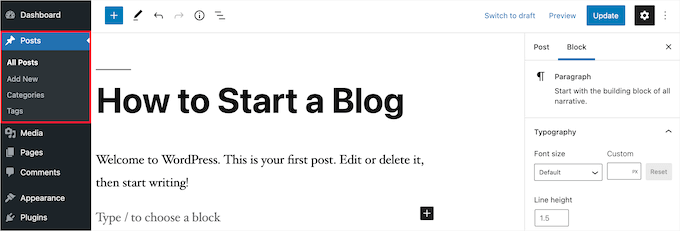
デフォルトでは、投稿は新しい順に一覧表示されます。とはいえ、WordPressのおすすめ記事ツールを使用して、全員に読んでほしいと思う記事を特集することもできます。
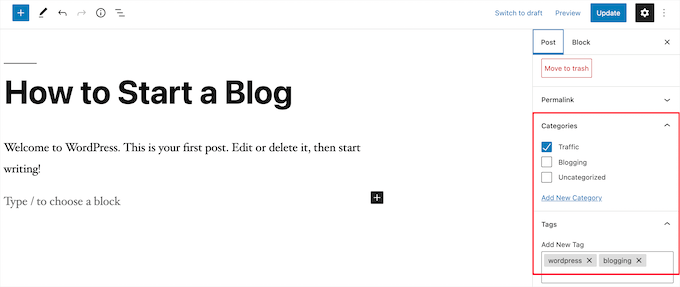
WordPressの分類システムであるカテゴリーとタグに基づいて投稿を整理することもできます。これにより、訪問者は関連コンテンツを簡単に見つけ、サイトをより効果的にナビゲートできるようになります。
例えば、料理ブログを運営している場合、「前菜」「メインコース」「デザート」のようなカテゴリーや、「ベジタリアン」「クイックミール」「ホリデーレシピ」のようなタグを使用するかもしれません。
ブログ投稿は、会話を促すことも目的としています。特定のトピックに関するコメントをユーザーができる組み込みのコメント機能があります。
デフォルトでは、コメント、ピンバック、トラックバックは有効になっています。
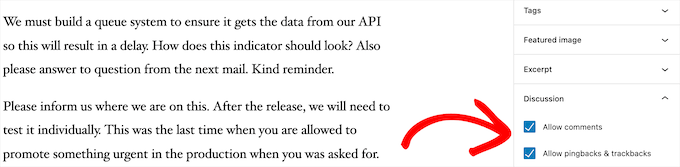
コメントセクションはブログ投稿コンテンツの後にあります。一方、WordPressは通常、ページではコメントを無効にします。
WordPressの投稿には投稿メタデータも表示されます。この情報は、個々の投稿とブログページで、ブログ投稿タイトルの後に記載されます。
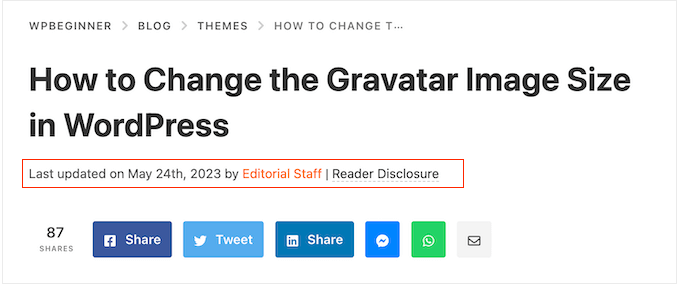
通常、公開日、著者名、カテゴリー、タグなどが表示されます。投稿メタ情報は完全にカスタマイズできます。詳細については、WordPressテーマでブログ投稿メタデータを表示する方法に関するガイドを参照してください。
WordPressの投稿がどのようなものか理解できたので、ページを見て、それらがどのように異なるかを見てみましょう。
WordPressのページとは?
ページは、会社概要ページ、プライバシーポリシー、お問い合わせページなど、静的な「一度きり」のコンテンツタイプです。WordPressデータベースにはページの公開日は保存されますが、ページは時代を超越したエンティティです。
例えば、「会社概要」ページには有効期限がありません。もちろん、後で更新することはできますが、「会社概要 2012」、「会社概要 2013」といったようになる可能性は低いでしょう。
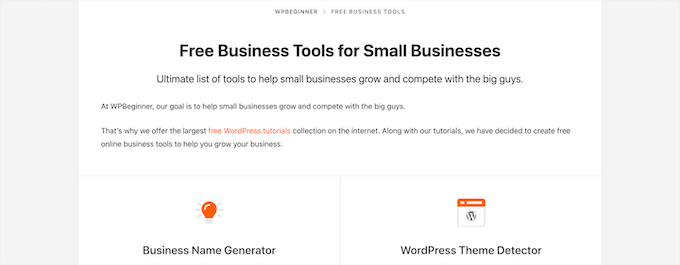
WPBeginnerには、ホームページ、ここから始めるページ、会社概要ページ、お問い合わせページ、アーカイブページ、および無料のビジネスツールページのようなカスタムページなど、あらゆる種類の静的ページがあります。
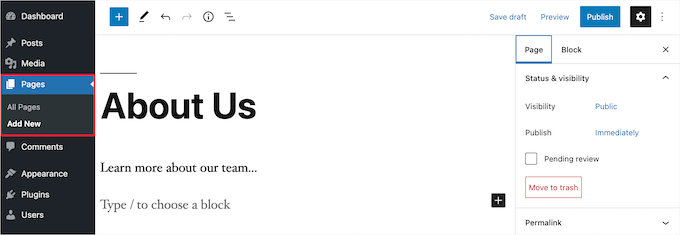
WordPress管理パネルで「固定ページ」メニューオプションをクリックすると、固定ページを追加および編集できます。
ページエディタ画面は以下のようになります。
ページはソーシャルなものではないため、通常はソーシャル共有ボタンがありません。たとえば、プライバシーポリシーページをTwitterで共有してほしいとは思わないでしょう。
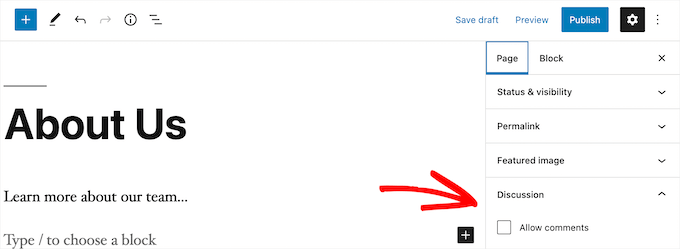
ページにはコメントも含まれません。お問い合わせフォームや利用規約ページにユーザーにコメントしてもらいたくないでしょう。コメントを有効にするオプションはありますが、WordPressのページではデフォルトで無効になっています。
投稿とは異なり、ページは本質的に階層的です。たとえば、ページ内にサブページまたは子ページを持つことができます。
ページを編集する際に「ページ属性」セクションから親ページを選択することで、簡単にページをサブページにすることができます。
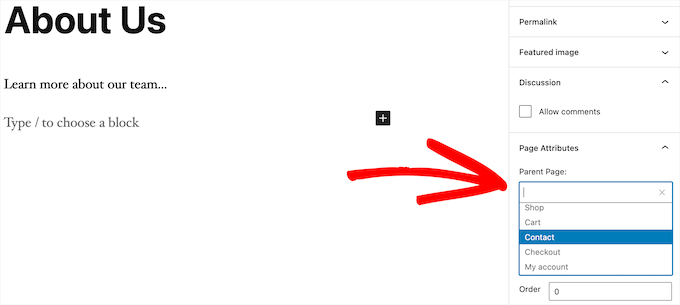
さらに、ドラッグアンドドロップのWordPressページビルダープラグインの助けを借りて、完全にカスタムなWordPressページを作成できます。これにより、WordPressが提供するデフォルトのオプションとは異なるページレイアウトを使用できます。
詳細については、WordPressでカスタムページを作成する方法に関するガイドを参照してください。
WordPressのページと投稿(主な違い)
投稿は、ブログ投稿やニュース記事など、定期的に公開するコンテンツを対象としています。一方、ページは、ホームページ、会社概要ページ、お問い合わせページなど、それほど頻繁に更新されない静的コンテンツを対象としています。
WordPressの投稿とページの主な違いは以下のとおりです。
- 投稿はタイムリーであり、ページはタイムレスです。
- カテゴリとタグを使用して投稿を整理できますが、ページは階層的で、子ページと親ページとして整理されます。
- 投稿には著者と公開日がありますが、ページにはありません。
これらの違いにもかかわらず、WordPressのページと投稿にはいくつかの類似点があります。
まず、どちらもコンテンツを公開するために使用されます。投稿とページの両方にテキスト、画像、動画、フォームなどを追加できます。ページと投稿の両方にアイキャッチ画像がサポートされています。
投稿を使用したり、WordPressのブログ機能を使用したりすることなく、WordPressウェブサイトを構築できます。また、ページと、ニュース、お知らせ、その他の記事用の独立したブログセクションを使用して、ビジネスウェブサイトを作成することもできます。
投稿 vs. ページ:よくある質問(FAQ)
以下は、投稿とページの使い分け、およびWordPressでの適切な使用方法について、ユーザーからよく寄せられる質問です。
WordPressで投稿やページをいくつ持つことができますか?
投稿やページはいくつでも作成できます。作成できる投稿やページの数に制限はありません。
投稿と固定ページにはSEO上の利点はありますか?
完全にではありません。一般的に、検索エンジンは整理され最新の状態に保たれたエバーグリーンコンテンツを好みます。また、ブログ投稿とページのAIOSEOのようなツールを使用して、どちらも検索エンジン結果ページでランク付けできるように最適化することもできます。
全体として、ウェブサイトをユーザーフレンドリーにし、ターゲットオーディエンスにとって価値のあるものにすることに労力を集中することをお勧めします。詳細については、初心者向けの究極のWordPress SEOガイドを参照してください。
WordPressでページを追加することは、投稿を追加することと似ていますか?
はい。WordPressでページや投稿を追加するメニューは別々かもしれませんが、新しい投稿を作成するプロセスとページは似ています。
ページの場合、WordPress管理画面でPages » Add Newに移動できます。一方、Posts » Add Newに移動すると新しい投稿を作成できます。どちらの場合も、コンテンツブロックの追加を開始するためにGutenbergエディターにリダイレクトされます。
ウェブサイトやブログにどのようなページを作成すべきですか?
どのような種類のブログまたはWordPressサイトを作成しているかによります。ただし、すべてのウェブサイトに必要な重要なページのリストをご覧になることをお勧めします。
投稿を固定ページに、またはその逆に切り替えることはできますか?
初心者の多くは、ページを作成したいのに誤って投稿にコンテンツを追加してしまいます。同様に、新しいブロガーの中には、ブログ投稿をページとして保存してしまう人もいるかもしれません。
始めたばかりの場合は、Post Type Switcherプラグインを使用して簡単に修正できます。詳細については、WordPressで投稿タイプを切り替える方法に関するガイドをご覧ください。
WordPressには投稿とページ以外にどのようなコンテンツタイプがありますか?
はい、あります。これらの他のデフォルトのコンテンツタイプには、添付ファイル、リビジョン、ナビゲーションメニューが含まれます。ただし、投稿やページと同じようには使用されません。
WordPressでは、独自のカスタム投稿タイプを作成することもできます。この機能は、プラグインがWordPressに追加のコンテンツタイプを作成するために使用します。
たとえば、WooCommerceを使用してオンラインストアを実行している場合、WordPress管理画面に「Products」投稿タイプが表示されます。
詳細については、WordPressでカスタム投稿タイプを作成する方法に関するステップバイステップガイドをご覧ください。
この記事が、WordPressにおけるページと投稿の違いを理解し、それらをどのように使用するかを学ぶのに役立ったことを願っています。また、ランディングページとウェブサイトの違い、およびWordPress向けの最高の人気投稿プラグインに関するチュートリアルもご覧ください。
この記事が気に入った場合は、WordPressのビデオチュートリアルのために、YouTubeチャンネルを購読してください。また、TwitterやFacebookでも私たちを見つけることができます。



クリス
投稿に関して、URLをカスタマイズするにはどうすればよいですか?私のテストサイトでは、URLのパスには投稿の見出しのみが含まれています。しかし、このサイトでは beginners-guide/post-heading となっています。これはどのように行われますか?これを行う方法に関する記事はありますか?
WPBeginnerサポート
パーマリンクの設定が投稿名になっているためです。詳細は以下の記事をご覧ください。
https://www.wpbeginner.com/wp-tutorials/how-to-create-custom-permalinks-in-wordpress/
管理者
イアン
ここではページを使用していると理解していますが、合っていますか?
ビジネスをサポートしている、またはビジネスとして運営されているほとんどのウェブサイトはページなのではないでしょうか?
ニュースサイトなら投稿は理解できますが、これらはすべて1つのルートフォルダに入れるべきですか、それとも年ごとに分割すべきですか?
年数があると、閲覧者にWordPressだとすぐにわかってしまいますか?
WPBeginnerサポート
このサイトでは、ほとんどのコンテンツに投稿を使用しており、ページはいくつかあります。投稿は自動的に時系列順に設定されるため、投稿をフォルダに配置することを心配する必要はありません。
管理者
ポール
WordPressのヘルプを探していた時に、あなたのサイトに出くわすことができて幸運でした。これは素晴らしいリソースです。ありがとうございます。
WPBeginnerサポート
どういたしまして。当社のガイドがお役に立てて嬉しいです!
管理者
アショク・シン
こんにちは。複数のページを作成しましたが、投稿を作成すると、最近の投稿としてホームページに表示されます。しかし、同じ投稿を別のページにも表示したいのです。どうすればよいですか?
WPBeginnerサポート
最近の投稿を表示するには、以下の記事をご覧ください!
https://wpbeginner.com/wp-tutorials/how-to-display-recent-posts-in-wordpress/
管理者
デヴ・パテル
WordPressの投稿であれば、新しいドメインを購入することなく、公開可能なブログ/記事をいくつでも作成できるということですか?
WPBeginnerサポート
はい、WordPressで投稿を作成するのに費用はかかりません。ただし、ホスティングプロバイダーのサーバー容量が不足するほど多くの投稿がある場合は、ホスティングのアップグレードを検討する必要があります。
管理者
バヴァナ
とても分かりやすくしてくれてありがとう。素晴らしい投稿です。
WPBeginnerサポート
どういたしまして!記事がお役に立てて嬉しいです!
管理者
アルン
こんにちは、
JSONからXMLへのコンバーターやランダムな名前ジェネレーターなどのツールをユーザーに提供するウェブサイトを持っていますが、これらを固定ページまたは投稿のどちらに含めるのが良いですか?
WPBeginnerサポート
静的コンテンツやそのようなツールについては、通常、ページに配置することをお勧めします。
管理者
ギル
素晴らしい情報、ありがとうございます…。
WPBeginnerサポート
どういたしまして!
管理者
シミー・ケラ
こんにちは、ブログについて質問があります。投稿とページ、どちらが必要ですか?また、「私たちについて」のウェブサイトはページですか、それともブログにもできますか?
WPBeginnerサポート
ほとんどのブログでは、コンテンツのほとんどにページではなく投稿を使用しており、ほとんどのサイトでは「会社概要」はページになりますが、それが投稿としてサイトで機能するかどうかをテストしても問題ありません。
管理者
トゥオマス
こんにちは、
このガイドをありがとうございます。ビジネスウェブサイトで「間違い」を犯しました。ブログアーカイブを通常のページとして作成し、ブログ投稿も同様に、投稿の代わりにページを作成しました。これを変更するには多くの作業が必要になるため、おそらく変更しません。投稿の代わりにページのRSSフィードを作成する方法をご存知ですか?
WPBeginnerサポート
スワップを簡単にするために、以下の記事で推奨されているプラグインを試すことをお勧めします。
https://www.wpbeginner.com/plugins/how-to-convert-post-types/
現在、ページ用のRSSの推奨方法はありません。
管理者
ラリット・シン・チャウハン
素晴らしい情報です。
Newspaperテーマを使用していますが、何らかの理由で私のページの投稿がデフォルトのブログ投稿テンプレートとは全く異なります。原因は何でしょうか?
WPBeginnerサポート
テーマによっては、さまざまなページ/投稿に特定のスタイルが適用されている場合があります。その理由を確認するには、テーマのサポートに問い合わせることをお勧めします。
管理者
マーティン
素晴らしい記事です。始めたばかりで、最新のアップデートがあります。
しかし、思ったように機能させることができません。
WPBeginnerサポート
For site specific support we would ask that you reach out to us using our contact form as your question would require asking additional information that would not fit our comment policy.
Thanks
管理者
ヴィニット
投稿のフッターを変更するにはどうすればよいですか?私のウェブサイトのページのフッターは、ブログ投稿とは異なって表示されます。教えてください。
WPBeginnerサポート
それは特定のテーマによって決まります。テーマのサポートに連絡すれば、手助けしてくれるはずです。
管理者
メルキ
ページを投稿として使用できますか。
また、ページをブログ記事として使用できますか?
WPBeginnerサポート
投稿を使用することもできますが、投稿を使用すると、ユーザーがコンテンツを見つけやすくなるツールが増えます。
管理者
ニコラス
例えばAmazonのようなショップで、レシピや商品のように、ページは基本的に同じでもコンテンツが何百回も変わる場合はどうなりますか?静的なページではなく、投稿でもなく、その中間のものです。
WPBeginnerサポート
カスタム投稿タイプのことだと思われます。こちらは用語集で説明しています: https://www.wpbeginner.com/glossary/post-types/
管理者
スペンサー
素晴らしい内容です。WPを始めたばかりで、まさにこれが必要でした。他の同様に役立つ投稿(それともページ?冗談ですよ)への多くの便利なリンク。本当に役立つサイトです。URLを自分宛にメールしました。どうもありがとうございます。これからも良い仕事を続けてください。
追伸:WPサイトにコメントを残すのは初めてなので、これがどのように機能するか見てみたいです。
WPBeginnerサポート
Glad you like our content
管理者
ディマリーフィ
この役立つガイドをありがとうございます。
しかし、質問があります。例えば、このウェブページ: https://www.wpbeginner.com/category/beginners-guide/ は投稿ですか、それともページですか?
ありがとう
WPBeginnerサポート
それはアーカイブページであり、カテゴリに直接リンクしており、初心者向けガイドのアーカイブが表示されており、投稿ページと同じようにスタイル設定されています。
管理者
Acha Mercy
明確にしてくれてありがとう
WPBeginnerサポート
You’re welcome
管理者
ミジョコロマ
こんにちは、ウェブサイトをブログと「ウェブサイト」の両方として同時に使用できますか?
つまり、ウェブサイトでページと投稿を同時に使用する場合…
WPBeginnerサポート
それらの機能を組み合わせて使用することは可能です。混乱を解消するのに役立つ記事はこちらにあります: https://www.wpbeginner.com/beginners-guide/what-is-a-blog-and-how-is-it-different-from-a-website-explained/
管理者
ビリー
製品ページ:投稿またはページ?
WPBeginnerサポート
それはプラグインによって異なります。通常は、カスタム投稿タイプを一覧表示するページですが、もしあなたが尋ねていることを正しく理解していればの話です。
管理者
ジョルジョル
wpbeginnerの記事は、ページのようなURLを持っていますが、ブログ記事の機能のほとんどを備えているため、投稿なのかページなのか疑問に思っています。また、記事の内容を最新の状態に保つために、多くの記事が時間の経過とともに頻繁に更新されています。これらの更新をどのように扱い、読者に知らせるようにしていますか?私が尋ねている理由は、私もコーディングのヒント/チュートリアルを含む記事のリストを作成しており、WordPressサイトで投稿として書くべきかページとして書くべきか迷っているからです。アドバイスをいただけると幸いです!
WPBeginnerサポート
こんにちは、
私たちはほとんどの記事を投稿で公開しています。
管理者
Charles
これは、作成するメガコンテンツにユニークなデザインが必要な場合は、常にページを使用すべきであることを意味しませんか?
それ以外の場合、投稿は全体的なコンテンツの視覚的な構造に多くの制限があるようです。
ステファニー
コンテンツを複数の言語に翻訳する必要があります。そのため、現在のブログはページと投稿で管理されています。ブログを投稿に移行した場合、それを翻訳することはできますか?
WPBeginnerサポート
ステファニー様
WordPressのコンテンツは、WordPress多言語プラグインを使用して翻訳できます。
管理者
ブルース
こんにちは、そして素晴らしいサイトをありがとうございます。私は数年間WPサイトを運営しており、質の高い簡潔な情報を求めて常にWPBeginnerを利用しています。
私が構築したサイトは静的なページで問題ありませんでしたが、あるクライアント(私の妻)が彼女の武道サイトにブログを追加したいと考えています。
このサイトのブログページのようなものを作るにはどうすればよいですか?
投稿の作成方法は理解しており、メニューに追加することもできますが、投稿の時系列リストを持つページをどのように作成するかはわかりません。
これは特定のテーマの機能ですか?GenesisとResponsiveを使用しています。
再度感謝します。見落としている明らかな解決策があるはずです。
WPBeginnerサポート
ブルースさん、こんにちは。
WordPressでブログ投稿用の別個のページを作成する方法についてのガイドをご覧ください。
管理者
チェリアン
間違っていたのか分かりません。助けてください。
私のウェブサイトでは、同じトピックを投稿と固定ページの両方で公開しています(つまり、2つのURLが同じトピックを持ち、1つは固定ページ、1つは投稿です)。
それに関して何か問題はありますか?それともどちらかを削除する必要がありますか?よろしくお願いします。
デニッシュ・カロス
こんにちは。
しばらくの間、Web開発のためにWordPressを使用しています。WordPressで新しいチュートリアルサイトを立ち上げようとしています。チュートリアルをページとして作成するか、投稿として作成するかで迷っています。チュートリアルの数は膨大になる予定です。そのため、チュートリアルは投稿として公開すべきか、ページとして公開すべきか(この点についてアドバイスをお願いします)。また、ページのパーマリンクにカテゴリ名を含めるにはどうすればよいですか?
ご提案いただけると幸いです。
よろしくお願いいたします。
リアナ
似たような質問があります。この回答を待っています。
まだ誰もあなたに答えていないようですので、記事に基づいて自分で判断します。
各チュートリアルはソーシャルメディアで共有され、コメントを受け付け、それがページではなく投稿につながるようにしたいです。
しかし、私のチュートリアルはさまざまなテーマを扱っており、横に50億ものリンクがあるカテゴリリストがあると、少し多すぎるように感じます。また、それらが時間と日付でスタンプされるのも好きではありません。なぜなら、それらは実際にはブログ記事ではなく、私のサイト上の永続的なページであり、おそらく変更されたり複製されたりすることはないからです。
我慢して投稿で行くことにします。
ポーゴ
投稿を確実に使用すべきだと私は言います。そして、ページ階層を使用してそれらを分類するために、特定の種類の投稿でページを埋めることができるとほぼ確信しています。
ザカリー
カスタム投稿タイプを使用してください。特にチュートリアルのためにカスタム投稿タイプを設定してください。これはクリーンでブログ投稿を分離できるため、最良の設定です。ページはこのユースケース、そしてほとんどのユースケースでは完全に劣っています。これに適したプラグインはCPT UI(無料)です。Advanced Custom Fieldsと組み合わせることで、正しく使用すれば信じられないほどのカスタマイズ性と効率性を提供します。
多くのカテゴリの問題については、カテゴリ/タグに関するガイドを読むことをお勧めします。理想的には、カテゴリは少なく広く、タグは多くします。ACFを使用すると、必要に応じて新しい「カテゴリ」タイプのリストを作成できますが、多くの場合必要ありません。
サブカテゴリも大いに活用できます。非常に広範な親カテゴリがあり、その下に多くのサブカテゴリがあります。ユーザーには、選択したメインカテゴリの子カテゴリのみを表示すれば、対処すべき大きなリストはありません。最初のチュートリアルページを表示する際には、親カテゴリのみを表示します。このようにして、ユーザーフレンドリーなデザインを実現する方法はたくさんあります。
スーザン・カニンガム
私は、多かれ少なかれ時代を超越したコンテンツを持つウェブサイトを構築しています。日付などが含まれるブログとは明らかに異なります。そのため、投稿は完全に省略できますか?ページはトップのナビゲーションバーに配置しました。各ページには多くのサブページがあり、それらにはさらにサブページ(孫ページ?)を持たせることができます。これもURLを決定しますよね?前の質問への回答から、ページにはカテゴリを付けることができないという欠点が分かりますか?しかし、投稿を使用する欠点は、ページの下にグループ化したりサブグループ化したりできないことですか?
ここ数日、メニューバーの一般的なコンテンツ記述子が「ページ」ではなく「カテゴリ」であるべきかどうか考えていました。前の質問へのこの回答は、その方向を示しているようです。「カテゴリのテンプレートを作成することで、それを実現する別の方法もあります。」しかし、そうではありません…私は巨大な情報/雑誌タイプのサイトを作成しようとしており、それはカテゴリの数を極端に制限してしまうように思えます。しかし、タグの数を制限しておけば、それは問題にならないかもしれません。
WordPress.comをシンプルな個人ポートフォリオサイトに使用しているので、WordPressには全くの初心者ではありません。そのため、カテゴリ名は通常、投稿の左上に表示されます。しかし、ページには全く表示されないのでしょうか?
ふぅ!分かりにくいことを言ってすみません。(まあ、明らかに私が混乱しているのですが!)。質問だけさせてください。投稿は一切省略できますか?その長所と短所は何ですか?
この質問を最初に思いついたのは私だけではないはずです。ありがとうございます!
WPBeginnerサポート
スーザンさん、こんにちは。
投稿を完全に省略し、子ページを持つページを使用してサイトの構造を整理することもできます。必要であれば、ページにカテゴリとタグを追加できます。
管理者
テリー・ヤラハム
静的なホームページから、トップのメニューにブログ投稿のカテゴリがあります。カテゴリアーカイブページの一番上にコンテンツをピン留めできますか?通常のピン留めは機能していません。
私は自分の街のライフスタイルブログを運営しています。トップメニューからカテゴリ(フード、ドリンク、ショッピングなど)にアクセスした際に、短い説明(常に一番上に表示される)が表示され、その後、スクロールダウンするとそのカテゴリに属するブログ記事が表示されるようにしたいです。
それは可能ですか? Bentoテーマを使用しています。
上部のカテゴリをページに変更して、常に表示したいコンテンツをそこに配置したいのですが、投稿をその下に表示することはできますか?
どんな助けでも感謝します。
WPBeginnerサポート
テリーさん、
これを行うには複数の方法があります。たとえば、表示したいコンテンツをカテゴリの説明として追加できます。別の方法として、カテゴリのテンプレートを作成することもできます。ファイル名を category-{category-slug}.php のように category-news.php のように単純に名前を付けることで追加できます。
管理者
ジュリー・ギルマー
旅行のブログを整理し、各日にページを作成し、それらのページに関連する写真を追加しようとしています。WordPressでこれは可能ですか?
WPBeginnerサポート
ジュリーさん、
はい。実際、多くの旅行作家はWordPressを使用して、写真、ギャラリー、ビデオ、テキストなどで旅を共有しています。開始方法の手順については、WordPressブログの開始方法に関するガイドをご覧ください。
管理者
マシュー
ありがとうございます。クリアになりました!
シバリ
正直、混乱しています。投稿のカテゴリの扱い方が分かりません。
WPBeginnerサポート
Civaliさん、
投稿のカテゴリの使用方法を理解するのに役立つ、カテゴリとタグの違いについてのガイドをご覧ください。
管理者
バスティアン
長年放送されたテレビ番組のエピソードガイドのようなコンテンツを、ある種の科学的な解釈を加えてどのように整理すればよいか疑問に思っています。すでに放送が終了した番組であり、それについてのコメントも求めていないため、非常に時代を超越したコンテンツだと考えています。この分野におけるインターネット上の決定版となる記事にしたいのです。
そのため、あらすじと解釈を含んだ大きなエピソードガイドを1つのページとして作成し、ブログには「番組の新しいエピソードガイド – エピソードX シーズンY」のような投稿をして、そのページへのリンクを貼るべきでしょうか?
ウィキにするかどうかの判断が難しかったことは認めざるを得ません。なぜなら、私のコンテンツはタイムリーではないと考えているからです。しかし、ブログは私の個人的な意見の反映であり、ウィキの「退屈な」テキストよりも会話的で面白いものになるように思えます。
WPBeginnerサポート
こんにちは、Bastianさん。
WordPressでこれを整理するには多くの方法があります。たとえば、各シーズンにカテゴリを使用し、そのシーズン内の各エピソードに新しい投稿を作成できます。
タグを使用して、その特定の回で登場したさまざまなキャラクター、トピック、テーマを割り当てることができます。
また、カスタム投稿タイプを作成することもできます。
管理者
バスティアン
どうもありがとうございます。興味深いですね。
どういうわけか、記事にページを使用するのは正しくない気がします。ウィジェットや共有などの便利な機能はすべてプラグインで追加する必要がありますが、投稿にはすべて組み込まれています。現時点では、投稿を使用する傾向があります。なぜなら、それが正しいと感じるからです。WordPressはそう使うべきだと感じます。
ページの良い点は、ウィジェットや共有などの他の要素が欠けていることです。コンテンツエリアが(現在のテーマでは)広くなっているので、今のところは投稿を使用していますが、常にそうなるかはわかりません。オープンマインドで実験を続けます。時間が経てばわかるでしょう。
サム・ビクター
皆さん、こんにちは。
ページと投稿の違いがようやくわかりました。
ありがとう、友よ。
マーク・クロス
初心者にとって、この小さなチュートリアルは役立ちました。ウェブサイトを作成しようとして、デフォルトのブログにアクセスしていました。WordPressが提供するウェブサイト、ダッシュボード、プレビュー、公開、その他のツール間を移動できるようになることを願っています。さあ、学習を始めましょう。
フォルハド
すべての投稿はページに属しますが、1つのページには多くの記事を含めることができます。
サラス
WordPressで使用されているサイトにメタキーワードを入力するにはどうすればよいですか?
リタ
1つのブログで異なる投稿を表示するページはありますか?
つまり、1つのページにニュース(毎日更新)と1つのページに記事(毎週更新)を掲載したいのです。WordPressで可能ですか?
カスタム投稿タイプを作成する必要がありますか?
モンジュル
素晴らしい記事をありがとうございます…投稿とページの混乱がすべて、この記事で解消されました。
アレクサンダー・オクパラ
投稿ごとに異なるブログページを作成する方法についてお問い合わせしたいのですが。
シュラッダ・シャキャ
こんにちは!
WordPressは初めてで、最近セレブリティゴシップのブログを始めました。すべてのコンテンツをページに書き込み、ホームページの投稿とリンクさせました。ホームページに投稿を表示したくありません。そのため、投稿を作成し、それをページとリンクさせました。しかし、問題は、私のページがGoogleに表示されないことです。投稿のみが表示されます。
それで、ページはGoogleに表示されないのでしょうか?
私のページは半月前のもので、それがGoogleに表示されない理由かもしれませんが、1日前に投稿したものが表示されました。それで心配になりました。
それで、Googleに表示されるためには、ページと投稿のどちらが良いですか?
パンカジ・チョードリー
フロントページのコードと、WordPressの読み込み設定で静的ページを選択しているか確認してください。
スベンデュ
WordPressにおけるコメントと投稿の違いは何ですか?教えてください。
ロイ・ランドルフ
コメントとは、ページや投稿に対して(必要であれば)行うことができるディスカッションスレッドのことです。つまり、ブログの「投稿」にコメントしているということです。基本的に、今あなたがやっていることと同じで、質問をすることでコメントしています。これで助けになれば幸いです。
レイ・フーシェ
WPは初めてで、WPサイトを始めたばかりです。「記事」というトップメニューリンクがあり、すべて my articles (静的コンテンツ) を一覧表示するページにリンクし、各記事の短い説明と各記事の個別のページへのリンクを表示します。
私のサイトのホストは、ページではなく投稿が最善の方法だと主張しています。私は他のサイトでHTMLを使うことに慣れており、リンクの構築に問題はありません。記事リストの独自の記述と順序を設定できるというアイデアが好きで、この点での投稿の利点が見出せません。何か洞察はありますか?
投稿を使用した場合、それらを記事カテゴリに割り当ててまとめておくことができると思いますが、その後、好みの順序で並べ替えたり、独自の簡単な説明を書いたり変更したりできますか?
ヤンツ
Pagesで書き始めました。公開されている各ページで、ページを時系列順にリンクするにはどうすればよいですか?例えば、投稿では、前の投稿と次の投稿へのリンクがありますが、Pagesでは見つかりません。助けていただけますか?
WPBeginnerサポート
WordPressにおける投稿とページの違いに関するガイドをご覧ください。
セルフホスト型WordPress.orgと無料のWordPress.comブログの違いに関するガイドも確認することをお勧めします。
管理者
ニール・ヘンダーソン
こんにちは、ホリデーサイトを開発しており、WordPressを使用しています。プロパティスタイルのページがあり、次にカテゴリページ(ホテル、コテージ、キャンプ場)も検討しています。以下の形式を検討しています:
カスタム投稿タイプとしてのプロパティページ
カテゴリリストを挿入できるカテゴリページ(フォーマットを少し調整できます)
SEOがこのプロジェクトの成功に不可欠であるため、プロパティページを「ページ」として作成した方が良いのかどうか、また、ページにタクソノミーを追加してカテゴリページに表示させることができるのかどうか、お伺いしたいのですが。
よろしくお願いします。
ニール
アキル・ラージ・シュリバスタバ
皆さん、こんにちは
どなたか私のindex.phpに注意を払っていただけますか?メニュー、バナー、その後スローガン、サイトに関するスローガンのコンテンツ、そして「続きを読む」のコンテンツが3つ、そしてフッターオプションがあります。問題はこれです。どういうわけか、「続きを読む」のコンテンツが公開されておらず、index.phpに表示されていません。投稿オプションで「続きを読む」を作成しました。
どなたか理解できますか?
どこが間違っていますか?
ラドス
ページ内の新しいセクションの表示順序を逆にしていただけないでしょうか。新しいセクションは一番下ではなく、一番上に表示されるようにしたいのです。どうぞよろしくお願いいたします!
イアン・プレイヤー
非常に興味深い記事をありがとうございます。この記事をページではなく投稿として書くことにした理由についても、ぜひお聞かせいただけると大変参考になります。ありがとうございます!
マイキー
素晴らしい指摘ですね!これは非常に時代を超越した、あるいは「エバーグリーン」なコンテンツです。
投稿として公開する主な理由は、著者が私たちに共有してほしいと思っているからだと思います!私がツイッターでちょうど行ったように。
ジョン・モリス
記事を正しく読んだ場合、コメントや投稿をページよりも簡単に有効化して受信したいと考えていたはずです。また、このコンテンツは新しいリリースによって機能が変更される可能性があります。あくまで個人的な意見ですが。
パット
これは役立つ、非常に明確な投稿です。しかし、WP初心者である私を本当に混乱させている、投稿とページに関する1つの問題に対処していません。WPサイトに商品を追加したい場合、それらはページとして追加すべきですか、それとも投稿として追加すべきですか?私の場合は、問題となっている商品は様々な著者の書籍です。それらを投稿としてリストした場合、ウェブサイト訪問者はカテゴリーを使用して著者別にフィルタリングできます。しかし、同じ結果ページに著者の写真や経歴情報を追加する方法がわかりません。そして、それらをページとしてリストした場合(著者の写真や経歴の注記などを含むセクションを作成できるように)、結果を生成してフィルタリング(カテゴリーを通じて)する方法がわかりません。これにより、X著者のページにX著者の書籍のみが表示されるようになります。専用の書籍およびEコマーステーマもいくつか試しましたが、基本的な要素だと思っていたものを提供しているように見えるものはありませんでした。何か見落としていますか?いずれにしても、素晴らしい仕事に感謝します!
WPBeginnerサポート
WordPressでカスタム投稿タイプまたはタクソノミーが必要な理由に関するガイドをご確認ください。
管理者
プラシ
最近の投稿を一番上に表示する方法 ???
シュラッダンシュ・シェカー
投稿を作成> 下部の設定を見る、すぐに押して、投稿が表示される日付と時刻を決定します。その後公開します。最新の投稿が一番上に表示されます。
ランダ
今、私はページではなく投稿にコメントしているのだと思います!!!
WPBeginnerサポート
はい。
管理者