


WordPressを使い始めたばかりの新しいユーザーの多くは、次のような共通の懸念を共有していました。コンテンツには投稿とページのどちらを使用すべきか?
あなたもこれで頭を抱えているなら、心配しないでください。あなたは一人ではありません。これは、新しいWordPressユーザーからよく受ける質問の1つです。
一見すると、投稿とページは同じように見えるかもしれません。しかし、実際にはかなり異なり、適切な方を使用することでサイトがはるかに良くなります。このガイドでは、投稿とページが何であるか、それらがどのように異なるか、そしてそれぞれをいつ使用するかを説明します。
ここで、この記事で議論する内容を説明します。
WordPressの投稿とは?
投稿は、ブログコンテンツ、記事、およびブログページにリストされるその他のコンテンツを作成するために使用されます。新しいコンテンツ(最新の投稿)がリストの最上部に表示されるように、逆時系列順に表示されます。
WordPressをブログとして使用している場合、ウェブサイトのコンテンツの大部分に投稿を使用することになります。
ダッシュボードの「投稿」メニューオプションをクリックすることで、WordPressの投稿を追加および編集できます。WordPressの投稿エディターは次のようになります。
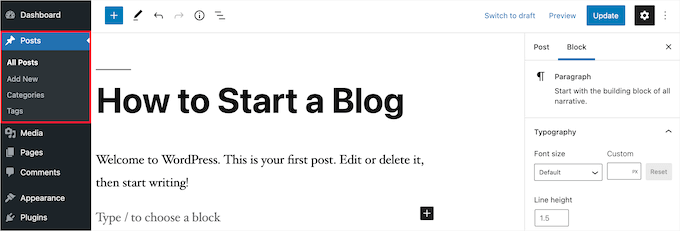
デフォルトでは、投稿は新しい順に一覧表示されます。とはいえ、WordPressのおすすめ記事ツールを使用して、全員に読んでほしいと思う記事を特集することもできます。
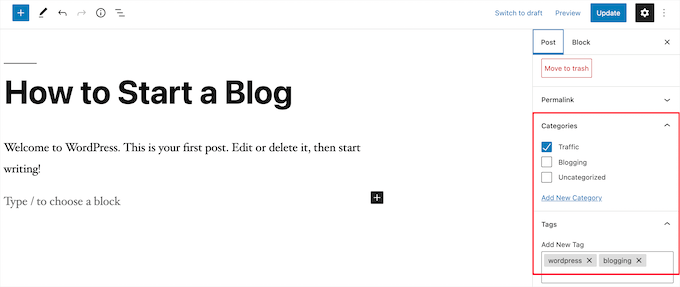
WordPressの分類システムであるカテゴリーとタグに基づいて投稿を整理することもできます。これにより、訪問者は関連コンテンツを簡単に見つけ、サイトをより効果的にナビゲートできるようになります。
例えば、料理ブログを運営している場合、「前菜」「メインコース」「デザート」のようなカテゴリーや、「ベジタリアン」「クイックミール」「ホリデーレシピ」のようなタグを使用するかもしれません。
ブログ投稿は、会話を促すことも目的としています。特定のトピックに関するコメントをユーザーができる組み込みのコメント機能があります。
デフォルトでは、コメント、ピンバック、トラックバックは有効になっています。
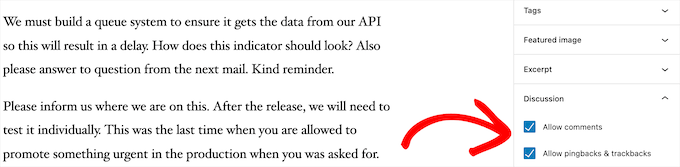
コメントセクションはブログ投稿コンテンツの後にあります。一方、WordPressは通常、ページではコメントを無効にします。
WordPressの投稿には投稿メタデータも表示されます。この情報は、個々の投稿とブログページで、ブログ投稿タイトルの後に記載されます。
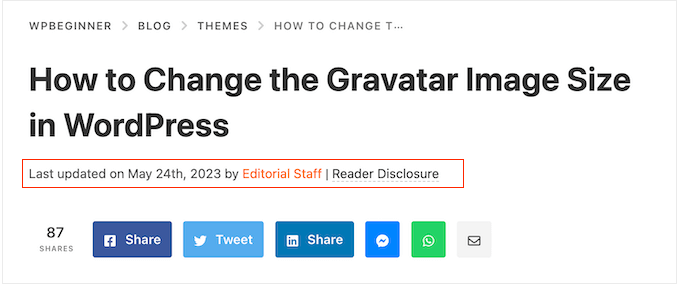
通常、公開日、著者名、カテゴリー、タグなどが表示されます。投稿メタ情報は完全にカスタマイズできます。詳細については、WordPressテーマでブログ投稿メタデータを表示する方法に関するガイドを参照してください。
WordPressの投稿がどのようなものか理解できたので、ページを見て、それらがどのように異なるかを見てみましょう。
WordPressのページとは?
ページは、会社概要ページ、プライバシーポリシー、お問い合わせページなど、静的な「一度きり」のコンテンツタイプです。WordPressデータベースにはページの公開日は保存されますが、ページは時代を超越したエンティティです。
例えば、「会社概要」ページには有効期限がありません。もちろん、後で更新することはできますが、「会社概要 2012」、「会社概要 2013」といったようになる可能性は低いでしょう。
WPBeginnerには、ホームページ、ここから始めるページ、会社概要ページ、お問い合わせページ、アーカイブページ、および無料のビジネスツールページのようなカスタムページなど、あらゆる種類の静的ページがあります。
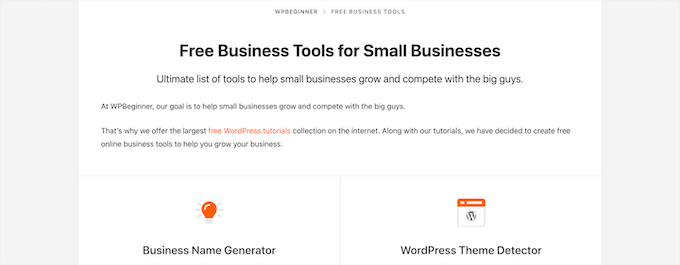
WordPress管理パネルで「固定ページ」メニューオプションをクリックすると、固定ページを追加および編集できます。
ページエディタ画面は以下のようになります。
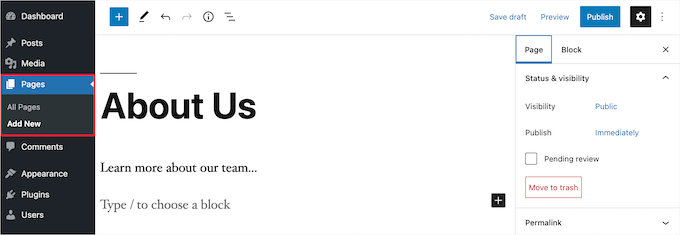
ページはソーシャルなものではないため、通常はソーシャル共有ボタンがありません。たとえば、プライバシーポリシーページをTwitterで共有してほしいとは思わないでしょう。
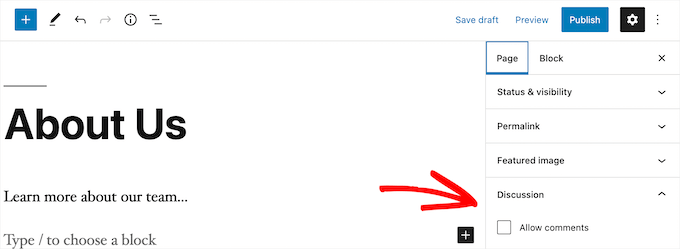
ページにはコメントも含まれません。お問い合わせフォームや利用規約ページにユーザーにコメントしてもらいたくないでしょう。コメントを有効にするオプションはありますが、WordPressのページではデフォルトで無効になっています。
投稿とは異なり、ページは本質的に階層的です。たとえば、ページ内にサブページまたは子ページを持つことができます。
ページを編集する際に「ページ属性」セクションから親ページを選択することで、簡単にページをサブページにすることができます。
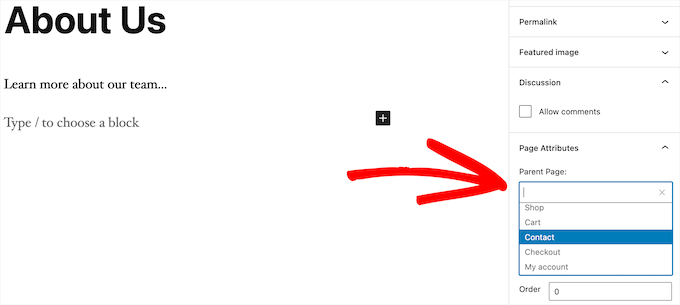
さらに、ドラッグアンドドロップのWordPressページビルダープラグインの助けを借りて、完全にカスタムなWordPressページを作成できます。これにより、WordPressが提供するデフォルトのオプションとは異なるページレイアウトを使用できます。
詳細については、WordPressでカスタムページを作成する方法に関するガイドを参照してください。
WordPressのページと投稿(主な違い)
投稿は、ブログ投稿やニュース記事など、定期的に公開するコンテンツを対象としています。一方、ページは、ホームページ、会社概要ページ、お問い合わせページなど、それほど頻繁に更新されない静的コンテンツを対象としています。
WordPressの投稿とページの主な違いは以下のとおりです。
- 投稿はタイムリーであり、ページはタイムレスです。
- カテゴリとタグを使用して投稿を整理できますが、ページは階層的で、子ページと親ページとして整理されます。
- 投稿には著者と公開日がありますが、ページにはありません。
これらの違いにもかかわらず、WordPressのページと投稿にはいくつかの類似点があります。
まず、どちらもコンテンツを公開するために使用されます。投稿とページの両方にテキスト、画像、動画、フォームなどを追加できます。ページと投稿の両方にアイキャッチ画像がサポートされています。
投稿を使用したり、WordPressのブログ機能を使用したりすることなく、WordPressウェブサイトを構築できます。また、ページと、ニュース、お知らせ、その他の記事用の独立したブログセクションを使用して、ビジネスウェブサイトを作成することもできます。
投稿 vs. ページ:よくある質問(FAQ)
以下は、投稿とページの使い分け、およびWordPressでの適切な使用方法について、ユーザーからよく寄せられる質問です。
WordPressで投稿やページをいくつ持つことができますか?
投稿やページはいくつでも作成できます。作成できる投稿やページの数に制限はありません。
投稿と固定ページにはSEO上の利点はありますか?
完全にではありません。一般的に、検索エンジンは整理され最新の状態に保たれたエバーグリーンコンテンツを好みます。また、ブログ投稿とページのAIOSEOのようなツールを使用して、どちらも検索エンジン結果ページでランク付けできるように最適化することもできます。
全体として、ウェブサイトをユーザーフレンドリーにし、ターゲットオーディエンスにとって価値のあるものにすることに労力を集中することをお勧めします。詳細については、初心者向けの究極のWordPress SEOガイドを参照してください。
WordPressでページを追加することは、投稿を追加することと似ていますか?
はい。WordPressでページや投稿を追加するメニューは別々かもしれませんが、新しい投稿を作成するプロセスとページは似ています。
ページの場合、WordPress管理画面でPages » Add Newに移動できます。一方、Posts » Add Newに移動すると新しい投稿を作成できます。どちらの場合も、コンテンツブロックの追加を開始するためにGutenbergエディターにリダイレクトされます。
ウェブサイトやブログにどのようなページを作成すべきですか?
どのような種類のブログまたはWordPressサイトを作成しているかによります。ただし、すべてのウェブサイトに必要な重要なページのリストをご覧になることをお勧めします。
投稿を固定ページに、またはその逆に切り替えることはできますか?
初心者の多くは、ページを作成したいのに誤って投稿にコンテンツを追加してしまいます。同様に、新しいブロガーの中には、ブログ投稿をページとして保存してしまう人もいるかもしれません。
始めたばかりの場合は、Post Type Switcherプラグインを使用して簡単に修正できます。詳細については、WordPressで投稿タイプを切り替える方法に関するガイドをご覧ください。
WordPressには投稿とページ以外にどのようなコンテンツタイプがありますか?
はい、あります。これらの他のデフォルトのコンテンツタイプには、添付ファイル、リビジョン、ナビゲーションメニューが含まれます。ただし、投稿やページと同じようには使用されません。
WordPressでは、独自のカスタム投稿タイプを作成することもできます。この機能は、プラグインがWordPressに追加のコンテンツタイプを作成するために使用します。
たとえば、WooCommerceを使用してオンラインストアを実行している場合、WordPress管理画面に「Products」投稿タイプが表示されます。
詳細については、WordPressでカスタム投稿タイプを作成する方法に関するステップバイステップガイドをご覧ください。
この記事が、WordPressにおけるページと投稿の違いを理解し、それらをどのように使用するかを学ぶのに役立ったことを願っています。また、ランディングページとウェブサイトの違い、およびWordPress向けの最高の人気投稿プラグインに関するチュートリアルもご覧ください。
この記事が気に入った場合は、WordPressのビデオチュートリアルのために、YouTubeチャンネルを購読してください。また、TwitterやFacebookでも私たちを見つけることができます。


サム・ビクター
皆さん、こんにちは。
ページと投稿の違いがようやくわかりました。
ありがとう、友よ。
マーク・クロス
初心者にとって、この小さなチュートリアルは役立ちました。ウェブサイトを作成しようとして、デフォルトのブログにアクセスしていました。WordPressが提供するウェブサイト、ダッシュボード、プレビュー、公開、その他のツール間を移動できるようになることを願っています。さあ、学習を始めましょう。
フォルハド
すべての投稿はページに属しますが、1つのページには多くの記事を含めることができます。
サラス
WordPressで使用されているサイトにメタキーワードを入力するにはどうすればよいですか?
リタ
1つのブログで異なる投稿を表示するページはありますか?
つまり、1つのページにニュース(毎日更新)と1つのページに記事(毎週更新)を掲載したいのです。WordPressで可能ですか?
カスタム投稿タイプを作成する必要がありますか?
モンジュル
素晴らしい記事をありがとうございます…投稿とページの混乱がすべて、この記事で解消されました。
アレクサンダー・オクパラ
投稿ごとに異なるブログページを作成する方法についてお問い合わせしたいのですが。
シュラッダ・シャキャ
こんにちは!
WordPressは初めてで、最近セレブリティゴシップのブログを始めました。すべてのコンテンツをページに書き込み、ホームページの投稿とリンクさせました。ホームページに投稿を表示したくありません。そのため、投稿を作成し、それをページとリンクさせました。しかし、問題は、私のページがGoogleに表示されないことです。投稿のみが表示されます。
それで、ページはGoogleに表示されないのでしょうか?
私のページは半月前のもので、それがGoogleに表示されない理由かもしれませんが、1日前に投稿したものが表示されました。それで心配になりました。
それで、Googleに表示されるためには、ページと投稿のどちらが良いですか?
パンカジ・チョードリー
フロントページのコードと、WordPressの読み込み設定で静的ページを選択しているか確認してください。
スベンデュ
WordPressにおけるコメントと投稿の違いは何ですか?教えてください。
ロイ・ランドルフ
コメントとは、ページや投稿に対して(必要であれば)行うことができるディスカッションスレッドのことです。つまり、ブログの「投稿」にコメントしているということです。基本的に、今あなたがやっていることと同じで、質問をすることでコメントしています。これで助けになれば幸いです。
レイ・フーシェ
WPは初めてで、WPサイトを始めたばかりです。「記事」というトップメニューリンクがあり、すべて my articles (静的コンテンツ) を一覧表示するページにリンクし、各記事の短い説明と各記事の個別のページへのリンクを表示します。
私のサイトのホストは、ページではなく投稿が最善の方法だと主張しています。私は他のサイトでHTMLを使うことに慣れており、リンクの構築に問題はありません。記事リストの独自の記述と順序を設定できるというアイデアが好きで、この点での投稿の利点が見出せません。何か洞察はありますか?
投稿を使用した場合、それらを記事カテゴリに割り当ててまとめておくことができると思いますが、その後、好みの順序で並べ替えたり、独自の簡単な説明を書いたり変更したりできますか?
ヤンツ
Pagesで書き始めました。公開されている各ページで、ページを時系列順にリンクするにはどうすればよいですか?例えば、投稿では、前の投稿と次の投稿へのリンクがありますが、Pagesでは見つかりません。助けていただけますか?
WPBeginnerサポート
WordPressにおける投稿とページの違いに関するガイドをご覧ください。
セルフホスト型WordPress.orgと無料のWordPress.comブログの違いに関するガイドも確認することをお勧めします。
管理者
ニール・ヘンダーソン
こんにちは、ホリデーサイトを開発しており、WordPressを使用しています。プロパティスタイルのページがあり、次にカテゴリページ(ホテル、コテージ、キャンプ場)も検討しています。以下の形式を検討しています:
カスタム投稿タイプとしてのプロパティページ
カテゴリリストを挿入できるカテゴリページ(フォーマットを少し調整できます)
SEOがこのプロジェクトの成功に不可欠であるため、プロパティページを「ページ」として作成した方が良いのかどうか、また、ページにタクソノミーを追加してカテゴリページに表示させることができるのかどうか、お伺いしたいのですが。
よろしくお願いします。
ニール
アキル・ラージ・シュリバスタバ
皆さん、こんにちは
どなたか私のindex.phpに注意を払っていただけますか?メニュー、バナー、その後スローガン、サイトに関するスローガンのコンテンツ、そして「続きを読む」のコンテンツが3つ、そしてフッターオプションがあります。問題はこれです。どういうわけか、「続きを読む」のコンテンツが公開されておらず、index.phpに表示されていません。投稿オプションで「続きを読む」を作成しました。
どなたか理解できますか?
どこが間違っていますか?
ラドス
ページ内の新しいセクションの表示順序を逆にしていただけないでしょうか。新しいセクションは一番下ではなく、一番上に表示されるようにしたいのです。どうぞよろしくお願いいたします!
イアン・プレイヤー
非常に興味深い記事をありがとうございます。この記事をページではなく投稿として書くことにした理由についても、ぜひお聞かせいただけると大変参考になります。ありがとうございます!
マイキー
素晴らしい指摘ですね!これは非常に時代を超越した、あるいは「エバーグリーン」なコンテンツです。
投稿として公開する主な理由は、著者が私たちに共有してほしいと思っているからだと思います!私がツイッターでちょうど行ったように。
ジョン・モリス
記事を正しく読んだ場合、コメントや投稿をページよりも簡単に有効化して受信したいと考えていたはずです。また、このコンテンツは新しいリリースによって機能が変更される可能性があります。あくまで個人的な意見ですが。
パット
これは役立つ、非常に明確な投稿です。しかし、WP初心者である私を本当に混乱させている、投稿とページに関する1つの問題に対処していません。WPサイトに商品を追加したい場合、それらはページとして追加すべきですか、それとも投稿として追加すべきですか?私の場合は、問題となっている商品は様々な著者の書籍です。それらを投稿としてリストした場合、ウェブサイト訪問者はカテゴリーを使用して著者別にフィルタリングできます。しかし、同じ結果ページに著者の写真や経歴情報を追加する方法がわかりません。そして、それらをページとしてリストした場合(著者の写真や経歴の注記などを含むセクションを作成できるように)、結果を生成してフィルタリング(カテゴリーを通じて)する方法がわかりません。これにより、X著者のページにX著者の書籍のみが表示されるようになります。専用の書籍およびEコマーステーマもいくつか試しましたが、基本的な要素だと思っていたものを提供しているように見えるものはありませんでした。何か見落としていますか?いずれにしても、素晴らしい仕事に感謝します!
WPBeginnerサポート
WordPressでカスタム投稿タイプまたはタクソノミーが必要な理由に関するガイドをご確認ください。
管理者
プラシ
最近の投稿を一番上に表示する方法 ???
シュラッダンシュ・シェカー
投稿を作成> 下部の設定を見る、すぐに押して、投稿が表示される日付と時刻を決定します。その後公開します。最新の投稿が一番上に表示されます。
ランダ
今、私はページではなく投稿にコメントしているのだと思います!!!
WPBeginnerサポート
はい。
管理者
パトリシア
素晴らしい!簡潔で要点を押さえています。ブログサポートサイトを夜通し見て何も答えが見つからなかったのに、この動画で2分足らずで明確に説明されていました!
WPBeginnerサポート
お役に立てて嬉しいです。フィードバックありがとうございます。
管理者
ヒュー・ボイド
この記事は非常に役立ちます。ただし、質問があります。メニューにカテゴリーを配置して、特定のメニュー項目をクリックしたときに特定の投稿が単一のディスプレイに表示されるように実験しています。これは機能するように見えますが、投稿がタイトル、日付なしで表示され、読者がコメントを残す場所がありません。これらの詳細を表示する方法はありますか?
スラージ
素晴らしい記事ですね。1つだけ質問があります。もしサイトがページや投稿を使ってコンテンツを提供する場合、ページに「いいね!」のような機能を追加できる個別のプラグインがあるので、私は本当に混乱しています。
ゲリ
WPは全くの初心者です。投稿にカテゴリーを追加する方法を教えていただけますか?例えば、ベーキングやホームスタッフィングのようなものです。
投稿は異なるタイミングでカテゴリ分けされることは理解していますが、異なるテーマでカテゴリ分けできることを願っています。
WPBeginnerサポート
WordPressのカテゴリとタグに関するガイドをご覧ください。
管理者
キース・ガードナー
なぜ投稿にページと同じようにテンプレートを用意したくないのか理解できません。私のウェブサイトはほとんどページで構築されており、現在ブログ機能を有効にしようとしていますが、投稿のテンプレートを指定する方法がないため、うまく機能しません。サイトはTwenty Elevenに基づいています。一部のページ(「デフォルトテンプレート」を使用)はフル幅ですが、一部のページ(「サイドバーテンプレート」を使用)は3列です。3列モードでは、左側に「メインサイドバー」、右側に「追加サイドバー」があります。
ブログ用に「投稿ページ」を作成しましたが、これも問題なく表示されます。しかし、投稿の1つを表示しようとクリックすると、フル幅のフォーマットになり、メインサイドバーのコンテンツが投稿のコンテンツの上に直接重なって表示されます。ブログコンテンツの左側の列ではなく、その上に直接重なっています。投稿の最後には、エクストラサイドバーのコンテンツが一番下に押しやられています。
残っているわずかな髪の毛をすべて引き抜いてしまいましたが、数日前と同じ状況です。アイデア、解決策、回避策、類似の状況へのリンクを提供してくれる人はいますか?何か?
また、元の質問に戻りますが、これが「見落とし」ではなく「機能」であるなら、なぜ人々はそれをそのように望むのでしょうか?この点について何か見落としているようです。
ありがとう。
ワリド
こんにちは、
説明ありがとうございます。
この記事は投稿ですか、それともページですか?
ありがとう
W
WPBeginnerサポート
それは投稿です。
管理者
WPBeginnerスタッフ
もしかしたら、あなたが必要としているのはページではなくカテゴリーかもしれません。
たとえば、ニュースサイトがあり、投稿をローカルニュース、スポーツ、意見のページに表示したいとします。これは、ローカルニュース、スポーツ、意見というカテゴリを作成することで実現できます。投稿を作成するときは、その投稿をどのカテゴリに分類したいかを選択するだけです。
サイトのナビゲーションメニューにカテゴリを表示することもできます。Appearance > Menus に移動し、ナビゲーションメニューにカテゴリを追加するだけです。これで、誰かが「スポーツ」をクリックすると、スポーツ関連の投稿がすべて表示されるページに移動します。
ローレン
これは私の質問に沿っています。投稿が正しいカテゴリページに入るように設定しましたが、そこに入ると投稿全体が表示されます。カテゴリページを選択した後にプレビューまたはグリッドのみを表示する方法はありますか?ニュース記事では、このレイアウトが理にかなっていることがわかります。私はレシピを投稿しており、読者がすべての投稿のグリッドを表示してから個別に選択できるようにしたいと考えています。Post Gridプラグインを使用しようとしたところ、カテゴリに関係なくすべての投稿が表示されてしまいました。
マリオンD
どうすれば特定のページに「投稿」できるのでしょうか?新しい投稿を追加すると、ウェブサイトの「ララランド」に行ってしまいます。表示したいページにのみ投稿を追加する方法があるはずです。何が足りないのでしょうか?WordPressに本当にイライラしています。全く直感的でもユーザーフレンドリーでもないようです。
ジャスティン・ヤング
メニューに投稿カテゴリを追加します。表示したい投稿をそのページに追加します。
WPBeginnerスタッフ
投稿を整理するにはカテゴリを使用してください。
エリカ
説明は分かりやすかったです。しかし、WordPressは複雑で論理的ではないと思います。旅行ブログとして使いたいのですが、国ごとにページを作成し、もちろん投稿がその国のページの下に表示されるようにしたいのですが、投稿が指定された国のページの下に表示されないのはなぜですか?説明していただけますか?
チャンドゥ
Ericaさん、私も旅行サイトを構築中に同じ疑問を持っています。SEOフレンドリーなページ数や投稿数について、あなたのサイトに追加した詳細をメールで送っていただけますか?
ページ > 投稿の階層を共有してください
サイード・バルキ
テンプレートから投稿を非表示にし、SEOプラグインから削除してみてください。
キャペイン・パット
サイード様、全く理解できません。上記の私の投稿にあるように、私は「ページ」の代わりに「投稿」を使ってサイト全体を作成しました。あなたの返信は不明瞭です。
キャペイン・パット
この記事をありがとうございます。WordPressのウェブサイトをいくつか作成しましたが、少し混乱しています。「投稿」と「ページ」では、昔「投稿」を選びました。理由はよくわかりません。しかし、Googleがスニペットプレビューに投稿の日付を表示していることに気づきました。私の投稿は時代を超越したもので、特定の時期に限定されないため、これは心配です。記事の日付が表示されない方が良いのですが、5年後に日付が表示されない「ページ」よりも私の記事を読まない人がいるのではないかと心配しています。この変更方法と、そのメリット・デメリットについて何か提案があれば幸いです。ありがとうございます。Pat
マーク
投稿とページの使い分けについて非常に分かりやすい説明です
ジョイス
WPとあなたのサイトは初めてですが、素晴らしい情報です。投稿と固定ページという2つの要素の違いについて、以前よりもずっとよく理解できるようになりました。しかし、それでも私の問題は、ここで(そして他のいくつかのサイトで)読んだ素晴らしい情報の間にあるようです。それは、Microsoft FrontPageサイトにあった古い記事(実際の長文記事)をどのように扱うのが最善かということです。それほど多くないので、手作業でも構いません。読者がいつでもすぐにアクセスできるようにしたいのです。新しい「投稿」として各記事を作成するのは正しくないように思えます。なぜなら、それらを「新着または新しい」ものとして提示し、新しい日付さえ与えることになるからです。不確実なため、始めたことを途中で止めました。 – Genesis Lifestyle Proテーマを静的ページに設定し、「投稿」はブログに表示されるようにしました。個々の記事への12のリンクを保持するために、新しいページ(投稿ではなく)(例:「古い記事12個バケット」)を作成しました。12の記事については、それぞれ新しいページ(投稿ではなく)を作成し、プレーンテキストをコピー&ペーストしました。「古い記事12個バケット」を開き、各記事にリンクしました。「古い記事12個バケット」をプライマリナビゲーションメニューに追加しました。
私がやったように、テキストを直接ページ(12個)に配置するのは、技術的に間違っていますか?まず、この方法ではカテゴリやタグを追加する方法がないように思えました。記事と投稿の違い、システム間の移行などについては読みましたが、この問題は抜け落ちているようです。このカテゴリの「新しい」記事はすべてブログとして「投稿」したいと思っています。長文で申し訳ありません。ありがとうございます。
デビッド・スコギン
記事をありがとうございます。まだこの点がはっきりしません:新しいページを作成すると、そのページを開く新しいメニューが表示されます。投稿も同じですか?新しい投稿を作成すると、その投稿を開く新しいメニューが表示されますか?
それとも投稿はページにあるのですか?
ブログの「ページ」が欲しい場合、それはページではなく投稿ですよね?新しいブログのエントリはすべて新しい投稿ですか、それともすべて1つの投稿に含まれていますか?
ありがとうございます
サム
Stacyさんに同意します。これは素晴らしい、非常に明確な記事でした。私が使用した検索フレーズから、この記事は結果#2として表示されましたが、#1の結果だったWordPress自身の公式回答よりもはるかに優れていました。
ありがとうございます、これでわかりました!
スティーブン・バーンズ
素晴らしい投稿です!ブログの学生たちに、投稿とページの違いが正確に何であるかについての議論を解決するために、ここに誘導しています。
ステイシー
とても分かりやすい情報ありがとうございます!オンラインで4年間仕事をしており、「初心者向け」のリストを何十回も見てきましたが、投稿とページの区別をこれほど明確に説明されたことはありませんでした。最初からこれを知っていれば、何日も時間を節約できたのに!重ねて感謝します。
アンドレス
ありがとう、
カテゴリに投稿が20件しかない場合、新しい投稿がそれらをさらに下に押し出すまで、投稿が消えることはないだろうと推測します。単一のカテゴリに投稿が多すぎるとどうなるのか疑問に思っていましたか?WPは自動的にどこかに分類するのでしょうか、それとも無期限に残しておくだけなのでしょうか?
時間が経ち、新しい投稿が古い投稿を追い越していくと、古い投稿はどうなるのか分かりません…
WPBeginnerサポート
あなたの投稿はそのカテゴリーの下に分類されたままになります。あなたのテーマとWordPressの設定によっては、カテゴリーページにはカテゴリーページに限定された数の投稿が表示され、ページの下部に古い投稿へのリンクが表示されます。
管理者
アンドレス・ルエダ
こんにちは、
質問があります。WordPressは一定期間後に自動的に投稿をアーカイブしますか?
画像のギャラリーを作成したいのですが、各画像について書きたいと思っています。ページを使うべきか投稿を使うべきかわかりません。投稿を使いたいのは、人々が意見を述べることができ、さまざまなカテゴリに配置できるからです。しかし、投稿を使うと最終的に消えてしまうのではないかと心配しています。
カテゴリを作成し、メインの画像ギャラリーを持つ投稿を追加してから、ギャラリーの各画像を説明する個別の投稿を記述したいと考えています。これを画像ギャラリーごとに繰り返します。最終的に、各カテゴリの投稿数は20件程度を超えないようにします。
このレイアウト全体をページではなく投稿で作成するのは間違いでしょうか?投稿を使用したいのですが、前述のように、しばらくするとWordPressが自動的に削除(またはアーカイブ)してしまうのではないかと心配しています。その場合、私のすべての作業が失われてしまいます:(。
何かおすすめはありますか?投稿と固定ページ、どちらを使うべきでしょうか?WordPressは一定期間後に自動的に投稿を削除しますか?説明していただけますか?
ありがとう
WPBeginnerサポート
アンドレス様、デフォルトでは、WordPressはウェブサイトのフロントページに最新の投稿を表示します。投稿を使用することについては正しいです。なぜなら、投稿ではカテゴリを使用できるからです。
投稿の一部をフロントページに残したい場合は、WordPressのおすすめ記事機能を使用できます。もう1つの可能な解決策は、フロントページに残したいすべての投稿を「おすすめ記事」カテゴリに分類し、条件付きタグを使用しておすすめ記事を一番上に表示することです。一部のWordPressテーマには、おすすめ記事の組み込み機能が付属しています。
管理者
メアリー・カハラネ
明確で分かりやすい記事をありがとうございます。感謝します!投稿とページの1つの側面について、少し混乱しています。投稿は特定の1つのページに着地するように設計されている場合、変更されるコンテンツがある場合、異なる投稿を異なるページに着地させるために何らかのカスタムコーディングを作成する必要があるということでしょうか?それとも、毎回新しいページを作成し、古いページはどのように処分するのでしょうか?
私は、芸術団体である私たちの組織のために新しいウェブサイトを制作しています。そのため、新しいイベントに関する新しい情報が常に作成されます。その情報を適切なページ(例えば、ギャラリーやパフォーマンススペース)に表示させたいと考えています。そのようにして多くのページをかなり簡単に機能させることができるのはわかります。しかし、a) それが時期を過ぎたときにどのように削除するのか、そして b) それが最も簡単な方法であっても、それがベストプラクティスなのかどうか、確信が持てません。
WPBeginnerサポート
Maryさん、ギャラリーやパフォーマンススペースなどのカテゴリーにコンテンツを分類できます。WordPressで投稿を作成する際に、カテゴリーを選択または追加できます。これらのカテゴリーをサイトのメインナビゲーションメニューに追加することもできます。
管理者
キム
私のような初心者にとって、簡潔で分かりやすい回答をありがとうございます!
デビッド
ありがとうございます。この記事は非常に役立ちます。また、Jasonが提示したさまざまな視点とSyedが与えた回答も役立ちます。私は初心者からもう少し上級者の中間に位置しており、投稿との連携で優れたランディングページを作成する方法などを理解するのが常に簡単ではありません。この記事に書かれている知識を初心者として始めるのは正しいと思います。なぜなら、自分のサイト全体の構成を混乱させるリスクがあるからです。その後、ブログで共有したい概念に関する十分な知識が必要になり、それらを投稿とページの間でうまく整理する必要があると思いますが、これは私が掘り下げ始めたばかりのことで、常に理解するのが簡単なわけではありません。また、ランディングページをより魅力的にするためにテンプレートを変更した方が良いように思えますが、それが非常に簡単なことかどうかはわかりません。
編集スタッフ
Davidさん、立ち寄ってコメントを残していただきありがとうございます。投稿/ページの整理は、ブログの存続期間中に行うことです。トピックが非常に注目を集めるようになったり、多くの記事を書いたことに気づいたりしたら、そのためのランディングページを作成できます。タグを使用する人もいれば、見た目/感触のために手動でランディングページを作成する人もいます。
ランディングページのテンプレートを変更するには、カスタムページテンプレートを作成する必要があります(HTML/CSSとWordPressのテーマに関する知識が必要です)。
管理者
デビッド
返信ありがとうございます。さて、その方法について疑問があります。例えば、Instagramで5000語を超える長い投稿を書き、そのトピックに関する多くの関連記事をすでに書いています。その投稿は定期的に更新しており、コメントは600件を超え、他の関連投稿を指す内部リンクも多数あります。この時点で、もう手遅れであり、その記事は単なるランディングページになったと推測します。また、今そのトピックのランディングページを作成した場合、メインの投稿とランディングページの間でキーワードの競合が発生しませんか?
今、私は別の類似したソーシャルネットワークのために(約6000語の)別の長いガイドを作成していますが、それを投稿にするかランディングページにするか本当に確信が持てません。全く分かりません。
ですので、そのようなガイドはすべてまとめて1つのランディングページを作成し、すべての内部の長い記事にポイントさせ、それらがすべてのマイナー記事にポイントするようにすべきだと思います。
テンプレートについては、現在Objective-Cを勉強しており、他に言語を覚える余裕がありません。もし簡単なものであればやりますが、そうでなければ後回しにします。いずれにしても、ありがとうございます。
トレース
コメントはめったにしませんが、今回は我慢できませんでした。ジェイソンとサイードの前の議論のことです。
私はどちらの当事者とも全くの知り合いではなく、また「初心者」でもあるため、公平で偏りのない正直なコメントをすることができます。
「投稿とページ」の違いを読んだ後、両者の機能(またはその機能)の基本的な基盤を理解するのに非常に役立ったと言わざるを得ません。
というわけで、初心者としては、私にとって役立ったとしか言いようがありません。
ジェイソンのコメントを読んだ後では、WPやウェブサイトのデザインについてより詳しい人にとっては、明らかにこちらの方が理にかなっています。つまり、私のような初心者には混乱するので、私を愚か者と呼んでください、笑。
ダルシャン・ヴァピ
WPBさん、ありがとうございます。趣旨は理解しましたが、SEOとの関連でまだ満足していません。もう少し詳しく説明していただけますか?
編集スタッフ
Darshan様、検索エンジンは整理されたサイトを好みます。ページは高くランク付けされることもありますが、サイトが整理されていない場合、それは助けになるよりも害になるでしょう。
管理者
カラ
本当にありがとうございます!
アストリッド
皆さん、こんにちは。
この投稿はまさに的を射ています!非常に明確で要点を突いています。元開発者で、最近静的サイトをWPに移行したばかりの私にとって、投稿にするかページに追加するかという疑問を持っていたので、これは面白いです。サイト構造や整理方法についてはよく理解しているので、それは簡単な判断でした。しかし、本当に響いたのは「投稿 vs. ページ(主な違い)」のセクションでした。
メインページ(条件を見つける)を投稿などにやり直したくなるほどです。はい、定期的に条件を追加していますが、正直なところ、FBページはかなりアクティブにしていますが、それが望むトラフィックを誘導していません。
FBに投稿していたコンテンツの一部を、あまりトラフィックが得られないので、今からブログに投稿することにしました。同意しますか?更新された投稿の重要性を認識しているので、いくつか提案を聞かせていただけると嬉しいです。
事前のよろしくお願いいたします。
RW
アストリッドさん、良いアイデアですね。ニュース価値のあるコンテンツはブログに投稿し、Facebookページからリンクすることを推奨します。これにより、Facebookページからの被リンク/トラフィックが得られます。
ありがとう…
アストリッド
RW〜フィードバックありがとうございます
質問です:これを効果的に行うにはどうすればよいですか?ウィジェット経由ですか、それとも単にリンクをFBページに貼り付けるだけですか?もしそうなら、どのウィジェットをお勧めしますか?
よろしくお願いいたします…
RW
Facebookは以前、ブログサイト(WordPressのようなプラットフォーム)が公開コンテンツをユーザーのFacebookページに自動的に投稿することを許可していました。APIが変更されたため、まだ可能かもしれませんが、私は自分のFacebookページに何が表示されるかについて、より多くのコントロールを求めています。
投稿を自動的にTwitterフィードに投稿し、それをFacebookにも投稿するように設定できる便利なプラグインがいくつかあります。私の認識が間違っているかもしれませんが、私が知っているのはこの程度です。
ブログのURLをFacebookにコピー&ペーストするのはわずか5秒で済み、Facebookの紹介文も編集できるので、私は手動の方法が好きです。価値のあるプラグインはたくさんあるので、この操作にプラグインが必要だとは思いません。
ありがとう。
ナンド
Twitterアカウントをお持ちであれば、投稿をTwitterに送信し、そこからFacebookに投稿することができます。私はそうしています。1つのプラグインで2つのサイトに投稿できます。
ロバート・ウィルキンス
とてもうまくまとめられています。シンプルで、要点を押さえていて、正確です!よくできました。
ジャン
WPBeginnerの記事はたくさん読みましたが、この記事は初心者向けですね。他の記事の多くは中級者向け(私のレベルですが)で、それはそれで構いません。しかし、多くの「本当の」初心者はこの記事を役立つと感じると思います。
エリック
はい、この記事は非常に役立ちます。WordPressのウェブサイトを始めたばかりの人からよく聞かれる質問の一つだと思います。
よく言われました。
ナヴニート
すごい、この投稿は素晴らしいです…!このブログのニュースレターはAweberまたはMailchimpを使用していますか?また、これらのサービスは有料ですか?
編集スタッフ
MailChimpを使用しています。ここで使用しているツールの全リストを確認できます:https://www.wpbeginner.com/blueprint/
管理者
リサ・カランジアン
WordPressを使い始めたばかりの多くのビジネスに関わっていますが、これは間違いなくクライアントの間で大きな混乱を引き起こす分野の1つです。個人的には、非常にうまく説明されていると思います
ジェイソン・ウィット
この記事全体には同意できません。投稿とページを比較するのは、リンゴとダイナマイトを比較するようなものです。
「投稿」は公開するためのツールであり、「ページ」は「投稿」を表示するためのものです。WordPressを使い始めると、サイトのさまざまな部分に対してカスタム投稿タイプを作成するようになり、これらのカスタム投稿を表示するためのページを作成する必要があります。index.phpやsingle.phpは、ページテンプレートで作成できるカスタムページと同様のページですが、より具体的な目的を持ったページです。
この記事は、WordPressをブログとして「のみ」使用する場合にのみ当てはまりますが、WordPressは単純なブログをはるかに超えて進化していることは明らかです。それはCMSであり、アプリケーションプラットフォームとして使用し始めている開発者さえいます。
もし私が無知でなければ、この記事はWordPressの機能についてほとんど、あるいは全く知識のない人が書いたと言ってしまうでしょう。私がWordPress関連のヒントやチュートリアルのために頼るようになったサイトからの、本当に残念な記事です。
編集スタッフ
Jasonさん、こんにちは。
この記事は、初心者向けの入門ガイドカテゴリで書かれています。もちろん、WordPressがプラットフォームとして進化してきたことは理解しています。しかし、赤ちゃんはすぐに走り出すわけではありません。まず這い、次に歩き、それから走れるようになります。このカテゴリの他の記事もいくつか見て、WordPressの基本的な部分をどのようにカバーしているか確認することをお勧めします。このカテゴリでは、通常、WordPressに標準で付属している項目(ほとんどの場合)を扱います。
カスタム投稿タイプには、初心者が触って遊べるようなビジュアルインターフェースがありません。たとえあったとしても、その最大限の力を活用するにはコードを書く必要があります。誰もが開発者であると仮定するのは、私たちの側の無知の極みです。開発者はWordPress業界のごく一部にすぎません。WordPressユーザーの大多数は、コードに触れることのない平均的な人々(プラットフォームを使用している)です。
「投稿は公開するためのツールであり、ページは投稿を表示する場所です」と言うのは、正しくもあり、間違ってもいます。「ウェブページ」という言葉の定義からすると、ウェブ上のすべてはページです。そこまで一般化すると、言葉の定義で議論することになります。アーカイブページもページです。ダッシュボードもページです。すべてがページになります。これは初心者には全く意味がありません。なぜなら、区別する方法がないからです。次にWordPressの観点から見てみましょう。投稿とページはどちらもカスタムコンテンツタイプであり、この記事全体を繰り返したくありません。
カスタム投稿タイプの表示については、アーカイブページに表示します。カスタム投稿タイプを表示するために毎回カスタムページテンプレートを作成する必要がある場合(おそらく間違っています)。CPTのアーカイブ表示を望まない場合もあり、その場合はカスタムページテンプレートを使用します。ただし、カスタム投稿タイプを表示するためにページとページテンプレートを使用する必要はありません。
コメントで述べたことが理解していただければ幸いです。私は2009年からこのサイトを運営しており、2006年からWordPressを使用しています。より多くの読者にとって役立つと思わなければ、何も公開しません。
敬具、
Syed Balkhi
WPBeginner創設者
管理者
フレデリック
このガイドは、WordPressをそのまま使い始める初心者向けの簡単な入門としてはかなり良いと思います。CPT(カスタム投稿タイプ)は初心者が作成する可能性が低いというのは、概ね正しいです。
しかし、3.6から投稿フォーマットUIが削除されたにもかかわらず、この点についてはまだ同意できません。
技術的な点については、「テンプレート」がページには公開されていますが、投稿には公開されていないという点で、あなたは正しいです。
それどころか、ギャラリーやビデオ、引用などの異なるフロントエンドビューを持つ投稿フォーマットがあります。これらは初心者が使用するためにコーディングを必要とせず、デフォルトのテーマやテーマディレクトリの無料のものの多くと連携します。
まとめると、カスタマイズの方法は以下の通りです。
– ページテンプレート:ページのみ
– 投稿フォーマット:投稿のみ(合っていますか?)
– カスタム投稿タイプ:WordPressコアの定義では、投稿でもページでもありません!
編集スタッフ
Frederick、
ページにはカスタムテンプレートがあり、投稿にはないというのは、必要に応じて個々のページを異なるテンプレートでカスタマイズできるという意味です。より多くのテーマがページに対してそのような機能(例:ショーケースページテンプレート、フルページテンプレートなど)を提供しています。
ポストフォーマットは、カテゴリ分け/グループ化/スタイリングのより広範な方法です。また、比較的新しい機能であるため、多くのテーマでサポートされていません。ポストフォーマットが登場する前は、開発者はカスタムタクソノミーを使用してこれを実現していました。
正しいです。この記事は初心者向けに投稿とページの概要を説明することを目的としています。
技術的には、開発者は必要であれば投稿にテンプレート機能を追加できます。Genesisのようなテーマフレームワークは、ポストメタを通じてこれを実現し、レイアウトと呼んでいます。ページテンプレートと同様の方法で投稿テンプレートを作成できるプラグインもあります。例を挙げます。
http://wordpress.org/plugins/single-post-template/
開発者としては、メタフィールドを使用して投稿やページを好きなように拡張できます。ただし、上記の相違点は開発者ではなく初心者向けに強調されているため、複雑にしすぎるのではなく、シンプルで簡単な状態に保つことが重要です。
– サイード
ジョン・スミス
ジェイソン、敬意を払って申し上げますが、私は同意しません。この記事はページテンプレートに関するものではありません。WordPressを使い始めたばかりで、管理画面の投稿部分に行くべきかページ部分に行くべきか迷っているユーザーを対象に書かれたものだと感じています!
このサイトを頻繁に利用する人が皆専門家ではないことは明らかだと思います。だからこそ「wpbeginner」という名前なのです。
もしかして荒らしですか?