


WordPressウェブサイトのアップデートを心配しているなら、あなたは一人ではありません。多くの初心者は、アップデートによってウェブサイトに問題が発生するのではないかと懸念していると私たちに伝えています。
しかし、長年WordPressに携わってきた経験から、ウェブサイトのセキュリティとパフォーマンスを最大化するためには、ウェブサイトソフトウェアを最新の状態に保つことが不可欠であると確信しています。
WordPressの最新バージョンを使用することは、サイトが最新の機能、セキュリティパッチ、および改善点の恩恵を受けることを意味します。古いバージョンはサイトをリスクにさらし、サイトの速度と機能性の改善を逃すことになります。
この初心者向けガイドでは、WordPressを安全に更新する方法を説明します。これにより、問題を引き起こす恐れなく、自信を持ってプロセスを管理できます。プロのようにWordPressサイトを更新しながら、それが安全で完全に機能することを保証する方法を学びます。
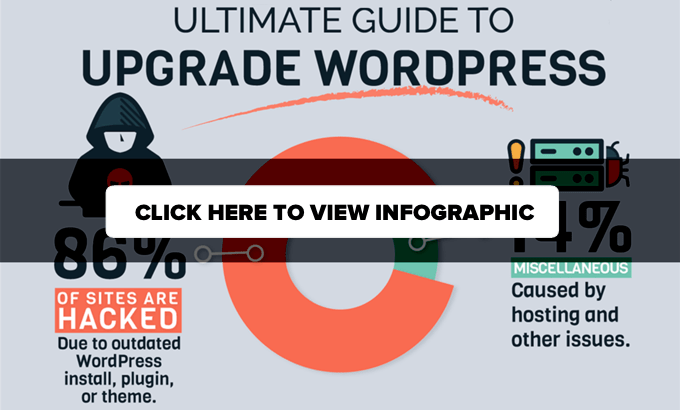
WordPressサイトのアップグレードは定期的なメンテナンスタスクです。参照ガイドとして使用できる、わかりやすいインフォグラフィックを作成しました。
完全なインフォグラフィックを表示するには、下の画像をクリックするか、テキストの説明を読み続けてください。
なぜ常にWordPressをアップデートする必要があるのか?
主要なWordPressセキュリティ調査によると、ハッキングされたWordPressサイトの大多数は、WordPressコア、プラグイン、またはテーマが最新の状態になっていません。
WordPress は、世界中の開発者によって積極的にメンテナンスされています。これらの開発者は、バグを見つけて修正し、新機能を追加し、定期的にセキュリティの脆弱性を排除しています。これらの変更は、新しい WordPress のバージョンでリリースされます。
メジャーリリースでない場合、WordPressは自動的に新しいバージョンに更新できます。メジャーリリースの場合、マネージドWordPressホスティングを利用していない限り、自分で手動で更新プロセスを開始する必要があります。
ウェブサイトに最新のセキュリティパッチ、最新の機能、および最高の速度とパフォーマンスがあることを確認するために更新する必要があります。
この重要なトピックについては、常に最新バージョンのWordPressを使用する理由に関するガイドで詳しく学ぶことができます。
💡WordPressサイトの管理にお困りですか? WPBeginnerの専門家がWordPressの技術的な問題をすべて担当します。バックアップ、アップデート、セキュリティ – 私たちにお任せください。お客様が本当に重要なことに時間を費やせるように、サイトをスムーズに稼働させ続けます。
それでは、WordPressを最新バージョンに安全にアップデートする方法を見ていきましょう。
WordPressアップデート前にやること
WordPressをアップグレードする前に、最も重要なことは完全なWordPressバックアップを作成することです。
Duplicatorのような自動化されたWordPressバックアッププラグインを設定している場合でも、新しいバックアップを作成し、コンピュータやGoogle Driveのようなクラウドストレージなどのリモートの場所に安全に保存する必要があります。
この完全なWordPressバックアップにはすべてが含まれます:
- WordPressデータベース
- すべての画像とメディアのアップロード
- WordPressのプラグインとテーマ
- WordPressの設定ファイル
- WordPressコアファイル
この手順は、何か問題が発生した場合にバックアップからWordPressを復元することができるため、非常に重要です。
完全なバックアップを作成し、リモートに保存したら、次のステップに進むことができます。
WordPressを最新バージョンに更新する
WordPressサイトを最新バージョンにアップグレードするには、簡単な方法が2つあります。1つは自動、もう1つは手動です。両方の方法をご紹介します。
方法1:組み込みシステム(1クリック)を使用してWordPressをアップデートする
この方法はより簡単で、すべてのユーザーにおすすめです。
まず、WordPressサイトの管理エリアにログインし、ダッシュボード » 更新ページに移動します。
WordPressの新しいバージョンが利用可能であるという通知が表示されます。次に、「バージョンX.X.Xにアップデート」ボタンをクリックしてアップグレードを開始するだけです。

WordPressは、ソフトウェアの最新バージョンを取得し、自動的にインストールします。
画面に更新の進行状況が表示されます。アップグレード中、WordPressはサイトをメンテナンスモードにします。
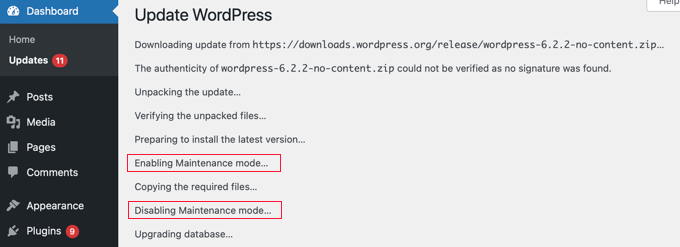
アップデート中はサイトはユーザーに表示されたままですが、プラグインやテーマのインストールはできません。
更新が完了すると、WordPressのウェルカム画面にリダイレクトされます。リリースごとに、WordPressの新機能や試すべき機能について説明するページが表示される場合があります。
これで、WordPressを最新バージョンに正常にアップグレードしました。
方法2:FTPを使用してWordPressを手動で更新する
この方法では、FTPを使用してWordPressファイルを手動でアップロードする必要があります。最初の方法が機能しない場合は、これを使用できます。
まず、最新バージョンのWordPressをダウンロードする必要があります。WordPressダウンロードページにアクセスし、「ダウンロード」ボタンをクリックします。
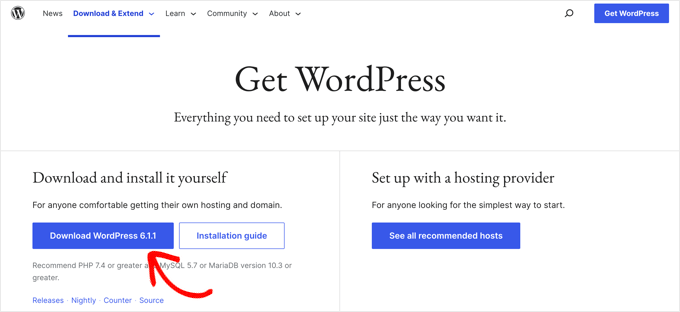
ブラウザでWordPressがzipファイルとしてダウンロードされます。ダウンロードが完了したら、zipファイルを解凍する必要があります。
その中にはwordpressフォルダがあります。このフォルダには、更新に必要なすべてのWordPressファイルが含まれています。
次に、FTPクライアントを開き、ウェブサイトに接続する必要があります。接続したら、ローカルファイル列で、zipファイルから解凍したばかりのwordpressフォルダに移動します。
リモートファイル列で、ウェブサイトのルートフォルダに移動します。このフォルダはpublic_htmlであるか、ウェブサイトのドメイン名の名前である可能性があります。このフォルダ内には、WordPressファイルとフォルダが表示されます。
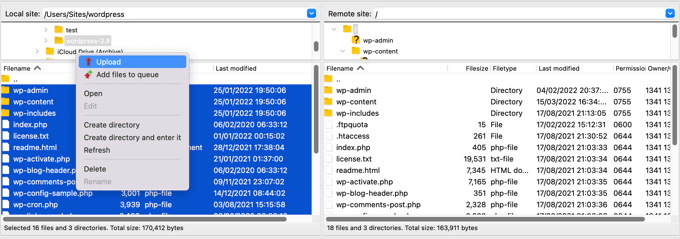
コンピュータ上のwordpressフォルダ内のすべてのファイルを選択し、右クリックして「アップロード」を選択してください。
FTP クライアントが、コンピューターからウェブサイトへ WordPress ファイルのアップロードを開始します。
ただし、ウェブサイトには既に同じ名前の古いバージョンのファイルが存在します。これらのファイルについてどうするか尋ねられます。「上書き」を選択し、「常にこの操作を使用する」の横にあるチェックボックスをオンにする必要があります。
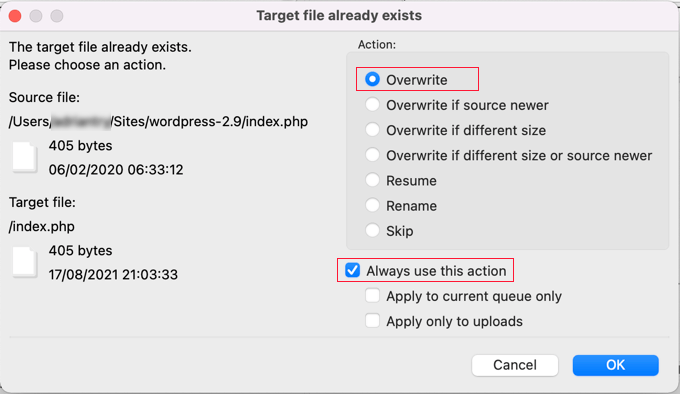
これにより、ウェブサイト上のすべてのWordPressファイルが新しいバージョンに置き換えられます。
アップロードが完了したら、WordPressダッシュボードに移動する必要があります。新しいバージョンのWordPressではWordPressデータベースの更新も必要になる場合があるため、この手順は必要です。
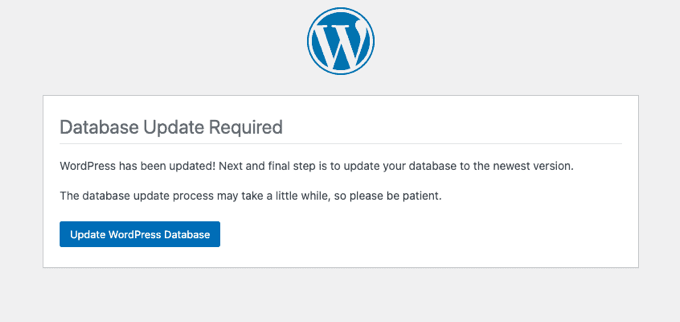
その場合、データベースのアップデートが必要である旨のページが表示されることがあります。続行するには、「WordPressデータベースをアップデート」ボタンをクリックするだけです。
これで完了です。WordPressウェブサイトの更新が正常に完了しました。
WordPress更新後にやること
ウェブサイトでWordPressをアップグレードしたら、すべてが期待どおりに機能していることを確認する必要があります。新しいブラウザウィンドウでウェブサイトにアクセスし、WordPress管理エリアの設定を確認してください。
互換性の問題が発生した場合は、一般的なWordPressエラーとその修正方法のリストを確認してください。直面している問題がリストにない場合は、WordPressトラブルシューティングガイドの手順に従って問題を特定し、解決策を適用してください。
WordPressアップデートに関する専門家ガイド
この記事がWordPressを最新バージョンに更新するのに役立ったことを願っています。更新に関連する他のWordPressチュートリアルも参照したい場合があります。
- WordPressの最新バージョンを常に使用すべき理由
- WordPressまたはプラグインを先に更新すべきか?(適切な更新順序)
- WordPressの最新バージョンを確認して更新する方法
- WordPressセキュリティアップデートを確認する方法(初心者ガイド)
- WordPressリカバリーモードの使い方
- WordPress の自動更新をより効果的に管理する方法
- WordPressでメジャーバージョンを自動更新する方法
- WordPressで自動アップデートを無効にする方法
この記事が気に入った場合は、WordPressのビデオチュートリアルのために、YouTubeチャンネルを購読してください。また、TwitterやFacebookでも私たちを見つけることができます。



サミュエル
これはWordPressサイトをアップデートする方法に関する素晴らしい記事であり、インフォグラフィックはWordPressサイトをアップデートする際のステップに従うための美しいガイドです。しかし、WordPressウェブサイトをアップデートする目的でバックアップを取る際には、バックアップが正しく行われ、何も壊れていないことを確認するために、ローカルサーバーなどでバックアップをテストすることが不可欠であると付け加えたいと思います。WordPressのアップデートを完了して問題が発生し、以前のバージョンのウェブサイトにロールバックすることを決定したときに、最新のバックアップが壊れていることが判明するのは避けたいものです。いつものように素晴らしい記事です。WpBeginner様、本当にありがとうございます。
ニコラウ・ニコレタ・ミハイラ
ありがとうございます、チーム!
WPBeginner コメント
どういたしまして!
SF
WordPressのアップデートがバージョン4.7でスタックしています。バージョン6の新しいアップデートが表示されていますが、この新しいバージョン6のアップグレードボタンを押しても、ページはバージョン4.7に戻ってしまいます。どうすればよいですか?
WPBeginner コメント
いつものように、更新する前にサイト全体のバックアップを作成することをお勧めします。
この場合、PHPバージョンも更新する必要がある可能性があります。こちらのガイドをご覧ください。: https://www.wpbeginner.com/wp-tutorials/how-to-update-your-php-version-in-wordpress-the-right-way/
また、可能であれば、ホスティングプロバイダーのサポートチームに連絡することをお勧めします。
イジー・ヴァネック
WordPressの更新方法についての素晴らしい分析です。個人的には、手動更新を好みます。なぜなら、私は通常より複雑なウェブサイトを持っており、自動更新がサイトを壊してしまうのではないかと心配だからです。もちろん、Duplicatorを使用した自動バックアップで定期的にバックアップを取っています。WordPressバージョン6.6がどのようなゲームチェンジャーになるか興味深いです。自動バックアップが改善され、更新中に問題が発生した場合に以前のバージョンにロールバックできるようになります。これにより、更新後に発生する多くの問題が解決されると思います。しかし、この機能が期待通りに機能するかどうかはまだわかりません。
Mrteesurez
手動アップデートのアプローチには完全に同意します。手動でアップデートすることで、何か問題が発生した場合の制御とトラブルシューティングが向上すると感じています。時間と注意はより多く必要ですが、安心のためにはそれだけの価値があります。予期せぬダウンタイムを避けるために、アップデート中は常にサイトを注意深く監視しています。
モハデセ・エスマーイーリ
どちらの更新方法が良いのか少し混乱しており、WordPressの自動更新機能を有効にするべきか、それとも自分でWordPressを手動で更新するべきかを知りたいです。あるいは、ホスティングサービスを通じてWordPressコアを更新する方が安全ですか?どちらの方法がより安全ですか?
WPBeginnerサポート
どちらを何に使用するかによります。ホスティングプロバイダーのサービスを利用することが、本質的に安全性が高いわけではありません。ただし、サポート保証がある場合は、エラーが発生した場合に役立つ可能性があります。
管理者
モハデセ・エスマーイーリ
こんにちは!公開されたセキュリティ強化の記事で、WordPressの自動更新機能を有効にする方が良いことを学びました。しかし、自動更新後に問題が発生することがあります。これらの問題を防ぐには、またはトラブルシューティングするにはどうすればよいですか?
WPBeginnerサポート
トラブルシューティングについては、一般的なトラブルシューティングに役立つガイドを以下に示します。エラーの防止は通常、プラグイン開発者の側で行われます。エラーは通常予期されるものではないため、エラーが発生した場合は通常予期しないものです。
https://www.wpbeginner.com/beginners-guide/beginners-guide-to-troubleshooting-wordpress-errors-step-by-step/
管理者
イジー・ヴァネック
ウェブサイトの複雑さ、規模、使用しているプラグインの数によります。一般的に、私の経験では、ウェブサイトが小さく、プラグインが10個までであれば、自動更新に問題はありません。しかし、多くのプラグインや投稿を持つより複雑なウェブサイトの場合は、非常に慎重になり、手動で更新を行います。防御策としては、必要に応じていつでも元に戻せるように、定期的に更新するのが最善の方法です。常にバックアップを手元に置いておくことが、おそらく最も安全な方法です。
ラルフ
私は常に WordPress を最新の状態に保っています。バグやエラーを恐れているため、すぐにアップグレードせず、3日から5日待ちます。ダッシュボードで更新するだけで、10年以上問題はありませんでしたが、念のため、ホスティングとプラグインでバックアップを作成しています。
モイヌディン・ワヒード
これは、WordPressの初心者ユーザーにとっての喫緊の課題の1つです。なぜなら、アップデートするとすべてが変わってしまい、ウェブサイトの見た目に影響を与えるように思えるからです。
私も同じような問題に何度も直面し、この理由だけでアップデートを控えてきました。
WordPressを最新バージョンにアップデートすることについて、すべてを明確にしていただきありがとうございます。
WPBeginnerサポート
どういたしまして。使用しているテーマに問題がなければ、WordPressサイトを更新しても視覚的な変更はないはずです。
管理者
Unarine Leo Netshifhefhe
WordPressをアップデートすることで、ハッキングされる可能性が高まることはありますか?アップデートの数時間後にウェブサイトの調子が悪くなり、ハッキングされたのですが、それとも別の理由でしょうか?
WPBeginnerサポート
WordPressのアップデートによってサイトがハッキングされやすくなる可能性は極めて低いです。サイトを保護し、侵害される可能性のある他の方法を防ぐための手順については、以下のガイドをご覧ください。
https://www.wpbeginner.com/wordpress-security/
管理者
ケビン・ハーパー
FTP経由でアップロードすると、すべてのファイルに対して「書き込み権限が拒否されました」というエラーが表示されますか?
WPBeginnerサポート
FTP ユーザーの適切な権限があることを確認するために、ホストのサポートに確認することをお勧めします。
管理者
デニス
こんにちは。
質問ですが、FTPで手動でWordPressをアップデートする場合、既存のサイトのwp-contentフォルダを上書きする必要がありますか?
テーマやプラグインが、新しいWordPressのwp-contentのデフォルトフォルダで上書きされてしまうのではないかと心配です。
指示を確認していただきありがとうございます。
デニス
WPBeginnerサポート
それもコピーする必要があります。テーマやプラグインはデフォルトのWordPressファイルの一部ではないため、上書きされるべきではありません。
管理者
マイク
アップグレードパッケージに含まれるものについての情報をどこで見つけられますか?また、アップグレードには私が管理しているすべてのウェブサイトが含まれますか?
WPBeginnerサポート
マイクさん、こんにちは。
WordPressのアップデートはWordPressコアソフトウェア用です。プラグインとテーマは独自のアップデートをリリースします。
管理者
ダイアナ
恐縮ですが、最も基本的な質問をさせてください。フローチャートは「WordPressのアップデートを開始」から始まりますが、管理画面のどこで実際にアップデートを見つけられますか?見つかるのはアップグレードセクションのみで、それは異なるようです。
WPBeginnerサポート
WordPress管理画面に移動します。左側のサイドバーにダッシュボードアイコンが表示され、それをクリックすると下にアップデートメニューが表示されます。WordPressは、ダウンロードしてインストールできる新しいバージョンがある場合にも通知します。次のURLにアクセスして、アップデートページに直接アクセスすることもできます。
http://www.example.com/wp-admin/update-core.phpexample.com をご自身のドメイン名に置き換えるのを忘れないでください。
管理者
ニコール
これはwordpress.orgのブログにのみ適用されますか?
WPBeginnerサポート
はい、セルフホスト型のWordPressサイトにのみ適用されます。
管理者
ジム・ウォーカー
アップグレードは重要ですが、数日待っても害はありません。
セキュリティ上の問題はどれも命に関わるものではありません。
他の人にベータテストを先にやらせるのは悪い考えではありません… 冷静に!
クリッピング画像
WoW Awesome article. Thanks for sharing this nice post.
ティナ
これは良いガイドですが、私を怖がらせるのはアップグレードのステップです! wordpress.orgの指示を見ると、緊張して怖くなります。私のような人のための簡単な「アップグレード方法」ガイドはどこかにありますか?
編集スタッフ
このインフォグラフィックの手順に従い、WP-Adminパネルの「今すぐアップグレード」ボタンをクリックしてください。
管理者
Roger Duck
アップデートは、避けられない事態を回避したいWordPressユーザーにとって非常に重要です。ハッカーは、広く公表されている脆弱性を悪用するために、古いバージョンのWordPressを検索しています。このガイドに従って、今すぐWordPressサイトを保護してください。
アレクサンダー
全く同感です。プラグインとWordPress本体の両方を最新の状態に保っています。