


WordPressダッシュボードで「重要な問題」という警告が表示されると、不安になることがあります。サイトが壊れているのではないか、セキュリティ上の脅威にさらされているのではないかと心配になるかもしれません。
良いニュースは、サイトヘルスツールはパニックボタンではなく、役立つガイドであるということです。ウェブサイトを高速かつ安全に保つための推奨事項を提供するだけです。
WPBeginnerでは、これらのチェックを使用して、独自のブランドポートフォリオを監視し、サイトが最高の速度とパフォーマンスを発揮できるようにしています。
このガイドでは、WordPressサイトヘルスチェックのスコアを改善し、これらの警告をクリアするための最良のヒントを共有します。
WordPressサイトヘルスチェックのスコアとは何ですか?
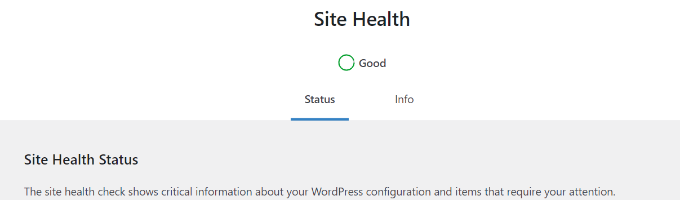
WordPressサイトヘルスチェックスコアは、一般的なパフォーマンスとセキュリティの問題を探し、さまざまなテストに基づいてヘルスチェックスコアを提供するWordPressの機能です。
WordPress管理エリアのツール » サイトヘルスページにアクセスすると、サイトの健全性スコアを表示できます。
WordPress はインターネット上の全ウェブサイトの 43% 以上 を支えています。WordPress を使って ウェブサイトを作成する 人のほとんどは、初心者や非技術系のユーザーです。
サイトヘルス機能は、ウェブサイトが最適な設定と最新のサーバーソフトウェアで動作しているかどうかを確認するために一連のテストを実行します。
良好なサイトヘルススコアは、WordPressサイトにどのように役立ちますか?
サイトヘルス機能は、WordPressウェブサイトの一般的なパフォーマンスとセキュリティの問題を検出するために一連のテストを実行します。
一例として、ウェブサイトが最新の PHP バージョンで実行されているかどうかを確認するテストがあります。古い PHP バージョンを使用すると、ウェブサイトの動作が遅くなったり、多くの 人気の WordPress プラグイン で問題が発生したりする可能性があります。
サイトヘルスチェックのスコアを向上させることで、ウェブサイトが最適な状態で実行されていることを確認し、WordPress の速度とパフォーマンス を最大化できます。
それでは、WordPressサイトヘルスチェックで良いスコアを取得する方法を見ていきましょう。
1. WordPressホスティングをアップグレードする
ウェブサイトのパフォーマンスに最も影響を与えるのは、ウェブホスティングサービス です。これは、ウェブサイトに関して行う最も重要な決定です。
信頼性の低いホスティングプロバイダーを使用すると、WordPressサイトにさまざまな影響を与える可能性があります。
信頼性の低いホスティングプロバイダーは古いソフトウェアを使用する傾向があり、すべてのPHPモジュールがインストールされていません。また、ユーザーがこれらの問題を修正する簡単な方法がないことがよくあります。
実績のあるWordPressホスティング会社を選ぶことは、ウェブサイトを構築するための強固な基盤を提供します。
私たちは、Bluehost、SiteGround、または Hostinger の使用をお勧めします。これらはすべて公式に推奨されている WordPress ホスティングプロバイダーであり、ホスティング業界で最も有名な企業です。
その他のホスティングのおすすめについては、ウェブサイトに最適な WordPress ホスティングの選び方 に関する完全ガイドをご覧ください。
2. WordPressにSSL/HTTPSをインストールする
SSLは、サーバーからユーザーのブラウザへのデータ転送を暗号化することで、ウェブサイトを保護します。SSL対応のウェブサイトは、URLでHTTPの代わりにHTTPSを使用し、アドレスバーに南京錠のアイコンが表示されます。
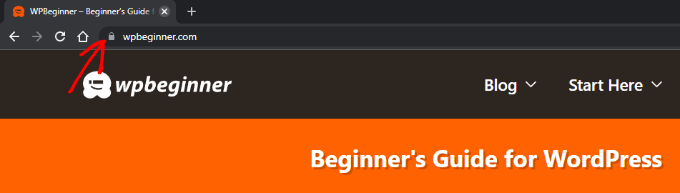
HTTP から HTTPS への切り替え を行うには、ウェブサイトに SSL 証明書をインストールする必要があります。推奨する WordPress ホスティングプロバイダーのほとんどは、無料の Let's Encrypt SSL 証明書を提供しており、それを使用できます。
詳細については、WordPress 用の 無料 SSL 証明書の取得方法 に関するガイドをご覧ください。セットアップ方法の手順も記載されています。
3. WordPressを最新の状態に保つ
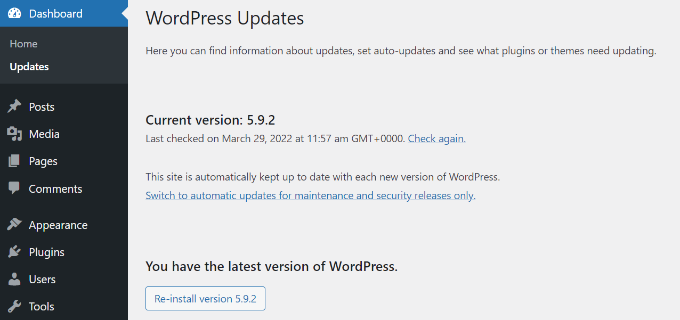
WordPress は定期的にメンテナンスされているオープンソースソフトウェアです。新しい WordPress のリリースごとに新機能やバグ修正が追加され、ウェブサイトのセキュリティ が向上します。
多くの初心者は、WordPressのアップデートがウェブサイトを壊してしまうのではないかと恐れています。そのためWordPressのアップデートを無視し、結果としてウェブサイトをセキュリティの脅威に対して脆弱なままにしてしまいます。
常に最新バージョンの WordPress を使用していることを確認する必要があります。詳細な手順については、手順を追って説明する WordPress のアップデート方法 に関するガイドをご覧ください。
4. WordPressプラグインとテーマを最新の状態に保つ
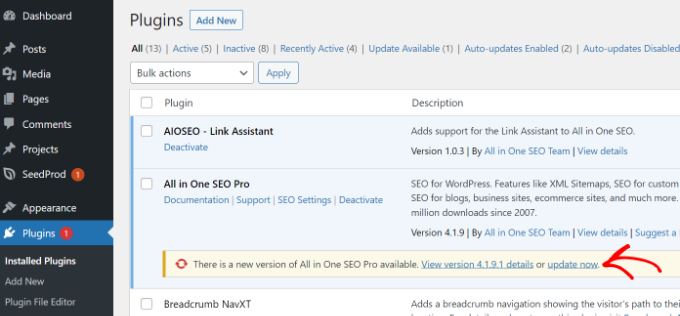
WordPress 自体と同様に、WordPress テーマ やプラグインも定期的に更新されます。利用可能なアップデートに注意し、サイトを最新の状態に保つためにインストールする必要があります。
プラグインやテーマは、新機能を提供したり、バグを修正したり、セキュリティの問題をクローズしたりするためにアップデートを使用します。ウェブサイトが既知のセキュリティ問題に対して脆弱にならないように、アップデートをインストールする必要があります。
プラグインについては、WordPress プラグインを適切にアップデートする方法 に関するガイドをご覧ください。
WordPressテーマの場合、外観 » テーマページにアクセスするだけでアップデートをインストールできます。
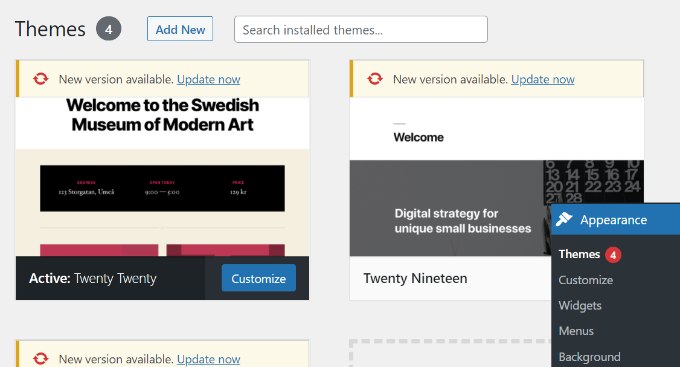
WordPress テーマを手動でアップデートする こともできます。アップデートの順序について疑問がある場合は、WordPress コアとプラグインのどちらを先にアップデートすべきか に関するガイドをご覧ください。
5. 最新のMySQLまたはMariaDBバージョンを使用する
WordPress は、すべてのウェブサイトコンテンツを データベース に保存します。デフォルトでは、WordPress は MySQL や MariaDB(MySQL のフォーク)などのデータベース管理ソフトウェアをサポートしています。
最新バージョンのMySQLまたはMariaDBを使用することで、WordPressがウェブサイトデータを安全に保存できるようになります。古いバージョンでは、ウェブサイトの動作が予期しないものになる可能性があります。
ウェブサイトがMySQLまたはMariaDBの最新の安定バージョンで実行されていることを確認する必要があります。データベースソフトウェアのバージョンに関する情報は、ツール » サイトヘルスページに移動し、「情報」タブに切り替えることで確認できます。
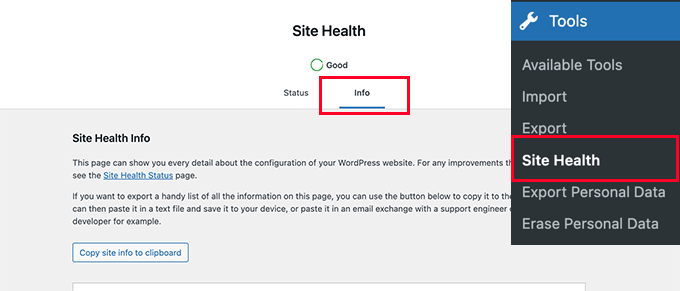
その後、「データベース」セクションまでスクロールダウンし、クリックしてデータベースのバージョンを確認してください。
「拡張機能」フィールドの横にMySQLまたはMariaDBのどちらを使用しているかが表示され、バージョン番号も確認できます。
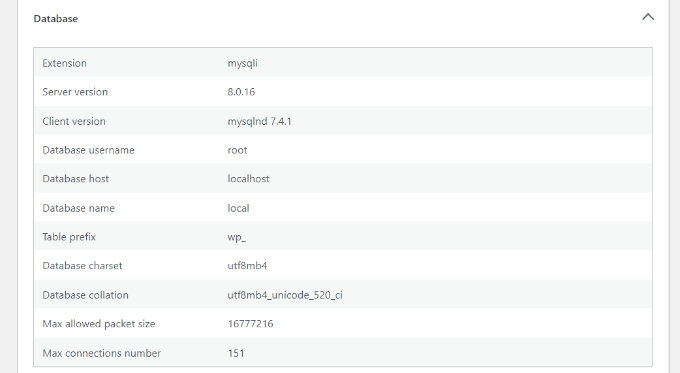
ウェブサイトが古いバージョンの MySQL または MariaDB を使用している場合は、WordPress ホスティング プロバイダーに連絡してアップデートを依頼する必要があります。
6. 最新のPHPバージョンを使用する
WordPressはPHPプログラミング言語で書かれています。これはサーバーサイド言語であり、ホスティングサーバー上で実行され、WordPressページを動的に生成します。
最新のPHPバージョンを使用すると、ウェブサイトのパフォーマンスが向上します。また、正しく機能するために最新のPHPバージョンを必要とする可能性のある新しいWordPressプラグイン機能との互換性も確保されます。
PHPバージョンは、サイトヘルス内の「情報」タブで確認できます。「サーバー」セクションまでスクロールダウンして、PHPバージョンを確認してください。
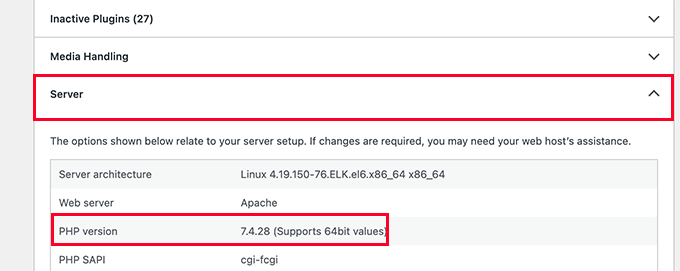
詳細については、PHP のアップデートがウェブサイトに与える影響 に関する記事をご覧ください。
ウェブサイトが古いバージョンの PHP を使用している場合は、ホスティングプロバイダーにアップデートを依頼する必要があります。Bluehost や WP Engine のような一部のホスティング会社では、コントロールパネルから PHP バージョンを変更できます。
WordPressでPHPバージョンを更新する方法のステップバイステップガイドに従うことができます。
7. WordPress自動更新を有効のままにする
WordPressには、自身で更新し、最新のセキュリティリリースをインストールする組み込み機能があります。これらはマイナーリリースですが、ウェブサイトの安全性とセキュリティにとって非常に重要です。
ただし、サイト所有者はWordPressの自動更新を無効にすることができます。これは、更新マネージャープラグインを使用するか、wp-config.phpファイルにコードを追加することで実行できます。
これらのセキュリティアップデートは、何百万ものウェブサイトに自動的にインストールされます。これらのタイムリーなアップデートでサイトを安全に保つために、WordPressサイトで自動アップデートが有効になっていることを確認してください。
更新をインストールした後、メジャーアップデートや変更を行う前にWordPressサイトをバックアップしておくことをお勧めします。これにより、必要に応じてサイトを以前の状態に簡単に復元できるという安心感が得られます。
8. 不要なWordPressプラグインとテーマを削除する
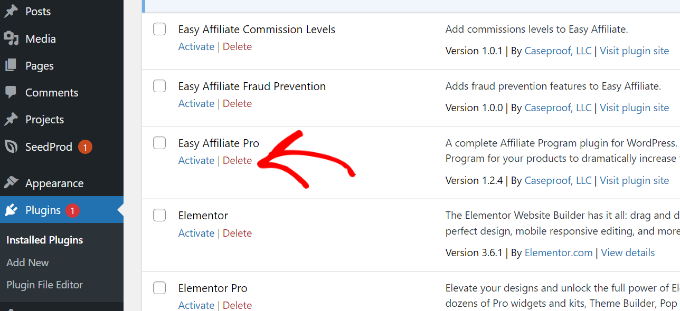
技術的には、適切にコーディングされていれば、ウェブサイトで任意の数のWordPressプラグインを使用できます。
非アクティブなプラグインをWordPressサイトにインストールしたままにしておくことができます。それらはWordPressによってロードされず、ウェブサイトのパフォーマンスや速度に影響を与えません。
ただし、不要な非アクティブなプラグインは削除することをお勧めします。これらはサーバーのスペースを占有し、マルウェアを隠すために使用される可能性があり、セキュリティスキャンの時間を増加させ、誤って有効にしてしまう可能性があります。
非アクティブなWordPressプラグインを削除する理由に関する記事をご覧ください。
9. REST APIを有効にしておく
WordPressのREST APIにより、開発者はHTTPリクエストを安全に使用してWordPressサイト上でアクションを実行できます。
多くのサイト所有者は、ブルートフォース攻撃からウェブサイトを保護するためにREST APIを無効にしています。
ただし、サイトの健全性では推奨されていません。これは、サードパーティ製アプリや一部のWordPressプラグインを使用するためにREST APIが必要になる可能性があるためです。WordPressサイトの健全性スコアを改善するために、REST APIが有効になっていることを確認してください。
編集者注:REST APIはサイトヘルスとブロックエディターに必要ですが、上級ユーザーはセキュリティプラグインを使用してアクセスを制限できます。ただし、完全に無効にすると、サイトヘルスチェックが失敗します。
10. 必須のPHPモジュールがインストールされていることを確認する
PHPモジュールと拡張機能は、PHPプログラミング言語の機能を拡張する追加のライブラリです。WordPressは、最適なパフォーマンスのためにいくつかのPHPモジュールをインストールすることを推奨しています。
WordPressウェブサイトの拡張機能リストを見つけることができます。これらの拡張機能の一部は必須であり、その他は推奨されていますが、必須ではありません。
欠落しているモジュールをインストールするにはどうすればよいですか?
これらの拡張機能をインストールしてもらうには、ホスティングプロバイダーに依頼する必要があります。ほとんどのトップティアホスティングプロバイダー(Bluehostなど)はデフォルトでこれらをインストールしていますが、サポートチームは、不足している場合でも簡単にお手伝いします。
ただし、php.iniファイルで設定する必要があり、初心者には難しい場合があります。
11. WordPressデバッグモードを無効にする
WordPressには組み込みのデバッグモードがあり、プラグイン、テーマ、またはカスタムコードがエラーを発生させていないかを確認できます。この機能は、開発者または上級ユーザーを対象としています。
ライブウェブサイトでWordPressのデバッグモードをオンにすることは推奨されません。WordPress管理エリアに警告や通知が表示され、ユーザーエクスペリエンスに影響を与える可能性があります。
12. WordPressがスケジュールされたジョブを実行できることを確認する
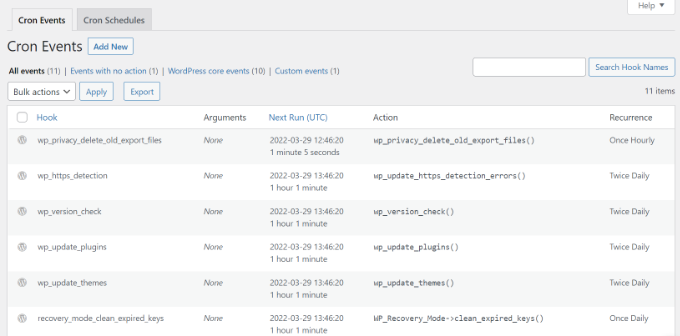
WordPressウェブサイトは、アップデートの確認などのスケジュールされたタスクを実行する必要があります。これらのタスクは、cronジョブと呼ばれるシステムを使用します。
ホスティング環境によっては、それらが実行されないようにブロックされる場合や、WordPressのcronジョブを誤って停止してしまう場合があります。
スケジュールされたイベントに関するサイトヘルスエラーが表示された場合は、キャッシュをクリアしてみてください。問題が解決しない場合は、サーバーでcronジョブが有効になっていることを確認するために、ホスティングプロバイダーに連絡する必要があります。
WordPressサイトヘルス機能に関するよくある質問
WordPressのサイトヘルス機能は、優れた提案と推奨事項を提供します。ただし、それでもいくつかの質問があるかもしれません。
ここでは、それらの質問の一部に答えようとします。
どのサイトヘルスチェックがより重要ですか?
サイトヘルスチェックには、3つのステータスラベルが付けられます。
- 良好(テスト合格)
- 推奨(変更が推奨されますが、必須ではありません)
- クリティカル(修正を検討する必要がある重大な問題)
クリティカルな問題はより重要であり、まず修正することを検討する必要があります。
完璧なサイトヘルススコアは、私の WordPress ウェブサイトが安全であることを意味しますか?
いいえ、サイトヘルススコアは、WordPressのインストールが推奨されるWordPress設定を使用していることを示しています。一般的な脅威からウェブサイトを保護するために、WordPressのセキュリティを改善する必要があります。
WordPress サイトのトラブルシューティングはどのように行いますか?
サイトヘルス機能は、トラブルシューティングに使用できるデバッグ情報も提供します。情報タブに切り替えるだけで、WordPressのインストールに関する詳細情報を確認できます。
例えば、サイトが使用している PHP のバージョンや、サイトで許可されているメモリ制限量などを確認できます。
ただし、さらにトラブルシューティングが必要な場合は、WordPressの問題をトラブルシューティングする方法に関するガイドをステップバイステップで参照してください。
動画チュートリアル
追加リソース
この記事が、WordPressのサイトヘルスチェックで良いスコアを獲得する方法を学ぶのに役立ったことを願っています。これらの追加リソースも参照することをお勧めします。
- WordPressの速度とパフォーマンスを向上させるための究極のガイド
- WordPressセキュリティの究極ガイド – ステップバイステップ
- WordPressエラーのトラブルシューティング入門ガイド
- WordPressでメールが送信されない問題を修正する方法
- WordPressサイトのバックアップ方法(究極のガイド)
この記事が気に入った場合は、WordPressのビデオチュートリアルのために、YouTubeチャンネルを購読してください。また、TwitterやFacebookでも私たちを見つけることができます。



イジー・ヴァネック
長い間サイトの健全性について心配していましたが、私の視点ではすべてを達成することは不可能なので、最終的に本当に重要な項目にのみ集中することにしました。例えば、wp-config経由でWordPressのCRONを無効にし、サーバー上のCRONで直接処理しています。もちろん、WordPressはそれを好みませんし、サイトの健全性ですぐに通知してきます。ですから、最終的にはセキュリティリスクにのみ焦点を当て、残りはサーバー上で直接、私が適切だと判断したように処理しています。しかし、注意すべき点のリストをありがとうございます。
デイブ・カプラン
サイトヘルスに関するPDFレポートを生成できるプラグインやツールはありますか?クライアントと共有できるレポートを生成するものを探しています。
イジー・ヴァネック
こんにちは、プラグインHealth Check & Troubleshootingをインストールしてみてください
comfortfinds
WP Cronスケジューラとは何ですか?
WPBeginnerサポート
We explain that on the linked article, you can take a look here: https://www.wpbeginner.com/plugins/how-to-view-and-control-wordpress-cron-jobs/
管理者
Satwiky
こんにちは
とても良い記事で、役に立ちました。共有していただきありがとうございます。
WPBeginnerサポート
Thank you, glad you like our article
管理者
Youknowme
私の問題を解決してもらえますか?私の WordPress サイトは 1 日に 10 ~ 15 回 502 Bad Gateway になっています。restion とは何ですか?502 Bad Gateway とは何ですか?
WPBeginnerサポート
そのエラーのトラブルシューティングについては、こちらのガイドをご覧ください:https://www.wpbeginner.com/wp-tutorials/how-to-fix-the-502-bad-gateway-error-in-wordpress/
管理者
Md. Alamgir Hosain
非常に役立つ記事です。wpbeginner.com に感謝します。
WPBeginnerサポート
You’re welcome, glad it was helpful
管理者