


WordPressサイトの更新は、特にコア、プラグイン、またはテーマのいずれを最初に更新すべきか不明な場合、 daunting(気が遠くなるような)ものになることがあります。多くの初心者はサイトが壊れるのを恐れて更新を避けますが、更新を怠るとセキュリティリスクやパフォーマンスの問題につながる可能性があります。
私たちの経験上、正しい順序でサイトを更新すると、一般的なエラーを防ぎ、トラブルシューティングが容易になります。体系的なアプローチに従うことで、不要なダウンタイムなしに、サイトを安全かつスムーズに稼働させ続けることができます。
この記事では、WordPressコア、プラグイン、テーマを更新する適切な順序について説明します。これらのベストプラクティスに従うことで、シームレスな更新プロセスを確保し、サイトの安定性を維持できます。
WordPress を最新の状態に保つ理由
WordPressの最新バージョンを常に使用することは重要です。これにより、ウェブサイトに最新のセキュリティパッチ、新機能、そして最高の速度とパフォーマンスが確実に適用されます。
残念ながら、まれにWordPressやプラグインのアップデートがウェブサイトを破損させることがあります。これは、コードにバグがある場合や、アップデートによってテーマやプラグインとの競合が発生した場合に起こり得ます。
そのため、アップデートを実行する前に、必ずWordPressの完全なバックアップを作成することをお勧めします。また、本番サイトを危険にさらすことなく、アップデートをテストしてエラーを検出できるステージングサイトを作成することもできます。
WordPressの適切な更新順序を使用することも役立ちます。WordPressコアを先に更新すべきか、プラグインを先に更新すべきか疑問に思っているかもしれません。
当社の専門チームは、次の順序でWordPressを更新することをお勧めします。
- まず、WordPressコアを更新します。
- 次に、プラグインを更新します。
- 最後に、テーマを更新してください。
💡WordPressサイトの管理にお困りですか? WPBeginnerの専門家がWordPressの技術的な問題をすべて担当します。バックアップ、アップデート、セキュリティ – 私たちにお任せください。お客様が本当に重要なことに時間を費やせるように、サイトをスムーズに稼働させ続けます。
WordPressウェブサイトのアップデートに最適な順序を見てみましょう。
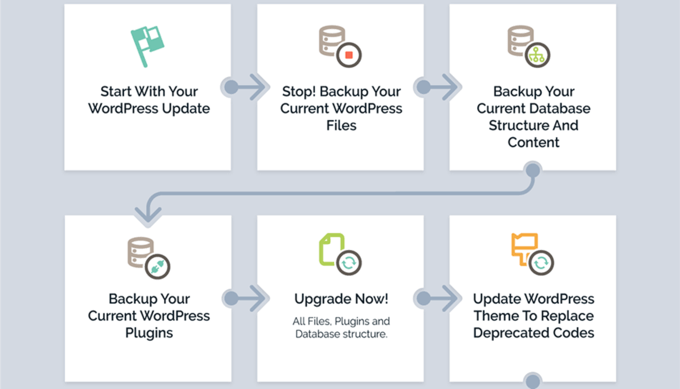
開始する前に、WordPressの完全なバックアップを作成してください
何かをアップデートする前に、WordPressウェブサイトの完全なバックアップを実行することが重要です。バックアップは、ホスティングサーバーだけでなく、コンピューターまたはクラウドストレージに保存する必要があります。
それは、どれだけ注意していても、またはどのような順序で更新を実行しても、更新によってサイトが破損するリスクが常に存在するからです。
完全なWordPressバックアップには、すべてが含まれます。
- あなたのWordPressデータベース
- すべての画像とメディアのアップロード
- WordPressのプラグインとテーマ
- WordPressコアファイル
Duplicatorは最高のWordPressバックアッププラグインであり、150万以上のウェブサイトで使用されています。これを使用してWordPressサイトの完全なバックアップを作成し、クラウドに保存するか、コンピューターにダウンロードできます。

当社のガイド「WordPressサイトのバックアップ方法」を読むことで、Duplicatorを使用してウェブサイトをバックアップする最良の方法をステップバイステップで学ぶことができます。
WordPressコアを更新する
WordPressコアの新しいバージョンが利用可能な場合は、まずそれをアップデートする必要があります。これは、ダッシュボード » アップデートページに記載されているアップデート順序に従っており、サイトへのリスクを最小限に抑えるのに役立ちます。
プラグインとテーマの更新は最新のWordPressバージョンで動作するようにテストされているため、最新バージョンのWordPressがインストールされた後にプラグインとテーマを更新すると、競合が発生する可能性が低くなります。
WordPressコアを更新する最も簡単な方法は、ダッシュボード » 更新ページに移動し、「今すぐ更新」ボタンをクリックすることです。

「今すぐ更新」ボタンを押すと、WordPressは自動的にサイトをメンテナンスモードにし、最新バージョンのソフトウェアを取得してインストールします。更新の進行状況が画面に表示されます。
上級ユーザーは、WordPressダウンロードページから最新バージョンをダウンロードし、WordPressホスティングアカウントにログインして、FTPを使用して新しいWordPressファイルをアップロードすることで、WordPressを手動でアップデートすることもできます。
これらのいずれかの方法でWordPressコアをアップデートする方法については、初心者向けガイドとインフォグラフィック「WordPressを安全にアップデートする方法」を参照してください。
WordPressコアアップデートのトラブルシューティング
プラグインを更新する前に、WordPressの最新バージョンで実行されている現在、ウェブサイトに問題がないことを確認する必要があります。
新しいブラウザウィンドウでウェブサイトを開き、何か問題がないか、または見慣れない表示がないか確認してください。WordPress管理画面の設定も確認する必要があります。
問題が発生した場合は、一般的なWordPressのエラーとその修正方法のリストを確認してください。
直面している問題がそこに記載されていない場合は、当社のWordPressトラブルシューティングガイドの手順に従って、問題を特定し、解決策を適用してください。
その後、プラグインを更新する
ウェブサイトでWordPressをアップグレードしたら、プラグインを更新できます。
その簡単な方法は、ダッシュボード » 更新 ページの「プラグイン」セクションまでさらにスクロールすることです。
更新したい特定のプラグインを選択し、「プラグインを更新」ボタンをクリックするだけです。リストの一番上にある「すべて選択」ボックスをチェックすることで、リストされているすべてのプラグインを選択できます。

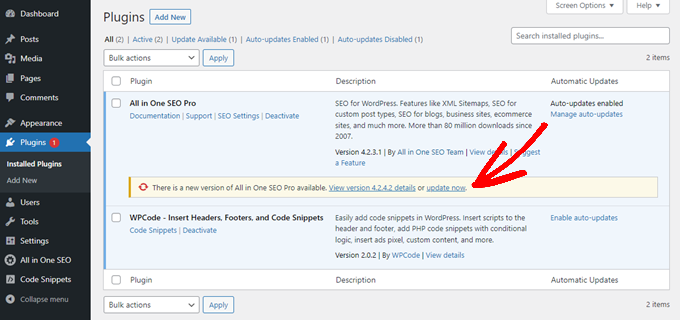
管理画面の「プラグイン」の横に赤い数字が表示されることもあります。クリックすると、更新が必要な各プラグインの下に黄色の通知が表示されます。
次に、ページを離れることなく更新したいプラグインの下にある「今すぐ更新」リンクをクリックするだけです。
詳細については、WordPressプラグインを適切にアップデートする方法に関するステップバイステップガイドを参照してください。
プラグインの更新のトラブルシューティング
WordPress コアの更新後に行ったように、新しいブラウザウィンドウでウェブサイトにアクセスして、エラーメッセージやその他の問題が発生しないか確認してください。
プラグインのいずれかが最新のWordPressバージョンと互換性がないことが判明する場合があります。
その場合は、当社のWordPressトラブルシューティングガイドの手順に従って、問題の解決策を見つけられるかどうかを確認してください。
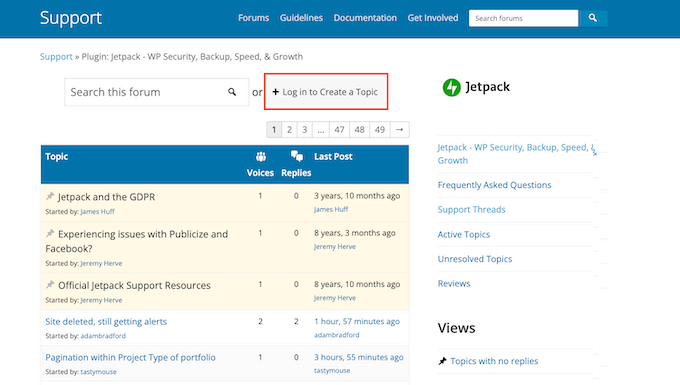
見つからない場合は、開発者に連絡して、アップデートをリリースする予定があるかどうかを確認してください。プラグインがWordPressプラグインディレクトリからのものである場合は、サイトのサポートフォーラムを使用して開発者に連絡できます。それ以外の場合は、公式ウェブサイトでサポート情報を確認してください。
それ以上の開発が計画されていない場合は、同じタスクを実行する別のプラグインを探す必要があります。初心者向けガイド「最適なWordPressプラグインの選び方」を確認することをお勧めします。
更新プロセスを開始する前に作成したバックアップからWordPressサイトを復元する必要がある場合があります。
または、WordPressを以前のバージョンにロールバックすることもできます。
最後に、テーマを更新する
WordPressコアとプラグインを更新し、ウェブサイトが正常に動作していることを確認した後、アップデートが利用可能な場合はテーマを更新できます。
ただし、テーマを更新すると、既存のテーマファイルが新しいファイルで上書きされ、行った変更は失われます。テーマにコードを追加した場合は、カスタマイズを失うことなくWordPressテーマを更新する方法に関するガイドを注意深く確認してください。
テーマを更新する準備ができたら、ダッシュボード » 更新 ページの「テーマ」セクションまでスクロールするだけです。
そこに着いたら、更新したいテーマを選択し、「テーマを更新」ボタンをクリックします。「すべて選択」チェックボックスは、利用可能なすべてのテーマ更新を自動的に選択します。

または、管理エリアのAppearance » Themesに移動することもできます。
更新が利用可能な場合、「管理サイドバー」の「テーマ」の横に赤い数字が表示されます。
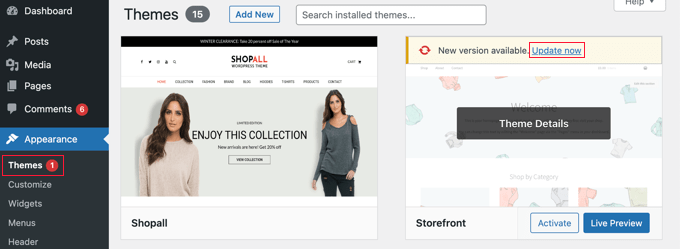
更新したいテーマの上にある「今すぐ更新」リンクをクリックするだけです。
テーマの更新に関するトラブルシューティング
テーマの更新のトラブルシューティングは、プラグインの更新のトラブルシューティングと似ています。エラーメッセージやその他の問題がないか確認するために、新しいブラウザウィンドウでウェブサイトにアクセスすることから始めるべきです。
もしあれば、WordPressトラブルシューティングガイドに従って解決策を見つけるか、開発者に連絡してヘルプを求めてください。
テーマがWordPressテーマディレクトリからのものである場合は、そのテーマのサポートフォーラムを使用して開発者に連絡できます。それ以外の場合は、公式ウェブサイトでサポート情報を確認してください。
WordPressの適切なアップデート順序とは?
結論として、WordPressウェブサイトを更新するための正しい順序をまとめましょう。
- まず、ウェブサイトをバックアップする必要があります。
- 次に、コアのWordPressファイルを更新します。
- 次に、プラグインを更新します。
- 最後に、テーマを更新します。
次のステップに進む前に、必ずウェブサイトが正常に機能していることを確認してください。
もちろん、WordPress コアのアップデートがない場合は、新しいバージョンが利用可能になったらいつでもプラグインやテーマを更新できます。
WordPressアップデートに関する専門家ガイド
正しいアップデート順序がわかったところで、WordPressのアップデートに関連する他のガイドもいくつかご覧になりたいかもしれません。
- WordPressの最新バージョンを確認して更新する方法
- 初心者向けガイド:WordPressを安全にアップデートする方法(インフォグラフィック)
- WordPressセキュリティアップデートを確認する方法(初心者ガイド)
- WordPressの最新バージョンを常に使用すべき理由
- WordPressプラグインを適切にアップデートする方法(ステップバイステップ)
- カスタマイズを失わずにWordPressテーマを更新する方法
- WordPress プラグインとテーマの自動更新を有効にする方法
- WordPress で PHP のバージョンを更新する方法(正しい方法)
- WordPress で jQuery を最新バージョンにアップグレードする方法
このチュートリアルが、WordPressコアとプラグインを更新する際の正しい順序を学ぶのに役立ったことを願っています。また、WordPressにGoogleアナリティクスを正しくインストールする方法に関するガイドや、サイトを成長させるための必須WordPressプラグインの専門家による選択も参照してください。
この記事が気に入った場合は、WordPressのビデオチュートリアルのために、YouTubeチャンネルを購読してください。また、TwitterやFacebookでも私たちを見つけることができます。


サミュエル
この素晴らしい記事をありがとうございます。WordPressを扱う上で、プラグインを先に更新すべきか、WordPress本体を先に更新すべきか、ずっと疑問に思っていました。この記事でその問題が明確になりました。実際、私は間違った方法でやっていました。なぜなら、更新するプラグインがどのバージョンをサポートするかは常に確認していましたが、WordPress本体を更新する前にプラグインを更新することが多かったからです。この記事は、この問題に全く新しい視点をもたらしました。
オラフ
この更新順序が正しいという私の仮定をどこかで確認できてうれしく思います。プラグイン(次に更新するもの)はWordPressコアに依存しているため、最初にWordPressコアを更新するのが論理的だと思われます。テーマは、少なくとも私の見解では、依存関係の順序で最後にあるため、最後に更新します。誰もが自分のやり方で実行し、通常はその理由を説明しないため、このようなトピックについて書いてくれるのは良いことです。
イジー・ヴァネック
このトピックは、鶏が先か卵が先かというインターネット上の疑問と同じくらい人気があります。誰もが最終的には自分のやり方でやり、自分の方法がなぜ優れているのかという確実な答えを持っているようです。私はあなたの助言に従ってWordPressの更新を実践し始めました。まずWordPress、次にプラグイン、そして翻訳やテーマなど残りの部分です。これまでのところ、これは私にとってうまく機能するだけでなく、私によく合っています。私はこの件に関してあなた方を専門家として信頼しており、このアプローチで問題に遭遇したことはありません。記事であなたがこの方法をとる理由を説明してくれてありがとうございます。
デビッド・リム
どのような順序で行われるべきか、非常に論理的だと思います。おそらく、3番目と4番目のステップでは、どちらを先に実行すべきかについて誤解が生じる可能性があります。
デニス・ムトミ
複数のWordPressサイトを管理しており、アップデートの際に体系的なアプローチに従うことの重要性を苦労して学びました。
WordPressのコアを最初にアップデートし、次にプラグイン、そしてテーマをアップデートするというあなたのおすすめは、私の経験と完全に一致しています。
更新をライブサイトに適用する前に、更新をテストするためのステージング環境を使用するという、数え切れないほどの時間を節約したヒントを追加したいと思います。この実践は、あなたが概説した更新順序と組み合わせることで、本番サイトでの予期しない問題のリスクを大幅に軽減しました。
イジー・ヴァネック
ウェブサイトのテストバージョンを用意するのは良い方法です。または、私が使用しているのはステージングプラグインで、そこで全てをテストしてから、全てが機能している場合にのみ変更を適用できます。これにより、同じプロセスを繰り返す必要がなくなります。もう一つ追加したい良いヒントは、プラグインを一括でアップデートするのではなく、個別にアップデートすることです。一括アップデートでは悪い経験しかありません。私の意見では、まず一つのプラグインをアップデートし、アップデートが完了するのを待ってから、次のプラグインに進むのが最善です。全てを一度にではなく、一つずつ徐々にアップデートしていきます。
デニス・ムトミ
I’m totally with you on updating plugins one at a time. It’s saved me so many headaches! When something goes wrong, it’s way easier to figure out which plugin caused the issue. I’ve definitely learned this lesson the hard way after some messy bulk updates
Thanks for sharing that Jiří
モイヌディン・ワヒード
WordPress、プラグイン、テーマの更新を行う上で、言及されている論理的な順序に従うことは重要です。
WordPressのコアを更新せずに、直接テーマを更新してからプラグインを更新するという問題に直面したことがあります。これにより競合が発生し、奇妙な動作をすることがあります。
そのため、意図したとおりに機能させるためには、バックアップを作成してから、WordPressのコア、次にプラグイン、最後にテーマを更新するのが最善です。
この論理的な更新順序を作成してくれたwpbeginnerに感謝します。
WPBeginnerサポート
Glad we could share this order
管理者
Dayo Olobayo
バックアップが重要であることには全く同意します。推奨される順序で更新しても、予期せぬ問題が発生する可能性があるからです。後で後悔するよりも、慎重な方が良いです。
モイヌディン・ワヒード
私たちがよく言うように、予防は治療に勝る。これはあらゆる分野で常に真実です。
事前に適切なバックアップを取っておけば、プロセス中に起こりうる予期せぬ状況から解放されます。
ケラム
通常、cPanelのSoftaculousモジュール内からWordPressコアファイルを更新します。WPダッシュボードから行うよりもスムーズです。
WPBeginnerサポート
Not all hosts have that tool but that is an option if you are comfortable with that interface.
管理者
モイヌディン・ワヒード
以前はWordPressのコアアップデートを行う際の定番オプションでしたが、時間の経過とともに、Softaculousがすべてのホスティングプロバイダーに備わっているわけではないことに気づきました。
そのため、これらのアップデートを行うためのすべての知識とスキルを身につけることが最善です。
リンダ・ロジャース
テーマのバージョンに関連付けられているプラグインについてはどうですか? 例えば、私がよく使う JupiterX テーマは、Jupiter Core プラグインが必要です。テーマデザイナーは、テーマが更新された直後に更新することを推奨しています。また、バンドルされているプラグインの更新は、テーマの更新後にのみ利用可能になります。
WPBeginnerサポート
If the plugin is specific to your theme and the theme’s developer recommends updating the theme first then for that specific plugin you would want to update the theme first based on their recommendation
管理者