


オンライン転売市場は急速に成長しているため、古着店ウェブサイトの作成に興味があるかもしれません。オンライン古着店は人気が高まっているだけでなく、管理も簡単です。
WPBeginner では、多くの読者からオンラインストアを始めたいという関心が寄せられていますが、新製品の作成や在庫への多額の投資といった課題にためらいを感じています。
だからこそ、中古品を見つけて、古着屋を通じてオンラインで販売することは、素晴らしい代替手段なのです。
この記事では、WordPressを使用してオンラインの古着屋ウェブサイトを開始する方法を説明します。
オンライン古着屋とは?
古着屋とは、中古品や愛用された商品を販売できるeコマースビジネスの一種です。衣類から自動車、電化製品、おもちゃ、書籍、家具など、何でも手頃な価格で販売できます。
オンライン古着屋を始めることの利点の1つは、スタートアップコストが低いことです。在庫の購入や維持に多額のお金は必要ありません。さらに、eコマースサイトの構築費用も低いです。
例えば、もうサイズが合わなくなった高価なドレスがある場合です。捨てる代わりに、クリーニングしてオンラインで販売することができます。
それに加えて、オンラインでお金を稼ぐための素晴らしい副業になります。小さく始めて、ゆっくりとビジネスを拡大していくことができます。
オンライン古着屋を始めるには何が必要ですか?
オンラインストアを始めることになると、多くの人が複雑すぎると考えています。しかし、それはあなたが思うよりもはるかに簡単です。
始めるために必要な主なものは3つです。
- ドメイン名 – これは、人々がウェブブラウザ(wpbeginner.comなど)に入力するあなたのオンラインストアの名前です。あなたの家への住所と考えてください。
- ウェブホスティングサービス – ウェブサイトがインターネット上に存在し、すべてのウェブサイトファイルが保存される場所です。オンラインの古着屋の家だと考えてください。
- SSL証明書 – これはオンラインストアにセキュリティの追加レイヤーを追加するため、顧客からオンライン決済を簡単に受け入れることができます。
本当に簡単です!
技術的なスキル、コーディング、または複雑なセットアップなしで、オンラインの古着販売サイトを構築できます。
開始方法をステップバイステップでご紹介します。以下のリンクをクリックするだけで、任意のセクションにジャンプできます。
オンライン古着屋のためのeコマースプラットフォームの選択
最初で最も重要なステップは、オンライン古着屋に最適なプラットフォームを見つけることです。
間違ったeコマースプラットフォームを選択することは、新規店舗オーナーにとってコストのかかる間違いになる可能性があります。後で新しいサービスに移行するということは、すべての作業をやり直し、再びお金を費やす必要があることを意味します。
この間違いを避けるために、私たちがサポートします。
オンライン古着屋におすすめの人気のeコマースプラットフォームは2つあります。ShopifyまたはWooCommerce(WordPressベース)です。
Shopifyは、オンラインストアをすばやく作成できる、完全にホストされたeコマースソリューションです。
ただし、最大の欠点は価格設定です。月額25ドルを支払う必要があり、個人や中小企業の所有者にとってはかなり高価になる可能性があります。追加料金を支払わない限り、支払いオプションも限られています。
これが、ほとんどのユーザーがWordPress + WooCommerceを選択する理由です。Shopifyと比較して、より柔軟で費用対効果が高いです。WooCommerceはセットアップが必要ですが、長期的にはそれだけの価値があります。
詳細については、ShopifyとWooCommerceの比較をご覧ください。
このチュートリアルでは、WooCommerce + WordPressを使用してオンライン古着屋を開始する方法を説明します。
ウェブホスティングサービスを選択してWordPressをインストールする
前述したように、オンライン古着屋を作成するには、ドメイン名、ウェブホスティングサービス、SSL証明書が必要です。
別途購入した場合、ドメイン名は年間約$14.99、ウェブホスティングは年間約$7.99、SSL証明書は年間約$69.99かかります。
ホスティングプランに特別な機能やアドオンを追加すると、この費用はさらに高くなる可能性があります。
幸いなことに、私たちの友人であるBluehostは、WPBeginnerの読者限定のオファーを提供しています。ウェブサイトホスティングプランを最大61%割引し、月額わずか2.99ドルから始めることができます。
Bluehostは、公式にWordPressおよびWooCommerceが推奨するホスティングプロバイダーです。最も良い点は、各ホスティングプランに無料のドメイン名とSSL証明書が付いてくることです。
注意: WPBeginnerでは、透明性を重視しています。当社の紹介リンクを使用してBluehostにサインアップすると、追加費用なしで少額の手数料を得ることができます(実際には、費用を節約でき、無料ドメインも入手できます)。
私たちは、ほぼすべてのWordPressホスティング会社を推奨することに対して手数料を得ますが、私たちは個人的に使用し、読者に価値をもたらすと信じている製品のみを推奨します。
Bluehostの代替案を探している場合は、SiteGround WooCommerceホスティングの使用をお勧めします。これは、公式に推奨されている別のWordPressホスティングサービスです。
開始するには、単にBluehostのウェブサイトにアクセスし、「今すぐ始める」ボタンをクリックしてください。

次に、料金プランを選択する必要があります。
月額$2.99から始めることができます。ただし、Bluehostは月額$13.99のeコマースエッセンシャルプランも提供しています。このプランには、限定ストアテーマ、ストア分析、およびプランに含まれる$450相当のeコマースプラグインが含まれています。
このチュートリアルでは、「eCommerce Essentials」プランを選択します。

次に、Bluehostはオンライン古着店の名前を入力するように求めます。
ドメインをお持ちでない場合は、提供されたフィールドにウェブサイト名を入力し、ドメイン拡張子を選択して、「ドメインを検索」ボタンをクリックしてください。

ドメイン名は、あなたのビジネスに関連しており、発音しやすく、スペルも簡単で、覚えやすいものであることを確認してください。また、「.com」拡張子のドメインを取得するようにしてください。
どの名前を選択すべきかわからない場合は、「最適なドメイン名の選び方」ガイドをご覧ください。
その後、新しいアカウントを作成するために、名前、住所、メールアドレスなどの詳細を提供する必要があります。

最後に、購入を完了するために支払い情報を入力する必要があります。
それが完了すると、Bluehostがアカウントダッシュボードを開きます。そこからウェブサイトを管理できます。
最も良い点は、BluehostがワンクリックでWordPressをインストールできることです。ただし、別のホスティングプロバイダーを使用している場合や、何らかの理由でセットアップ手順をスキップした場合は、詳細については「WordPressのインストール方法」ガイドをご覧ください。
例えば、Bluehostでは、アカウントにログインして「Webサイト」タブに移動できます。そこから、右上隅にある「サイトを追加」ボタンをクリックするだけです。

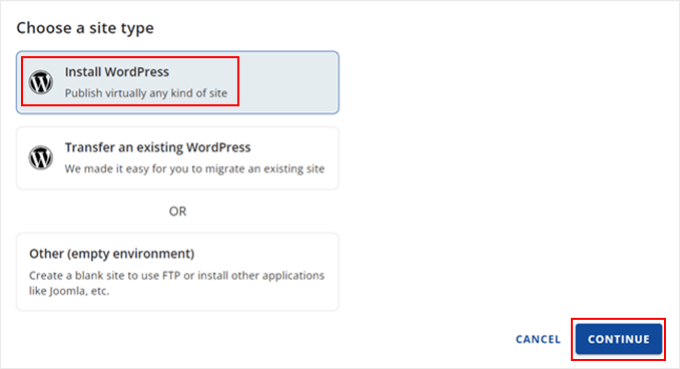
これにより、BluehostでWordPressセットアップウィザードが起動します。
「WordPressのインストール」オプションをクリックし、「続行」ボタンをクリックできます。
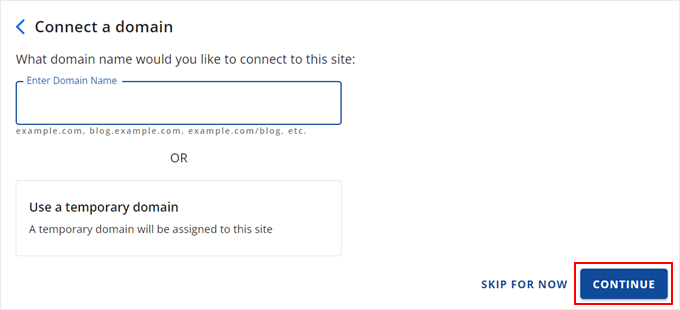
その後、オンラインスリフトストアウェブサイトの名前を入力するように求められます。
タイトルを入力したら、「続行」ボタンをクリックしてください。
BluehostがWordPressをインストールし、あなたのスリフトストアサイトを作成します。
インストールが完了したら、「Webサイト」タブに移動して新しいWebサイトを確認できます。「サイトを編集」ボタンをクリックして、WordPress管理画面を表示してください。

または、ブラウザから直接「yourthriftstore.com/wp-admin」にアクセスしてWordPressダッシュボードにログインすることもできます。
WordPress管理画面は以下のようになります。

次に、WordPressの設定を表示し、すべてが正しく設定されていることを確認する必要があります。
まず、設定 » 一般ページに移動し、WordPressのサイトのタイトルとキャッチフレーズを追加する必要があります。サイトのタイトルに満足している場合は、変更する必要はありません。
タグラインは、古着屋の簡単な説明として機能します。ただし、これはオプションであり、後で追加することもできます。
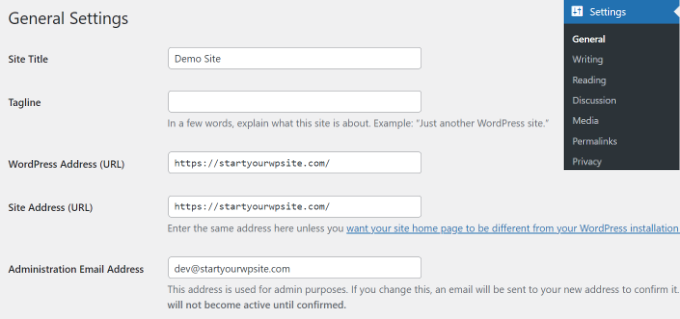
それに加えて、WordPressアドレス(URL)とサイトアドレス(URL)が、HTTPではなくHTTPSを使用していることを確認する必要があります。
次に、管理パネルから 設定 » ディスカッション ページに移動し、「コメントが表示される前に」セクションまでスクロールします。
ここで、「コメントは手動で承認する必要があります」チェックボックスをクリックします。これにより、コメントはモデレーションに入り、スパムを防ぐのに役立ちます。

詳細については、「WordPressでコメントをモデレートする方法」ガイドをご覧ください。
サイトへのWooCommerceの設定
次のステップは、ウェブサイトにWooCommerceをインストールすることです。これはWordPressの上に構築された最高のeコマースプラットフォームです。
まず、WooCommerceプラグインをインストールして有効化する必要があります。ヘルプが必要な場合は、WordPressプラグインのインストール方法に関するガイドをご覧ください。
有効化すると、WooCommerce のセットアップウィザードが起動します。「ストアをセットアップ」ボタンをクリックして続行できます。
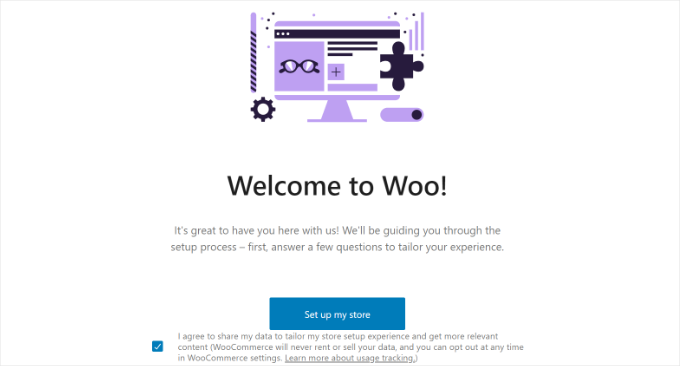
画面の指示に従って、WooCommerceのセットアップを完了してください。ヘルプが必要な場合は、オンラインストアの開始方法に関するガイドをご覧ください。
セットアップが完了したら、あなたのスリフトストアで支払いオプションを設定できます。
WooCommerceは、最も人気のある決済ゲートウェイのいくつかをサポートしています。クレジットカード、代金引換、銀行振込、Stripe、PayPalなどで支払いを受け付けることができます。
WordPressダッシュボードからWooCommerce » 設定に移動し、「支払い」タブに切り替えるだけです。
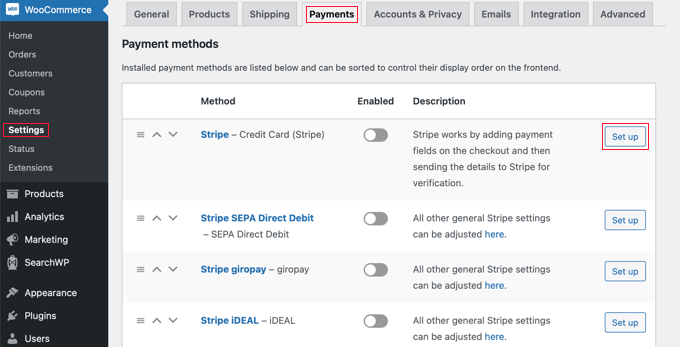
オンライン古着屋に追加したい決済サービスで「設定」ボタンをクリックできます。
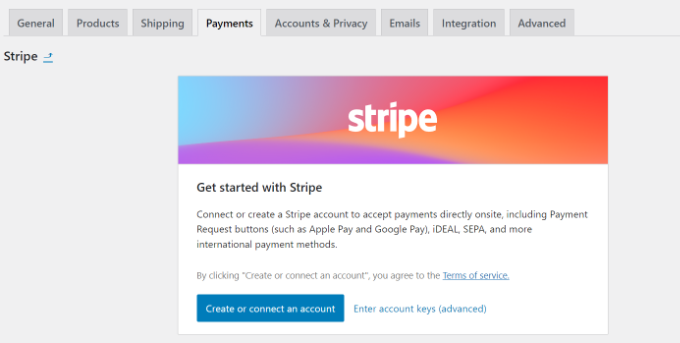
たとえば、Stripeのクレジットカード決済を設定したいとします。Stripeアカウントを接続するか、アカウントキーを入力するだけで、ストアに支払い方法を追加できます。
WooCommerceで設定できるもう1つのオプション設定は、配送ゾーンです。これにより、さまざまな地域に対して異なる配送方法と料金を追加できます。
詳細については、WordPressサイトに配送計算機を追加する方法に関するガイドをご覧ください。
WordPress古着屋テーマのカスタマイズ
Bluehostオンラインストアプランにサインアップすると、WordPressテーマがプリインストールされています。
外観 » テーマに移動し、「カスタマイズ」ボタンをクリックしてテーマを編集するだけです。
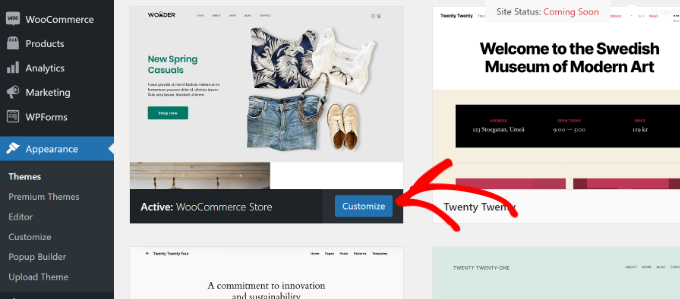
これにより、WordPressのフルサイトエディター(FSE)が起動します。これはWordPress 5.9で初めて導入され、ブロックエディターでコンテンツを編集するのと同じように、ブロックを使用してテーマを編集します。
フルサイトエディターの目標は、ウェブサイトの編集を簡素化し、使いやすくすることです。
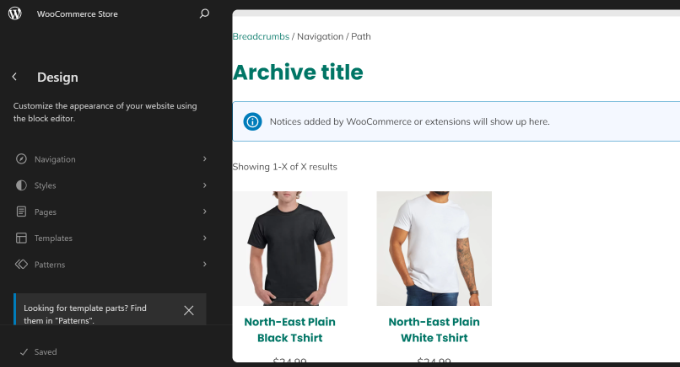
詳細については、WordPressのフルサイト編集に関する完全ガイドをご覧ください。
デフォルトのテーマが気に入らない場合は、簡単に変更できます。WordPressテーマは何千もの選択肢があります。最高のWooCommerce WordPressテーマのリストを見て、気に入ったものを選んでください。
一方、WordPressテーマビルダーを使用して、オンライン古着屋のカスタムテーマを作成することもできます。
たとえば、SeedProdは、ドラッグアンドドロップインターフェイスを提供する最高のテーマおよびランディングページビルダーです。コードを編集せずに簡単にカスタマイズできる、事前構築済みのテンプレートが付属しています。
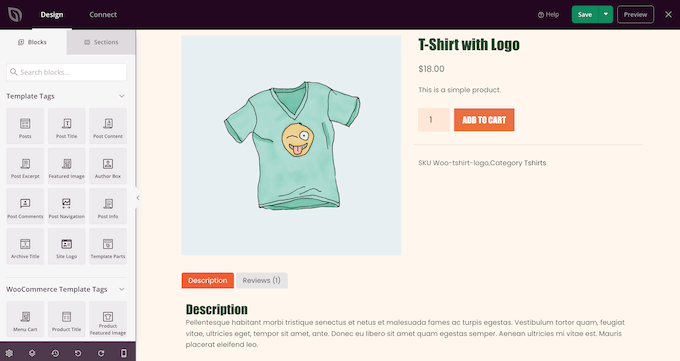
(コードなし)カスタムWordPressテーマの作成方法に関するガイドに従ってください。
オンライン古着屋への商品の追加
オンライン古着屋の準備と設定が完了したので、WooCommerce に商品を追加する時期です。
管理パネルから商品 » 新規追加ページに移動するだけです。次に、商品の名前を入力し、簡単な説明を追加できます。
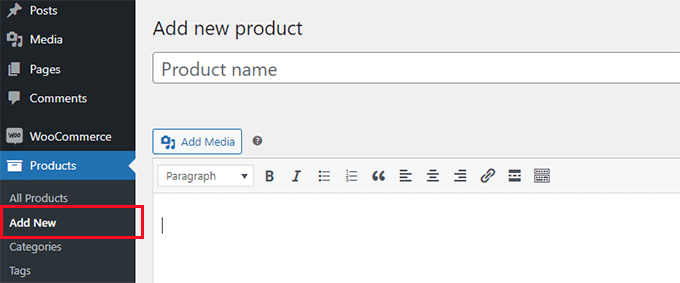
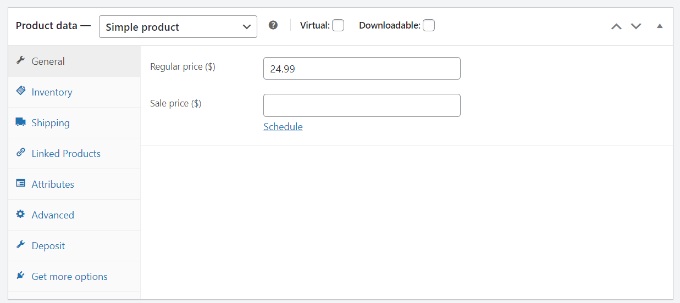
その後、「製品データ」セクションまでスクロールダウンする必要があります。
ここで、「通常価格($)」フィールドに商品の価格を入力できます。商品にセール価格を入力するオプションもあります。
次に、右側のパネルから商品画像を追加できます。
製品画像セクションに移動して、画像を追加するだけです。これが製品のアイキャッチ画像として機能します。
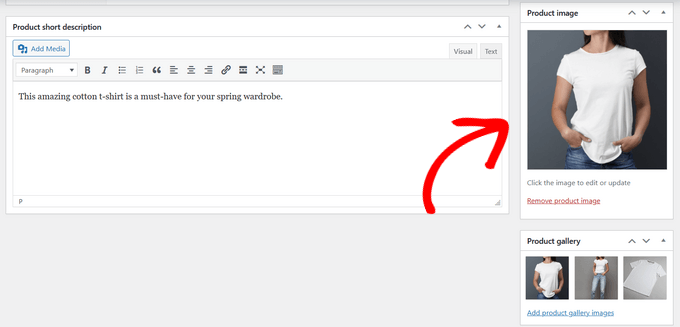
また、商品ギャラリーを作成して、商品の他の画像をアップロードするオプションもあります。
完了したら、「公開」ボタンをクリックするだけです。
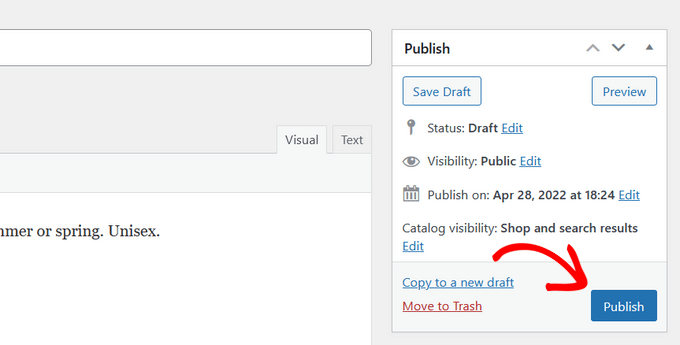
これで、この手順を繰り返して、オンライン古着屋にさらに商品を追加できます。
その後、サイトにアクセスして、ストアページに掲載されているすべての商品を確認できます。
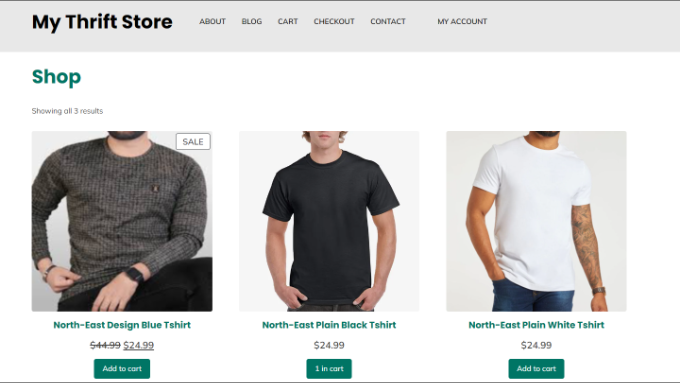
あなたのスリフトストアの商品調達
オンライン古着屋で定期的に商品を見つけることは、多くの事業主にとって課題となることがあります。
ただし、中古品や愛用された製品を調達できる場所はいくつかあります。たとえば、他の古着屋やeBayやCraigslistのようなサイトで簡単に検索すると、サイトに掲載できる複数の商品を見つけることができます。
同様に、フリーマーケット、その他の地元の店、ガレージセールを訪れることも、あなたの店に最適な商品を見つけるのに役立ちます。衣類、書籍、中古電化製品を販売している場合は、これは素晴らしい選択肢です。
もう1つのオプションは、ユーザーがオンライン古着屋での検討のために自分のアイテムをアップロードできるようにすることです。これにより、投資することなく在庫を構築し、販売からの収益を共有するだけで済みます。
また、WordPressを使用してオンラインマーケットプレイスを作成することもできます。これにより、ユーザーはあなたのeコマースプラットフォームを使用して自分の製品を販売できます。たとえば、人々はあなたのサイトで中古品を販売し、あなたのサイトを使用したことに対してあなたにパーセンテージまたは手数料を支払うことができます。
トラフィックを増やし、売上を伸ばすためのプラグインを追加する
WordPressには、ウェブサイトのアプリのように機能するさまざまなプラグインがあります。これにより、追加機能や機能を追加し、オンライン古着屋をカスタマイズできます。
例えば、お問い合わせフォーム、商品画像ギャラリー、商品比較、ギフトカード、プレゼント企画、ポップアップなどを追加するためのプラグインがあります。
59,000以上の無料WordPressプラグインから選択できます。サードパーティのサイトや開発者によって販売されているプレミアムプラグインもあります。
インストールする前にプラグインで何を探すべきかわからない場合は、最高のWordPressプラグインの選び方に関するガイドをご覧ください。
それでは、スリフトストアにインストールすべき必須プラグインをいくつか厳選しました。
追加機能と機能を追加する
- WPForms – WordPress用の最高のフォームプラグインで、サイトに問い合わせフォームを追加できます。ファイルアップロードフォーム、注文/請求フォーム、オンライン決済フォームなど、他の種類のフォームも作成できます。
- MonsterInsights – MonsterInsightsを使用すると、コードを編集せずにGoogleアナリティクスをサイトに接続できます。このプラグインを使用すると、ユーザーがストアでどのように行動するか、どこをクリックするか、どの製品を購入するか、どこから来たかについての洞察を得ることができます。
- SeedProd – 技術的な知識がなくても、カスタムランディングページ、レイアウト、ウェブサイトテーマを作成できる最高のドラッグアンドドロップビルダーです。
- Envira Gallery – オンラインの古着屋の商品のための、見事な画像ギャラリーを作成します。
SEO、パフォーマンス、コンバージョン向けのウェブサイト最適化
- All in One SEO (AIOSEO) – 技術的な知識なしでサイトを検索エンジンに最適化し、WordPress SEOを改善し、ウェブサイトのトラフィックを増やします。
- OptinMonster – 最高のリードジェネレーションおよびコンバージョン最適化ソフトウェアです。動的なポップアップ、モーダル、フローティングバーなどを作成できます。パーソナライゼーション機能を提供してメールリストを増やし、コンバージョンに向けて古着屋を最適化します。
- PushEngage – サイトでプッシュ通知を表示して訪問者とつながり、サイトに呼び戻し、ウェブサイトのトラフィックを増やします。
- TrustPulse – リアルタイム通知で社会的証明の力を活用し、eコマースのコンバージョンを増やします。
- WP Super Cache – 無料のキャッシュプラグインを使用してWordPressの速度とパフォーマンスを向上させます。
- Advanced Coupons – WooCommerceクーポンを作成して、より多くの顧客を引き付け、売上を伸ばします。
ウェブサイトのセキュリティを強化する
- Sucuri – マルウェアをスキャンし、サイバー攻撃を防ぎ、オンラインの脅威を監視する、最高のWordPressセキュリティプラグインです。
- Duplicator – プラグインを使用してオンラインの古着屋を自動的にバックアップし、緊急時にデータを復元します。
その他の検討すべきWordPressプラグイン
- RafflePress – 古着屋でバイラルな景品とコンテストを実行し、売上、ソーシャルメディアフォロワー、メール購読者を増やします。
- UserFeedback – オンラインストアにインタラクティブなアンケートを追加し、ユーザーフィードバックを収集します。データを活用してユーザーエクスペリエンスを向上させ、顧客のニーズを満たします。
- Smash Balloon – ストアにソーシャルメディアコンテンツを表示し、エンゲージメントを高めます。
- Uncanny Automator – ワークフローを自動化して時間を節約し、作業を効率化します。プラグイン、サイト、アプリを接続して古着屋を自動化します。
- Constant Contact – すべてのメールニーズに使用できる最高のメールマーケティングサービスです。メールキャンペーン、自動返信、A/Bテスト、WooCommerce連携などを簡単に設定できます。
- WP Mail SMTP – WordPressのメールを顧客の受信トレイに確実に届け、スパムに分類されないようにします。メール配信の問題を解決します。
- LiveChat – ライブチャットソフトウェアを通じて、リアルタイムで顧客サポートを提供します。顧客の問い合わせに対応し、ユーザーエクスペリエンスを向上させ、売上を伸ばしましょう。
より多くのオプションを見つけるために、最高のWooCommerceプラグインのリストも確認できます。
WPBeginnerでは、私たちの主な目標は、非技術系のユーザー、中小企業のオーナー、ブロガー、eコマースストアのオーナー向けに、役立つ初心者向けのWordPressチュートリアルを提供することです。
WooCommerceとWordPressについてさらに学ぶために、これらのガイドに従うことができます。
- WooCommerceをシンプルに:ステップバイステップチュートリアル(+リソース)
- WooCommerce SEOを簡単に – Googleで1位を獲得するためのステップバイステップガイド
- WordPressセキュリティの究極ガイド – ステップバイステップ
- WordPressで最も一般的な50のエラーとその修正方法
- ブログのトラフィックを増やす方法 – 簡単な方法(27の証明されたヒント)
- 売上を伸ばすオンラインブティックショップの始め方
- WordPressでプリントオンデマンドショップを作成する方法
- ドロップシッピングをシンプルに:WordPressのステップバイステップガイド
- WordPressでメールリストを作成する方法 – メールマーケティング入門
この記事が、WordPressを使用してオンライン古着店を開始する方法を学ぶのに役立ったことを願っています。また、WordPressを使用すべき重要な理由に関するガイドや、中小企業向けの最高のビジネス電話サービスもご覧ください。
この記事が気に入った場合は、WordPressのビデオチュートリアルのために、YouTubeチャンネルを購読してください。また、TwitterやFacebookでも私たちを見つけることができます。



オヤトグン・オルワセウン・サミュエル
これは非常に良い記事であり、古着屋を経営して副収入を得たいと考えている人にとっての機会も提示しています。リスティングを高品質な画像、詳細な説明、関連キーワードで最適化することが不可欠であると付け加えたいと思います。これは AIOSEO が最適である場所であり、検索エンジンの可視性を向上させます。また、製品レビューのような機能は信頼性を与え、ユーザーに販売されている製品の品質を確信させます。素晴らしい記事です。
Kita
Let's Encrypt SSL証明書は無料なのに、なぜSSLに69ドルも払うのですか?
WPBeginnerサポート
BlueHostは無料SSLのためにLet's Encryptに接続しますが、すべてのホストがこの接続を提供しているわけではないため、他のホストでは69ドルになります。
管理者
Mrteesurez
Let's Encrypt の証明書は、おっしゃる通り無料ですが、プレミアムSSLは強力で、データ漏洩時の保証、フィッシングに対する追加保護など、その他の機能も備わっていると思います。Bluehost のようなホストは、特に始めたばかりの初心者にとってコストを低く抑えるために、SSL 用に Let's Encrypt に接続しています。
イジー・ヴァネック
証明書の種類にもよります。すべてが同じではありません。たとえば、従来のLet's Encrypt証明書は無料ですが、単一のドメイン(つまり、セカンドレベルドメインとそのwwwサブドメイン)のみです。サブドメインやエイリアスは一切カバーしません。ウェブサイトの言語バージョンに追加される可能性のある追加ドメインは含まれていません。そのような証明書はワイルドカードであり、これらを許可し、料金がかかります。したがって、まず証明書の種類を調べることをお勧めします。なぜなら、前述したように、すべてのLet's Encrypt証明書が無料ではないからです。
モイヌディン・ワヒード
ウェブサイトにインストールされているSSL証明書には、さまざまな種類があると思います。
Bluehostのような特定のホストにプリインストールされているものと、大企業が使用する高価なSSL証明書とは異なります。
どちらの場合も、ウェブサイトには緑色の南京錠が表示され、ユーザーはウェブサイトに安心してアクセスできます。