


最近、人工知能(AI)について誰もが話題にしているようです。それをウェブサイト構築に利用できると考えるとワクワクしますが、同時に巨大で複雑なパズルのように感じることもあります。
テクノロジーの専門家である必要があるのか、それともツールが複雑すぎて使いこなせないのではないかと疑問に思っているかもしれません。私たちは皆さんと同じように、WordPressサイト構築に本当に役立つAIツールを数十種類テストしてきました。
良いニュースは、AIを使えば、予想よりもずっと速く、美しいウェブサイトを作成できるということです。どのツールを使えば良いか分かれば、プロセスは驚くほど簡単だと分かりました。
このガイドでは、AIを使ってWordPressウェブサイトを作成するためのさまざまな方法を説明します。
これらのAIツールは、デザインやコンテンツ作成の重労働をこなしてくれる強力なアシスタントだと考えてください。最終的な決定を下し、あなたのサイトをユニークにする個人的なタッチを加えるのは、依然としてクリエイティブディレクターであるあなた自身です。
AIを使用してWordPressウェブサイトを作成することの長所と短所
AIを使ってWordPressウェブサイトを構築し始める前に、その長所と限界を理解することが重要です。
これにより、特にWordPressウェブサイトをゼロから作成することを検討している事業主にとって、AIがプロジェクトに適したツールであるかどうかを判断するのに役立ちます。
| 利点 | 短所 |
|---|---|
| より高速な作成 – AIツールはウェブサイト構築に関わる多くのタスクを自動化できるため、初心者や時間のないビジネスオーナーに最適です。これには、ウェブデザインレイアウトの生成、コンテンツの提案、コードの記述などが含まれます。 | 限定的なカスタマイズ – デザインに非常にこだわりがある場合、AIでは対応できない可能性があります。非常にユニークなレイアウトでは、AIツールと連携するためにコーディングの知識が必要になる場合があります。 |
| 創造性を刺激する – デザインのアイデアに行き詰まっていませんか?AIがお手伝いします。一部のAIツールは、ウェブサイトをパーソナライズし、クリエイティブなブロックを克服するためのコンテンツや画像の提案を提供します。 | 人間味のあるコンテンツ – AI生成コンテンツは素晴らしい出発点になりますが、ブランドの声やターゲットオーディエンスに響くように、レビューが必要になる場合があります。 |
| 迅速なトラブルシューティング – 経験豊富なウェブデザイナーやウェブ開発者であっても、時々助けが必要になることがあります。AIは、コードやデザイン関連の問題を解決するのに役立つスマートアシスタントになります。 | 学習曲線 – AIの使用には、特にウェブサイト構築が初めての場合、わずかな学習曲線が伴う可能性があります。しかし、多くのチュートリアルとサポートが利用できるため、すぐに習得できます。 |
関連記事:AIウェブサイトビルダーは誇大広告に値するかどうかについての私たちの考えをさらにご覧ください。
これらすべてを念頭に置いて、AI を使用して WordPress ウェブサイトを作成する 5 つの方法を見てみましょう。以下のクイックリンクを使用して、希望する方法にスキップできます。
- Option 1: Use a Page Builder With AI Features (Easiest Way)
- Option 2: Use a WordPress Hosting Provider With an AI Assistant
- Option 3: Use WordPress Plugins With AI Features
- Option 4: Use AI Tools to Build Your WordPress Website
- Frequently Asked Questions About Making a WordPress Website With AI
- AI利用に関する追加リソース
オプション1:AI機能を備えたページビルダーを使用する(最も簡単な方法)
初めてのウェブサイト構築に少し気後れしていませんか?心配いりません。AI搭載のページビルダーのおかげで、WordPressでプロフェッショナルなウェブサイトを作成することは、これまで以上に簡単になりました。
ページビルダーは、ドラッグアンドドロップ機能を備えたビジュアルツールであり、コードを書かずにウェブサイトを構築できます。これは、初心者や、ウェブサイトを構築するための確実な方法を求めている人にとって素晴らしい選択肢です。
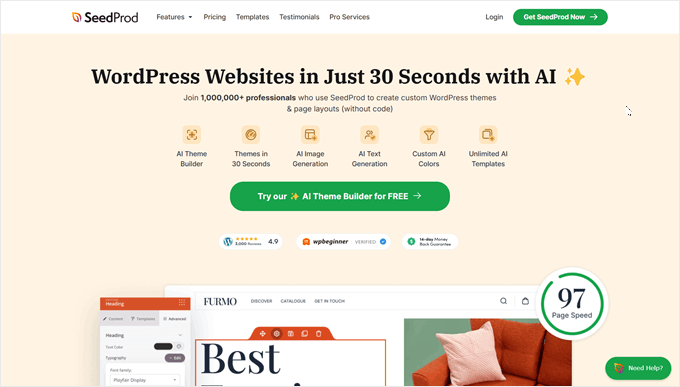
私たちがテストしたすべてのページビルダーの中で、SeedProdは例外的なAI機能で際立っています。G2で4.9つ星の評価と200以上のプロがデザインしたテンプレートを備え、あらゆるプロジェクトの確かな出発点を提供します。
SeedProdは、高速AIサイトジェネレーター、直感的なドラッグ&ドロップビルダー、AI画像ジェネレーター、AIコンテンツジェネレーターを、すべて1つの使いやすいパッケージで提供します。
これは、すべてをカスタマイズして独自のウェブサイトにすることができる一方で、数回クリックするだけで見事なビジュアルと魅力的なウェブサイトコンテンツを作成できることを意味します。さらに、SeedProdには、さまざまな業界カテゴリにわたる200以上のプロフェッショナルウェブサイトテンプレートがあります。
詳細については、私たちの完全なSeedProdレビューをご覧ください。
SeedProdのAI機能にはプロプランが必要ですが、実際に無料バージョンを試して、プラグインとその基本的な機能を感じることができます。さらに、最初の購入で最大60%オフになるSeedProdクーポンコードも提供しています。
有料プランをお持ちの場合は、SeedProdプラグインをインストールしてください。手順を説明するWordPressプラグインのインストール方法のステップバイステップガイドがあります。
プラグインを有効化したら、ウェブサイトのカスタマイズ準備が整います。SeedProdを使用すると、ウェブサイト全体のカスタムテーマをデザインしたり、まず魅力的なランディングページを作成することに集中したりできます。
これらのプロセスをガイドするための役立つチュートリアルもいくつか用意しています。
さて、SeedProdのAI機能をどのように使用するかを詳しく見ていきましょう。
SeedProd AIでウェブサイト全体を生成する方法
SeedProdのAIについて私たちが気に入っている点の一つは、数秒でウェブサイト全体を作成できることです。
あなたが行う必要があるのは、数語であなたのサイトを説明するだけで、AIはその情報を使用して、あなたのためにカスタムSeedProdテーマを生成します。
まず、SeedProd AI Website Builderにアクセスしてください。続行するには、メールアドレスを入力するだけです。
これで、SeedProdのAIサイトビルダーに着陸します。
あなたのビジネス名を入力し、構築したいウェブサイトの簡単な説明を提供してください。
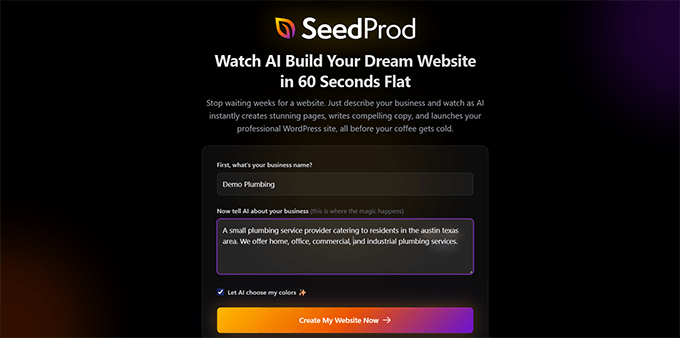
「今すぐウェブサイトを作成」ボタンをクリックしてください。
数秒で、AI生成されたサイトが準備完了になります。
実際、私たちのデモサイトはわずか26秒で準備が整い、カスタムページ、コピー、そしてウェブサイトの説明に基づいて選択されたストックフォトが付属しています。
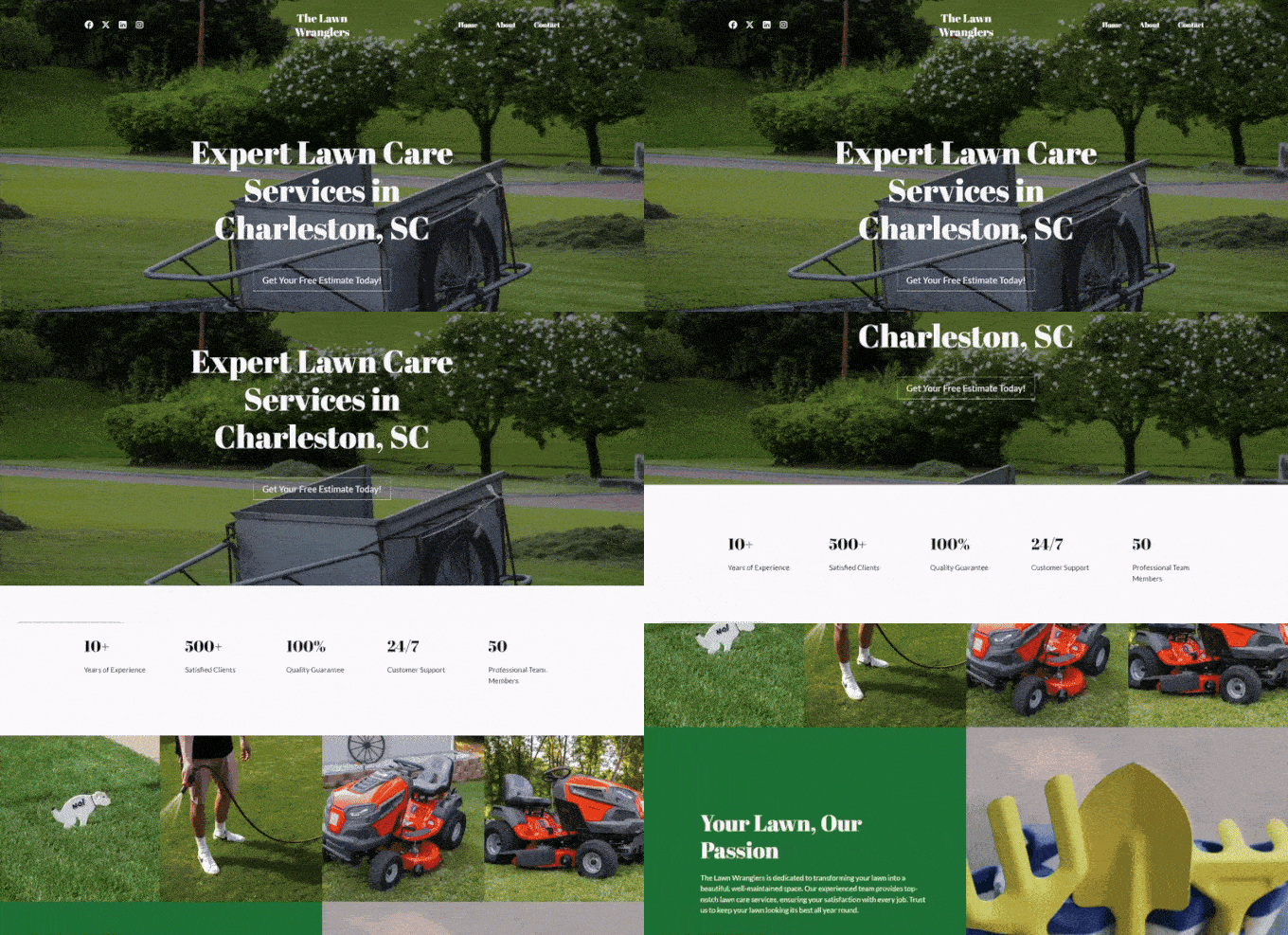
AI生成デザインが気に入った場合は、自由にそれを使用してください。
これを行うには、Seedprod AIテーマビルダーダッシュボードに戻ります。次に、WordPressアイコンをクリックして、一時的な管理者ダッシュボードにアクセスします。
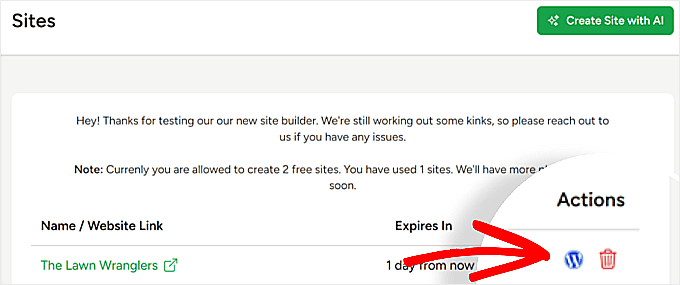
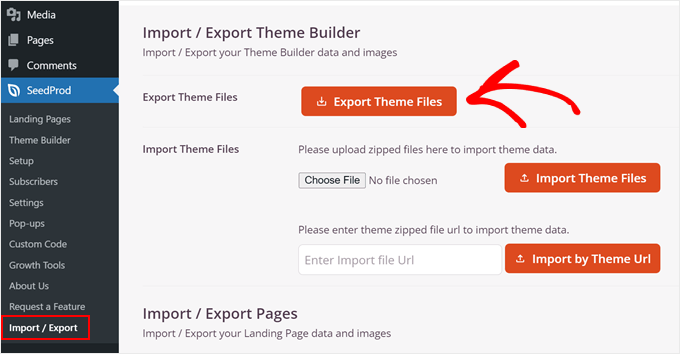
その後、SeedProd » インポート/エクスポートに移動します。
ここで、「テーマファイルをエクスポート」をクリックすると、SeedProdで生成されたウェブサイトのテーマファイルをエクスポートできます。
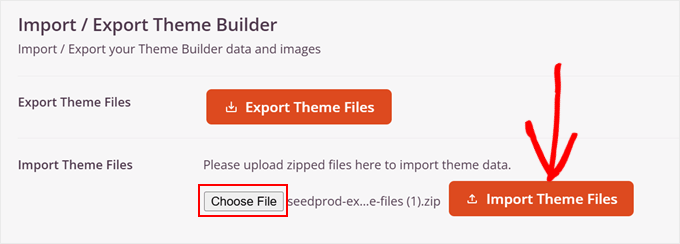
自分のサイトのWordPress管理画面で、同じ「インポート/エクスポート」ページを開き、テーマファイルをここにアップロードしてテーマをインポートできます。
AIで生成されたテーマは、「ファイルを選択」をクリックし、「テーマファイルをインポート」を選択してアップロードを開始することで見つけることができます。
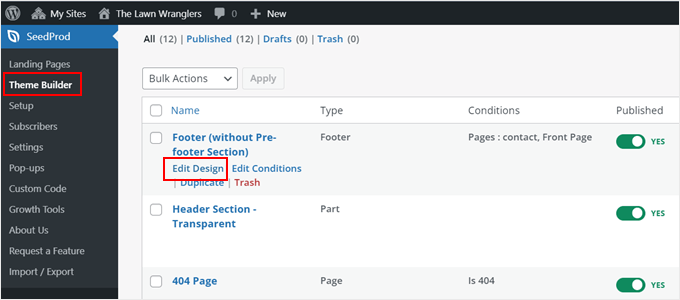
AI生成テーマがインストールされたら、SeedProd » テーマビルダーに移動できます。
ここで、SeedProdのAIによって生成されたすべてのテンプレートが表示されます。いずれかにカーソルを合わせ、「デザインを編集」ボタンをクリックすると、ドラッグ&ドロップビルダーが開きます。
サイトをさらに編集するには、コードなしでカスタムWordPressテーマを簡単に作成する方法に関するステップバイステップガイドをお読みください。
SeedProd の AI 画像ジェネレーターの使用方法
SeedProdでできることのもう1つは、AIで画像を生成することです。
これを行うには、まずSeedProdのドラッグアンドドロップビルダーを使用してページまたはレイアウトを作成します。次に、エディターで「画像」ブロックを追加して選択し、「AIで追加」ボタンをクリックします。
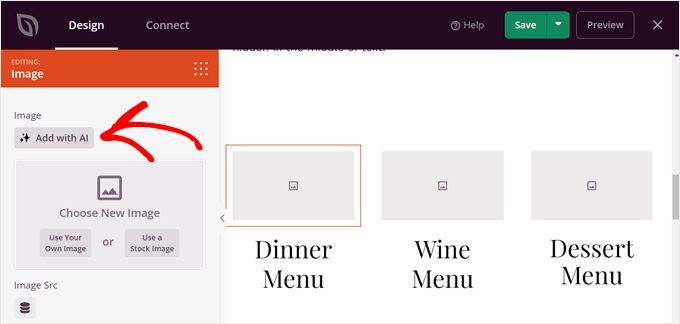
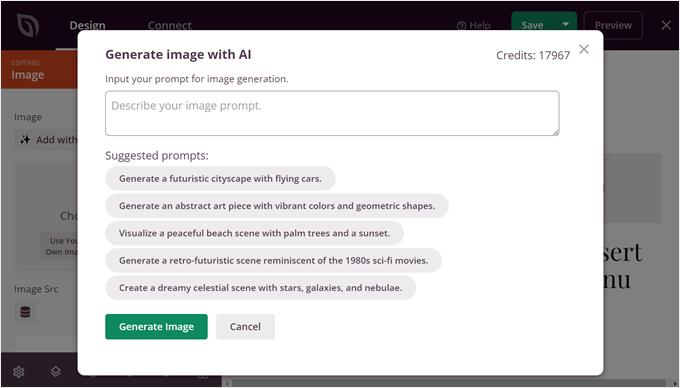
新しいポップアップで、思い描いている画像を説明します。AIが画像を正しく理解できるように、できるだけ具体的に記述することをお勧めします。
または、SeedProd の提案されたプロンプトから自由に選択してください。
プロのヒント: より良い結果を得るために、複雑なシーンをより小さな要素に分解しましょう。
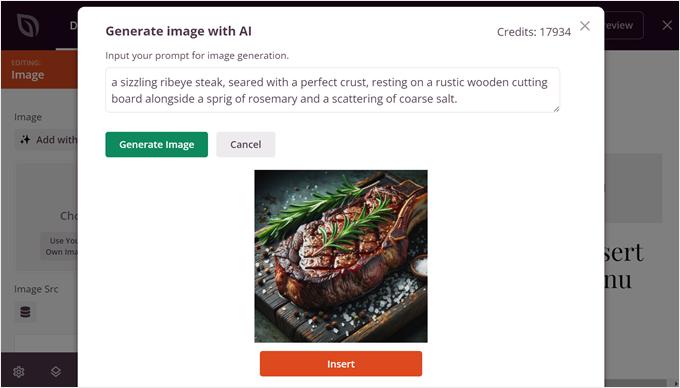
たとえば、「リブアイステーキ」の代わりに、「完璧な焼き色がついた、ジュージュー焼かれたリブアイステーキ。ローズマリーの小枝と粗塩を散らした素朴な木製のまな板の上に置かれている。」と言うことができます。
その後、「画像を生成」をクリックします。
SeedProdは、あなたの説明に基づいて画像を生成します。
ページに追加するには、「挿入」をクリックするだけです。
画像をさらに洗練させたいですか? 問題ありません。SeedProd では、テキストプロンプトを使用して特定の変更点を説明でき、AI がそれに応じて画像を調整します。
作成した画像をクリックし、左側のサイドバーにある「AIで編集」をクリックするだけです。
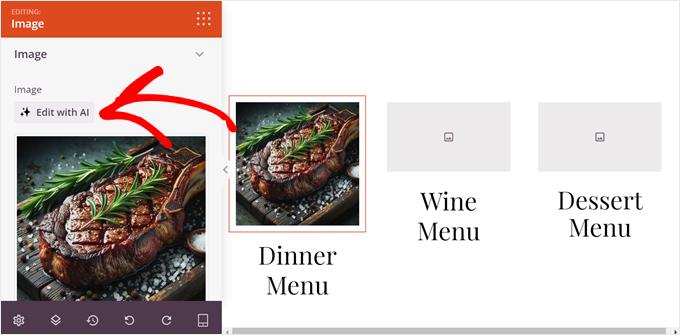
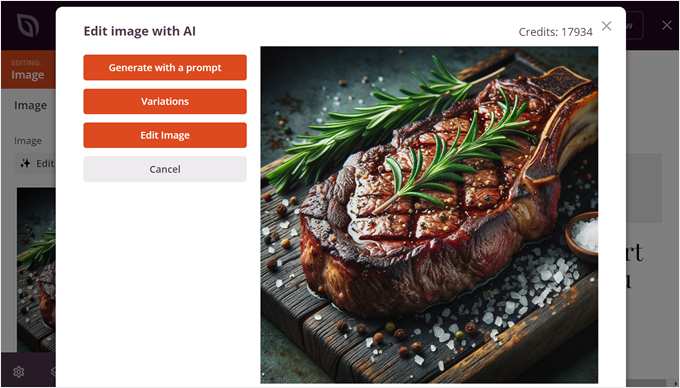
新しいポップアップが表示されます。
ここで、「バリエーション」または「画像を編集」をクリックして現在の画像を調整できます。まったく異なる画像を作成したい場合は、「プロンプトで生成」を選択して前の手順を繰り返してください。
「バリエーション」をクリックすると、同じ画像のバリエーションが生成されます。
画像は気に入っているけれど、AIが他に何ができるか見てみたい場合に最適なオプションです。新しい画像をページに追加するには、「挿入」をクリックしてください。
スタイルを試すために、さまざまなプロンプトを試してみてください。同じテーマで、さまざまな角度からの製品写真や、サイトの他のセクションの背景画像を作成できます。
Stacey Corrin, Writer at the SeedProd Blog
 Stacey Corrin, Writer at the SeedProd Blog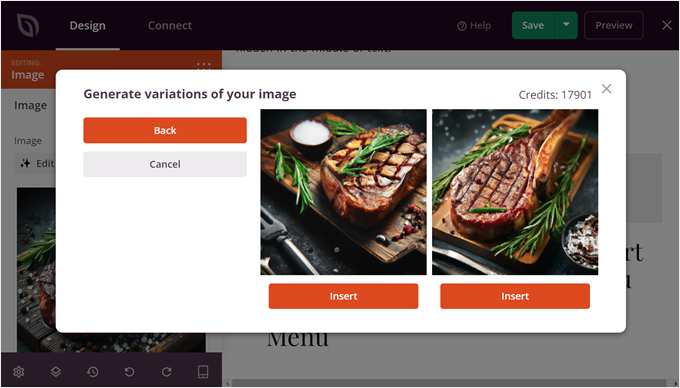
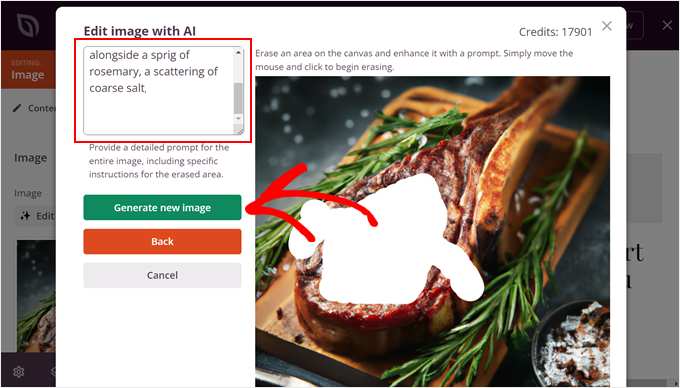
SeedProdは、「画像の編集」オプションにより、さらに詳細なレベルの制御を提供します。これにより、ブラシツールを使用して、変更したい画像の特定の部分をターゲットにすることができます。
ブラシツールを使用して不要な領域を削除し、次に希望する変更を説明するために元のプロンプトを再度入力します。AIは新しい画像を正しく生成するために完全なコンテキストを必要とするため、変更とともに完全な元のプロンプトを再入力することが重要です。
編集内容を説明したら、「新しい画像を生成」ボタンをクリックします。
数秒で、SeedProdのAIが編集内容を反映した画像のバリエーションを2つ生成します。
その後、その下にある「挿入」ボタンをクリックして、WordPressブログまたはサイトに最適なバリエーションを選択できます。
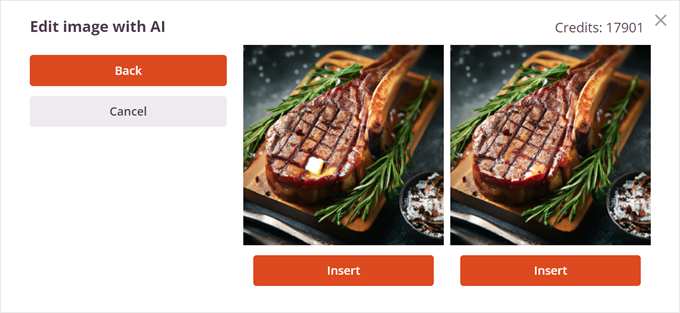
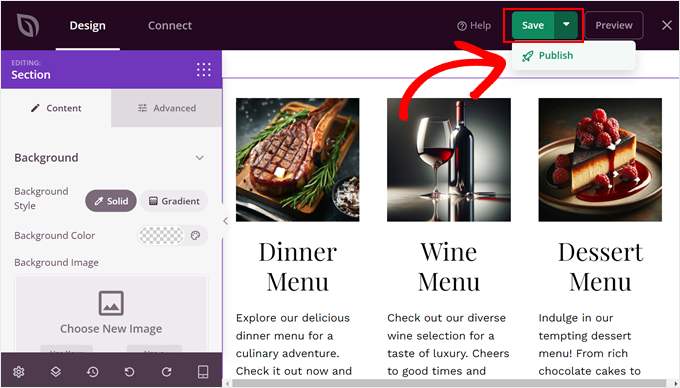
ご覧のように、この機能を使用して、ローズマリーを乗せていないリブアイステーキの新しい画像をいくつか生成しました。
画像の外観に満足したら、SeedProdビルダーの右上隅にある「保存」ボタンと「公開」ボタンをクリックするだけです。
SeedProdのAIコンテンツジェネレーターの使用方法
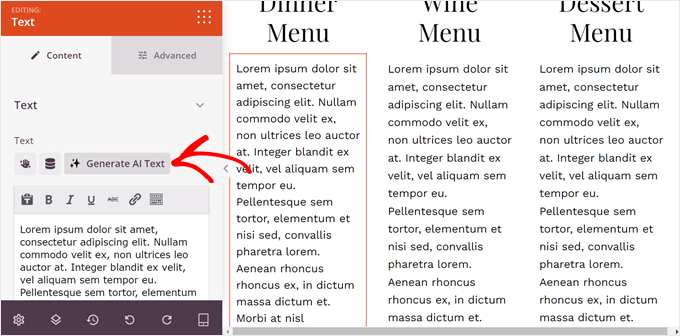
SeedProd の AI コンテンツジェネレーターを使用するには、SeedProd の ドラッグ&ドロップテーマビルダー 内のヘッドラインまたはテキストブロックを追加して選択するだけです。
次に、左側の設定サイドバーで「AIテキスト生成」ボタンをクリックします。
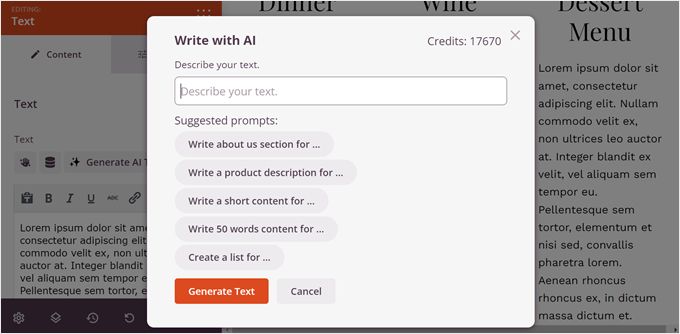
次に、テキストフィールドに希望するコンテンツを入力するか、提供された提案からプロンプトを選択します。
コンテンツに関連する キーワード またはフレーズを入力することで、AI に開始点を与えることができます。提供する情報が多いほど、生成されるコンテンツはより関連性の高いものになります。
ガイダンスを提供したら、「テキストを生成」ボタンをクリックします。
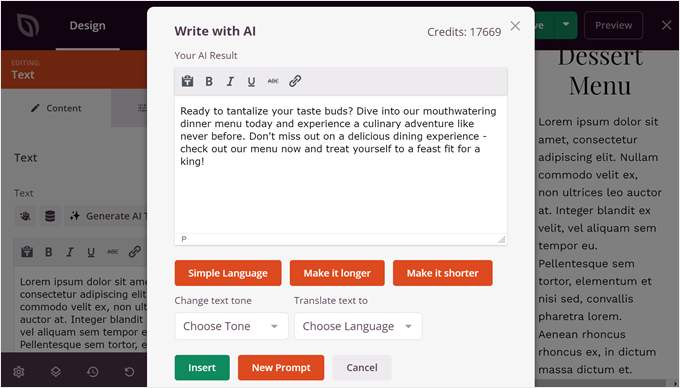
SeedProdのAIアシスタントがコンテンツを自動生成します。
その後、テキストを洗練させたり、ブランドの声に合わせてトーンを調整したり、テキストを短くしたり長くしたり、50 を超える言語のいずれかに翻訳したりすることもできます。最後のオプションは、多言語 WordPress サイトに最適です。
コンテンツが見栄え良くできたら、「挿入」ボタンをクリックするだけで、ページにシームレスに追加できます。
AIによって生成されたコンテンツは、完成品ではなく出発点であることを忘れないでください。テキストを確認し、より人間らしい響きにするために独自の個人的なタッチを追加してください。
オプション2:AIアシスタントを備えたWordPressホスティングプロバイダーを使用する
AI を使用して WordPress ウェブサイトを構築するもう 1 つの簡単な方法は、AI 機能を統合した WordPress ホスティング プロバイダーを使用することです。このアプローチは SeedProd の方法とは異なり、テーマファイルをインポートする必要がある代わりに、AI ビルダーがネイティブの WordPress フルサイトエディターに直接統合されることがよくあります。
すべてのホスティング プロバイダーが AI を使いこなしているわけではありませんが、Bluehost と Hostinger はその数少ない例の 1 つです。それぞれの AI 機能がどのように機能するかを見てみましょう。
WordPressでBluehost AIサイトクリエーターを使用する方法
Bluehost は、世界最大のホスティング プロバイダーの 1 つであり、公式の WordPress.org 推奨ホストです。また、無料ブログの設定または移行サービスに使用しているホスティング サービスの 1 つでもあります。
私たちは長年の Bluehost 顧客であり、いくつかのウェブサイトを彼らでホストしています。そのパフォーマンスと使いやすさを気に入っており、最も信頼性の高い WordPress ホスティング プロバイダーの 1 つであることがわかりました。詳細については、Bluehost レビューをご覧ください。
AIサイトクリエーター機能はすべてのBluehostホスティングプランで利用できるため、個人ブログ、ビジネスサイト、さらにはオンラインストアの作成に使用できます。
また、Bluehost クーポンコードを使用して、最初のホスティング プランを 70% オフで購入することもできます。
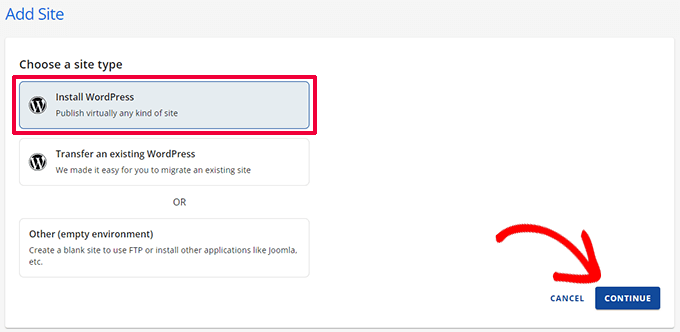
Bluehostのホスティングプランを購入したら、Bluehostのホスティングダッシュボードにログインできます。次に、「Webサイト」タブに移動し、「サイトを追加」をクリックします。

新しいBluehostサイトをセットアップするためのオンボーディングウィザードを通過します。
最初のステップで「WordPressのインストール」を選択し、「続行」ボタンをクリックします。
それが終わったら、新しいウェブサイトのタイトルを入力してください。
必要であれば、ブランド名またはビジネス名を入力できます。次に、「続行」ボタンをクリックします。

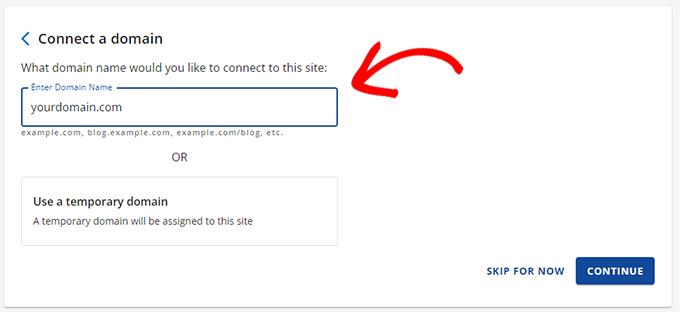
次に、希望する ドメイン名を入力して、ここで購入できます。
または、まだドメイン名を使用する準備ができていない場合は、一時的なBluehostサブドメインを使用することもできます。その後、「続行」をクリックするだけです。
Bluehostは、お客様のウェブサイト用にWordPressをセットアップします。これには数分かかります。
プロセスが完了すると、再び「Webサイト」タブにリダイレクトされます。ここで、新しく作成したサイトの「サイトを編集」をクリックするだけです。

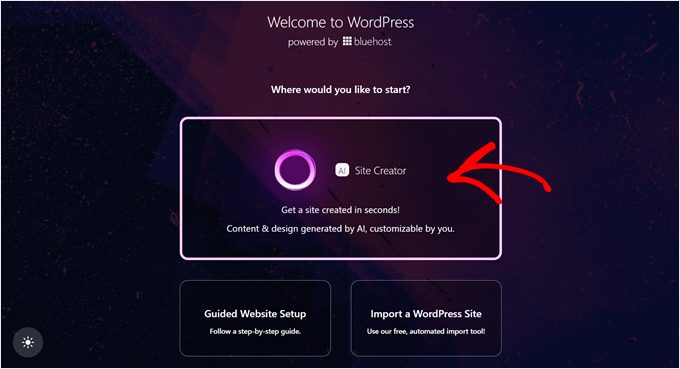
Bluehost は、WordPress サイトを構築するためのいくつかのオプションを表示します。
AI機能を使用するには、「AIサイトクリエーター」オプションをクリックするだけです。
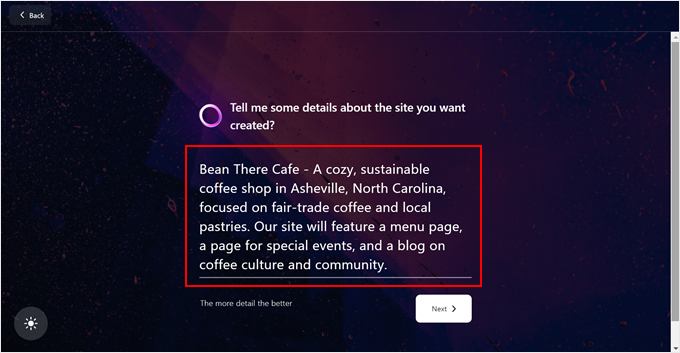
この段階で、Bluehostにどのような種類のウェブサイトを作成する予定かを伝えることができます。できるだけ具体的に記述すると、ツールがお客様の特定のニーズに合わせてサイトを調整できます。
どのようなビジネスを運営しているか、サイトにどのようなページが必要か、そしてサイトが何を達成しようとしているのかを伝えることができます。
ウェブサイトの説明を入力したら、「次へ」をクリックします。
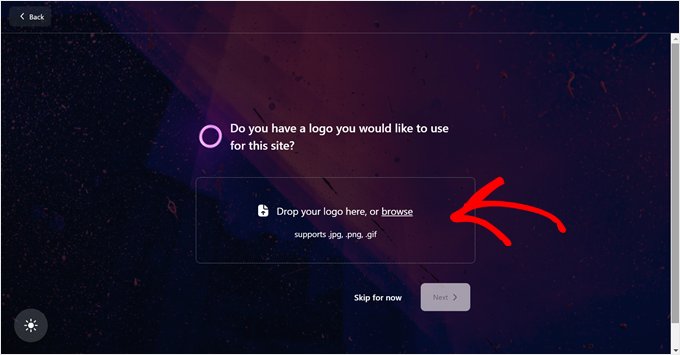
次のステップはオプションですが、ウェブサイト用の カスタムロゴをアップロードすることもできます。Bluehost は、ロゴが通常サイトに表示される場所に自動的に配置します。
まだロゴがない場合は、この手順をスキップすることもできます。
次に、BluehostはWordPressにどの程度慣れているかを尋ねます。
初心者、中級、上級の3つのオプションがあります。WordPressの経験がほとんどまたは全くない場合は、「初心者」を選択するのが最善です。
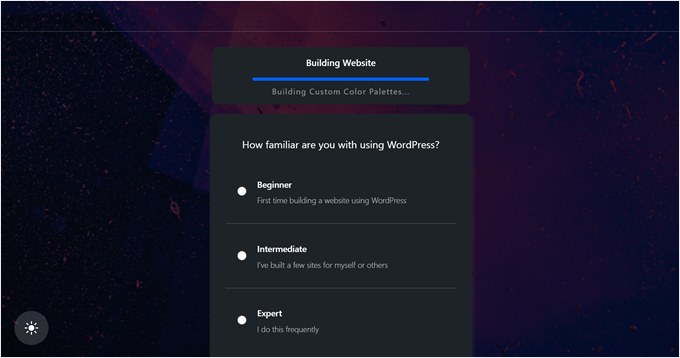
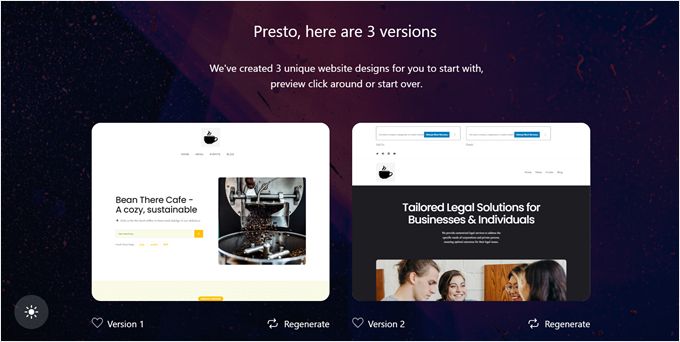
ツールに必要なすべての情報が揃ったので、説明に基づいてカスタムテーマの 3 つの異なるバージョンを作成し始めます。
最も良いと思われるものを選択するか、「再生成」をクリックしてBluehostにテーマを再作成させることもできます。
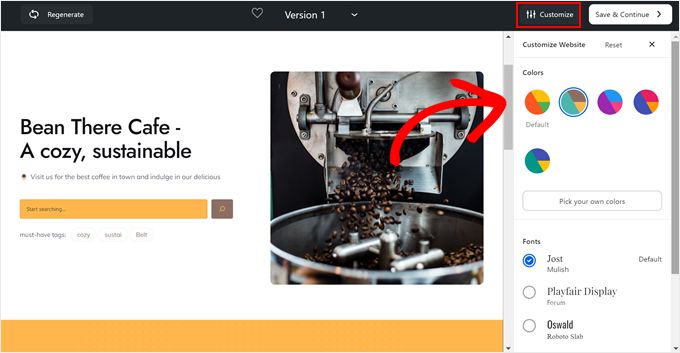
テーマを選択すると、テーマ全体がプレビュー表示されます。「カスタマイズ」ボタンをクリックすると、その外観を変更することもできます。
カラー パレットと フォント セットを自由に編集して、テーマのデザインがブランドにより適するようにしてください。
完了したら、「保存して続行」をクリックするだけです。
この時点で、WordPress管理ダッシュボードにリダイレクトされます。
テーマをさらに編集するには、外観 » エディターに移動するだけです。
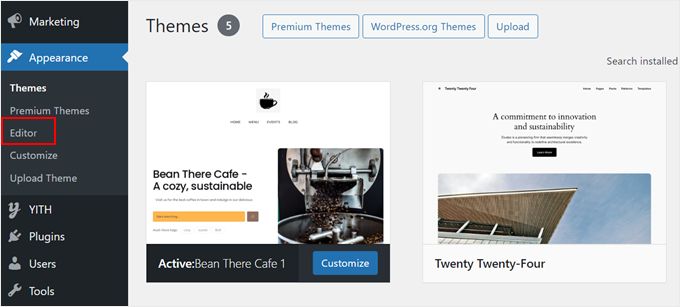
これにより、WordPressのフルサイト編集ページが開きます。
テーマの一部を編集するには、フルサイトエディターの特定のタブに移動できます。または、テーマプレビューセクションをクリックして、ページの編集を開始することもできます。
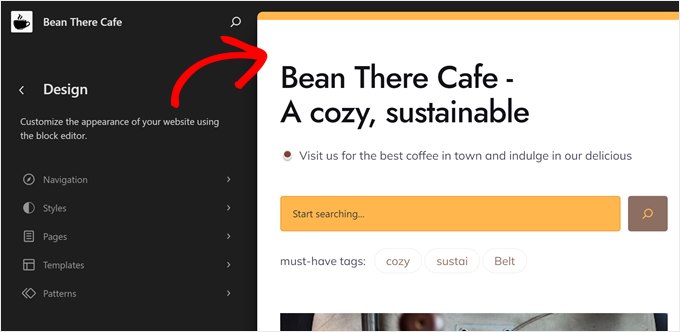
フルサイトエディターでは、BluehostがWonderBlocksプラグイン(Bluehost製品)を追加していることがわかります。これにより、WordPressではデフォルトで提供されないブロックが追加されます。
「+」ボタンをクリックすると、WordPressとWonderBlocksプラグインから利用可能なすべてのブロックを見つけることができます。
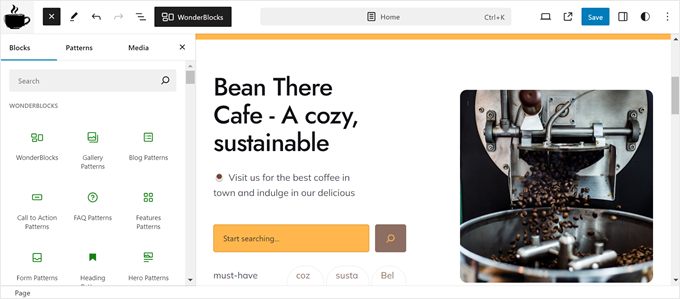
フルサイトエディターでウェブサイトを編集する方法の詳細については、WordPress フルサイト編集の完全初心者ガイドをご覧ください。
HostingerのWordPress AIアシスタントの使用方法
ビジネス ウェブ ホスティング プランおよびそれ以上のプランで利用可能な Hostinger の WordPress AI アシスタントは、コンテンツ生成に最適です。このツールは主にコンテンツ クリエーターであり、SeedProd や Bluehost のツールのような完全なウェブサイト レイアウト ビルダーではないことに注意することが重要です。
私たちは数年間 Hostinger を使用しており、チーム メンバーの中には個人のプロジェクトでそれを使用している人もいます。私たちのテストでは平均応答時間が 400ms 未満であることが多い高速なパフォーマンスと優れたカスタマー サービスを高く評価しています。Hostinger とそのサービスの詳細については、包括的な Hostinger レビューをご覧ください。
HostingerのWordPress AIアシスタントを使用するには、月額$13.99のビジネスウェブホスティングプランを取得する必要があります。ただし、購入時に最大79%オフになるHostingerクーポンコードを使用できるため、月額はわずか$2.69になります。
プランを選択したら、Hostingerダッシュボード(hPanel)内で簡単なセットアップウィザードを完了します。ログイン情報を提供し、いくつかの基本的な設定を選択した後、「管理パネル」ボタンをクリックすると、新しいWordPressダッシュボードに誘導されます。
ダッシュボードの左側メニューで、Hostingerがプラグインを設定してくれていることに気づくでしょう。ここで彼らのAIコンテンツジェネレーターを使用できます。
開始するには、「Hostinger」に移動し、「オンボーディング」タブ内の「コンテンツ生成」をクリックします。
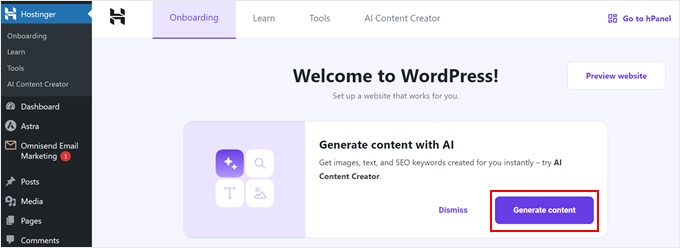
Hostingerにコンテンツを生成させるためのいくつかの設定が表示されます。
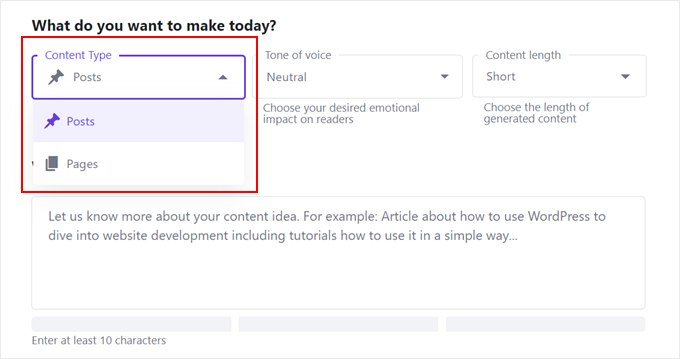
まず、投稿またはページのコンテンツを作成するかを選択します。
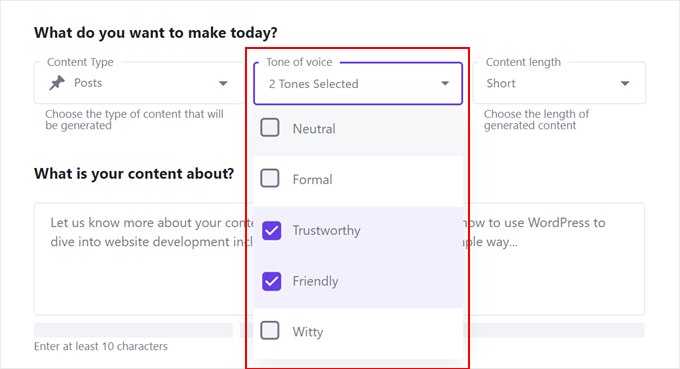
その後、トーン(ニュートラル、フォーマル、信頼できる、フレンドリー、またはウィットに富んだ)を選択します。
複数のボックスを一度に選択して、AIがブランドの個性に合わせたコンテンツをより正確に作成できるようにしてください。
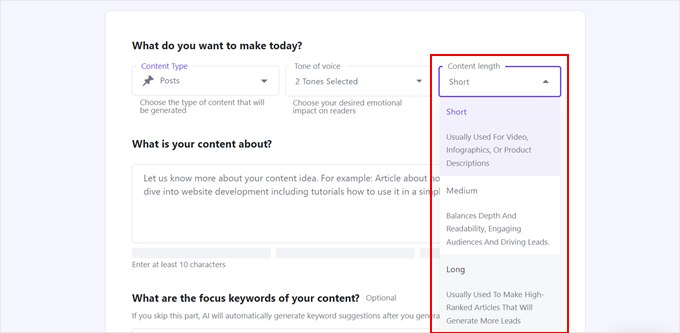
次に、コンテンツの長さ(短い、中程度、または長い)を指定するだけです。
Hostingerは、ニーズに合った適切な長さを選択するのに役立つガイダンスをここに含めました。
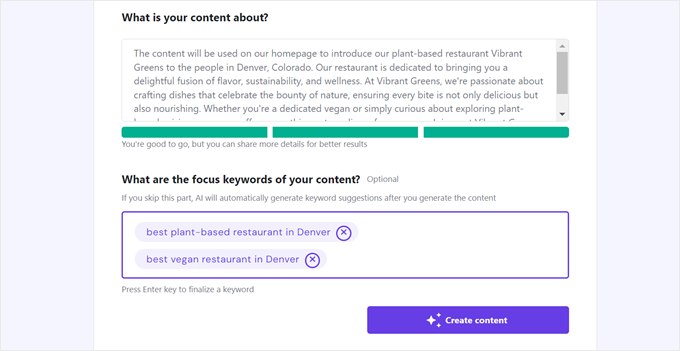
完了したら、AIが関連コンテンツを生成するように、詳細なプロンプトを提供してください。常に、できるだけ具体的かつ明確にすることが重要です。
コンテンツがどのような種類のページまたは投稿用であるか、コンテンツに含めるべき主要なポイント、さらにはコンテンツがどのようなトーンであるべきかを正確に説明できます。
その下では、ターゲットキーワードを提供して、AIがGoogleのような検索エンジンのためにコンテンツを最適化するのを支援できます。キーワードを入力するたびに必ず「Enter」キーを押してください。
次に、「コンテンツを作成」ボタンをクリックするだけです。
Hostingerがコンテンツを生成します。その後、説明に基づいて生成された内容を確認し始めることができます。
まず、AIによって生成されたメタディスクリプションと画像を確認できます。画像はアイキャッチ画像として表示するか、コンテンツ本文内に表示するかを選択できます。
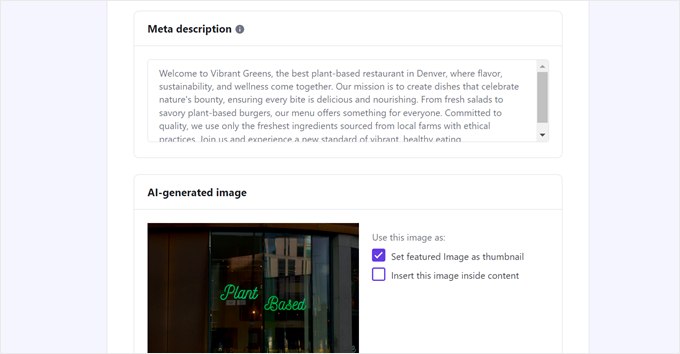
下にスクロールすると、AIによって生成された完全なテキストコンテンツが表示されます。
「下書きとして編集」をクリックして、さらに詳しく確認し、調整することをお勧めします。これにより、ブロックエディターで特定のニーズに合わせてコンテンツを洗練させることができます。
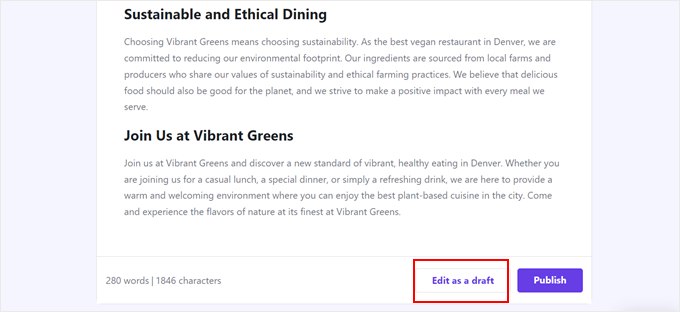
それが完了したら、同じ手順を繰り返して、ウェブサイトで他の種類のコンテンツを作成できます。Hostingerプラグインは多言語でテキストを生成することもでき、これは国際的なオーディエンスをターゲットにするのに役立ちます。
このプラグインは50以上の言語でコンテンツを生成できます。また、ユーザーインターフェース(プラグインを使用する際に表示されるもの)は、英語、フランス語、スペイン語、アラビア語、中国語、インドネシア語、リトアニア語、ポルトガル語、ウクライナ語、トルコ語の10言語で利用可能です。WordPressダッシュボードの言語が上記いずれかに設定されている場合、インターフェースは自動的に適応します。
 Gediminas Gasiulis, Communications Specialist at Hostinger
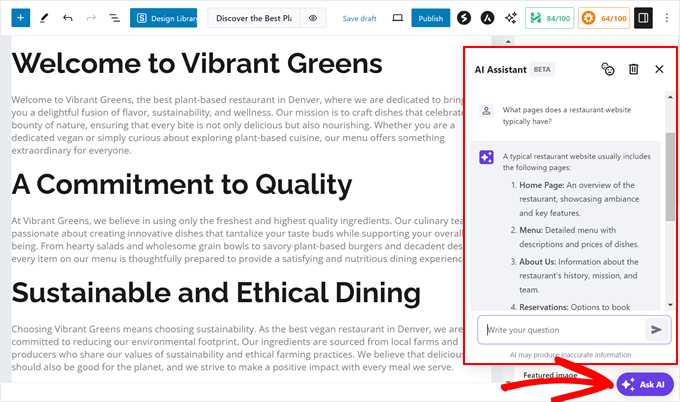
Hostingerは、WordPress管理エリア全体でベータ版のチャットボットを提供し、インスタントAIアシスタンスを提供します。WordPressのどこかにある「AIに質問」ボタンをクリックすることでアクセスできます。
そのため、ヘルプが必要な場合は、チャットボットボタンをクリックして提案を求めることができます。
オプション3:AI機能を搭載したWordPressプラグインを使用する
よりターゲットを絞ったアプローチのために、AI搭載プラグインを使用してウェブサイトの特定の領域を強化できます。これらのツールは、AIOSEOによる検索エンジン最適化、OptinMonsterによるリード生成、さらにはWPCodeによるカスタムコード生成などのタスクを簡素化できます。
ここに、サイトにAI機能を追加するためのトッププラグインをいくつか紹介します。
オールインワンSEO (AIOSEO)
検索結果でウェブサイトを目立たせたいですか?AIOSEOは、Googleなどの検索エンジンにサイトを見つけてもらうのに役立つ強力なツールです。
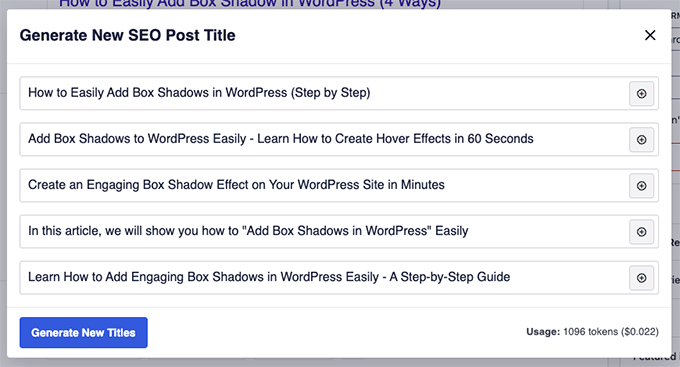
そのAI機能は、より多くの訪問者を引き付けるために、ページのキャッチーなタイトルや説明を提案できます。SEOの専門家である必要はありません。AIOSEOが簡単にしてくれます。
さらに、AIOSEOのAI搭載タイトルおよびディスクリプションジェネレーターは、WordPressエディター内でシームレスに機能します。ブロックエディターの「投稿タイトル」および「メタディスクリプション」フィールドの横にあるロボットアイコンをクリックするだけです。
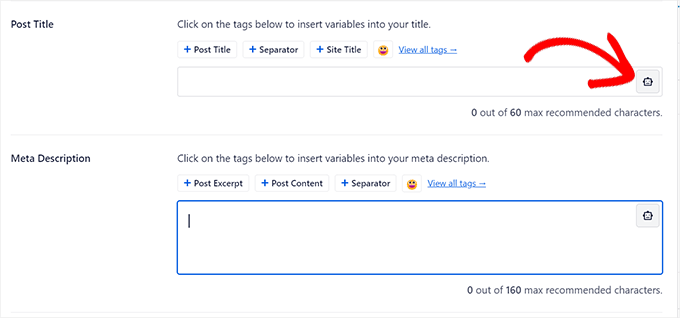
その後、プラグインはコンテンツに基づいて、創造的で効果的な提案を即座に提供します。
詳細については、WordPressでSEOにAIを使用する方法およびWordPressでAIを使用して強力な見出しを作成する方法に関する記事をご覧ください。
OptinMonster
ウェブサイト訪問者を購読者または顧客に変換したい場合は、OptinMonsterが秘密兵器になります。このツールはAIを使用して、ユーザーに行動を促す、目を引くポップアップ、フォーム、その他のツールを作成するのに役立ちます。
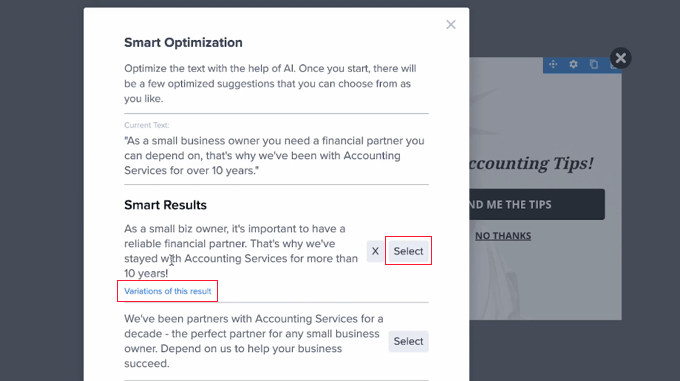
OptinMonsterのAI搭載スマート最適化機能により、数回のクリックでキャンペーンのテキストを強化できます。
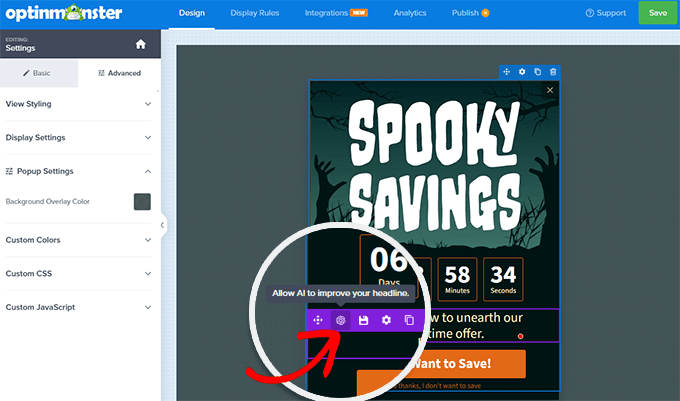
OptinMonsterのポップアップビルダーで、キャンペーン内のテキストフィールドのいずれかを選択し、「AIに見出しを改善させる」ボタンをクリックするだけです。
次に、AIが選択肢としていくつかのバリエーションを生成します。
これにより、オーディエンスを惹きつけるのに最適な言葉を見つけやすくなります。
詳細については、WordPressに連絡フォームポップアップを追加する方法およびAIを使用してリードジェネレーションを急増させる方法に関するガイドをご覧ください。
WPForms
ウェブサイトの連絡フォーム、アンケート、その他の種類のフォームを設計する必要がありますか?WPFormsは、その目的に最適なオンラインフォームビルダーです。
WPFormsにはAIフォームビルダーが付属しており、必要なフォームの種類をプレーンな英語で入力するだけで済みます。その後、ワンクリックで、プラグインは必要なすべてのフィールドを備えた完全に機能するフォームを作成します。

プラグインの使用に関する詳細については、完全なWPFormsレビューをご覧ください。
MonsterInsights
AIはコンテンツやロゴを作成するだけではありません。ユーザーエクスペリエンスを向上させるためにウェブサイトのデザインを洗練させるのにも役立ちます。
これを実現する強力な方法の1つは、Google AnalyticsプラグインであるMonsterInsightsを使用することです。
このプラグインを使用すると、Google Analyticsの統計情報をWordPressダッシュボードから直接簡単に確認できます。これにより、ウェブサイトのパフォーマンスを監視し、改善点を特定するのに便利です。
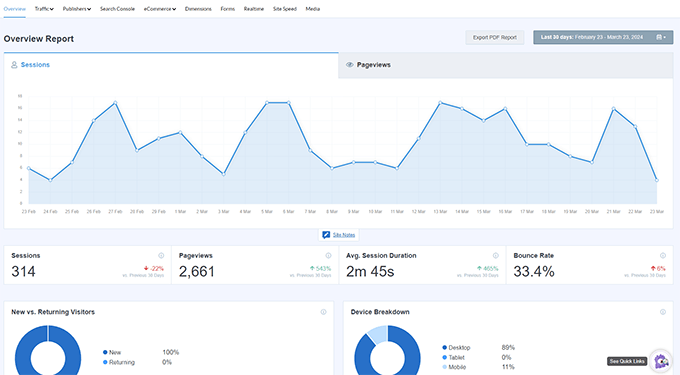
さらに、AI搭載チャットボットであるConversations AIを使用して、データを理解し、それに基づいて行動することもできます。そのため、複雑なレポートや数字を読む代わりに、チャットボットに知りたい情報について尋ねるだけで済みます。
たとえば、オンラインストアのコンバージョン率について質問して、WooCommerceカートやチェックアウトの潜在的な問題を特定することができます。
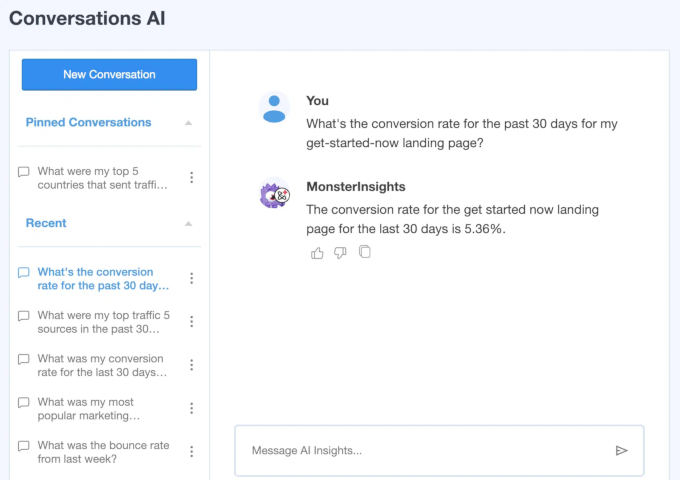
このAI機能の良い点は、チャットボットとの会話を保存してピン留めできることです。これにより、記憶を呼び起こす必要がある場合に、これらのメッセージを簡単に再読できます。
WPCode
特定の機能や調整のために、WordPressサイトにカスタムコードを追加する必要がある場合があります。しかし、初心者にとっては、コードをいじることは気が遠くなるようなことです。そこでWPCodeが登場します。
この便利なプラグインは、サイトにコードスニペットを追加するプロセスを簡素化するだけでなく、AIコードジェネレーターも備えています。
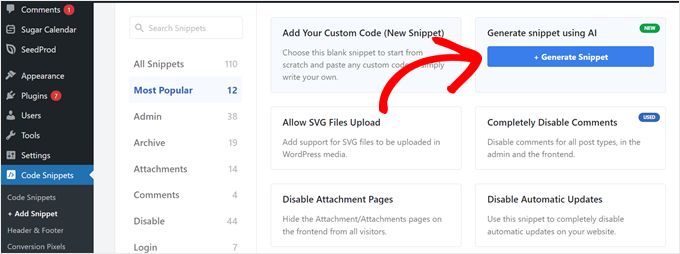
これは、達成したいことを説明するだけで、WPCodeのAIが対応するコードを生成してくれることを意味します。
リクエストは、できるだけ明確かつ詳細に記述してください。ただし、簡潔にまとめてください。使用している特定のテーマや、コードと連携する可能性のあるその他のプラグインなど、AI が認識していない可能性のある詳細に焦点を当ててください。
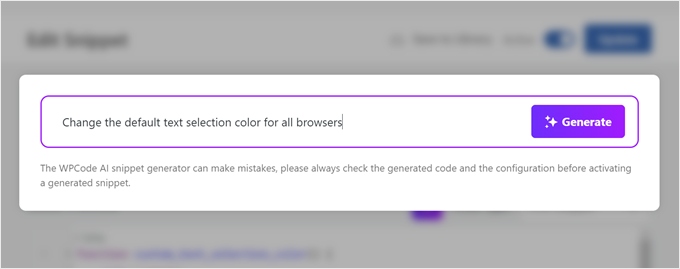
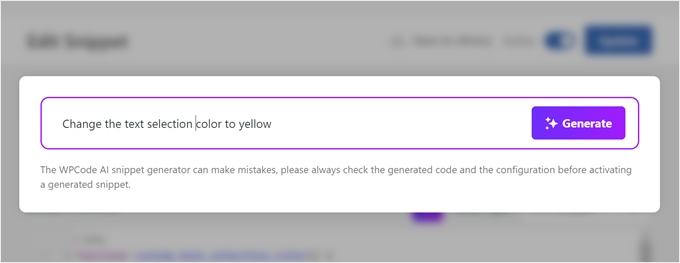
例えば、WordPressウェブサイトのデフォルトのテキスト選択色を変更するコードスニペットを作成するようにWPCodeに依頼できます。これは、すべての詳細をブランドカラーと一致させ、より洗練されたユーザーエクスペリエンスを作成するための優れた方法です。
AIは完璧ではありませんが、WPCodeを使えば生成されたコードを簡単に修正できます。エディタには便利な「AIで改善」ボタンがあります。
それをクリックすると、コードスニペット専用のテキストボックスが表示されます。その後、変更や最適化を行うようにAIに指示を提供できます。

この反復的なプロセスにより、コーディングの専門家になる必要なく、ニーズに完全に一致するまでコードを微調整できます。
プラグインの詳細については、包括的なWPCodeレビューをご覧ください。
Uncanny Automator
このプラグインは、サイトのタスクを自動化することに特化しており、ビジネスにとって最も重要なことに集中できます。
OpenAIとの統合により、Uncanny Automatorは、サイトで行われたアクションに基づいてタスクを自動的に実行できます。
例えば、読者からコンテンツの提案を収集するフォームがあるとします。このフォームが送信されるたびに、Uncanny AutomatorにChatGPTにこれらのアイデアをスプレッドシートに収集するように指示できます。
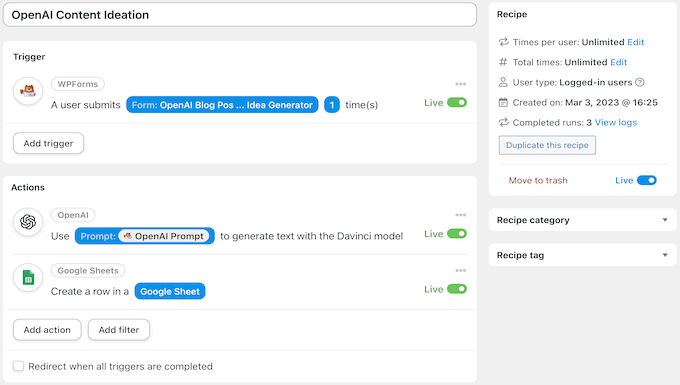
詳細については、完全なUncanny Automatorレビューと、WordPressで自動化されたワークフローを設定する方法に関するチュートリアルをご覧ください。
チャットボット
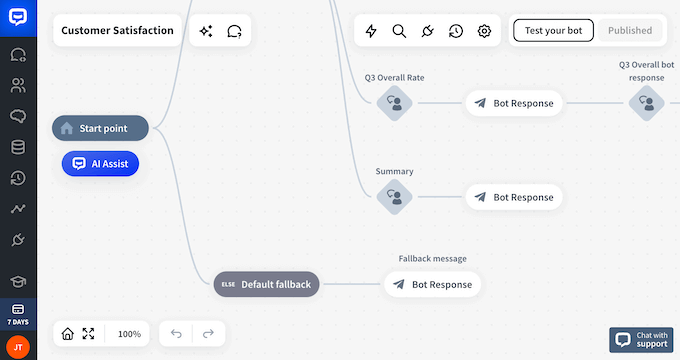
ウェブサイトでインスタントカスタマーサポートを提供したい場合は、ChatBotが最適です。このプラグインは、訪問者と対話し、質問に答え、ウェブサイトを案内できるAI搭載の仮想チャットエージェントを作成します。
ChatBotは、時間の経過とともにインタラクションから学習し、顧客のニーズを理解し、応答する能力を向上させます。これにより、あなたがいない場合でも、24時間年中無休のサポートを提供できます。
このプラグインをウェブサイトに追加したい場合は、ChatBotレビューと、WordPressにチャットボットを追加する方法に関するステップバイステップガイドをご覧ください。
さらにプラグインのおすすめを知りたいですか?ChatGPT搭載の最高のWordPressプラグインのリストをご覧ください。
オプション 4: AI ツールを使用して WordPress ウェブサイトを構築する
統合されたプラグインに加えて、ChatGPTでサイト構造を計画したり、Tailor Brandsでロゴをデザインしたり、Canvaでデザインアイデアを生成したりするなど、ウェブサイト作成のあらゆる段階で強力な外部AIツールを使用できます。
WordPressウェブサイトを作成するために外部AIツールを使用できる方法はいくつかあります。
1. サイトのブレインストーミングと計画
ウェブ開発に飛び込む前に、AIはあなたのブレインストーミングの相棒になり得ます。
ChatGPTやGeminiのようなツールは、ウェブサイトの構造をマッピングしたり、ニッチに基づいたコンテンツのトピックを提案したり、ターゲットオーディエンスを定義するのに役立ちます。
ウェブサイトの目的と目標についていくつかプロンプトを提供するだけで、AIが開始に役立つたくさんのアイデアを生成できます。
ウェブサイトの構造を計画するために使用できるプロンプトテンプレートを次に示します。
I'm building a website for [Your Business Name/Website Name] with the purpose of [Main Purpose of Your Website - e.g., selling products, providing information, showcasing a portfolio]. My target audience is [Describe Your Ideal Visitor - e.g., age, interests, demographics].

I'd like you to help me create a basic website structure, including:

- Homepage: What sections should be included? What key information should be highlighted?
- About Us Page: What should be the focus of this page? What story should it tell?
- Product/Services Page(s): How should I organize my products/services? What details should be included on these pages?
- Blog Page (if applicable): What categories or topics should I consider?
- Contact Page: What information should I provide for visitors to get in touch?
- Additional Pages (optional): Are there any other essential pages I might need (e.g., FAQ, testimonials, portfolio)?

Please also suggest a clear and intuitive navigation menu structure that would work well for this website.
ここから、構造を可能な限り十分に検討するための追加の質問をすることができます。
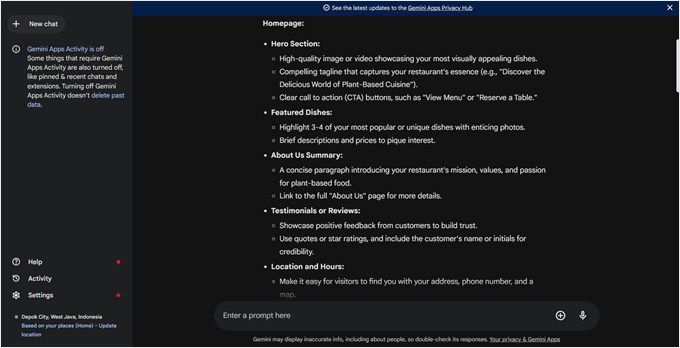
上記のプロンプトテンプレートを使用して、レストランのウェブサイト構造を作成するように Gemini に依頼したところ、次のようになりました。
プロンプトのアイデアについては、ブロガー、マーケター、ソーシャルメディアスペシャリスト向けの最高のAIプロンプトのリストをご覧ください。
2. コンテンツの作成と最適化
多くのプラグインがコンテンツ生成機能を提供していますが、ChatGPTやGeminiのようなチャットボットを使用する方が、場合によってはより簡単で迅速になることがあります。
これらのチャットボットツールの素晴らしい点は、会話のように感じられるため、ブレーンストーミングの仲間やライティングパートナーがいるような感覚になることです。さらに、その多くは無料ですが、最良の結果を得るにはさまざまなプロンプトを試す必要があるかもしれません。
私たちの経験から、AIツールを使用する前に、コンテンツの簡単なアウトラインを作成し、いくつかの調査を行うのが最善です。これにより、AIに明確な方向性と焦点を指示しながら、そのテキストを迅速かつ効率的に生成する能力から恩恵を受けることができます。
ここでは、AIチャットボットでコンテンツを生成するために使用できる2つのプロンプトを紹介します。
I'd like you to act as a content writer who can write an actionable and informative blog post for [blog title], written in the style of their expert content writers.
Here are some key points to consider:
- Target Audience: [insert target audience]
- Style: Actionable, helpful, clear, concise, and conversational.
- Language: Simple, familiar words, free of fluff.
- Structure: Short paragraphs, ideally 2-3 sentences each. This means the information should be presented in a clear and easy-to-read format. We do not use bullet points or numbered lists unless we say we need to.
Do you have any questions about the information I have shared with you?

// Let the AI reply with their response.

Great! Let's work together to create a content piece titled [blog post title].
Here's the collaborative workflow I propose:
1. Outline Sharing: I'll share an outline section-by-section. Each section will include the heading title, key points I want covered, and keywords I'd like to target.
2. Content Generation: Based on the provided information, you'll craft the content for each section in the style of a [blog title] article, considering their target audience, style, language, and structure.
3. Iteration: I'll then review the generated content for each section and provide feedback or request adjustments.
4. Repeat: We'll repeat steps 1-3 until the entire content piece is complete.
Is this process clear? Let me know if you have any questions.

// Let the AI reply with their response, and start pasting your outline section by section.
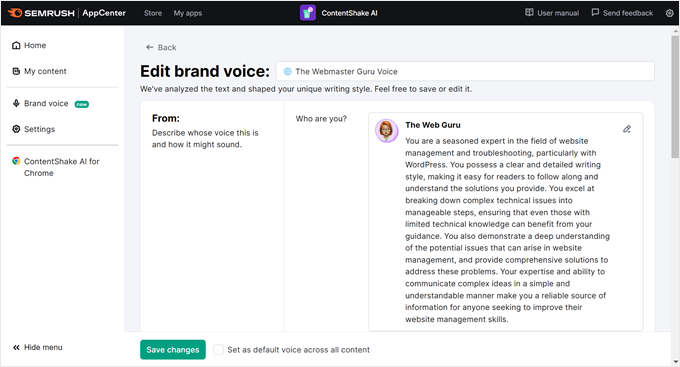
ContentShake AIのような、ライティング専用のAIツールも多数あります。
これらのツールを使用すると、ブランドの個性全体を生成でき、それをウェブサイトのコピーやソーシャルメディアなど、公開するすべてのコンテンツのトーンを設定するために使用できます。
検索エンジン最適化(SEO)においては、SEOBoostのようなAI搭載ツールが優れたソリューションとなります。
このプラグインは、コンテンツを分析し、キーワードの推奨を含む、改善のためのデータに基づいた提案を提供できます。
専門家のアドバイス: WPBeginnerでは、SEOBoostを使用してコンテンツを分析し、改善の機会を特定しています。AIによる提案は、記事を最適化して検索結果でのランキングを向上させ、読者にさらに多くの価値を提供するのに役立ちます。
これにより、SEOの推測作業がなくなり、検索結果でのウェブサイトの可視性を向上させるための情報に基づいた意思決定を行うことができます。実際、私たちはしばらくの間SEOBoostを使用しており、コンテンツ最適化に非常に満足しています。
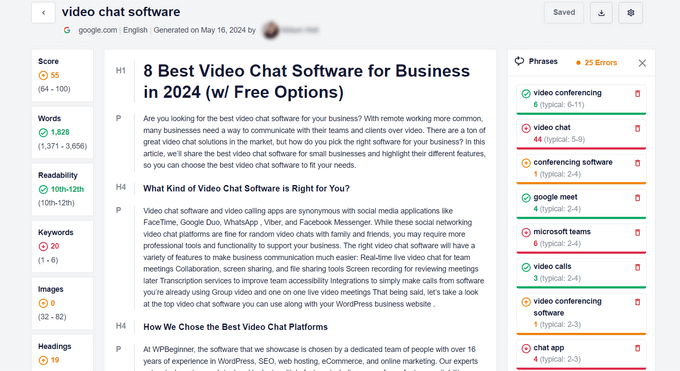
AIによって生成されたコンテンツはあくまで出発点であることを忘れないでください。ブランドの声と一致し、ターゲットオーディエンスに響くように、常にレビューと改善を行ってください。AIコンテンツはSEOに悪いのかという記事で、AI SEOコンテンツのベストプラクティスについて詳しく学ぶことができます。
3. カスタムロゴの作成
ユニークで記憶に残るロゴを作成することは、ブランドアイデンティティにとって不可欠です。しかし、プロのロゴデザイナーを雇うことは、特に予算が限られている中小企業や個人にとっては、しばしば高価になります。
幸いなことに、AI搭載のロゴメーカーが、費用対効果が高く効率的な代替手段として登場しました。
これらのツールを使用すると、ビジネス名を入力し、業界、ターゲットオーディエンス、好みのスタイルなど、好みに応じていくつかの質問に答えるだけで済みます。
AIは入力に基づいて複数のロゴオプションを生成するため、従来のデザインプロセスと比較して時間とコストを節約できます。
その良い例がTailor Brandsです。ここでは、AIがあなたのビジョンを理解するのに役立つ一連の質問を通じてガイドされます。
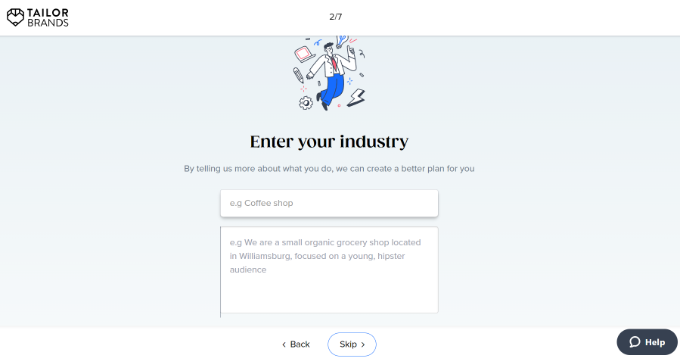
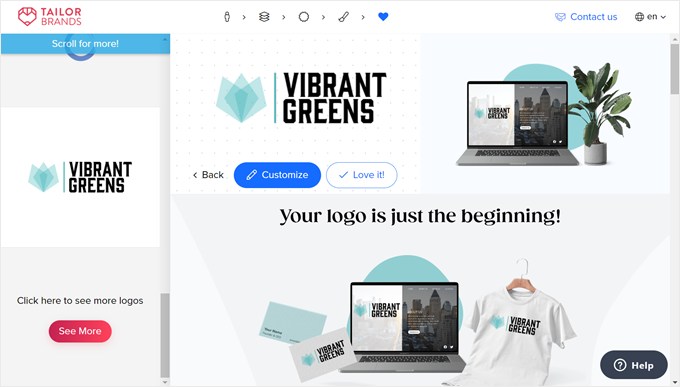
次に、特定のニーズに合わせて調整されたさまざまなロゴのコンセプトが表示されます。
Tailor Brandsは、ロゴが名刺、Tシャツ、またはウェブサイトヘッダーなどのさまざまな素材でどのように見えるかを示し、その汎用性の現実的なプレビューを提供します。
より包括的な手順については、ウェブサイトのロゴを作成する方法に関する初心者向けガイドをご覧ください。
4.ウェブデザインのアイデアを生成する
AIがウェブサイト用のカスタム画像をどのように作成できるか、ストックフォトのコストを節約できるかをご存知かもしれません。これは、WordPressで画像を生成するためにAIを使用する方法に関するガイドで詳しく説明しています。
しかし、AI画像ジェネレーターは、単に画像を作成するだけでなく、より多くのことができます。また、ウェブデザインの例のアイデア出しや視覚化にも役立ちます。これは、ウェブサイトの外観について一般的なアイデアを持っているものの、視覚的に実現するのに助けが必要な場合に特に役立ちます。
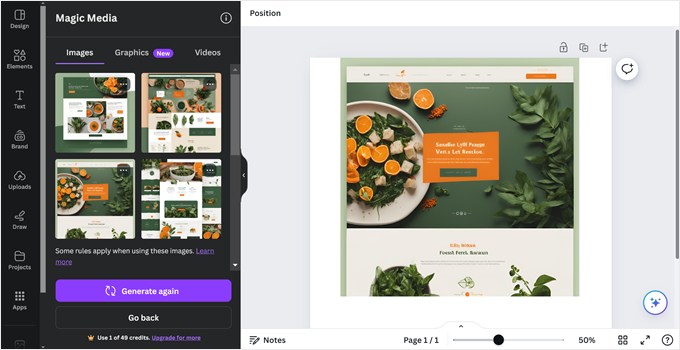
例として、CanvaのAI画像ジェネレーターを取り上げてみましょう。
希望するウェブサイトデザインを説明する詳細なプロンプトを挿入できます。ウェブサイトとページのタイプ、その目的、思い描く配色、目指している全体的なスタイルについて具体的に説明してください。
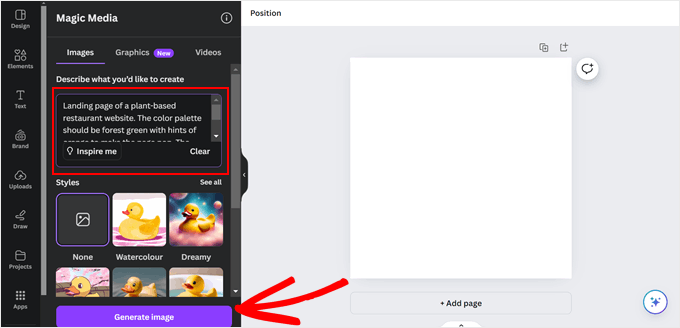
たとえば、次のようなプロンプトを入力できます。「植物ベースのレストランウェブサイトのランディングページ。配色には、ページを際立たせるためにオレンジのヒントを加えたフォレストグリーンを使用してください。ウェブデザインのスタイルはトレンディでミニマリストです。」
次に、「画像を生成」をクリックします。これが結果です。
AIを使ってWordPressウェブサイトを作成することに関するよくある質問
AIは単独で完全なWordPressウェブサイトを構築できますか?
AIはウェブサイトのレイアウト、コピー、画像をすべて生成できますが、人間の監督は依然として必要です。ブランドと目標に合致していることを確認するために、最終的な出力をレビュー、編集、カスタマイズする必要があります。
AIでWordPressウェブサイトを構築するのは無料ですか?
一部のAIツールは無料プランを提供していますが、SeedProdのようなページビルダーやBluehostのようなホスティングプロバイダーのほとんどの高度な機能には有料プランが必要です。しかし、これらのツールはプロのウェブ開発者を雇うよりもコスト効率が高いことがよくあります。
AIウェブサイトビルダーを使用するために、コーディング方法を知る必要がありますか?
いいえ、コーディングの知識は必要ありません。AIウェブサイトビルダーとプラグインの主な利点は、技術的な側面を処理してくれるため、自然言語のプロンプトと視覚的なドラッグアンドドロップインターフェイスを使用してサイトを構築およびカスタマイズできることです。
AI利用に関する追加リソース
この記事が、AIを使ってWordPressウェブサイトを作成する方法を学ぶのに役立ったことを願っています。また、新しいサイトを公開準備するために役立つ他のガイドも確認することをお勧めします。
- Vibeコーディングウェブサイトを4つのプラットフォームで試してみた(結果はこちら)
- AIウェブサイトビルダーは誇大広告に見合う価値があるか?(正直なレビュー)
- コンテンツマーケティングのための最高のAIツール7選をテストしました:結果はこちら
- WordPressでAIを使って画像を生成する方法
この記事が気に入った場合は、WordPressのビデオチュートリアルのために、YouTubeチャンネルを購読してください。また、TwitterやFacebookでも私たちを見つけることができます。


質問や提案はありますか?コメントを残して、議論を開始してください。