


WordPress から画像 URL を取得しようとしたけれど、どこにあるか分からなかった時のことを思い出してください。複数の WordPress サイトを管理するチームとして、この一見簡単なタスクがどれほどイライラするものか私たちは知っています。
長年にわたり、WordPressで画像URLにすばやくアクセスするためのいくつかの方法を発見してきました。メールに埋め込んだり、ソーシャルメディアで共有したり、カスタムコードで使用したりする必要がある場合でも、これらのURLを見つける方法を知っておくことは不可欠なスキルです。
このガイドでは、WordPressで画像URLを取得する最も簡単な方法を順を追って説明します。これらは私たちが毎日使用しているのと同じテクニックであり、一度知れば時間を大幅に節約できます。
文章での説明をご希望の場合は、そのままお読みください。この記事ではいくつかのトピックを扱っており、以下のクイックリンクを使用してそれらをナビゲートできます。
WordPressで画像のURLを見つける方法(ステップバイステップ)
画像をアップロードすると、WordPressはデフォルトのWordPressメディアアップローダーを使用して、それらの画像に一意のURLを自動的に作成します。
通常、WordPressの画像URLには、ドメイン名、/wp-content/uploads/、画像のアップロード日、および画像ファイル名が含まれます。
たとえば、example.comに2023年1月にアップロードされた「travelaccessories.jpg」という名前の画像は、次のようなURLになります。
www.example.com/wp-content/uploads/2023/01/travelaccessories.jpg
さて、WordPressウェブサイトにアップロードした画像のURLを取得する方法を見てみましょう。
まず、WordPressの管理画面にログインし、メディア » ライブラリに移動します。完了すると、すべての画像やその他のメディアファイルが保存されているメディアライブラリが開きます。
次に、検索機能を使用して、リンクを見つけたい画像のファイル名を入力できます。
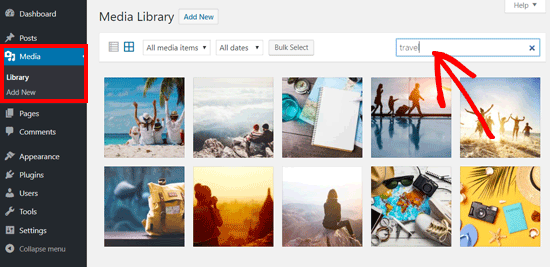
画像をクリックすると、画像添付の詳細が表示されるポップアップウィンドウが開きます。右側の列に画像の詳細が表示され、左側に画像のプレビューが表示されます。
右側の列には、ファイル名、ファイルの種類、アップロード日、ファイルサイズ、寸法、および画像の代替テキスト、タイトル、キャプション、説明、画像がアップロードされたユーザーなどの画像メタデータが含まれます。
画像URLは最後に表示されます。「リンクをコピー」ボックスのリンクで見つけることができます。
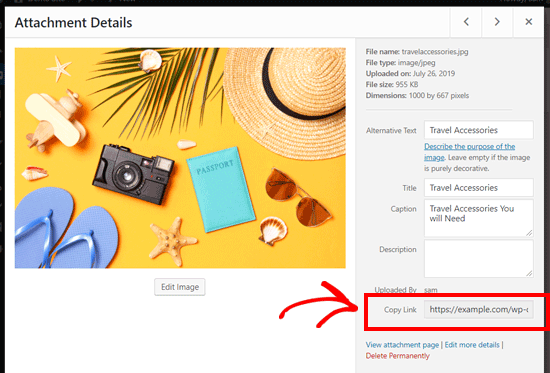
リンクをコピーして、好きな場所で使用できます。
画像のURLをブラウザで開くと、アップロードされた画像のフルサイズのオリジナルバージョンが表示されます。
フロントエンドからWordPressの画像URLを見つける方法
上記の方法では、公開されているかどうかにかかわらず、WordPressブログにアップロードされた任意の画像のURLを取得できます。
サイトに既に公開されている画像のURLを取得したい場合は、フロントエンドから直接取得できます。はるかに簡単です!
画像が公開されているページまたは投稿を開き、画像を見つけます。その後、画像を右クリックして「画像を新しいタブで開く」オプションを選択します。
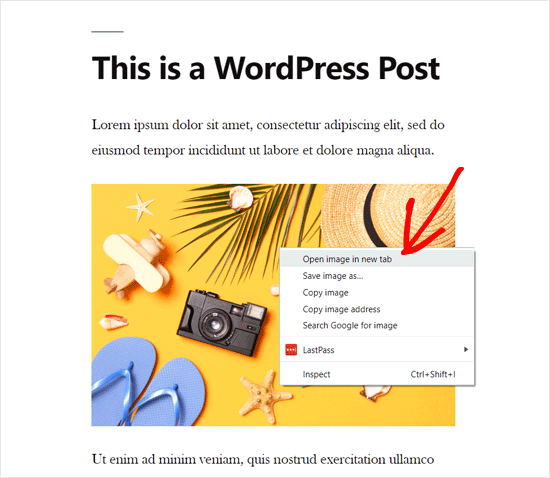
💡「画像の住所をコピー」をクリックしてこのURLを見つけることもできます。
画像が新しいタブで開いたら、アドレスバーのURLを確認してください。それがWordPressの画像URLです。
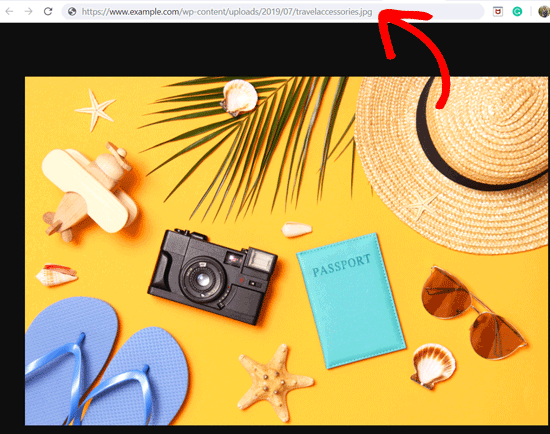
これで、画像アドレスをコピーして、好きな場所で使用できます。
複数のWordPress画像URLを見つける方法
複数の画像の画像URLを見つけたい場合は、迅速かつ簡単な方法があります。各画像を個別に検索するのではなく、ページのソースを表示できます。
WordPress の投稿またはページをフロントエンドで表示します。次に、ページ自体を右クリックして「ページのソースを表示」を選択します。
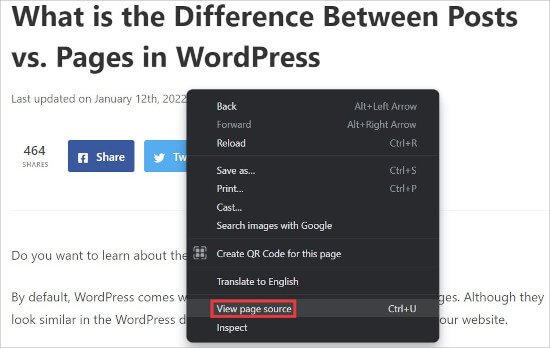
これにより、ブラウザで新しいタブが開き、ページのソースコードが表示されます。
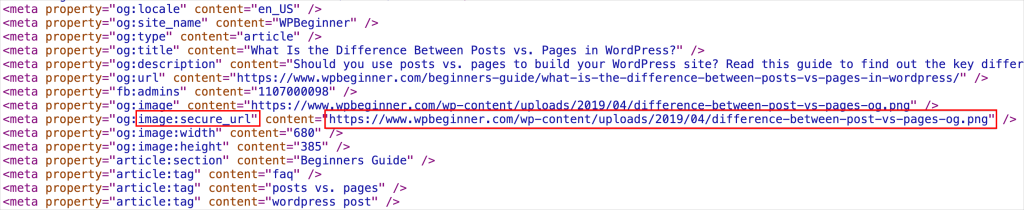
ここでは、ページ上の各画像URLを手動で検索してコピーできます。
WordPressでGIF、動画、PDFのURLを取得する方法
前述したように、GIF、動画、PDF などの他のメディアファイルも WordPress のメディアライブラリに保存されます。
上記と同じ手順で、これらのファイルのURLを簡単に見つけることができます。
ダッシュボードからメディア » ライブラリに移動し、GIF、ビデオ、またはファイルURLを確認したいドキュメントをクリックします。その後、添付ファイルの詳細ポップアップウィンドウが表示されます。
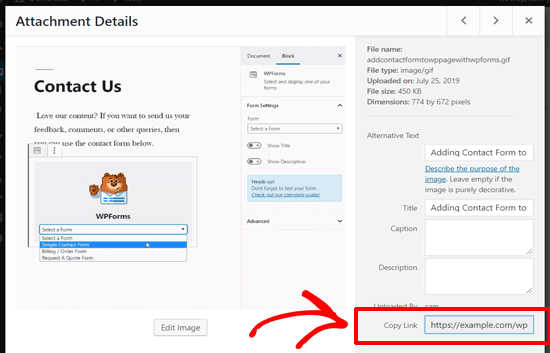
右側の列にある「リンクをコピー」オプションの隣に添付ファイルのURLがあります。
さらに探す:WordPressの画像とファイル管理をマスターするための必須ガイド
この記事が、WordPressにアップロードした画像のURLを取得する方法を学ぶのに役立ったことを願っています。WordPressで画像やファイルを整理するためのヒントやコツについては、以下のガイドをご覧ください。
- WordPressサイトでユーザーに画像のアップロードを許可する方法
- WordPressファイルをメディアライブラリのフォルダに整理する方法
- WordPressメディアライブラリにカテゴリとタグを追加する方法
- FTP を使用して WordPress メディアファイルを一括アップロードする方法
- WordPressでユーザーごとのメディアアップロードを簡単に整理する方法
- WordPressで基本的な画像編集を行う方法(切り抜き、回転、拡大縮小、反転)
- WordPress向けの最高のファイルアップロードプラグイン6選(無料&有料)
動画チュートリアル
より視覚的な学習アプローチを好む場合は、簡単なビデオチュートリアルで手順を分かりやすく説明しています。
この記事が気に入ったら、WordPressのビデオチュートリアルについては、YouTubeチャンネルを購読してください。 TwitterやFacebookでもフォローできます。





GARY MCKENZIE
画像 URL を example.com/wp-content/uploads/2023/01/image.jpg から example.com/image.jpg に変更するにはどうすればよいですか?
WPBeginnerサポート
設定 > メディア の下のフォルダへの画像のアップロードを無効にする必要があります。それが、画像が異なる日付のフォルダに含まれている理由です。
管理者
イジー・ヴァネック
右クリックメニューから直接画像のURLをコピーすることもできます。指示で示されているように新しいタブで開く方が、より実用的または良い方法でしょうか?
WPBeginnerサポート
画像が正しく読み込まれるように新しいタブで開くことをお勧めしますが、このように手動で画像 URL をコピーして新しいタブで URL を確認することもできます。
管理者
イジー・ヴァネック
はい、返信ありがとうございます。利点があるかどうか分からなかっただけです。
yligman
ハロー、WPbeginnerさん
ローカルホストとライブホスティングのWP投稿URLの情報が必要です。すべてのURLリンクドメインを修正する方法はありますか?
Regards
Yligman
WPBeginnerサポート
ローカルからホスティングプロバイダーにサイトを移行しようとしているという意味であれば、以下の記事をご覧ください。
https://www.wpbeginner.com/wp-tutorials/how-to-move-wordpress-from-local-server-to-live-site/
管理者
ラフル
Hello,
画像URLを一括でエクスポートする方法はありますか?私はeコマースのためにウェブサイトを使用しており、複数の製品画像が必要です。
WPBeginnerサポート
現時点では、ご要望のようなことに対する推奨方法はありません。
管理者
ジョーダン
Googleアナリティクスは、ウェブサイトのこの部分を追跡しますか? " " を別のウェブサイトにリンクしています。リンクにアクセスしても、Googleアナリティクスにトラフィックが表示されません。
マルコ・パニキ
そして次の質問ですが、アップロード後に作成されたすべてのバージョンはどこで見つけられますか?
つまり、画像のラージ、ミディアム、サムネイルサイズのバージョンです。
Rosa
Thank you so much! This worked perfectly.
アリス
ありがとうございます。とても分かりやすく助かりました!
ワカス・アリ
または、画像の上で右クリックして URL をコピーすることもできます。
編集スタッフ
その画像が投稿に挿入されていない場合は、そうではありません。
管理者
Nizam Khan
Nice post! This will be helpful for newbies. Thanks for sharing