


サイトで「接続が安全ではありません」というメッセージが表示されたのは初めてで、重大な問題のように思えました。
訪問者が警告を見て離れてしまうのではないか、または検索エンジンのランキングが台無しになるのではないかとすぐに心配しました。しかし、この問題は実際によくあることで、無料のSSL証明書を取得するだけで解決できることがわかりました。
このガイドでは、無料のSSL証明書を取得し、この警告をサイトから削除するために私が使用した正確なプロセスを共有します。技術的な知識は必要ありません。いくつかの簡単な手順に従うだけで済みます。
下のクイックリンクを使用して、最初に知りたいセクションに直接ジャンプしてください。
準備はいいですか?始めましょう。
SSLとは?
SSL(Secure Sockets Layer)は、ユーザーのウェブブラウザとウェブサイト間の接続を暗号化するセキュリティプロトコルです。これにより、ログイン情報やクレジットカード情報などの機密データがプライベートに保たれます。
ウェブサイトがSSLで保護されているかどうかは簡単にわかります。URLがHTTPではなくHTTPSで始まるからです。アドレスバーに南京錠のアイコンも表示されます。
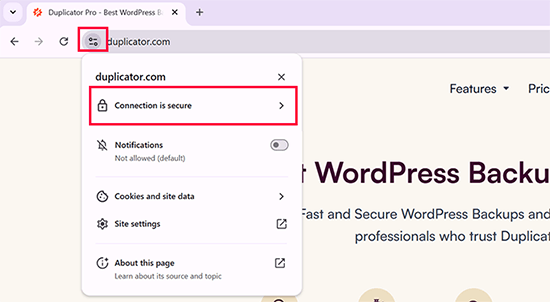
このSSL保護を有効にするには、信頼できる認証局からのSSL証明書が必要です。この証明書は、サイトのIDを確認し、すべてのデータ転送を暗号化します。
SSL証明書は必要ですか?
すべてのWordPressウェブサイトにはSSL証明書が必要です。特にユーザー情報を収集する場合はなおさらです。
サイトにユーザーログインやお問い合わせフォームがある場合、SSLは不可欠です。さらに、多くの決済サービスでは、有効なSSL証明書がないと支払いを受け付けることができません。
しかし、SSLはセキュリティだけではありません。訪問者との信頼も構築します。ユーザーはサイトが安全であることを見ると、個人情報を入力することに自信を持つようになります。
さらに、HTTPSサイトは検索結果でより良いパフォーマンスを発揮する傾向があります。
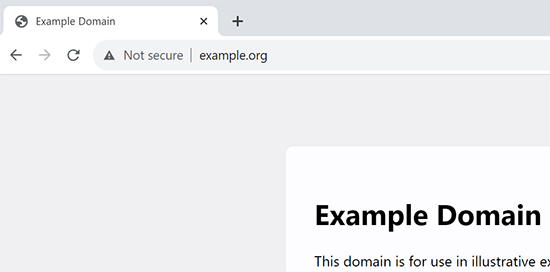
SSL証明書がないと、Google ChromeはサイトのURLの横に「保護されていない通信」という警告を表示し、訪問者があなたのウェブサイトから離れてしまう可能性があります。
無料SSL証明書を取得する方法
無料のSSL証明書を取得する最も簡単な方法は、プランに含まれているWordPressホスティングを選択することです。現在、多くのトップホストがこの機能を提供しており、SSL証明書を手動でインストールする手間が省けます。
無料のSSL証明書を提供するおすすめのWordPressホスティング会社はこちらです:
これらの企業のいずれかをすでに使用している場合は、ホスティングダッシュボードから無料SSL証明書を簡単に有効にできます。
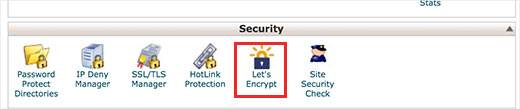
ホスティングアカウントのcPanelダッシュボードにログインし、「セキュリティ」セクションまでスクロールダウンします。次に、「Let’s Encrypt」を選択します。
Bluehostのユーザーは、無料SSLオプションを少し異なる方法で見つけることになります。
Bluehost のダッシュボードで、「Websites」セクションに移動し、サイトの下にある「Settings」ボタンをクリックする必要があります。

ここから、「セキュリティ」タブを選択します。
SSL証明書カードが「保護されていない」と表示されている場合は、3つの点のアイコンをクリックし、「SSLログを表示」を選択してください。
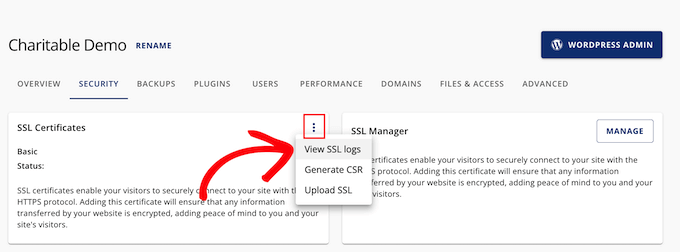
Bluehostは、cPanelのSSL/TLSステータスセクションにリダイレクトされます。
ここで、保護したいドメイン名を選択し、「AutoSSLを実行」ボタンをクリックしてください。
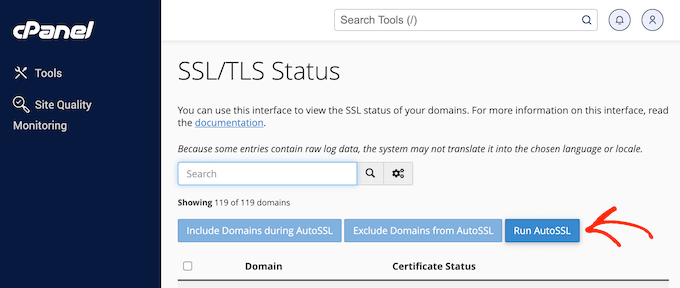
ホスティング会社によっては、ウェブホスティングのコントロールパネルが上記のスクリーンショットと異なる場合があります。無料SSLオプションが見つからない場合は、ホスティングプロバイダーに有効化を依頼してください。
ウェブホスティング会社が無料SSLを提供していない場合は、上記の会社のいずれかにホスティングを切り替えてサイトを移行するガイドに簡単に従うことができます。
⚠️ ホスティングなしで無料SSLをお探しですか? Let’s Encryptという非営利プロジェクトが無料のSSL証明書を提供しています。
これは経験豊富なユーザーにとって素晴らしい選択肢ですが、技術的な知識が必要なため、初心者には難しい場合があります。そのため、無料SSLを提供するホストを使用することを常にお勧めします。これにより、複雑な手動インストールを回避できます。
WordPressで無料SSL証明書を設定する方法
無料のSSL証明書を有効にしたら、次のステップはWordPressの設定をHTTPSを使用するように更新することです。これには、サイトのメインURLをhttp://からhttps://に変更し、他のすべてのリンクがそれに従うようにすることが含まれます。
これを行う最も簡単な方法は、ウェブサイトにReally Simple SSLプラグインをインストールして有効化することです。WordPressプラグインのインストール方法に関するステップバイステップガイドをご覧ください。
プロのヒント: ほとんどのユーザーには、Really Simple SSLプラグインをお勧めします。これが最も簡単な方法だからです。ただし、ページが読み込まれる際に安全でないURLを検出するため、ページの読み込み時間がわずかに増加します。
WordPressの速度を気にする上級ユーザーの場合は、サイトの速度に影響を与えないように、手動の方法でWordPressをHTTPからHTTPSに切り替えることをお勧めします。
有効化すると、Really Simple SSL は SSL証明書が有効になっているかどうかを確認します。
その後、HTTPからHTTPSへのリダイレクトが有効になり、SSL/HTTPSの使用を開始するようにウェブサイトの設定が変更されます。
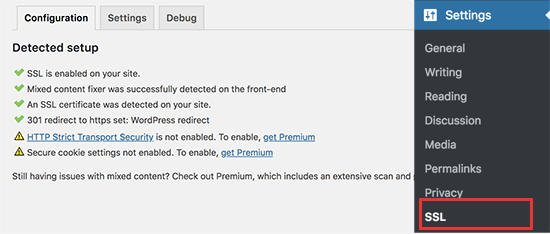
ウェブサイトを完全に保護するには、ウェブサイトのURLがHTTPSプロトコルを使用して読み込まれていることを確認する必要があります。Really Simple SSLプラグインは、ページが読み込まれるときにURLを修正することでこれを自動的に行います。
単一のURLであっても、まだ安全でないHTTPプロトコルで読み込まれる場合、ブラウザはあなたのウェブサイト全体を完全に安全ではないと見なします。
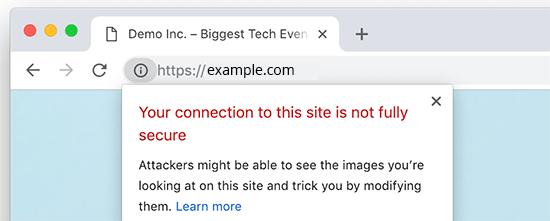
これらのURLを修正するには、ブラウザの検査ツールを使用してそれらを見つけ、正しいHTTPS URLに置き換える必要があります。
その方法については、WordPressで混合コンテンツエラーを修正する方法のチュートリアルをご覧ください。
動画チュートリアル
無料SSL証明書:よくある質問
数え切れないほどのユーザーのウェブサイトのセキュリティ確保を支援してきた中で、SSL証明書に関する質問が繰り返し出てくることに気づきました。
お役に立てるよう、最も一般的なFAQのリストを作成し、SSL証明書について知っておくべきことをすべて理解するのに役立つ、シンプルでわかりやすい回答を提供しました。
SSL証明書とは何ですか?
SSL証明書は、ウェブサイトと訪問者の間に安全な接続を作成するデジタルファイルです。パスワードやクレジットカード番号などの機密情報をハッカーから安全に保ちます。SSL証明書がない場合、そのデータはプレーンテキストで送信されるため、簡単に盗まれる可能性があります。
SSL証明書は情報を暗号化することで機能し、ウェブサイトと訪問者のブラウザだけがそれを読み取れるようになります。
サイトにSSL証明書があるかどうかはどうすればわかりますか?
サイトにSSL証明書があるかどうかを確認する最も簡単な方法は、URLを見ることです。サイトが安全な場合、アドレスの先頭にHTTPではなくHTTPSが表示され、ブラウザのアドレスバーに南京錠のアイコンが表示されます。これらは、接続が暗号化され保護されていることを示す明確な兆候です。
WordPressウェブサイトにSSL証明書は必要ですか?
短く答えると、「はい、間違いなく」です。SSL証明書は、特にユーザー情報を収集する場合は、あらゆるウェブサイトにとって絶対に不可欠です。
訪問者がログインしたり、お問い合わせフォームを送信したり、購入したりできるオンラインストアやサイトをお持ちの場合、SSL証明書は必須です。実際、多くの決済処理業者は、SSL証明書なしでは支払いを受け付けることを許可していません。
この保護がないと、ログイン情報、個人情報、クレジットカード番号などの機密データは平文で送信され、ハッカーに対して非常に脆弱になります。
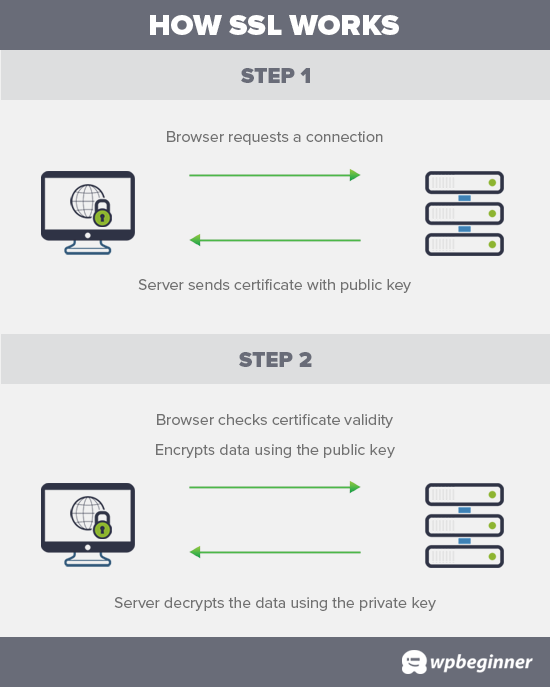
SSL証明書はどのように機能しますか?
SSL証明書は、ユーザーのウェブブラウザとウェブサイト間で転送されるデータを暗号化し、すべての情報をプライベートで安全に保ちます。
訪問者があなたのサイトにアクセスすると、ブラウザはまずあなたが有効なSSL証明書を持っているかどうかを確認します。
もし持っていれば、ブラウザはあなたのサイトの公開鍵を使用してデータを暗号化します。このスクランブルされたデータはあなたのウェブサイトのサーバーに送信され、そこで公開鍵と秘密鍵の組み合わせを使用して復号化されます。
SSL証明書はいくらですか?
SSL証明書の費用は様々ですが、通常はプロバイダーや追加機能によって年間50ドルから200ドル程度です。
SSL証明書を購入する前に、無料で取得できるかどうかを確認してください。現在、ほとんどのホスティングプロバイダーは、プランに無料のSSL証明書を提供しています。
ホストが無料オプションを提供していない場合は、Namecheapの使用をお勧めします。
それらは最も人気のあるドメイン名登録サービスの1つであり、年間わずか11ドルから始まるシンプルなSSLプランを提供しています。これらの証明書には、10,000ドルのセキュリティ保証とTrustLogoサイトシールが付いています。さらに、ほとんどのSSL証明書は手頃な価格で更新されます。
SSL証明書を購入したら、ホスティングプロバイダーにインストールを依頼できます。
WordPressウェブサイトを保護するための追加リソース
WordPressは、箱から出してすぐに非常に安全です。しかし、サイトが成長するにつれて、安全性を維持するために追加の対策を講じたいと思うでしょう。
これにより、データを安全に保ち、高価な事故を回避し、ユーザーとの信頼を築くことができます。
以下は、私が自身のWordPressウェブサイトすべてで使用している、それらを堅牢にするための追加のセキュリティ対策です:
- 自動WordPressバックアッププラグインを設定する:これにより、ウェブサイトのデータが常にリモートの場所に安全に保存され、何か問題が発生した場合に迅速に復元できます。
- WordPressログインの2段階認証を設定する:2要素ログインを追加して、WordPressウェブサイトへの不正アクセスを防ぎます。
- WordPressファイアウォールを設定して悪意のある攻撃をブロックする:ファイアウォールは、ウェブサイトに到達する前に一般的なハッキング試行をブロックします。私はすべてのウェブサイトでCloudflareを使用しています。彼らはファイアウォール付きの無料CDNを提供しています。
- WordPressのセキュリティ設定を完了する:完全で徹底的なセキュリティ設定を行うためのステップバイステップのWordPressセキュリティガイドを作成しました。
この記事がWordPressサイトの無料SSL証明書の取得方法を学ぶのに役立ったことを願っています。また、WordPressサイト用の無料ビジネスメールアドレスの作成方法に関するステップバイステップガイドや、おすすめのビジネス電話サービスもご覧ください。
この記事が気に入った場合は、WordPressのビデオチュートリアルのために、YouTubeチャンネルを購読してください。また、TwitterやFacebookでも私たちを見つけることができます。




デニス・ムトミ
BluehostやSiteGroundのようなウェブホスティングプロバイダーが提供している無料SSL証明書は、Let’s Encryptによるものです。ワオ、これで納得です。
Let’s Encryptは真のヒーローです。
デヨ・オロボヨ
より多くのホスティング会社がプランに無料SSL証明書を提供しているのを見るのは素晴らしいことです。これにより、ウェブサイト所有者はサイトの安全性を確保することがさらに容易になります。私もHostingerのホスティングプランで無料のものを使いました。しかし、無料SSL証明書と有料証明書で提供されるセキュリティレベルに違いがあるのかどうか、興味があります。
WPBeginnerサポート
非常に特殊な高度なニーズにはいくつかの違いがありますが、ほとんどのサイトでは心配なく無料のSSLを使用できます
管理者
デヨ・オロボヨ
回答ありがとうございます。それが何を意味するのかは分かりませんが、私の小さなウェブサイトは「非常に特殊な高度なニーズ」のカテゴリには属さないと思います。この無料バージョンで十分です。
イジー・ヴァネック
数年前、チェコ共和国ではSSL証明書を持つウェブサイトはごくわずかで、非常に高価でした。Lets Encryptが無料証明書の提供を開始したおかげで、チェコ共和国のほぼすべての共有ウェブホスティングにはすでに価格に含まれており、無料です。素晴らしいプロジェクトです。同時に、GoogleもHTTPSを持つウェブサイトを宣伝し始めたことで貢献し、すべてのプロバイダーにSSLを展開するよう多大な圧力をかけ始めました。
私は自分のVPSでウェブサイトを運営していますが、今日ではサーバーにLE証明書をインストールするのは非常に簡単です。例えばcertbotを使用します。インストール後、certbotは証明書自体を検証し、3か月後に自動的に更新します。私のような初心者でも本当に簡単です。
モハデセ・エスマーイーリ
SSL証明書を有効にしてからHTTPSプロトコルへの完全な切り替えまで、しばらく時間がかかる場合があります。しかし、プロセスを正しく完了していれば、数分後に問題は自動的に解決されます。
WPBeginnerサポート
それは本当です、通常はDNSやその他のキャッシュの更新が原因です
管理者
リンダ
素晴らしい投稿です!Bluehostアカウントに無料のSSL証明書オプションがあることを知って安心しました!ふぅ、お金が節約できました。本当にありがとうございます。
WPBeginnerサポート
どういたしまして、ガイドがお役に立てて嬉しいです!
管理者
マユリ
情報ありがとうございます。
WPBeginnerサポート
どういたしまして
管理者
サウラブ・ガウタム
素晴らしいチュートリアルです。
そして、問題があります。それは:: おっと!そのページが見つかりません。
この場所には何も見つからなかったようです。検索してみてください。::
ウェブサイトを検索すると。その理由は?
WPBeginnerサポート
それは404エラーになります。問題の解決策をいくつか試すためのガイドを以下に示します。
https://www.wpbeginner.com/wp-tutorials/how-to-fix-wordpress-posts-returning-404-error/
管理者
ジョン
イントラネットサイトについてはどうですか。Let's Encrypt の証明書を取得するにはどうすればよいですか?
WPBeginnerサポート
残念ながら、イントラネットの担当者に何が利用可能か確認する必要があります。
管理者
エヴァ
こんにちは
分かりやすく説明していただきありがとうございます。ウェブサイトのホスティングとは別のプロバイダーからSSL証明書を購入することはできますか?
WPBeginnerサポート
ホスティングプロバイダーが許可するものによります。
管理者
サミール
ホスティングからSSL証明書を取得する方法
WPBeginnerサポート
追加するオプションが表示されない場合は、ホスティングプロバイダーに問い合わせて支援を求めてください。
管理者
アマンダ
無料SSL証明書の情報を提供していただき、本当にありがとうございます。いくら感謝しても足りません!
WPBeginnerサポート
当社のガイドがお役に立てて嬉しいです
管理者
エックスマン
こんにちは
ホスティング会社からSSLが有効になっていて、さらにReally Simple SSLプラグインも使用している場合、私のサイトにとって何らかの点で悪いことになりますか?ホスティング会社のSSLがまだ完全に安全ではないと表示されていたため、Really Simple SSLもインストールする必要がありました。
WPBeginnerサポート
プラグインは、有効にしてもSSLに問題を引き起こすことはありません
管理者
Dr. Ismail Khan
非常に有益
WPBeginnerサポート
ありがとうございます
管理者
エイミー
この記事のおかげで、自分で暗号化を行うことができました!本当にありがとうございます。
WPBeginnerサポート
どういたしまして、ガイドがお役に立てて嬉しいです
管理者
ラフル・ライ
このウェブサイトを通じて世界中の人々を助けていただきありがとうございます。この記事は、特に起業家の初心者にとって非常に有益です。知識を共有し続けてください。
WPBeginnerサポート
どういたしまして、私たちのチュートリアルがお役に立てて嬉しいです
管理者
ジュリー
私のブログを立ち上げて以来、その「安全ではありません」という通知が気になっていました。これをステップバイステップで実行したところ、修正できました。ありがとうございます!
WPBeginnerサポート
私たちのガイドがお役に立てて嬉しいです
管理者
サビーネ
うーん、Bluehostを使っていますが、「無料SSL証明書 – 利用不可」と表示されます。
なんとかします。でも、ここに示されている方法とは違う方法でやる必要があるようです。
とにかく、記事をありがとうございます。無料でSSLを取得できるなんて知りませんでした。
WPBeginnerサポート
BlueHostに問い合わせることをお勧めします。SSL証明書の手続きに問題がある場合、彼らの側での問題である可能性もあります。私たちの記事がお役に立てて嬉しいです
管理者
ポーラ・キャプラン
どちらのホスティングプラットフォームが良いと思いますか?HostgatorとBluehostのどちらが良いと思いますか?それぞれの長所と短所、特に機能、価格、サポートに関してどう思われますか?フィードバックをお願いします!
WPBeginnerサポート
こちらの比較ページをご覧ください:https://www.wpbeginner.com/wordpress-hosting/
管理者
フランシス
上記のホスティング会社でホストしていない場合は、どうすればよいですか?
WPBeginnerサポート
それはあなたの特定のホスティングによります。ホスティングプロバイダーに連絡すれば、何を受け入れているか教えてくれるはずです。
管理者
サイエム・イブン・カシェム
とても役立つ記事です。共有していただきありがとうございます
WPBeginnerサポート
お役に立てて嬉しいです
管理者
イウリアン
こんにちは、
Cloudflareにウェブサイトを追加してSSLを取得したところ、ウェブサイトのmp3がライブストリームのように動作する理由を知っている人はいますか?もう「ブラウズ」できなくなりました。。
どんな助けでも感謝します。
ありがとう
WPBeginnerサポート
MP3ファイルをどのように埋め込んだかによりますが、SSLの変更は通常、そのようなファイルには影響しないはずです。
管理者
イウリアン
そうあるべきではないとわかっていますが、そうなっています。Rocket Loaderを閉じ、Auto Minifyも試しましたが、うまくいきません。ウェブサイトのすべてのmp3ファイルは、他の分にホバーして再生することができません。
WPBeginnerサポート
ファイルのリンクが正しく更新されていない可能性があります。次の方法でURLを更新してみてください:https://www.wpbeginner.com/plugins/how-to-update-urls-when-moving-your-wordpress-site/
クリス
利用しているホスティングサービスは無料SSL証明書を謳っていますが、専用IPの購入が必要だと言われました。それが何なのか分かりませんが、虚偽広告のように聞こえます。
編集スタッフ
クリス様、どちらのホスティング会社ですか?
管理者
クリス
BlueHost
WPBeginnerサポート
それは非常に奇妙です。問題が続く場合は、彼らに連絡することをお勧めします。無料SSLの手順は次のとおりです:https://my.bluehost.com/hosting/help/free-ssl
ジム
Hostgatorを利用していますが、39.99ドルを請求されます。助けが必要です。お金を使い続けることはできません。カスタマーポータルで何をするべきか教えていただけますか?ホスティングを変更する必要があるかもしれません。
WPBeginnerサポート
他社が無料SSLについてどのように考えているか確認するため、サポートに問い合わせるのが良いでしょう。
管理者
アカシュ
ジム様、コメントを拝見しました。私も同じような問題に直面しました。最近、ウェブサイトのホスティングをHostGatorに切り替えたのですが、無料SSLがインストールされませんでした。HostGatorアカウント経由でテクニカルサポートに連絡し、インストールを依頼したところ、担当者がウェブサイトにインストールしてくれました。あなたも同じ方法を試してみてはいかがでしょうか。うまくいくことを願っています。
ヒマーンシュ
すごい!あなたは素晴らしいです!先週、無料SSLのインストールと、いくつかのHTTPをHTTPSに手動で変換しました。GoDaddyはLet's Encryptを許可していないため、無料SSLインストールの作業はすべて無駄になりました。WordPressやウェブホスティングについて何も知らなかったので、Lets Encrypt SSLのインストールに8時間の日が4日間も無駄になりました。その後、Cloudflare SSLをインストールしましたが、それは簡単でした。Really Simple SSLは素晴らしいですが、すべてのHTTPがHTTPSに変換され、ウェブサイトのすべてのページでアドレスバーに鍵マークが表示された後も、サイトにそれを維持する必要があるかどうかはわかりません。
Really Simple SSLプラグインをサイトに残しておくべきですか、それとも削除できますか?
WPBeginnerサポート
プラグインを削除することはできますが、次のガイドの手順に従ってください:https://really-simple-ssl.com/knowledge-base/can-deactivate-really-simple-ssl-activating-ssl/
管理者
ヴァスード
こんにちは、
これについてありがとうございます。既存のウェブサイトにこの機能を追加するにはどうすればよいですか?
WPBeginnerサポート
次の記事をご覧ください:https://www.wpbeginner.com/wp-tutorials/how-to-add-ssl-and-https-in-wordpress/
管理者
モハンマド
WordPressに関する非常に興味深い情報を提供していただきありがとうございます。
WPBeginnerサポート
私たちのコンテンツをお楽しみいただけて嬉しいです
管理者
アンジェラ・パトリー
ドメインはBlue Hostで登録していますが、ホスティングは独立した会社を利用しています。その会社は1年前にSSLを100ドルで追加オプションとして提供し始めましたが、私は断りました。無料SSLを取得するために、ブログをBluehostに移行する必要はありますか?現在のホストで追加の100ドルを支払いたくありませんが、「サイトは安全ではありません」というメッセージが表示されてトラフィックを失うことに非常にイライラし、心配しています。アドバイスをお願いします。ありがとうございます。
編集スタッフ
Angelaさん、こんにちは。
無料SSLを取得するには、Bluehostに移行するか、リストで言及した無料SSLを提供する他の会社のいずれかを使用できます。ほとんどの優れたWordPressホスティング会社は現在無料SSLを提供しており、プロバイダーが提供していない場合は、乗り換える時期です
管理者
WPBeginnerサポート
現在のホストが無料SSLを許可していない場合は、無料SSLのためにBlueHostのようなホストへの移行を検討することをお勧めします。
管理者
スニル
あなたの記事のシンプルな言葉遣いや詳細な説明が大好きです…
私のWordPressブログであなたのページのリンクを使用してもよろしいでしょうか。これにより、ユーザーは難しい用語の詳細についてあなたのサイトを参照できます。
WPBeginnerサポート
必要であれば、私たちの記事やページにリンクしていただいて構いません
管理者
カレン
このチュートリアルを本当にありがとうございます。1年間の休憩の後、ブログに戻ったばかりで、ウェブアドレスに「保護されていない」という接頭辞が表示されて非常に不満でした。私のサイトはすでにBluehostでホストされているため、証明書を無料で入手できました。Really Simple SSLプラグインをわずか数分でインストールし、現在はhttps接頭辞が付いています。そして、それは信じられないほど簡単でした!!!
WPBeginnerサポート
プラグインに注目していただけて嬉しいです
管理者
ローレン・K
これは非常に役立ちました、ありがとうございます!! 美しいウェブサイトをデザインするのに多くの時間を費やしたので、URLの前に「安全ではありません」という厄介なメッセージが表示されるのは絶対に避けたいと思っていました。この問題を解決するのは大変な作業だと思っていましたが、あなたはそれをとてもシームレスにしてくれました。改めて感謝します!
WPBeginnerサポート
こんにちは、ローレンさん。
お役に立てて嬉しいです。WordPressのビデオチュートリアルについては、YouTubeチャンネルも購読することをお勧めします。
管理者
スーン
私のホスティング会社はSSLの料金を請求してきます。どうすれば無料で取得できますか?ありがとうございます。
WPBeginnerサポート
こんにちは、
上記の記事を参照してください。
管理者
1月
入力タグはありません。静的なページがたくさんあります。私の知る限り、サイトへのログイン自体が「安全ではない」というエラーメッセージの原因になっているようです。よくわかりません。
GoDaddyで管理しているWordPressサイトを持っていますが、すでに電話したところ、証明書を200ドルで販売したいと言われました。興味はありません。
私は何も販売していませんし、入力タグも何もありません…
どんなアドバイスでもありがたいです。
ポール
古いWordPressサイト(3.4.2)を持っており、SSLを導入したいのですが、どのように進めればよいか何かアイデアはありますか?
ビオラ・ロー・コット
これで完全に迷子になりました。サイトが安全ではないと表示されていることに今気づいたばかりで、どうすればよいかわかりません。そのため、読んでいます…そして、WordPressサイトにもパネルにもSSLがありません…???どうすればいいですか?どんな助けでも大歓迎です。
WPBeginnerサポート
Violaさん、こんにちは。
WordPressホスティングプロバイダーに連絡してください。彼らがあなたのウェブサイトに無料SSL証明書を設定してくれるかもしれません。その後、Really Simple SSLプラグインをインストールして、サイトを安全にすることができます。
管理者
シャロン・エベレスト
私のWordPressサイトはBluehostでホストされています。Bluehostのサイトで「無料」SSL証明書を有効にしようとしましたが、上記の指示に従うと「証明書を選択」するように求められ、提供されているオプションはすべて月額料金がかかるようです。月額$4.17から$24.92の範囲です。また、「SSL証明書を追加するには専用IPが必要です。お持ちでない場合は、いずれかのSSL証明書で「追加」をクリックすると、専用IPが月額$5.99で自動的に追加されます。」という通知もあります。Bluehostは、サイトをホストしている場合にSSL証明書を無料で提供すると言われていませんでしたか?
WPBeginnerサポート
シャロン様
Bluehostホスティングパネルにログインしてください。マウスをWordPressサイトに移動し、「サイトを管理」ボタンをクリックします。次のページで、「セキュリティ」タブをクリックします。ここから、ボタンをクリックするだけで無料SSL証明書の提供を開始できます。
管理者
カロル
おめでとうございます、そして大きな感謝を。WPbeginner は WordPress のヘルプを求める際の私の最初の行き先です。
ジェフリー
素晴らしい情報です! SiteGroundアカウントを持つ駆け出しのウェブデザイナーです。SSLに追加費用がかからないのはクールですね。それは証明書が期限切れにならないということですか?
WPBeginnerサポート
Jeffrey様
はい、必要ですが、SiteGround が自動的に更新してくれるため、何もする必要はありません。
管理者