


初めて多言語対応WordPressサイトを作成したとき、良い翻訳オプションはあまりありませんでした。ほとんどのプラグインは使いにくく、設定が難しく、完全な翻訳ワークフローをサポートしていませんでした。
後に、WPBeginnerをスペイン語とポルトガル語に翻訳したとき、状況がどれほど変化したかを痛感しました。現在では翻訳ツールはより初心者向けになり、サイトをゼロから再構築することなく、これまで以上に簡単にグローバルなオーディエンスにリーチできるようになりました。
読者と母国語でつながりたいのであれば、WordPressサイトを翻訳することは賢明な選択です。それは敬意を示し、信頼を築き、これまで考慮していなかった場所からのトラフィックを増やすのに役立ちます。
このチュートリアルでは、サイトを多言語化するための最良の方法を順を追って説明します。さまざまな翻訳プラグイン、セットアップ方法、そして初心者でも適切なパスを選択する方法を見ていきます。
多言語対応WordPressサイトとは?
WordPressの多言語サイトでは、同じコンテンツを異なる言語で表示できます。これは、サイトをグローバルな視聴者にとってより歓迎されるものにするための最良の方法の1つです。
WPBeginnerを翻訳したとき、これがどれほど強力であるかを直接目にしました。訪問者は、ブラウザとロケールの設定に基づいて、適切な言語に自動的にリダイレクトされます。
ウェブサイトを翻訳するには、主に2つの方法があります。自分で翻訳を作成またはレビューする(またはプロに依頼する)、または自動翻訳プラグインを使用する方法です。
どのオプションを選択しても、サイト全体に翻訳されたコンテンツを表示するには、多言語プラグインが必要です。これらのツールを使用すると、言語バージョンを簡単に管理したり、言語スイッチャーを追加したり、多言語SEOのためにサイトを最適化したりできます。
独自の翻訳を作成すると、トーンと正確さを完全に制御できるため、コンテンツが特定のボイスやブランドスタイルに従う必要がある場合に役立ちます。しかし、それにはより多くの時間と通常はより多くの費用がかかります。特に大量のコンテンツを扱っている場合はそうです。
だからこそ、多言語対応プラグインに組み込まれている自動翻訳ツールを使用することをお勧めします。セットアップがはるかに速く、管理が簡単で、チュートリアル、ブログ、その他の情報ページとしては十分な精度であることがよくあります。
さらに、多くの最新の多言語プラグインはAIを使用してトーンとコンテキストをよりよく理解するため、翻訳はGoogle翻訳のような古いツールよりもはるかに自然に感じられます。
このガイドでは、翻訳プラグインを使用してWordPressで多言語サイトを作成する方法を説明します。すべてを設定し、翻訳が素晴らしく見え、国際的な訪問者にとってうまく機能するようにする方法を学びます。
多言語対応WordPressサイトの始め方
多言語のWordPressサイトを構築するために、始めるには次のものが必要です。
- ドメイン名 — これは、wpbeginner.comのような、Web上のサイトのアドレスです。
- WordPressホスティング — これは、ウェブサイトのファイルが保存される場所です。
- 多言語対応WordPressプラグイン — 以下にいくつかの優れたオプションを紹介します。
まだホスティングプロバイダーを選んでいない場合は、Bluehostから始めることをお勧めします。彼らはWordPress.orgによって公式に推奨されており、すべての主要な多言語プラグインとスムーズに連携します。
また、WPBeginnerの読者には、無料のドメイン名、無料のSSL証明書、そして大規模なホスティング割引を提供しています。これにより、月額わずか2.99ドルからサイトを立ち上げることができます。
私が初心者によくBluehostを勧める理由は次のとおりです。
- WordPress.orgによって公式に推奨されています。
- 手頃な価格で信頼性の高いホスティングを提供しており、フレンドリーなサポートも受けられます。
- これらは、WPML、TranslatePressなどの多言語プラグインと連携してうまく機能します。
詳細については、私たちの詳細なBluehostレビューをご覧ください。
別のオプションを探している場合は、Hostingerもお勧めします。無料のドメインとSSL、および堅牢なパフォーマンスを含む同様の特典を提供しています。
ドメインを登録し、ホスティングを設定したら、WordPressサイトの作成方法に関するこのステップバイステップガイドに従うことができます。
WordPress 多言語プラグインの選択
ウェブサイトを複数の言語に翻訳するために使用できるWordPressプラグインはいくつかあります。適切なプラグインは、あなただけでなく訪問者にとっても物事を簡単にするはずです。
このガイドでは、WordPressで最も信頼性の高い多言語対応プラグイン4つを使用してサイトを作成する方法を説明します。すでに使用したいプラグインがわかっている場合は、そのセクションにスキップしてください。
- Method 1: Create a Multilingual WordPress Website Using Weglot (Best for Beginners)
- Method 2: Create a Multilingual WordPress Website Using TranslatePress (Best for DIY Users)
- Method 3. Create a Multilingual WordPress Website Using WPML (Best for Large/Complex Websites)
- Method 4: Create a Multilingual WordPress Website Using Polylang (Best Free Option)
- 多言語対応WordPressサイトの作成に関するFAQ
- 多言語対応WordPressサイト管理のヒント集 🎁
4つのオプションすべてが、多言語対応の設定に必要な主要機能をサポートしています。
- 投稿、ページ、製品、カスタム投稿タイプを翻訳する
- カテゴリ、タグ、プラグイン、テーマテキストの翻訳サポート
- 追加するすべての言語に対応したSEOフレンドリーなURL
まず、Weglotから始めましょう。これはクラウドベースの翻訳プラグインで、最小限の設定でWordPressサイトをすばやく多言語化できます。
方法1:Weglotを使用して多言語WordPressウェブサイトを作成する(初心者向け)
Weglotは、最小限の設定でWordPressサイト全体を迅速に翻訳したい場合に最適な選択肢です。初心者、タイトなスケジュールを持つエージェンシー、手動でコンテンツを複製することなく即時の結果を求める人に最適です。
まず自動機械翻訳を使用し、次に各文字列を手動で調整するためのツールを提供します。言語ごとに個別の投稿を作成する必要はなく、セットアップはわずか数分で完了します。
専門家のアドバイス: Weglotは、ブランドの声とターゲットオーディエンスに合わせて調整されたAI搭載の翻訳も提供しています。詳細については、AIを使用してWordPressサイトを翻訳する方法に関するガイドをご覧ください。
長所:
- テーマとプラグインのテキストを含む、サイト全体のインスタント機械翻訳
- ブランドの声とターゲットオーディエンスに焦点を当てたAI翻訳
- 自動言語検出で 110 以上の言語をサポート
- 翻訳の管理と編集のためのユーザーフレンドリーなダッシュボード
- ページを複製したり、個別の投稿バージョンを作成したりする必要はありません
短所:
- 無料プランは2,000語と1つの翻訳言語に制限されています
- 月額料金は、コンテンツが多い小規模なウェブサイトには高すぎる可能性があります
その機能の詳細については、私たちの完全なWeglotレビューをご覧ください。
ステップ1:登録してプラットフォームを選択する
Weglotのウェブサイトにアクセスしてアカウントを作成します。ログイン後、新しいプロジェクトを作成し、プラットフォームとして「WordPress」を選択します。

ステップ2:Weglotプラグインをインストールして有効化する
画面の指示に従って、WordPressにプラグインをインストールしてください。インストールしたら、WeglotダッシュボードからAPIキーをコピーします。
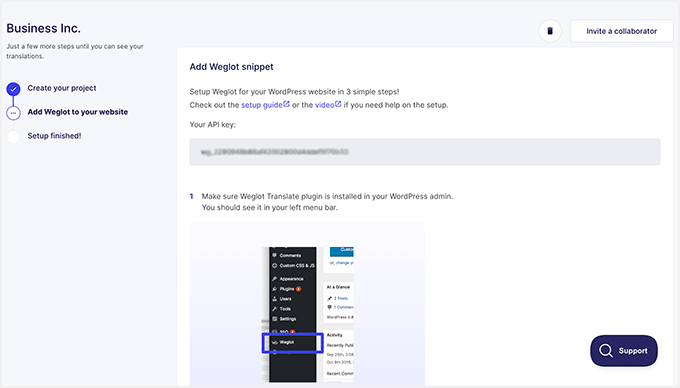
ステップ3:APIキーを入力し、言語を選択します
WordPressダッシュボードの設定 » Weglotに移動します。APIキーを「メイン設定」フィールドに貼り付けます。
次に、ドロップダウンから元の言語と任意のターゲット言語を選択します。
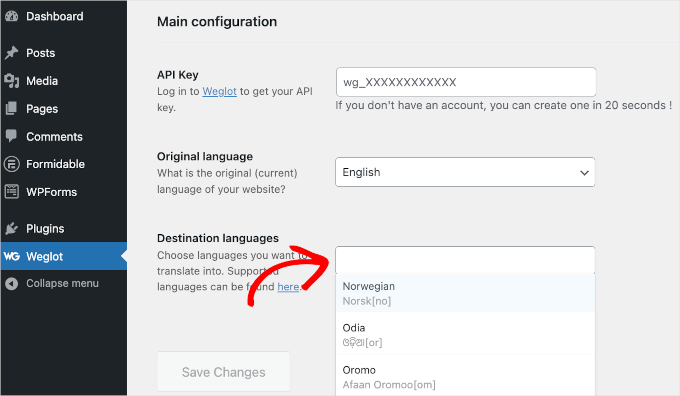
「変更を保存」ボタンをクリックして続行します。
Weglot は、正しい設定を自動的に適用し、サイトでプラグインをアクティブ化します。

ステップ4:フローティング言語スイッチャーを使用する
サイトにアクセスし、角にあるフローティング言語スイッチャーをクリックします。Weglotは、訪問者の選択に基づいて、メニュー、ウィジェット、さらにはフォームラベルを含むすべてのコンテンツを自動的に翻訳します。

これで完了です。Weglotを使用した多言語対応WordPressサイトが公開され、世界中からの訪問者を歓迎する準備が整いました。
方法2:TranslatePressを使用して多言語WordPressウェブサイトを作成する(DIYユーザーに最適)
私は個人的なプロジェクトでTranslatePressをいくつか使用しましたが、ビジュアル編集と多言語翻訳がどのように融合しているかが本当に気に入っています。翻訳されたテキストがどこに表示されるかを正確に見ることができるため、プロセスにおける推測作業がなくなります。
また、機械翻訳(Google 翻訳など)と手動編集を組み合わせる柔軟性も提供します。これは、迅速に開始してから後で結果を微調整したい場合に特に役立ちます。
長所:
- ライブフロントエンドのビジュアル翻訳インターフェース
- 手動翻訳と自動翻訳(Google翻訳)をサポート
- ページの個別のバージョンは不要—実際のサイトでインライン編集
- コア機能を含む無料バージョンが利用可能です
短所:
- 追加言語には有料アドオンが必要です
- 大規模または複雑なサイトでは、インターフェースが遅くなることがあります
仕組みを詳しく知りたいですか?私たちのTranslatePressの完全なレビューをご覧ください。
専門家のアドバイス: TranslatePressを使用してWordPressサイトを翻訳する方法に関する専用ガイドもあります。
ステップ1:TranslatePressのインストールと有効化
開始するには、アカウントからTranslatePressプラグインをダウンロードします。両方のプラグインファイルをダウンロードする必要があります。
注: このチュートリアルでは、プラグインのプロバージョンを使用しています。これには、2つのプラグインバリアント(例: TranslatePress PluginおよびTranslatePress Business Plugin)をダウンロード、インストール、およびアクティブ化する必要があります。機能が制限された無料バージョンもあります。
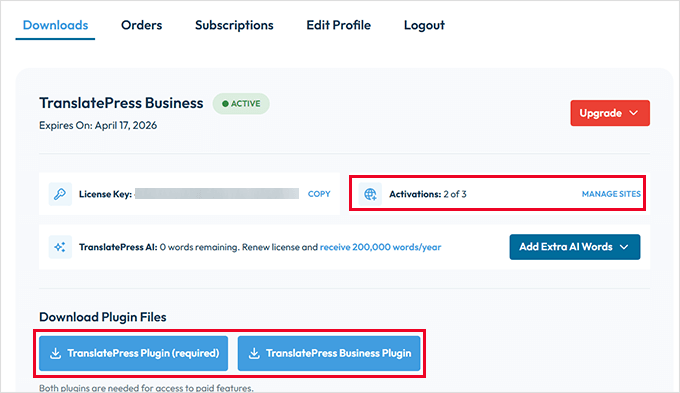
「サイトの管理」リンクをクリックし、「このライセンスに対して新しいサイトURLを承認する」セクションの下にサイトURLを入力します。
サイトの管理画面で プラグイン » プラグインを追加 に移動し、「プラグインのアップロード」ボタンをクリックします。

以前にダウンロードしたプラグインをアップロードし、1つずつアクティブ化します。ヘルプが必要な場合は、WordPressプラグインのインストール方法に関するステップバイステップガイドをご覧ください。
ステップ2:TranslatePressの設定
アクティベーション後、設定 » TranslatePress に移動してプラグインの設定を開始してください。
「一般」タブで、デフォルト言語と追加したい追加言語を選択できます。
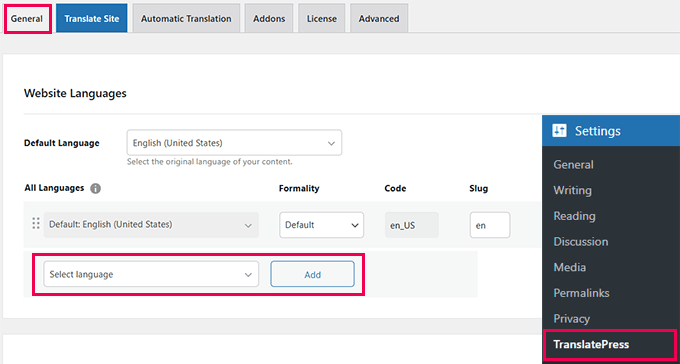
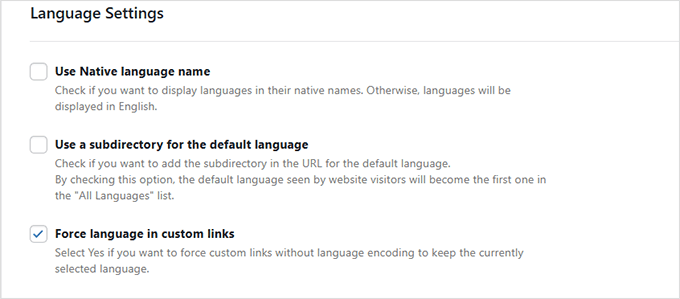
言語設定エリアまでスクロールダウンします。言語名の表示、フラグの使用、SEOフレンドリーな言語URLの有効化を選択できます。
ほとんどのセットアップでうまく機能するため、通常はデフォルトのオプションのままにしておきます。
ステップ3:言語スイッチャーのカスタマイズ
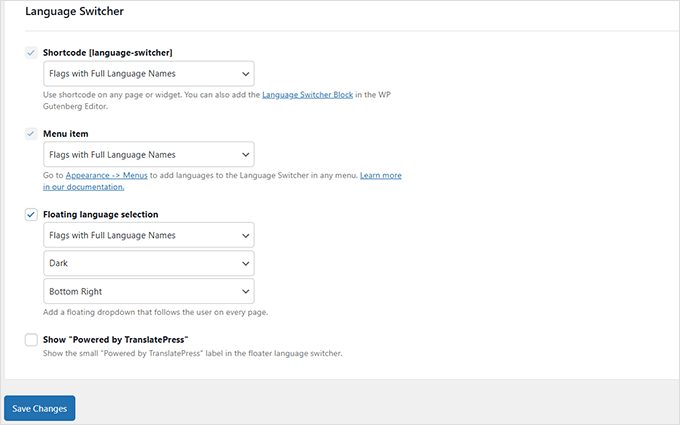
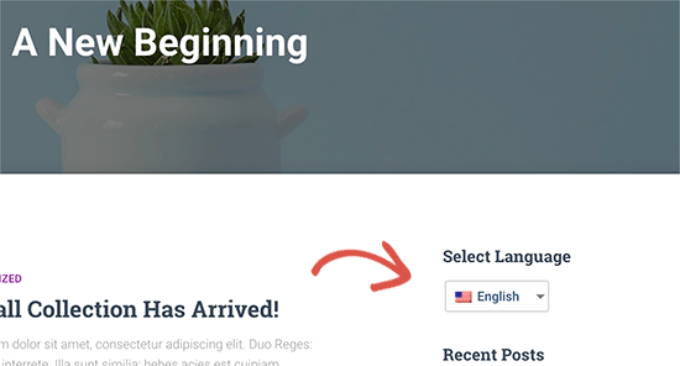
TranslatePressでは、ショートコードを使用する、ナビゲーションメニューに追加する、またはフローティングスイッチャーを各ページに配置するという3つの方法で言語スイッチャーを表示できます。
「ショートコード」または「メニュー項目」を選択した場合、追加の手順が必要になります(記事の後半で説明します)。一方、「フローティング言語スイッチャー」を選択した場合は、追加の手順は不要です。
サイトのデザインに最適なものを選択して、「変更を保存」をクリックするだけです。
ステップ4:自動翻訳を有効にする
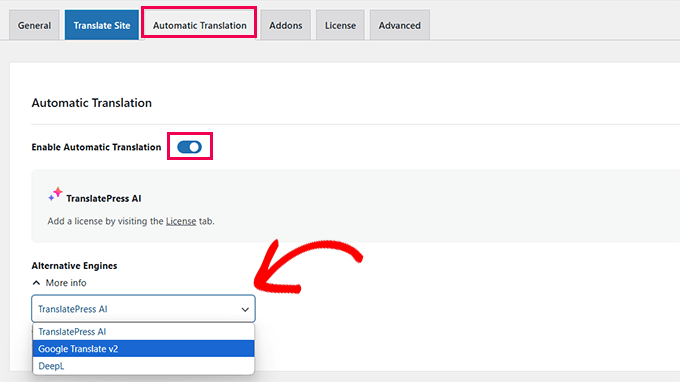
Google翻訳のようなAIツールを使用したいですか?
「自動翻訳」タブに移動し、機能をオンにします。次に、好みの翻訳プラットフォームを選択するだけです。
ステップ5:ウェブサイトコンテンツの翻訳
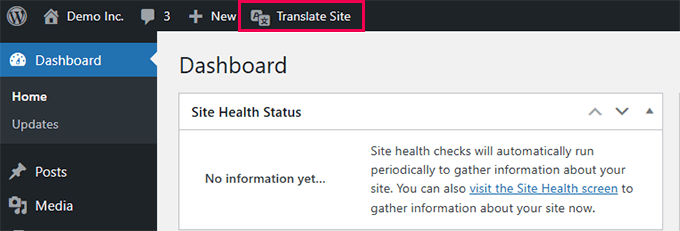
設定で「サイトを翻訳」ボタンをクリックするか、管理バーのクイックリンクを使用してください。これにより、ライブビジュアルエディターが開きます。
これで、ウェブサイト上の任意のテキストをクリックして、サイドバーに翻訳されたバージョンを入力できるようになりました。
ここでは、言語を切り替えたり、変更を即座にプレビューしたり、メニュー項目やボタンのような文字列を微調整したりできます。
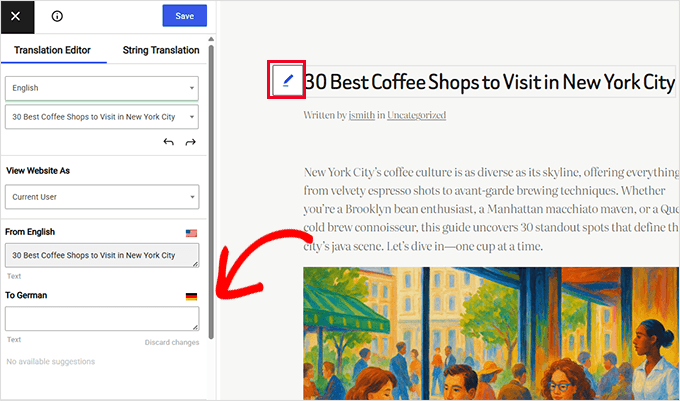
TranslatePressの気に入っている点の一つは、一度投稿タイトルなどを翻訳すると、サイト全体で更新されることです。
同じコンテンツブロックを再利用できるので、大幅に時間を節約できます。
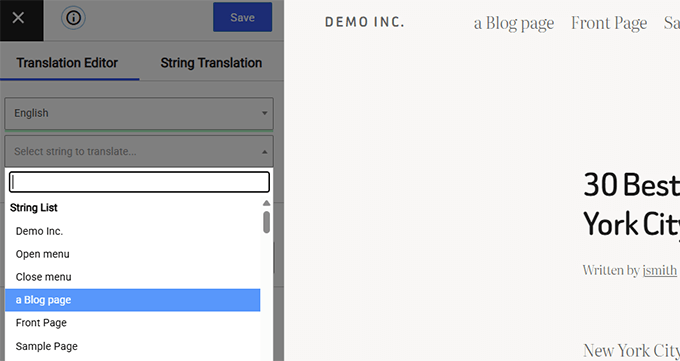
これで完了です!TranslatePressを使用して、サイトを複数の言語で訪問者に提供する準備が整いました。
ステップ6:TranslatePressでウェブサイトに言語切り替え機能を追加する
TranslatePressでは、サイトに言語スイッチャーを表示するためのいくつかのオプションが用意されています。それらのオプションについては、先ほど説明しました。
フローティング言語スイッチャーオプションを選択した場合は、この手順をスキップできます。プラグインは自動的にサイトに言語スイッチャーを表示し始めます。
ショートコードとメニュー項目のオプションは、手動で追加する必要があります。
オプション1. ショートコードの使用
ショートコードで言語スイッチャーを表示するには、任意の投稿、ページ、またはサイドバーウィジェットに[language-switcher]を追加するだけです。
詳細については、WordPressでショートコードを使用する方法に関するガイドをご覧ください。
オプション2.ナビゲーションメニューに追加する
このオプションはクラシックテーマに最適です。ブロックテーマを使用している場合、このメニュー設定は[外観]の下には表示されません。
外観 » メニューに移動し、左側の「言語スイッチャー」タブをクリックして、追加したい言語を選択します。次に、「メニューに追加」ボタンをクリックします。
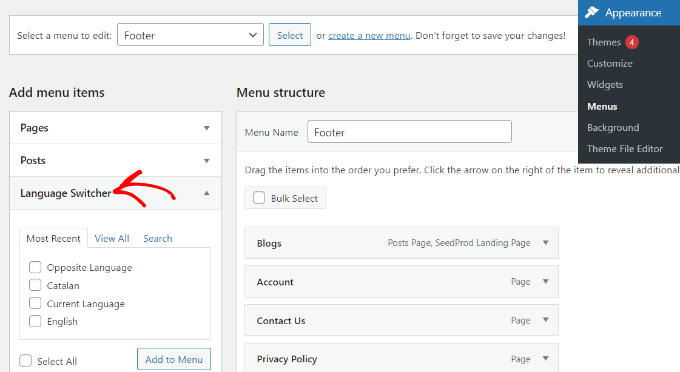
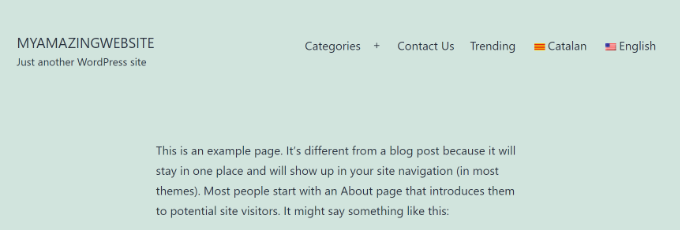
TranslatePress は、選択した言語をメニューに追加します。
「メニューを保存」ボタンをクリックすることを忘れないでください。
方法3. WPMLを使用して多言語WordPressウェブサイトを作成する(大規模/複雑なウェブサイトに最適)
WPMLは長年存在しており、私は複雑なコンテンツ構造を持つかなり大規模なサイトを翻訳するためにそれを使用しました。
他の多くのプラグインよりも多くの制御が可能です。URL形式から異なるコンテンツタイプの翻訳方法まで、すべてをカスタマイズできます。
ただし、始めたばかりの場合は、慣れるのに少し時間がかかるかもしれません。ほとんどの初心者向けツールよりも多くの設定があります。
それでも、一度設定すれば、特に完全な手動制御が必要な場合や翻訳者と作業する場合に、非常に堅牢で信頼性が高いことがわかりました。
長所:
- 大規模なサイトでもうまく機能し、翻訳を完全に制御できます。
- 投稿、ページ、メニュー、タクソノミー、メディア、さらにはテーマ/プラグインの文字列を含むすべてを翻訳できます。
- レビューワークフローによる手動および自動翻訳の両方をサポートします。
- 多言語コンテンツの作成を支援するために、チームメンバーやプロの翻訳者を追加できます。
短所:
- 特に初心者にとっては、セットアップが最も簡単なプラグインではありません。
- UI は、慣れるまで少し圧倒されるように感じることがあります。
さらに詳しく知りたい場合は、WPMLのレビューをご覧ください。
専門家のアドバイス: WPMLを使用してWordPressサイトを翻訳する方法の完全なガイドもあります。
ステップ1:WPMLの設定
開始するには、WPMLのウェブサイトにアクセスしてアカウントを作成してください。その後、アカウントの下にある「ダウンロード」ページに移動します。
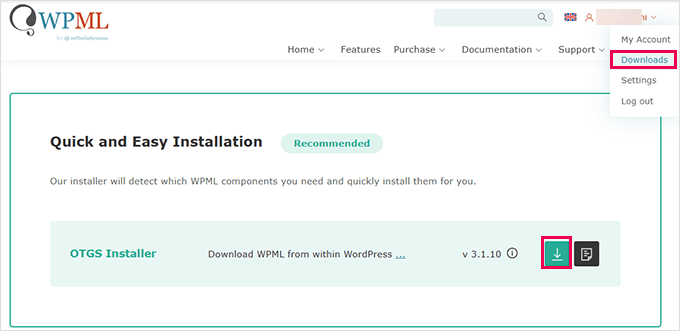
WPMLは、メインインストーラープラグインを通じてプラグインとアドオンを整理します。
他のプラグインと同様に、WordPressサイトにインストールしてください。他のプラグインと同様に有効化すると、WPMLからサイトの登録を求められます。
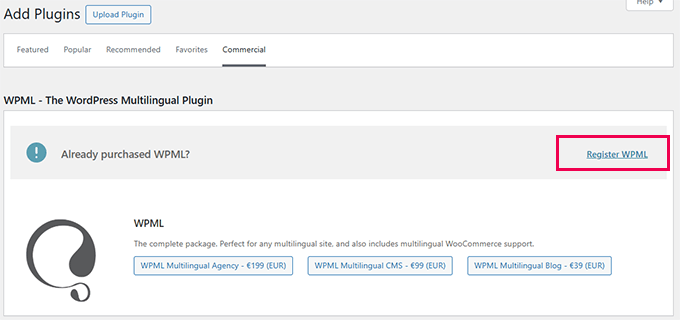
「WPMLを登録」リンクをクリックし、プロンプトに従ってサイトキーを生成して追加してください。
次に、インストールしたいコンポーネントを選択するように求められます。
コアプラグインはWPML Multilingual CMSと呼ばれます。String Translationアドオンのインストールも強くお勧めします。
この小さなパワフルなツールを使用すると、投稿やページ以外のすべてのテキスト(サイトのタグライン、ウィジェットのタイトル、テーマやその他のプラグインのボタンテキストなど)を翻訳できます。サイトの100%が翻訳されていることを確認するための鍵となります!
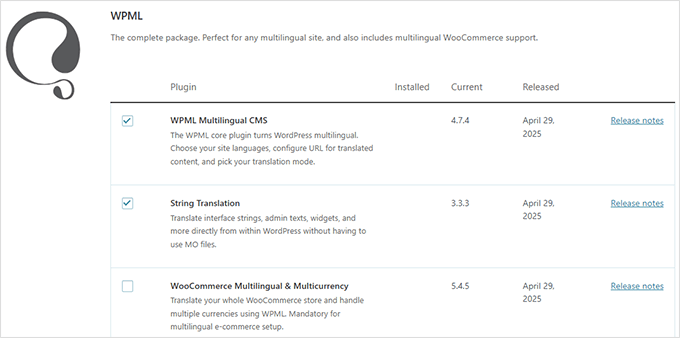
必要に応じて、オプションコンポーネントを含めることができます。たとえば、WooCommerceストアを実行している場合は、「WooCommerce Multilingual & Multicurrency」オプションを必ず選択してください。
「インストールと有効化」ボタンをクリックして続行します。完了したら、「WPMLの設定」オプションが表示されます。それをクリックしてセットアップウィザードを起動します。
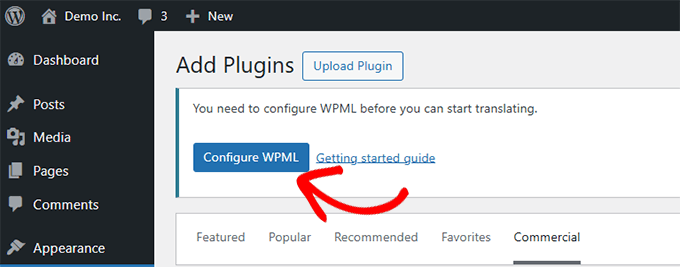
ウィザードは、デフォルト言語と追加したい言語の設定を案内します。
入力し始めると、各言語を検索して、必要な言語を選択できます。好きなだけ追加できます。

次の画面で、多言語URLの構造を選択します。
サブディレクトリ(/fr/や/de/など)、言語ごとに別のドメイン、またはURLパラメータを使用できます。
SEOにも優れていて設定も簡単なサブディレクトリをいつも利用しています。
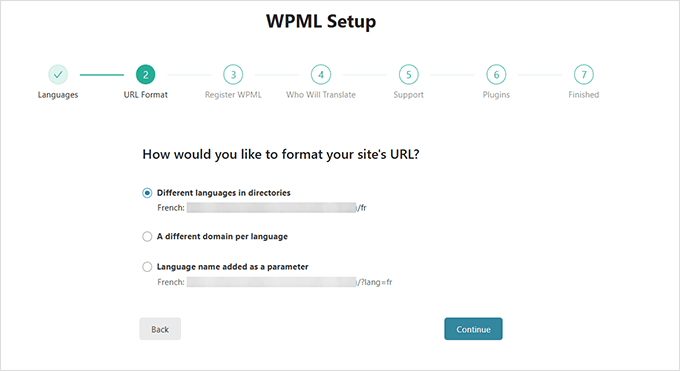
「続行」をクリックして次に進みます。
次に、翻訳を担当する人を選択します。まだわからない場合は、「自分だけ」を選択してください。後で翻訳者を追加できます。
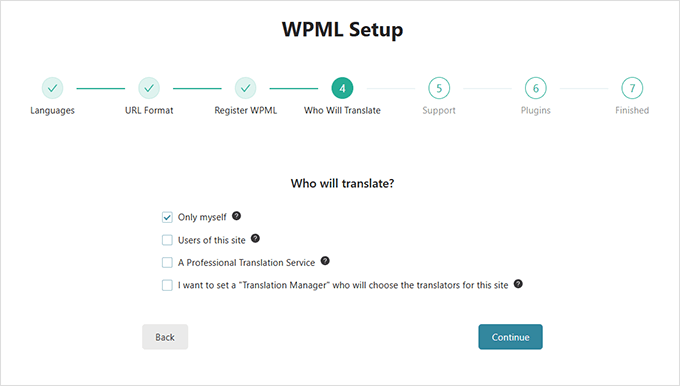
セットアップを完了するには、「続行」をクリックしてください。
セットアップウィザードが完了したら、「翻訳ダッシュボードに移動」ボタンをクリックします。そこからが本番です。

ステップ2:WPMLでサイトを翻訳する
翻訳ダッシュボードを使用すると、すべてのコンテンツの翻訳を管理できます。
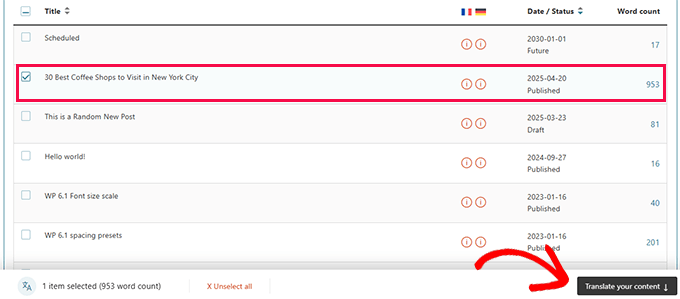
作業したい投稿またはページを選択し、「コンテンツを翻訳」をクリックしてください。
次に、誰が翻訳を行うかを選択します。
それはあなた、翻訳者の権限を持つ別のユーザー、またはプロの翻訳サービスである可能性があります。
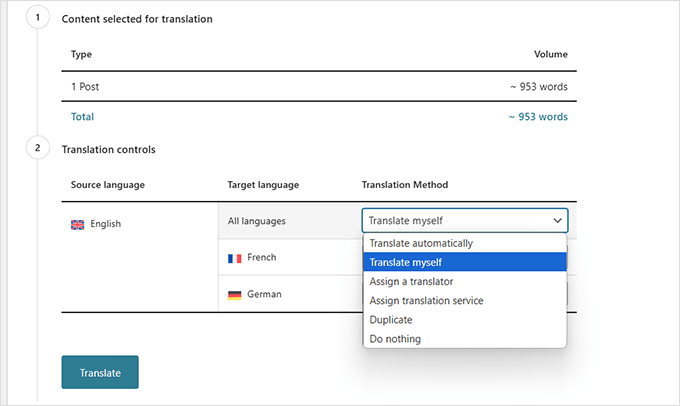
「翻訳」をクリックして続行します。
これでWPML翻訳エディタが表示されます。元のコンテンツが左側に表示され、右側に翻訳を入力します。
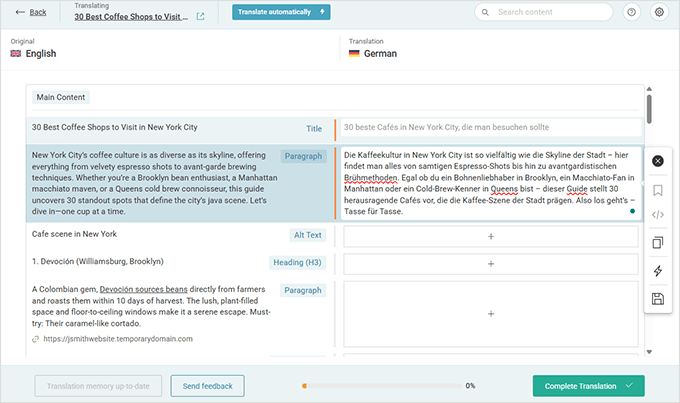
翻訳したいテキストをクリックするだけで開始できます。完了したら、「翻訳完了」ボタンをクリックして保存し、公開します。
ステップ3: WPMLでサイトのコンテンツ以外の側面を翻訳する
WPMLは、投稿やページにとどまりません。
また、プラグイン、テーマ、メニュー、カテゴリやタグなどのタクソノミーからの文字列を含む、サイトのバックエンドを翻訳することもできます。

これを行う方法の詳細な手順については、WPMLを使用して多言語サイトを作成する方法のガイドを参照してください。
ステップ4:WPMLを使用してサイトに言語スイッチャーを追加する
コンテンツが翻訳されたら、次のステップはユーザーが簡単に言語を切り替えられるようにすることです。
WPMLには、数回クリックするだけで追加できる組み込みの言語スイッチャーが含まれています。
オプション1:サイトエディターを使用する
外観 » エディターに移動し、ナビゲーションメニューを開きます。「+」ボタンをクリックして、「ナビゲーション言語スイッチャー」ブロックを追加します。
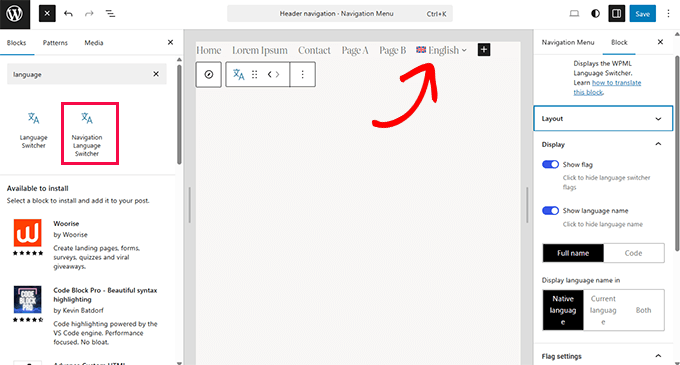
ブロックをドラッグして配置することで、フッターやサイドバーなど、他の場所にもスイッチャーを配置できます。
オプション2:WPML設定を使用する
WPML » 言語に移動し、「言語スイッチャーオプション」タブまでスクロールします。

ここでは、メニュー、ウィジェットエリア、またはフッターにスイッチャーを追加するための簡単な設定が見つかります。
各ボタンをクリックするだけで、それらの言語スイッチャーを追加できます。
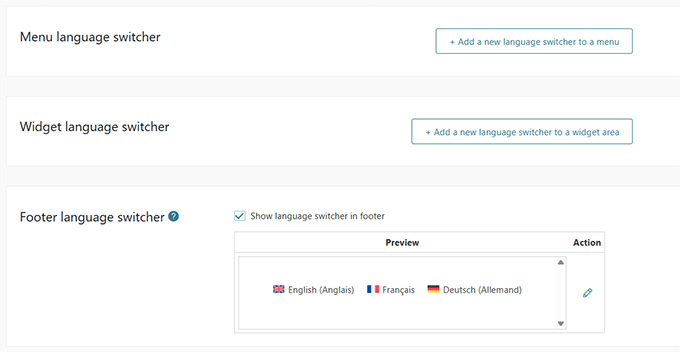
そして、このようにしてWPMLを使用して、投稿やページからメニュー、ウィジェット、さらにはテーマのテキストまで、WordPressサイト全体を完全に翻訳できます。
次に、より手動で制御できる別の人気のあるオプションを見てみましょう。Polylang です。
方法4:Polylangを使用して多言語WordPressサイトを作成する(最適な無料オプション)
Polylangは、堅牢なWordPress統合を備えた無料の多言語プラグインを求めるユーザーに最適です。特に、すぐにプレミアムソリューションにお金を払いたくないブロガーや中小企業のオーナーに役立ちます。
70万以上の有効インストールがあり、Proバージョンなしでサイト全体を翻訳できます。ただし、WooCommerceを実行している場合やサポートが必要な場合は、Polylang Proにアップグレードするか、WooCommerceアドオンの購入を検討してください。このアドオンを使用すると、製品カテゴリ、ショップページ、チェックアウトフィールドを翻訳できます。
このチュートリアルでは、プラグインの無料バージョンを使用しています。
長所:
- 言語数や単語数に制限がなく、無料で利用可能
- 投稿、ページ、メディア、カテゴリ、タグ、ウィジェットを翻訳できます
- 柔軟な URL 構造を提供し、SEO に優しいスラッグをサポート
短所:
- WeglotやTranslatePressのようなプラグインよりも、インターフェースはより技術的です
- WooCommerceサポートのような一部の機能には、有料のアドオンが必要です
まず、Polylangプラグインをインストールして有効化します。方法がわからない場合は、WordPressプラグインのインストール方法のガイドに従ってください。
有効化後、言語 » 言語に移動して、多言語設定の構成を開始してください。
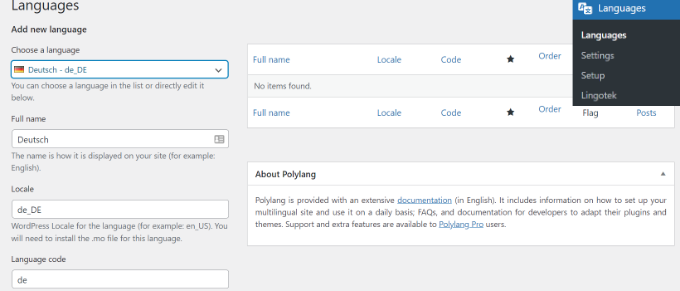
ステップ1:言語を追加する
「言語」タブで、サイトのデフォルト言語とサポートしたいその他の言語を追加する必要があります。
ステップ2:サイトのタイトルとメタデータを翻訳する
次に、「文字列翻訳」タブに切り替えて、サイトのタイトル、キャッチフレーズ、日付/時刻形式を翻訳できます。
これにより、テーマのヘッダーとメタデータの一貫性が確保されます。
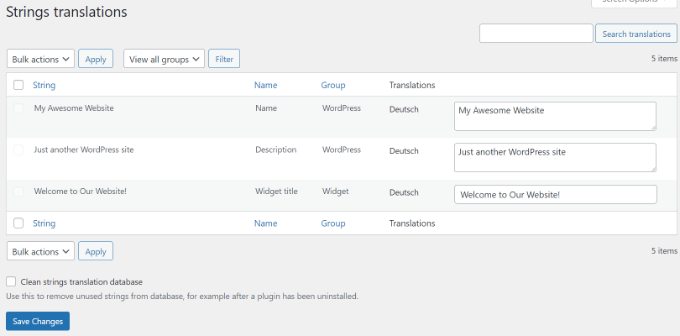
ステップ 3: 翻訳の URL フォーマットを設定する
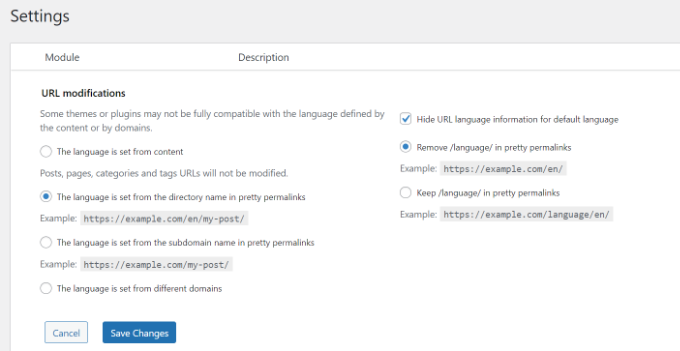
次に、言語 » 設定 に移動します。ここで、多言語URLの外観を設定できます。
これらのオプションを開くには、「URLの変更」の下にある「設定」オプションをクリックします。
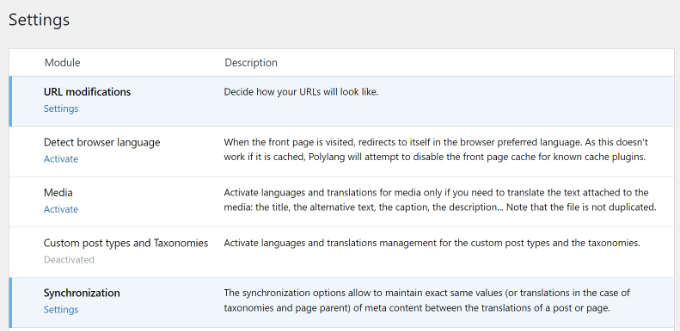
SEOと明確性を向上させるために、URLに言語コードを含めることを選択できます。例:https://example.com/en/my-post。
完了したら、「変更を保存」ボタンをクリックするだけです。
ステップ 4: 投稿とページの翻訳
コンテンツの翻訳を開始するには、任意の投稿またはページに移動すると、エディタ画面に言語メタボックスが表示されます。
デフォルト言語はデフォルトで選択されています。
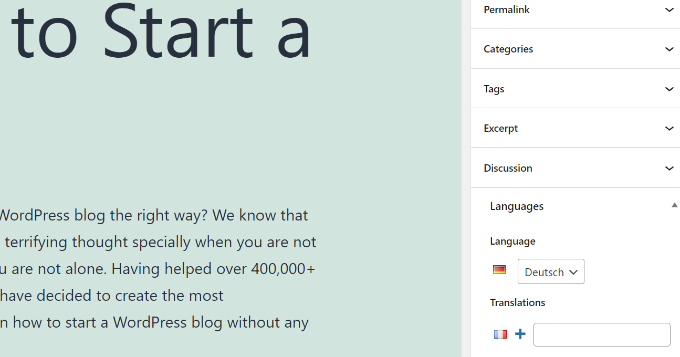
他の言語の隣にある「+」ボタンをクリックして、その投稿の新しいバージョンを作成します。サポートしたい言語ごとにこのプロセスを繰り返し、準備ができたらコンテンツを公開します。
ステップ 5: カテゴリとタグを翻訳する
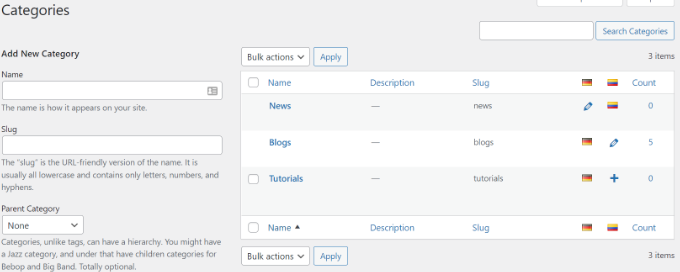
カテゴリ、タグ、またはカスタムタクソノミーを使用している場合も、それらを翻訳できます。
投稿 » カテゴリに移動し、デフォルト言語でタームを追加してから、「+」アイコンを使用してそれぞれを翻訳してください。
ステップ6:言語スイッチャーを追加する
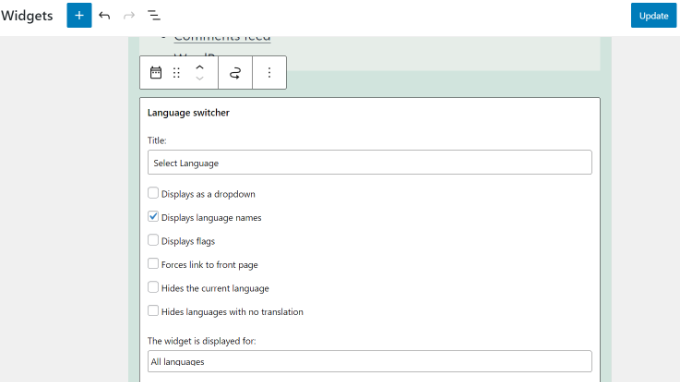
ユーザーが言語を切り替えられるようにするには、[外観] » [ウィジェット] に移動してください。
「+」アイコンをクリックして、「言語スイッチャー」ウィジェットブロックをサイドバーまたはフッターに追加します。
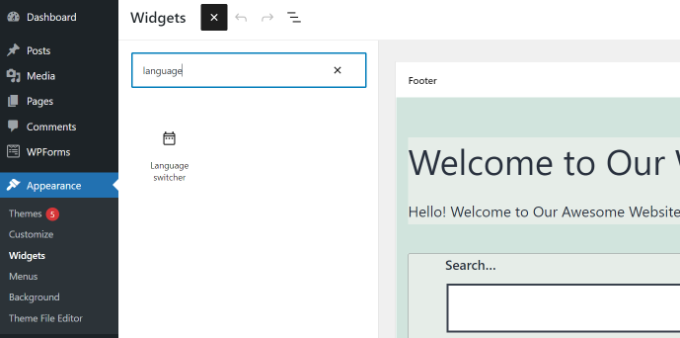
言語名を表示したり、ドロップダウンを使用したり、現在の言語を非表示にしたりするなど、設定をカスタマイズできます。
次に、「更新」ボタンをクリックして変更を保存します。
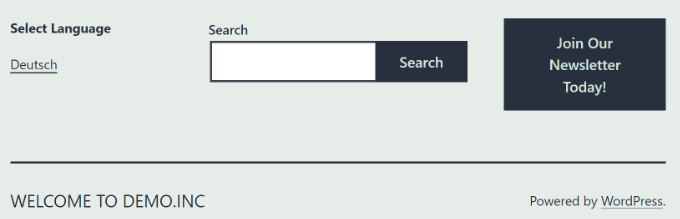
さて、サイトにアクセスして言語スイッチャーが機能しているか確認してください。
デモウェブサイトではこのようになりました。
多言語対応WordPressサイトの作成に関するFAQ
何千人もの初心者のウェブサイト開設を支援してきた経験から、多言語ウェブサイトの作成について多少の知識があります。以下は、多言語対応のWordPressウェブサイトについてよく寄せられる質問の一部です。
1. どのWordPress多言語プラグインが最適ですか?
このガイドで紹介されている4つのプラグインはすべて最高です。ただし、いくつかの点でわずかに異なります。
初心者で簡単なソリューションを探している場合は、Weglotの使用をお勧めします。WordPressサイト全体を自動的に翻訳し、強力なAI翻訳で一貫性を確保します。
TranslatePressも良い選択肢です。ライブエディタが使いやすいからです。
上級ユーザーやeコマースサイトでは、ニーズに合わせてWPMLの方が包括的であると感じるかもしれません。最後に、無料のソリューションを探している場合は、Polylangが最適です。
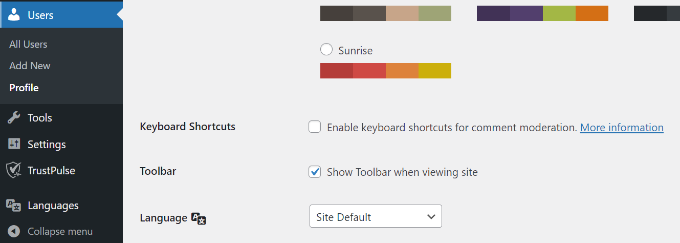
2. ユーザーのためにWordPress管理画面を翻訳するにはどうすればよいですか?
WordPressでは、サイトの各ユーザーが管理インターフェイスの言語を選択できます。ユーザーはユーザープロフィールを編集するだけで、そこで言語を選択するオプションを見つけることができます。
3. WordPressテーマを翻訳するにはどうすればよいですか?
4つのプラグインすべてで、テーマの翻訳を自動的に取得できます。また、自分でWordPressテーマを翻訳して、翻訳ファイルをウェブサイトにアップロードすることもできます。
4. WordPressプラグインを翻訳するにはどうすればよいですか?
多くのトップ WordPress プラグインは翻訳に対応しています。ただし、すべての言語に翻訳されているとは限りません。Weglot、TranslatePress、WPML を使用すると、プラグインインターフェイス内の文字列を簡単に翻訳できます。
自分でWordPressプラグインを翻訳して、翻訳を手動でウェブサイトにアップロードすることもできます。
5. 多言語対応のWordPressサイトには、他にどのような翻訳プラグインを使用できますか?
このガイドではWeglot、TranslatePress、WPML、Polylangに焦点を当てていますが、他にもいくつかの翻訳プラグインがあります。注目すべきものとしては、GTranslate、MultiLanguage、MultilingualPressなどがあります。
WPBeginnerでは、MultilingualPressを使用しています。これは大規模なウェブサイト向けに構築されており、各言語に個別のリンクされたWordPressサイトを作成することで機能します(マルチサイトと呼ばれる機能を使用)。このアプローチは、当社の規模ではパフォーマンスのために非常に強力ですが、セットアップと管理にはより多くの技術が必要です。
ほとんどの中小企業や初心者にとっては、Weglot、TranslatePress、WPML、またはPolylangのような単一サイトソリューションにとどまることが、成功へのより簡単で実用的な道です。
多言語対応WordPressサイト管理のヒント集 🎁
多言語サイトが稼働したら、ユーザーエクスペリエンスを向上させ、コンテンツを最適化するためにできることはまだたくさんあります。ここでは、セットアップをさらに進めるのに役立つチュートリアルとツールをいくつか紹介します。
- WordPressで多言語フォームを作成する方法(2つの方法)
- WordPressで多言語検索を追加する方法(2つの方法)
- WordPressで多言語サイトマップを簡単に作成する方法
- WordPressを他の言語でインストールする方法
- WordPressでのジオロケーションターゲティングの完全ガイド – ステップバイステップ
- より多くのグローバル訪問者を獲得する方法(WordPress国際SEOのヒント)
- 多言語サイトで英語の WordPress 管理画面を使用する方法
このガイドがお役に立ち、プロのように多言語対応のWordPressサイトを作成する方法を学べたことを願っています。また、翻訳対応のWordPressテーマを見つける方法やWooCommerceストアを翻訳する方法に関するガイドもご覧ください。
この記事が気に入った場合は、WordPressのビデオチュートリアルのために、YouTubeチャンネルを購読してください。また、TwitterやFacebookでも私たちを見つけることができます。


ステファニー
こんにちは、
Polylang のステップバイステップに従いましたが、うまくいきませんでした。ECコマースは使用しておらず、そのオプションが自動的に有効になってしまいました。
サイトが現状のまま動作するようにプラグインを設定するにはどうすればよいですか? ショッピングもカートも、そのような機能は一切不要です。
助けてくれてありがとう!
素晴らしい一日を
WPBeginnerサポート
ステファニー様
これらのオプションを使用しない場合は、そのままにしておくことができます。問題が発生した場合は、プラグインのウェブサイトのサポートページからプラグインの作成者に連絡してください。
管理者
ニック・ギレスピー
WPBチームの皆様(ご協力ありがとうございます!)
日付と時刻の翻訳が必要であると示されているのですね。私はウェブサイトを英語からロシア語に翻訳しています。
ロシア語では、時刻の後に午前または午後を示すことはありません。英語のウェブサイトのブログ記事では、時刻はそのように表示されています。
英語ではam/pmを、ロシア語では24時間表記で表示するにはどうすればよいですか?
よろしくお願いいたします。
ニック
WPBeginnerサポート
Nickさん、こんにちは。
他のオープンソースソフトウェアがロシア語でAMとPMをどのように翻訳するかを比較して見ることができます。
管理者
フサイン
お知らせいただきありがとうございます。分かりやすい投稿でした。手順に従ったところ、すべて順調に進みました。しかし、スイッチャーをメインメニューに配置したいのですが、現在のテーマ(Ocean WP)ではできません。他のテーマではメニューに配置できましたが、何か助けていただけると幸いです。
エフツァム・ザヒール
こんにちは、ウルドゥー語とローマ字ウルドゥー語の多言語ウェブサイトを作成するための他のツールやプラグインはありますか?
ヘレン
こんにちは、Polylangを追加してから、投稿の翻訳にのみ使用できますか?
ショーン
はい、すべての投稿とページを手動で翻訳できます。
パドマ
ウェブサイトと私の文章をシンハラ語(スリランカ)に変換する必要があります。設定にシンハラ語フォントをインストールできますか?もしそうなら、その方法を教えてください。どうもありがとうございます。
WPBeginnerサポート
こんにちは、Padmaさん。
テーマによってはGoogleフォントを選択できる場合があります。Googleフォントがあなたの現地語をサポートしている場合は、それを選択できます。コードをテーマに手動で追加して、ウェブサイトからフォントを読み込むこともできます。詳細な手順については、WordPressにカスタムフォントを追加する方法に関するガイドをご覧ください。
管理者
マグダレナ・クプロフスカ
Polylangを使用してブログを2つの言語で運用しており、フロントページに言語に応じてすべての投稿を表示したいと考えています。どうすれば実現できますか?以前はウェブサイトが英語のみだった頃は「ホームページに最新の投稿が表示される」を使用していましたが、2つの言語では2つ目の言語で機能しません。助けてください!
カリン
こんにちは!
wpbeginnerが大好きです。非常に役立ち、よく説明されたチュートリアルがあります。
この場合、なぜWPMLよりもPolylangを推奨するのか興味がありましたか?WPMLは有料ですが、サポートが得られるので、言語プラグインはテーマやプラグインなどに影響を与えるため複雑に見えるので良い考えだと思います。
ありがとうございます!
WPBeginnerサポート
Karinさん、こんにちは。
どちらのプラグインも推奨します。Polylangの方が初心者向けで、ユーザーエクスペリエンスが良いと感じています。WPMLも推奨しており、手順についてはWPMLで多言語WordPressサイトを作成するに関する記事をご覧ください。
管理者
ジャベド・ウル・レーマン
あまり一般的でないプラグインを使用することは安全だと思いますか?つまり、ほとんどの人が使用している一般的なプラグインがいくつかあることはわかっています。また、よく知られたソースに属さないプラグインを使用しないように多くの人が言っています。
WPBeginnerサポート
Javedさん、こんにちは。
あまり多くの人がインストールしていないプラグインを使用できます。ただし、プラグインのレビューやサポートフォーラムを確認して、問題が報告されていないか確認してください。
管理者
モハメド・ナビル
ホームページの言語とメイン機能メニュー、ウィジェット、不動産をどのように変更しますか
スマイラー
プラグインをインストールしましたが、すべて正常に動作しています。ただし、スライダーで言語を新しいものに変更してからショップページをクリックすると、WPはデフォルト言語のショップページに移動します。
ジュイン
私のウェブサイトは多くのプラグインを利用しています。そのため、テーマとプラグインにはLocoTranslateが必要で、その後Polylangで各ページを翻訳する必要があるということでしょうか?
WPBeginnerサポート
ジュインさん、こんにちは。
はい、使用しているテーマやプラグインが、ウェブサイトで使用したい言語にまだ翻訳されていない場合は、それらを翻訳する必要があります。
管理者
ステファノB
Polylang で翻訳したページを削除しました。
元のページから新しい翻訳を作成できなくなりました。
どうすればよいかご存知ですか?
ヴェドラ
こんにちは、
このプラグインを使用してヘッダーを翻訳できないようです。それは可能ですか、可能であればどのようにすればよいですか?
よろしくお願いします、
ペドロ
この素晴らしい記事と素晴らしいサイトをありがとうございます!私の#1の学習および開発サイトで、まだ作成中のWPブログを育てています。
Polylangについて質問があります。プラグインの公式サイトで調べましたが、探しているものが見つかりません。助けていただけると幸いです!
Polylangは多言語サイトを作成するために、サブドメインまたはサブディレクトリを作成しますか?いずれにしても、これはセットアッププロセスでユーザーが決定できることですか?
URLパターンを選択するオプションがいくつかあることは知っていますが、それが私の疑問と関係があるかどうかはわかりません。
事前に大変感謝いたします!
ディアス
Thank you, it’s working fine, but the choice of flags doesn’t appear in the mobile, in the mobile menu
ケン
ウェブサイトを ?lang=somelanguage のように翻訳するにはどうすればよいですか?2つの別々のページではなく。Google翻訳は私のサイトではうまくいかないので、Google翻訳を避けたいです。
マティアス
こんにちは、ヘッダーメニューの右側に言語選択用のフラグを2つ配置するにはどうすればよいですか?ウィジェットエリアではないと思いますが、多くのサイトでフラグ/言語オプションを右上隅に配置しています。このプラグインでどうすればよいですか?よろしくお願いします。
WPBeginnerサポート
こんにちは、Mathiasさん
Polylangプラグを使用している場合、ナビゲーションメニューに言語切り替えを追加できます。
外観->メニューで、画面右上の画面オプションに移動し、「言語スイッチャー」チェックボックスをオンにします。すると、新しいメタボックスが表示され、他のメニュー項目を追加するのと同じように言語スイッチャーを追加できるようになります。
管理者
アラナ・ロペス
こんにちは、
まず、記事を購読者に投稿するたびに自動送信されるメールがあります。すでに公開されている投稿に翻訳版を追加したいのですが、新しいコンテンツのためにメールが再度送信されますか?それとも、公開済みの投稿を編集するのと同様に機能し、新しい投稿は作成されないのでしょうか?
現時点では1つの記事/ページにのみ適用したいのですが、翻訳ウィジェットを1つのページにのみ追加することは可能ですか?
タレク
こんにちは、
素晴らしいガイドです。インストールしましたが、Mesmerizeテーマとの連携に問題があります。このテーマと互換性がありますか、それとも代替手段を見つける必要がありますか?よろしくお願いします!
WPBeginnerサポート
Tarekさん、こんにちは
テーマのサポートに連絡してください。テーマが互換性があるかどうかを知らせてくれるかもしれません。
管理者
ラジブ・マイティ
こんにちは。
このプロセスでは、ダッシュボードから管理者が送信したコンテンツのみが翻訳されます。フッター、著者タイトル/出版社タイトル、ウェブサイトに表示されるすべてのものを含む、ウェブサイト全体を翻訳したいです。
提案をお願いします。
カロリーナ
ビジネスサイト専用ですか?プラグインを見に行くと、「プラグインをインストールするにはビジネスプランにアップグレードしてください」と表示されます。また、Polylangはリストされているすべてのプラグインの中に見つからず、そこに見つかるかどうか確信がない限り、ビジネスプランへのアップグレードはしたくありません…よろしくお願いします!
WPBeginnerサポート
Karolinaさん、こんにちは。
WordPress.comをご利用のようです。セルフホスト型WordPress.orgと無料WordPress.comブログの違いについては、こちらのガイドをご覧ください。
管理者
プージャ
チュートリアルを共有していただきありがとうございます。ちょっとした質問があります。私はウェブサイトでGoogle翻訳プラグインを使用しています。コンテンツは翻訳されますが、ウェブサイトの名前も翻訳されます。名前を変更したくありません。お手伝いいただけると幸いです。
キャロライン
こんにちは、HighendテーマでPolylangを使用しています。2つ目の言語で英語のページを上書きできる「名前を付けて保存」のようなオプションはありますか? +ボタンで新しい言語でページを追加しようとすると、元のレイアウトがすべて表示されません…初心者なのでよろしくお願いします!
WPBeginnerサポート
こんにちは、キャロラインさん
ページビルダープラグインを使用してレイアウトを作成したようです。その場合は、元のページをテンプレートとして保存する必要があります。これにより、他のページを作成する際に再利用できます。お役に立てば幸いです。
管理者
ルク
WPのバックエンドで翻訳する代わりに、エディタで編集できるJSONファイルはありますか?
ありがとうございます!
カレンS
PHPファイルに両方の言語で直接文字列を書き込むにはどうすればよいですか?if else文が必要だと思います。たとえば、Locoプラグインではカスタム文字列を記述しているため機能しません。よろしくお願いします!
マイク
皆さん、こんにちは!
サイトを他の言語で表示したいと考えています。一部はアラビア語やペルシャ語のようなRTL言語で、その他はLTR言語です。
Enfoldは翻訳対応テーマなので、他の言語でウェブサイトを作成するために必要な手順(1、2、3…)を教えていただけますか?まずペルシャ語から始めます。
ありがとうございます。
マイク
エヴァ
後で言語の優先順位を切り替えることはできますか?つまり、現時点では私の主な言語は英語で、イタリア語に翻訳したいと思っています。後でイタリア語をメインサイトにし、英語を二次的なオプションにしたいと思うかもしれません。
WPBeginnerサポート
こんにちは、エヴァさん。
はい、それが可能になります。
管理者
アタール
プラグインをインストールして多言語対応にしましたが、ウェブサイトやページではなく、投稿にオプションが表示されます。なぜですか?
ページに多言語オプションを表示する必要があります
ジャビル
別のプラグイン内で言語をどのように変更できますか?そのためのオプションが見つかりません
アミット
こんにちは、このチュートリアルに示されていることはすべて実行しましたが、Polylangでページが複製されません。空白のページしか表示されません。削除して再インストールしましたが、問題は解決しません。
ヘルプをお願いします
WPBeginnerサポート
Amitさん、こんにちは。
プラグインの設定を再度変更することをお勧めします。設定がすべて正しいと確信している場合は、プラグインのサポートに連絡してみてください。彼らが問題を解決する手助けをしてくれるかもしれません。
管理者
アング・ランサム
ポリラングがテーマと競合していることに気づきました(コメントが機能しません)。
何か解決策または代替案はありますか?
WPBeginnerサポート
プラグインまたはテーマの作成者にお問い合わせください。彼らがより適切にサポートできます。
管理者
キム
購読者の希望言語でニュースレターを送信するにはどうすればよいですか?
アハメド・サラ
素晴らしい仕事ですね。
しかし、言語をアラビア語に切り替える際に、私のサイトをRTL(右から左へ)にしたい場合はどうすればよいですか?
モハメド
ここでも同じ質問です!!
WPBeginnerサポート
こんにちは、Mohamedさん。
多くのWordPressテーマにはRTLスタイルシートが含まれています。これらのスタイルルールは、サイトがアラビア語、ペルシャ語、ヘブライ語、ウルドゥー語などのRTL言語に切り替えられた場合に使用されます。テーマにRTLスタイルシートが含まれていない場合は、いつでもサイト用に作成できます。このファイルをrtl.cssという名前でテーマフォルダにアップロードしてください。テーマの既存のスタイルシートを開始点として使用し、次に言語の方向とテキストの配置を調整できます。
管理者
ヤシーン
こんにちは、
最新バージョン「Version 2.1.3」では、デフォルト言語の設定場所が見つかりません。
他の言語にすると、URLに私のウェブサイトが表示されず、コンテンツのない別のページが表示されます。
例:ロシア語を追加し、ウェブサイトのURL「ホーム」が「/Ru」になりました:「example.com/ru」
ありがとうございます
ヤシン
WPBeginnerサポート
こんにちは、Yassineさん
言語メニューに移動すると、追加した言語のリストが表示されます。デフォルト言語の横に星印アイコンが表示されます。別の言語をデフォルト言語にしたい場合は、マウスカーソルを星印アイコンに合わせてクリックしてください。
言語を追加しただけでは、プラグインはコンテンツを表示できません。その言語で記事やページの翻訳を追加する必要があります。
管理者
Jアレクサンダー
こんにちは!プロの翻訳者がすでにいて、翻訳されたブログ記事をアクセス可能にしたいのですが、元の言語のページを混乱させたり散らかしたりしたくない場合、最善のアプローチは何ですか?
ご協力ありがとうございます!
エリック
コメントを翻訳するにはどうすればよいですか、または特定の翻訳されたページに翻訳されたコメントのみを表示するにはどうすればよいですか?
エロディ・カレル
こんにちは、
少し助けが必要です。完全に機能していたWordPressサイトがあり、2つ目の言語としてフランス語を実装しようとしました。あなたが推奨したことを行ったところ、3つのページ全体が削除されました。
それらを取得する方法はありますか?すべてをゼロから再構築する必要がないことを願っています...
ありがとうございます!
野望.S
翻訳後に別の言語で編集することもできますか?
英語と日本語のバイリンガルウェブサイトを作成しようとしているのですが、自動翻訳システムが常に機能するわけではありません。
自動システムを使うよりも、自分で翻訳したいです。
どうもありがとう
WPBeginnerサポート
Nozomiさん、こんにちは。
はい、記事の両方のバージョンはいつでも編集できます。
管理者
ヴィック
こんにちは、
あなたのチュートリアルは本当に素晴らしいです!私は初心者ですが、あなたの指示で2言語サイトを設定することができました!唯一見つけられないのは、メインメニューのタブ/ボタンで言語を変更する方法です。Chiro proテーマを使用しています。ありがとうございます!
ロシナウド・ドゥラード
こんにちは。
Elegant ThemesのDivi Theme 3.0を使用しています
PolylangプラグインはDiviテーマと完全に互換性がありますか?
ウェブサイトを翻訳する必要があり、WPMLとPolylangプラグインのどちらかを選択する必要があります。
WPMLがDivi Themeとどのように連携するかはこちらをご覧ください:
本当にありがとうございます。
ミルコ
こんにちは!
私はPolylangプラグインを使用してウェブサイトを英語とフランス語に翻訳していますが、問題が発生しています..
基本的に、英語とフランス語の両方のメニューを設定しましたが、正しく表示されています。しかし、フランス語のメニューを使用しているときに他のタブに切り替えようとすると、タブが英語のデフォルト言語に戻ってしまい、フランス語のままになりません。
どうすれば修正できますか?
事前に感謝します
クレア
I’m having the same problem right now! Were you able to solve it? Would love to know if and how you did that
ミシェル
BlueStreetテーマ(またはWall Street)を使用しています。これらは同じもののように見えるため、少し混乱しています。いずれにせよ、このテーマではPolylangを使用でき、すべてのページが機能しましたが、他のページのように両方の言語でホームページを編集できないようです。ホームページは、WordPressダッシュボードの「ページ」セクションや設定のどこにも見つかりませんが、「カスタマイズ」に移動すると、コードを取得することはできず、テーマの画像をアップロードしたり、テキストを自分のものに変更したりすることしかできません。では、英語とフランス語でそれぞれホームページを編集するにはどうすればよいですか?どんな助けでも感謝します。
エイリニ
こんにちは!WordPress初心者で、多言語サイトを構築しようとしています。AthenaテーマとPolylangプラグインをインストールしました。
問題は、Polylang を有効にすると、メニューやスライダーなどのコンテンツのほとんどが消えてしまうことです。他のテーマでも同じことが起こります。
それについて手伝ってもらえますか?
WPBeginnerサポート
こんにちは、エイリニさん、
まず、サイトのデフォルト言語を設定する必要があります。その後、他の言語と各言語のメニューを設定します。
管理者
アニムル・エサン
多言語設定と同様に、そうでない場合も同様です。今、私は方法を知りたいです。
レスリー・ラフォンド
こんにちは、私のウェブサイトはloco translateで翻訳されています
サイトを英語に翻訳しても問題はありますか?
POLYLANGを使用していますか?
ヤッコ・コスキネン
Polylangをインストールして有効化しました。まだ英語バージョンを作成したり、ページを翻訳したりしていません。しかし、サイトのURLhttp://www.mysite.comにアクセスすると、自動的にhttp://www.mysite.com/enにリダイレクトされ、「見つかりませんでした。お探しのものが見つからないようです。検索で探してみましょうか。」と表示されます。Polylangを無効にすると、すべて以前のように正常に機能します。言語スイッチャーウィジェットをインストールして有効化しましたが、ページに表示されません。何が間違っているのか疑問に思っています。
WPBeginnerサポート
Jaakkoさん、こんにちは。
セットアップ手順に従う必要があります。サイトのデフォルト言語を選択し、追加したい言語を選択します。
管理者
ニコ
こんにちは、
このプラグインを自分のテーマにインストールし、2つの異なる言語で2つのテストページを設定しました。その後、言語スイッチャーを組み込みました。
ドイツ語を選択した場合はドイツ語のテキストを表示し、英語を選択した場合は英語のテキストを表示したいのですが、それが問題です。
これは、ページのコンテンツを取得するための私の以前のコードでした:
post_content);
echo $content;
?>
英語を選択した場合、英語のページをどのように表示できますか?また、ドイツ語を選択した場合、ドイツ語のテキストをどのように表示できますか?
ご協力と返信、誠にありがとうございます
エセキエラ
私は翻訳エージェンシーのためにバイリンガルサイトを持っていますが、ウェブプログラマーは各言語に2つの別々のWordPressを使用することにしました。これが正しい選択だったのか、それともプラグインを使用できたのか疑問に思っています。私のサイトには多くのページがあり、英語のブログとスペイン語のブログが1つずつあります。どう思いますか?
WPBeginnerサポート
多言語プラグインを使用すると、言語ごとに個別のWordPressインストールを実行することなく、翻訳を簡単に管理できます。
管理者
ガリバー・トディ
少し混乱しています。サイトを複数の言語で実行したいのですが、各サイトは参照用に完全に異なるURL(mysite.com、mysite.nl、mysite.esなど)にしたいと考えています。PolyLangは、同じサーバー上の同じデータベースでホストされている複数のURLにページ/記事を複製できますか?
DIVI 3.0、WP-Hide、YoastSEO と互換性がありますか?
アラン・ラミレス
こんにちは。ページ内のコンテンツを翻訳するために Polylang を使用しており、英語とスペイン語のウェブサイトを作成していますが、投稿の整理に問題があります。異なる言語で投稿を公開すると、すべてがすべてのメニューに表示されます。例:英語メニューをナビゲートしているときに、英語の投稿とスペイン語の投稿の両方が表示され、本来表示されるべき英語の投稿のみが表示されません。何か間違っている可能性はありますか?
ありがとうございます、
エドワード・ケイ
こんにちは、コメントと記事でこれを見つけようとしましたが、私の質問が冗長であれば申し訳ありません。
1) Polylang プラグインは無料ですか?
このプラグインはWooCommerceで構築されたECサイトで、ユーザーが見る全てのテキストを翻訳できますか?
WordPress/WooCommerceユーザーで、自身のバイリンガルスキルを使って手動でサイトを翻訳したい場合、他に知られているプラグインはありますか?
ご協力と有益な記事をありがとうございました!
エド
WPBeginnerサポート
こんにちは、Edwardさん
はい、Polylangの基本プラグインは無料です。ただし、WooCommerceのサポートには有料のアドオンを購入する必要があります。はい、同じことができる他のプラグインもあります。WPMLのような、有料プラグインです。
管理者