


かつて、あるブログ記事がバイラルヒットしましたが、突然のトラフィック急増により、サイトの速度が著しく低下しました。原因は、Gravatar画像を読み込むために外部リクエストを行っていた数百件のコメントであることが判明しました。
これらの小さなデフォルトのプロフィール写真は何でもないように見えますが、ページの読み込み時間を簡単に遅くする可能性があります。これらを無効にすることで、特に多くの読者のエンゲージメントがある投稿で、ウェブサイトのパフォーマンスが即座に向上しました。
このガイドでは、WordPressでGravatarを無効にするために私たちが使用している正確な方法を説明します。これらの簡単な手順に従うことで、サイトをより速く実行できるようになります。
WordPressでGravatarを無効にする理由
Gravatarは、ユーザーがWordPressサイトにプロフィール写真を追加し、インターネット全体で使用できるようにするサードパーティのサービスです。
基本的に、アカウントを作成してからプロフィール写真をアップロードします。
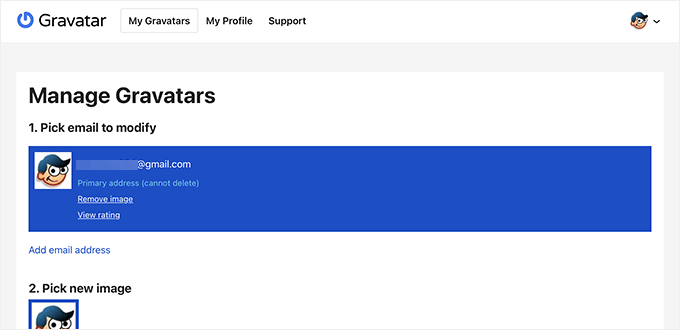
その後、Gravatarをサポートするウェブサイトでその特定のメールアドレスを使用するたびに、Gravatarウェブサイトからプロフィール写真が自動的に表示されます。
詳細については、Gravatarとは何か、なぜ使うべきかについての解説をご覧ください。
ただし、ウェブサイトの所有者の中には、いくつかの理由でGravatarを使用したくない場合があります。
たとえば、サイトのパフォーマンスと速度を向上させるために無効にしたい場合があります。他のサイト所有者は、Gravatar付きのすべてのコメントがサードパーティサーバーにリクエストを送信するため、プライバシー上の懸念からGravatarを無効にします。
WordPressでGravatarを簡単に無効にする方法を見てみましょう。2つの異なる方法でGravatarを完全に無効にする方法と、ローカルアバターに置き換える方法を紹介します。
方法1:WordPressの設定でGravatarを完全に無効にする方法
これはGravatarをオフにする最も迅速かつ簡単な方法であり、別のプラグインをインストールしたくない場合に最適です。WordPressでは、設定から直接簡単に実行できます。
まず、ウェブサイトの管理画面にログインし、設定 » ディスカッションページに移動する必要があります。
ここから、アバターセクションまで下にスクロールし、「アバターを表示」オプションの横にあるチェックボックスをオフにする必要があります。
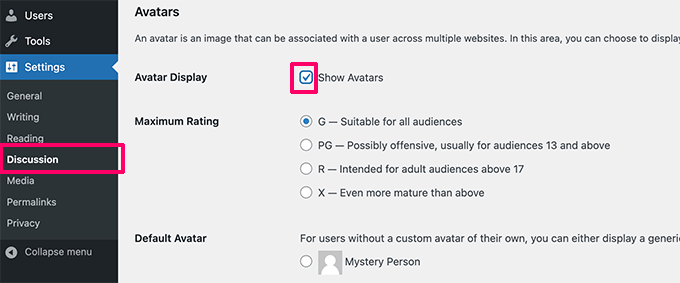
設定を保存するには、「変更を保存」ボタンをクリックしてください。
WordPressはウェブサイト全体でGravatarを無効にします。管理ツールバーには、Gravatar画像ではなく、一般的なユーザーアイコンが表示されるようになります。
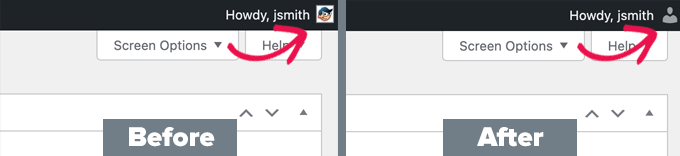
同様に、コメントの横にGravatarが表示されなくなります。
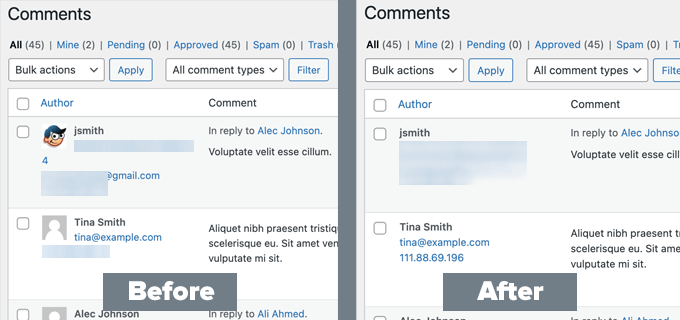
WordPress管理画面のコメントページに移動すると、Gravatarは表示されなくなります。
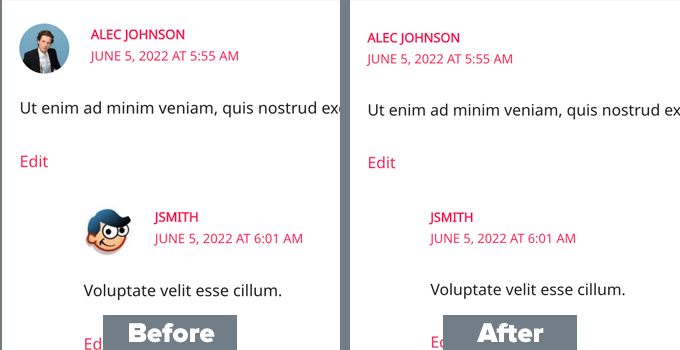
これは、サイトのフロントエンドでも同様です。
WordPressは、WordPressブログの投稿やページのコメント領域にGravatar画像を表示しなくなります。
方法2:プラグインを使用してWordPressでGravatarを完全に無効にする方法
WordPressでGravatarを無効にする別の方法は、WPCodeプラグインを使用することです。チェックボックスをオフにするだけで済むのに、なぜコードを使用するのか疑問に思うかもしれません。
WPCodeの使用は、開発者である場合やクライアントのためにサイトを構築している場合に強く推奨されます。これにより、Gravatarが強制的に無効になり、WordPressの設定で誰かが誤って再度有効にすることを防ぎます。
WPCodeを使用すると、テーマのfunctions.phpファイルを編集せずにWordPressにカスタムコードを追加するのが簡単になり、サイトが壊れる心配がありません。
WPBeginnerでは、WPCodeを使用してすべてのコードスニペットを管理しています。これにより、チームはテーマファイルのエラーのリスクなしに、安全に新しい機能を追加できます。
まず、無料のWPCodeプラグインをインストールして有効化する必要があります。ヘルプが必要な場合は、WordPressプラグインのインストール方法に関するガイドを参照してください。
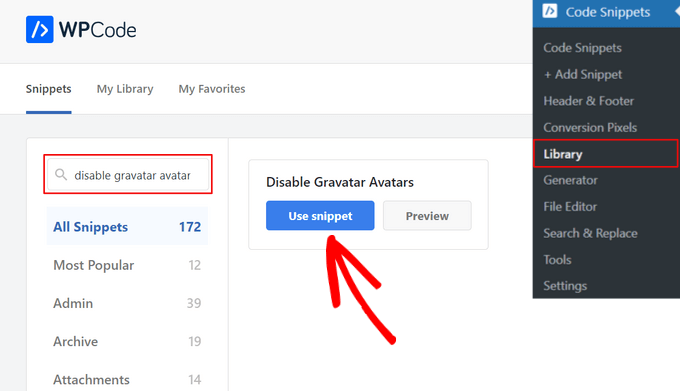
有効化したら、WordPress管理ダッシュボードからコードスニペット » ライブラリに移動します。
そこから、「Gravatar アバターを無効にする」スニペットを検索し、その下の「スニペットを使用」ボタンをクリックします。
WPCodeはコードを自動的に追加し、適切な挿入方法を設定します。
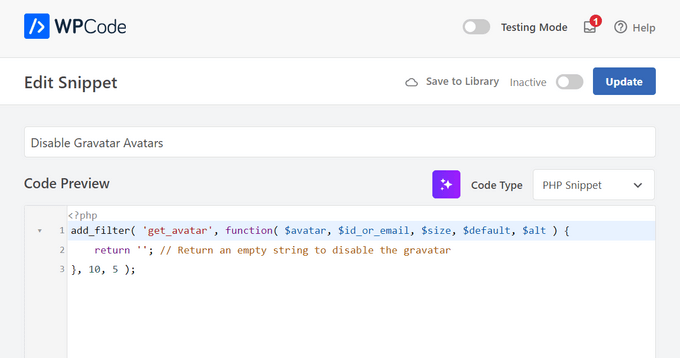
その後、スイッチを「非アクティブ」から「アクティブ」に切り替え、「更新」ボタンをクリックするだけです。

これで、WordPress で Gravatar アバターが完全に無効になります。
Gravatarをローカルアバターに置き換える方法(WordPress)
一部のユーザーはGravatarを無効にしたいが、著者紹介やその他の場所の下にプロフィール写真をまだ表示したい場合があります。
この方法では、Gravatarを完全に削除するのではなく、ローカルでホストされている独自のプロフィール写真に置き換えることができます。
外部Gravatarリクエストを削除することによる速度のメリットを得たいが、ブログのコメントセクションを生き生きとパーソナライズされた状態に保ちたい場合に最適なソリューションです。
これにより、ウェブサイトがGravatarウェブサイトへのリクエストを行うのを停止し、ユーザーが自分のプロフィール写真を直接サイトにアップロードできるようになります。
これを行うには、Simple Local Avatarsプラグインをインストールして有効化する必要があります。詳細については、WordPressプラグインのインストール方法に関するステップバイステップガイドを参照してください。
有効化したら、設定 » ディスカッションページにアクセスし、「ローカルアバターのみ」オプションの横にあるチェックボックスをオンにする必要があります。
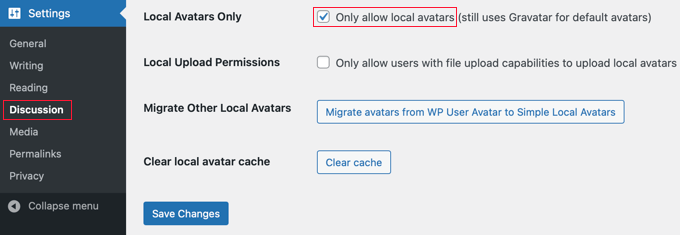
設定を保存するには、「変更を保存」ボタンをクリックしてください。
プラグインは、アバター機能を維持しながら、Gravatar.comへのすべてのリクエストをブロックします。
プロフィール写真をアップロードするには、ユーザーは自分のユーザープロフィールに自分の画像を追加する必要があります。
ユーザーは単にユーザー » プロフィールページに移動します。そこから、WordPressメディアライブラリの画像を使用するか、メディアライブラリにアップロードして新しい画像を追加できます。
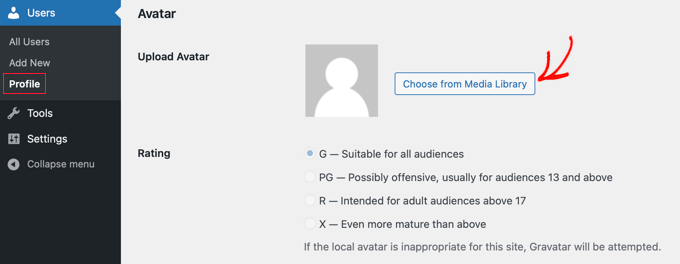
変更を保存するには、「プロフィールを更新」ボタンをクリックすることを忘れないでください。
これで、WordPressは有効にしたローカルアバターを使用します。プロフィール写真をアップロードした登録ユーザーは、カスタム画像が表示されます。
WordPress は、カスタム画像をアップロードしたユーザーに対して、そのカスタム画像を表示するようになります。ユーザーが写真をアップロードしていない場合(または未登録のコメント投稿者の場合)、WordPress はデフォルトのアバターにフォールバックします。
登録ユーザー全員に対して、WordPressはユーザーがアップロードしたカスタムアバター画像を使用します。ユーザーがカスタムアバター画像をアップロードしていない場合、プラグインはデフォルトのアバター画像を使用します。
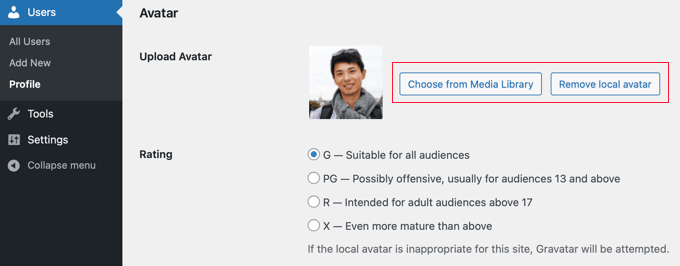
ユーザーがローカルアバターを選択すると、プロフィールページにメディアライブラリから別の画像を選択するか、ローカルアバターを削除するためのボタンが表示されます。
Gravatarを無効にすることに関するよくある質問
ここでは、WordPressでGravatarをオフにすることについてよく受ける質問をいくつか紹介します。
1. WordPressでGravatarを無効にするべき理由は何ですか?
主な理由は、ウェブサイトの速度とパフォーマンスを向上させることです。各Gravatarは個別の外部リクエストとして読み込まれ、特にコメントが多いページでは、ページの読み込み速度が低下する可能性があります。
2. Gravatarを無効にすると、私のサイトのコメントは削除されますか?
いいえ、まったくありません。Gravatarを無効にしても、プロフィール画像が削除されるだけです。既存および新規のコメントはすべて完全にそのまま残ります。
3. Gravatarを無効にした後に表示される画像は何ですか?
WordPressでは、設定 » ディスカッションで選択したデフォルトのアバターが表示されます。通常は、別のものを選択していない限り、一般的な「ミステリーパーソン」アイコンです。
4. Gravatarを無効にするのと遅延読み込みするのとでは、どちらが良いですか?
最大の速度向上を得るには、無効にするのが最善です。これにより、すべての外部リクエストが排除されます。ただし、プロフィール画像を保持したい場合は、初期ページ読み込み時間を短縮するのに役立つ遅延読み込みが優れた代替手段です。Gravatarを遅延読み込みする方法に関するガイドで詳細を確認してください。
WordPress Gravatarの使い方:ベストガイド
この記事がWordPressでGravatarを無効にする方法を学ぶのに役立ったことを願っています。WordPressでのGravatarとアバターの使用に関する他のチュートリアルも参照したいかもしれません。
- Gravatarとは何か、そしてなぜすぐに使い始めるべきか
- ユーザーメールからグラバターを表示する方法 WordPress
- WordPressでGravatar画像のサイズを変更する方法
- WordPressでデフォルトのGravatarを変更する方法(簡単なチュートリアル)
- WordPressコメントでGravatarを遅延読み込みする方法
- WordPress投稿に著者情報ボックスを追加する方法
この記事が気に入った場合は、WordPressのビデオチュートリアルのために、YouTubeチャンネルを購読してください。また、TwitterやFacebookでも私たちを見つけることができます。




オラフ
Gravatarは、個人ブログには適しており、うまく機能します。しかし、コメントを有効にする必要があるコーポレートブログやポートフォリオでは、ウェブサイトがある程度の威信とプロフェッショナリズムを維持する必要があるため、Gravatarを無効にするのが最善だと考えています。そのような場合、Gravatarはまったくトーンに合いません。外部プラグインを必要とせずに、簡単なコードスニペットで簡単に無効にできるのは良いことです。
デビッド・リム
フォーラムではGravatarの方が楽しいかもしれません。もちろん、WordPressでフォーラムを構築することもできます。それに障害はありません。しかし、全体的に、私はこれらを小さなプラスとしてしか考えられません。
イジー・ヴァネック
Gravatarを禁止したのは、必要のないWordPressの機能をすべて制限しようとしていたからです。これらの機能は外部サーバーからリソースをダウンロードする必要があるためです。サイトの速度を測定したところ、これらのサービスの多くがサイトの読み込みを遅くしており、その結果、指標の数値が非常に悪化する可能性があります。
プラディップ・ナルワヤ
今、私にとって非常に役立ちます。ありがとうございます!!
WPBeginnerサポート
You’re welcome
管理者
マイク
Daveに同意します:
Gravatarはまだ通信しています。Ghosteryを使用するとこれを確認できます – Gravatarトラッカーがまだアクティブです。これは私の意見ではGDPRに準拠していません。
質問:
WordPressブログからGravatarを完全に無効化し、削除するにはどうすればよいですか?
ありがとうございます!
ミシェル
とても参考になりました – アバターが簡単かつ正常に削除されました。ありがとうございます!
Steve
とても役立つアドバイスで、効果もありました。しかし、アバターが表示されていたページの下に、私の名前が残ったままです。何か解決策はありますか?
イアニス
ありがとうございます。とても参考になりました!
WPBeginnerスタッフ
WordPressでユーザーメールでGravatarを表示する方法
アレックス
Gravatarを無効にすることには成功しましたが、著者情報ボックスに自分のGravatarを表示させたいです。これを達成するにはどうすればよいですか?
WPBeginnerスタッフ
WordPressでユーザーがカスタムアバターをアップロードできるようにする方法は次のとおりです。
マヌエル・エチェベリー
gracias amigo, domo arigato, tanks
マヌエル・エチェベリー
カスタムアバターを選択できるようにするにはどうすればよいですか?
ウィル・ランズ
PHPをいじる代わりに、次のCSSをスタイルシートの末尾に追加するだけでアバターを非表示にできます。
.comment-author .avatar { display: none; }WPBeginnerサポート
それは可能です。しかし、Gravatarはクローラーには引き続き表示されます。一部のユーザーがGravatarを必要としない可能性がある理由の1つは、単に必要としないものを構築していることです。
管理者
ジンブル
Gravatarがないコメント投稿者の代わりに、別の汎用アイコンに置き換えることは可能ですか?
編集スタッフ
はい、可能です。このチュートリアルに従ってください。
https://www.wpbeginner.com/plugins/how-to-add-new-default-avatars-in-wordpress/
管理者
デイブ・ナヴァロ
これはWordPressがアバターを表示しないようにしますが、Gravatarは無効になりません。バックエンドでは、サイトを遅くするGravatarに引き続き通信します。
必要なのは、GravatarをWordPressから引き剥がす機能です。
ジンブル
それは可能ですか?