


WordPressのテーマを最近切り替えた場合は、古いテーマを削除することを検討してください。未使用のテーマはサイトのパフォーマンスやセキュリティに影響を与える可能性がありますが、多くのWordPressユーザーはこの潜在的なリスクに気づいていません。
私たちは何百ものサイトオーナーがWordPressのインストールをクリーンアップするのを支援してきました。テーマの削除は常に重要なステップです。単にファイルを削除するだけでなく、安全かつ効率的に行うことが重要です。
このガイドでは、WordPressテーマのアンインストールと削除に関する当社推奨のアプローチを共有します。
WordPressテーマを削除するタイミング
もしWordPressテーマを使用していない場合は、以下の理由からウェブサイトから削除することが推奨されます。
- WordPressのテーマはサーバー上でかなりの容量を占めることがあります。テーマをインストールしたままにしておくと、ウェブサイトのファイルが増加し、WordPressのパフォーマンスに影響を与える可能性があります。
- WordPressのテーマファイルはバックアップサイズも増加させるため、WordPressセキュリティプラグインのスキャンに時間がかかります。
- また、まったく使用していないテーマであっても、それらのテーマのアップデートを受け取り続けることになります。
- WordPressのテーマが知名度の低い開発者によるものである場合は、注意が必要です。悪意のある開発者は、未使用のテーマにバックドアや悪意のあるコードやマルウェアを隠す可能性があります。
WordPressで様々なテーマをテストしたい場合は、サイトに直接適用するのではなく、ステージングサイトまたはローカルWordPressインストールを使用することをお勧めします。これにより、ライブウェブサイトに影響を与えることなく、良好なユーザーエクスペリエンスを維持できます。
詳細については、WordPressテーマを切り替えるとどうなるかに関する記事をご覧ください。
WordPressテーマのアンインストールと削除の違いは何ですか?
WordPressテーマのアンインストールと削除には、実際には違いがありません。どちらもWordPressテーマとそのすべてのファイルをWordPressウェブサイトから削除することを意味します。
ただし、WordPressテーマを管理画面からアンインストールしても、すべてのファイルがサーバーから完全に削除されない場合があります。そのため、FTPまたはファイルマネージャーを使用してWordPressサイトのディレクトリを確認し、そこからファイルを削除すると役立つ場合があります。
古いWordPressテーマを削除しても安全ですか?
はい、使用していないWordPressテーマを削除しても安全です。各WordPressサイトは、正常に機能するために少なくとも1つのテーマがインストールされている必要があります。これは、WordPressがウェブサイトを表示するために使用するテーマです。
現在使用しているWordPressテーマは、外観 » テーマページにアクセスすると確認できます。現在アクティブなテーマは「アクティブ」と表示されます。

ウェブサイトには、デフォルトのWordPressテーマ(例:Twenty TwentyまたはTwenty Nineteen)を1つインストールしておくことをお勧めします。これは、現在のテーマが機能しない場合のフォールバックテーマとして機能します。
現在のテーマが子テーマである場合は、親テーマもWordPressウェブサイトにインストールしておく必要があります。
これらのテーマ以外は、ウェブサイトにインストールされている他のテーマを安全に削除できます。
それでは、WordPressテーマを削除する方法をご紹介します。
動画チュートリアル
動画が気に入らない場合や、さらに詳しい説明が必要な場合は、読み進めてください。これらのクイックリンクを使用して、さまざまな方法をナビゲートできます。
WordPressテーマを削除する前にやるべきこと
WordPressテーマをカスタマイズし、削除する前にそのカスタマイズを保持したい場合は、完全なWordPressバックアップを作成できます。
プラグインDuplicatorの使用をお勧めします。手順については、WordPressサイトのバックアップ方法のチュートリアルに従ってください。
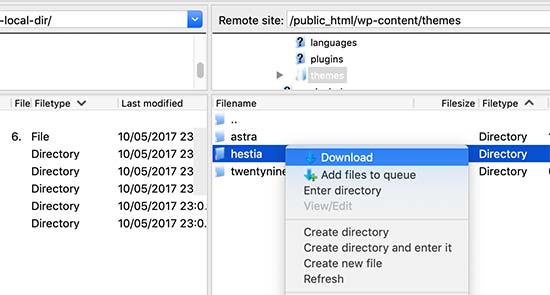
バックアップとして、テーマフォルダをコンピューターにダウンロードすることもできます。
これを行うには、FTPまたはWordPressホスティングアカウントダッシュボードのファイルマネージャーアプリを使用できます。
接続したら、/wp-content/themes/フォルダに移動し、非アクティブなテーマフォルダをコンピューターにダウンロードします。
古いテーマを安全にバックアップしたら、削除に進むことができます。
方法1:管理画面からWordPressテーマを削除する
これはWordPressテーマを削除する最も簡単で推奨される方法です。
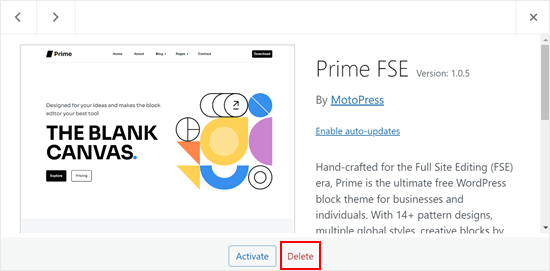
まず、外観 » テーマページに移動し、削除したいテーマをクリックする必要があります。
WordPressはテーマの詳細をポップアップウィンドウで開きます。ポップアップ画面の下部にある「削除」ボタンをクリックする必要があります。
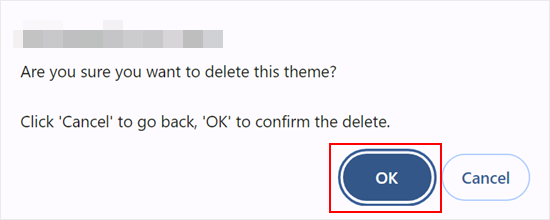
次に、テーマを削除してもよいかどうかの確認を求められます。
「OK」ボタンをクリックするだけで続行でき、WordPressが選択したテーマを削除します。
方法2:FTP経由でWordPressテーマを削除する
この方法は少し高度ですが、WordPress管理画面にアクセスできない場合に役立ちます。また、最初の方法を実行した後、すべてのWordPressテーマファイルが削除されたかどうかを確認するためにこれを行うことも良い考えです。
FTPクライアントを使用してWordPressサイトに接続し、通常はpublic_htmlであるサイトのルートフォルダに移動します。次に、/wp-content/themes/フォルダに移動します。
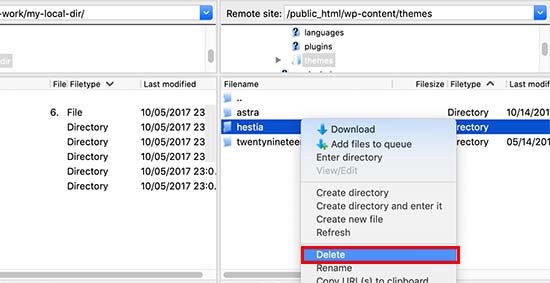
ここから、削除したいテーマフォルダを見つける必要があります。フォルダ名を右クリックし、「削除」を選択します。
これで、FTPクライアントが選択したテーマを削除します。
方法3:ホストのファイルマネージャーからWordPressテーマを削除する
FTPクライアントの使用に慣れていない場合は、cPanelのようなウェブホスティングコントロールパネルのファイルマネージャーアプリを使用することもできます。
この例では、Bluehostのホスティングダッシュボードのスクリーンショットを表示します。ホスティングプロバイダーによっては、ホスティングダッシュボードが少し異なる場合があります。
まず、ホスティングアカウントのダッシュボードにログインし、「Webサイト」タブに移動します。次に、テーマを削除したい特定のWebサイトを見つけて、「設定」をクリックします。
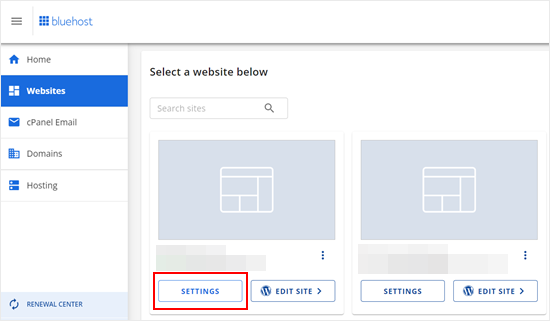
次に、ページを下にスクロールして「ファイルマネージャー」をクリックします。
ページには、サイトのルートフォルダも表示されます。これは、同じアカウントで複数のサイトをホストしていて、正しいルートフォルダがどれかわからない場合に便利です。

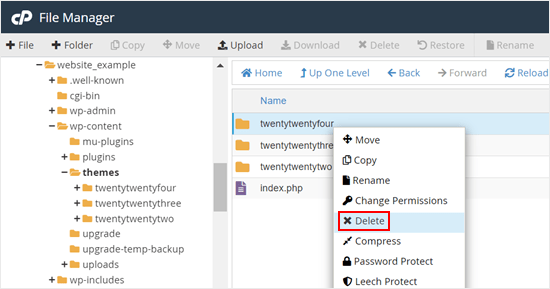
ファイルマネージャーで、サイトのルートフォルダに移動し、このパスにアクセスします: /wp-content/themes/
その後、削除したいテーマを右クリックして「削除」をクリックするだけです。
WordPressテーマを誤って削除した場合の対処法
WordPressテーマを誤って削除した場合、復元方法は複数あります。
バックアップがある場合は、それを復元するだけです。多くのWordPressバックアッププラグインでは、ウェブサイトを以前のステージに素早く復元できるため、これは簡単です。
ただし、バックアップを作成しなかった場合は、テーマをダウンロードして同じテーマの新しいコピーをインストールすることで、テーマを復元できます。
2番目のアプローチの欠点は、テーマに加えたカスタマイズがすべて失われることです。そのため、テーマ削除方法を実行する前に必ずバックアップを作成することを強くお勧めします。
この記事が、WordPressテーマを簡単に削除する方法を学ぶのに役立ったことを願っています。また、最高のプレミアムWordPressテーマの選び方に関するガイドや、無料 vs プレミアムWordPressテーマの比較記事もご覧ください。
この記事が気に入った場合は、WordPressのビデオチュートリアルのために、YouTubeチャンネルを購読してください。また、TwitterやFacebookでも私たちを見つけることができます。





イジー・ヴァネック
テーマのアンインストールに関して、非常に重要なことを一つ付け加えたいと思います。多くの人がfunction.phpファイルに独自のコードを挿入しています。テーマをアンインストールすると、挿入したコードも失われるため、それらを別途保存しておく必要があることを覚えておくことが重要です。これは、テーマを削除する前にバックアップを取るだけでなく、テーマにウェブサイトの機能に影響を与えるカスタムスニペットが含まれている可能性があることを認識することにも関連します。その点に注意してください。
ドーン
Thank you so much.
WPBeginnerサポート
どういたしまして!
管理者
ジョン・ウィリス
いくつかのテーマで「削除に失敗しました。テーマが存在しません」というエラーが表示されます。
WPBeginnerサポート
FTPまたはファイルマネージャーの方法を使用すると、そのエラーなしでテーマを削除できます。
管理者
D. H. Taylor
テーマオプションをクリックした後、右下隅に削除ボタンが全く表示されないのはなぜですか?余分なテーマを整理したいのですが。ボタンを1つクリックするだけで、これらの余分なものが簡単に消えてくれると嬉しいです。しかし、ポップアップウィンドウが表示されても、右下隅に削除ボタンがありません。
WPBeginnerサポート
最も一般的な理由としては、WordPress.orgサイトではなくWordPress.comを使用している場合や、アクティブなテーマを削除しようとしている場合が考えられます。WordPress.comとWordPress.orgの違いについては、以下の記事で詳しく説明しています。
https://www.wpbeginner.com/beginners-guide/self-hosted-wordpress-org-vs-free-wordpress-com-infograph/
管理者
Peter Mayrhofer
本当にありがとうございます。大変助かりました!
WPBeginnerサポート
ガイドがお役に立てて嬉しいです!
管理者
Gary J
申し訳ありません。削除は見つかりました。重要な手順は次のとおりです。
削除したいテーマがアクティブになっていないことを確認してください。これは理にかなっているように聞こえると思いますが、削除したいテーマが誤ってまだアクティブになっている場合、削除することはできません。削除ボタンはありません。
WPBeginnerサポート
Glad you were able to find the delete option and we’ll see if we can help clarify that when we next update this article
管理者
Jacques Stern
未使用のテーマを削除しようと削除ボタンを使ってみましたが、延々と処理が止まりませんでした。20分待っても終わらないので、諦めてパネルを終了しログオフしました。後で管理画面に再度ログインしてテーマが削除されたか確認しましたが、まだ残っていました。
ジム・エリス
WPでテーマを削除する方法を検索していましたが…みんなテーマに削除ボタンがあると言いますが…私のにはありません…どれにも削除ボタンがありません…何が間違っているのでしょうか?
WPBeginnerサポート
WordPress.comをご利用の場合、それが問題の原因である可能性があります。以下の記事でWordPress.comとWordPress.orgの違いをご確認ください。
https://www.wpbeginner.com/beginners-guide/self-hosted-wordpress-org-vs-free-wordpress-com-infograph/
管理者
Joe
同じテーマを再度アップロードしても、行った編集はそのまま残ります。
テーマは工場出荷時の状態にリセットされるべきです。
再アップロードした際に前回の編集が表示されないように、それらとキャッシュを完全に削除するにはどうすればよいですか?
WPBeginnerサポート
特定のテーマのサポートに連絡して、そのようなオプションがあるかどうかを確認してください。テーマに常にそのようなものが設定されているわけではありません。
管理者
wilfid
こんにちは!テーマを削除しましたが、ライセンスを使用して再度有効化しようとすると、常に製品が既に登録されていると表示されます。手伝ってもらえますか?
WPBeginnerサポート
使用している有料テーマのサポートに連絡することをお勧めします。彼らが対応してくれるはずです。
管理者
Ifeomasd
前のテーマを削除するオプションが表示される前に、別のテーマを有効にする必要があるかもしれません。
WPBeginnerサポート
非アクティブなテーマを削除するオプションがあるためには、サイトに複数のテーマが必要です。
管理者
フランシス
テーマの下にオプションが表示されない場合、どのようにテーマを削除しますか?WordPress.comは使用していませんが、このオプションが表示されません
WPBeginnerサポート
私たちのチュートリアルはWordPress.orgサイト向けです。WordPress.comにはこのオプションはありませんが、WordPress.comでは心配する必要はありません。
管理者
マイク
これと他のすべての記事をありがとうございます。あなたは素晴らしいリソースです。
WPBeginnerサポート
You’re welcome, glad you found our content helpful
管理者
Justin
テーマの削除にまだ問題があります。管理画面の方法では削除オプションが表示されないようです。サイトに複数のテーマレイヤーがあり、それらを削除する方法がわかりません。また、別の方法で削除を試みるための他のオプションについてもあまり知りません。
WPBeginnerサポート
サイトがWordPress.com上にないことを確認したい場合があります。違いに関するガイドを以下に示します。
https://www.wpbeginner.com/beginners-guide/self-hosted-wordpress-org-vs-free-wordpress-com-infograph/
管理者
mowglie
すべての記事をありがとうございます。私のホストは技術的には問題ありませんが、カスタマーサービスや迅速なサポートは良くありません。ほとんどすべての解決策をあなたから得ています!
WPBeginnerサポート
Glad our guides can be helpful
管理者
ジョナサン
こんにちは、
WordPressダッシュボードから古いテーマをいくつか削除しようとしています。
テーマを削除した後、テーマセクションを更新すると再表示されます。
ありがとう、
WPBeginnerサポート
削除しようとしているテーマを追加している奇妙なプラグインなどがないことを確認したい場合があります。
管理者
ハンナ
私の設定では、どのテーマにも削除オプションがありません。すべて削除する必要がありますか?少し混乱しています。古いテーマをセキュリティ上の理由で削除するように書かれている本に従っているのですが、使用したテーマが見えません。たくさんの異なるテーマで遊んでいました。WordPressに表示される標準テンプレートとは異なりますが、それらもたくさんあります!
WPBeginnerサポート
アンインストール/削除するオプションがない場合は、WordPress.comを使用していないことを確認してください。これが最も一般的な理由です。
管理者
アデワレ・ムダシル
ここで、WordPressのテーマファイルはPHPで記述されており、悪意のあるコードやマルウェアをウェブサイトに隠すために使用できると述べています(ウェブサイトが侵害された場合)。時には不正な開発者が未使用のテーマにバックドアを隠すこともあります。これには無料テーマと有料テーマの両方が含まれますか?それともクラックのみですか?
WPBeginnerサポート
テーマの入手元によって異なります。開発元またはWordPress.orgリポジトリから入手したものであれば、心配する必要はありません。ただし、クラックされたバージョンのテーマについては、非常に注意が必要です。
管理者
umar
この情報を共有していただきありがとうございます。私にとって非常に役立ちます。
WPBeginnerサポート
You’re welcome, glad we could be helpful
管理者