


WordPressで連絡先情報ウィジェットを作成したいですか?
連絡先情報ウィジェットを追加すると、メールアドレス、電話番号、住所、ソーシャルメディアプロフィールを表示できます。これにより、訪問者があなたに連絡するのが非常に簡単になります。
この記事では、WordPressで連絡先情報ウィジェットを簡単に作成する方法をステップバイステップでご紹介します。

WordPressで連絡先情報ウィジェットを追加する理由
WordPressウェブサイトを構築する際には、メールリストを作成し、リードを獲得し、中小企業を成長させるために、連絡先情報を提供することが不可欠です。
連絡先情報ウィジェットを使用すると、メールアドレス、電話番号、ソーシャルメディアプロフィールを希望のウィジェットセクションに表示できます。
このように、訪問者は注文したい場合、サポートが必要な場合、または質問がある場合に、簡単にあなたに連絡できます。
連絡先情報をウィジェットエリアに配置すると、ウェブサイトのランキングを向上させることもできます。これは、Googleが検索結果でウェブサイトをランク付けする際の要因の1つとして連絡先情報を考慮するためです。
それでは、WordPressサイトで連絡先情報ウィジェットを簡単に作成する方法を見てみましょう。
WordPressで連絡先情報ウィジェットを作成する方法
まず、Contact Information Widgetプラグインをインストールして有効にする必要があります。詳細については、WordPressプラグインのインストール方法に関する初心者向けガイドをご覧ください。
このプラグインを使用すると、ウィジェット対応エリアに連絡先情報ブロックを追加できます。
有効化したら、WordPress 管理ダッシュボードの 外観 » ウィジェット ページに移動してください。
ページに移動したら、サイドバー、ナビゲーション、フッターなど、ウィジェットを追加したい場所を選択します。
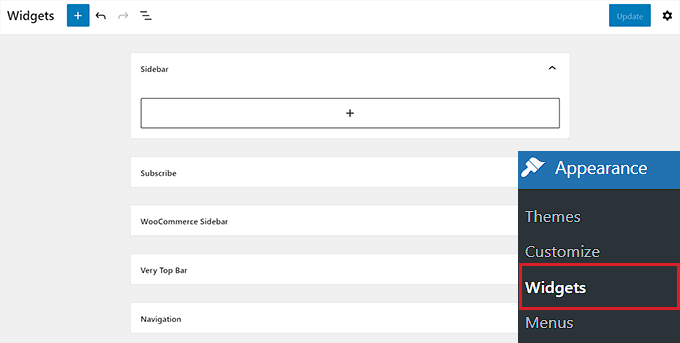
ウィジェットを配置できるエリアはテーマによって定義されているため、使用しているテーマによって表示が異なる場合があることに注意してください。
テーマがわからない場合は、最も人気のある最高のWordPressテーマに関する記事をご覧ください。この記事ではHestiaを使用し、サイドバーに連絡先情報ウィジェットを追加します。
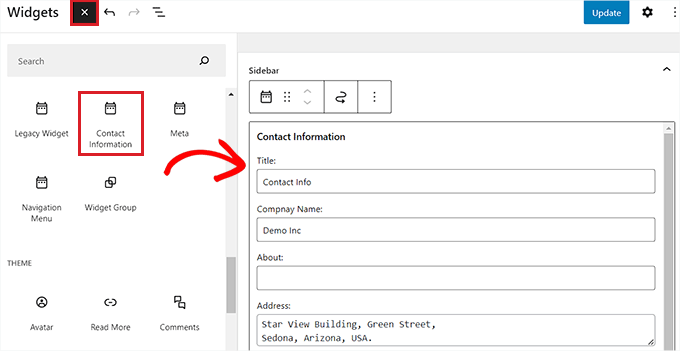
これを行うには、画面左上の追加ブロック (+) ボタンをクリックしてブロックメニューを開きます。
ここから「連絡先情報」ウィジェットを見つけてサイドバーに追加します。
次に、会社の電話番号、住所、ファックス、名前など、読者と共有したいすべての連絡先情報を入力します。
次に、「更新」ボタンをクリックして変更を保存します。
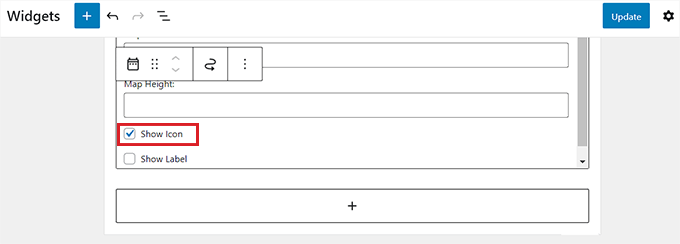
必要であれば、連絡先情報の横にアイコンを表示することもできます。
これを行うには、「連絡先情報」ウィジェットの一番下までスクロールし、「アイコンを表示」ボックスにチェックを入れます。
連絡先情報の横に表示されるアイコンは、入力した情報の種類に基づいて自動的に選択されます。
その後、「更新」ボタンをクリックして変更を保存します。
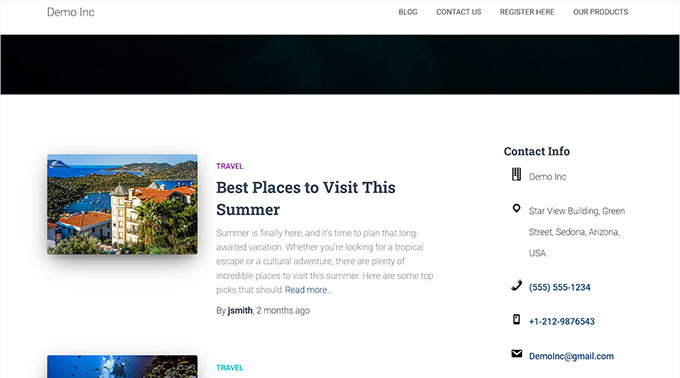
これで、WordPressダッシュボードを終了してサイトにアクセスすると、連絡先情報の横にアイコンが表示されているのがわかります。
たとえば、電話番号の横に電話の受話器のアイコン、または会社のメールアドレスの横に封筒のアイコンが表示されます。
最終的な考察と次のステップ
連絡先情報ウィジェットの課題は、これがウェブサイトのすべてのページに表示されることです。通常、この情報はウェブサイトのフッター領域に追加するのが最適です。
ビジネスウェブサイトを作成する際、この情報を連絡先ページにのみ表示したい場合があります。スパムを減らすために、ビジネスのメールアドレスを一切公開したくないウェブサイト所有者もいます。
そのような場合は、連絡先ページを作成し、WPFormsのようなプラグインを使用してサイトにお問い合わせフォームを追加する必要があります。これは、ドラッグアンドドロップビルダー、1500以上の既製のテンプレート、および完全なスパム保護を備えた最高のWordPressお問い合わせフォームプラグインです。
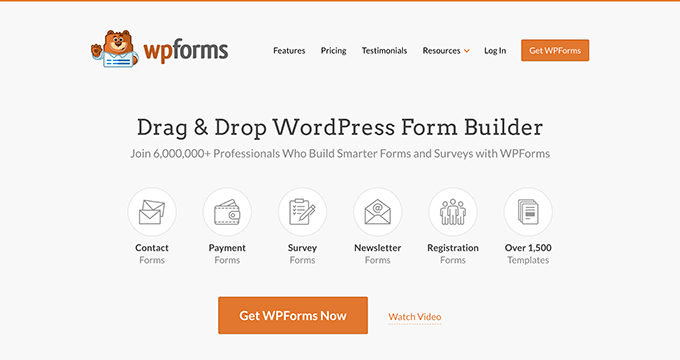
また、Googleマップやその他の詳細をそのページに場所を埋め込むこともできます。ほとんどのビジネスウェブサイトは最終的にこれを行います。
この記事でWordPressに連絡先情報ウィジェットを追加する方法を学べたことを願っています。また、メールニュースレターの作成方法に関するガイドや、最高のライブチャットソフトウェアの専門家による選択もご覧ください。
この記事が気に入った場合は、WordPressのビデオチュートリアルのために、YouTubeチャンネルを購読してください。また、TwitterやFacebookでも私たちを見つけることができます。





サミュエル
私はいくつかのサイトに連絡先情報ウィジェットを実装しており、ユーザーエンゲージメントと問い合わせが著しく増加しました。連絡先情報をすぐに利用でき、簡単にアクセスできるようにすることで、訪問者が連絡を取りやすくなり、顧客関係の構築とビジネスの成長を促進するために不可欠です。
イジー・ヴァネック
ブロックエディターを使用していない場合、SeedProdまたはElementorサイトビルダーを使用して同様のものを作成することは可能ですか?
WPBeginnerサポート
はい、どちらも同様のものを作成するのに役立ちます。
管理者
イジー・ヴァネック
アドバイスありがとうございます。私はElementorまたはSeedProdしか使用しないので、おそらくそれらに留まります。このようにして実行できることを確認していただきありがとうございます。