


WordPressにテキストを貼り付けたときに、苦労して計画した投稿が突然まったく異なる見た目になってしまった経験はありませんか?
フォントが一致せず、スペーシングが悪く、さらにウェブサイトのデザインと衝突する複数のテキストスタイルがあります。私たちも経験しました!
Word、Googleドキュメント、さらにはAIライティングツールなど、さまざまなソースからテキストをコピーしたものの、WordPressがサイトのスタイリングと一致しないものに変換してしまうというフラストレーションを私たちは直接経験しています。
良いニュースは?長年にわたりWordPress初心者を手助けし(そして私たち自身のコピー&ペーストの課題を処理し)、不要な書式設定を持ち込まずにコンテンツを貼り付けるための信頼できる方法をいくつか発見しました。
このガイドでは、投稿全体で一貫した書式設定を維持するのに役立つ、シンプルで効果的なテクニックを紹介します。
💡クイックアンサー:WordPressでコピー&ペーストする最も速い方法
書式なしでテキストを貼り付けるには、キーボードショートカット Ctrl + Shift + V (Macの場合は Command + Shift + V)を使用するだけです。これにより、元のスタイルがすべて自動的に削除され、エディターにプレーンテキストが貼り付けられます。
WordPressでのコピー&ペーストの理解
コピー&ペーストとは、すべてを再度入力する必要なく、ある場所から別の場所にテキストをコピーすることです。
ドキュメントやウェブページからテキストをコピーするには、マウスを使ってハイライトする必要があります。次に、右クリックしてメニューから「コピー」を選択します。
または、キーボードショートカットCtrl+C(Macの場合はCommand+C)を使用して、ハイライトされたテキストをコピーすることもできます。
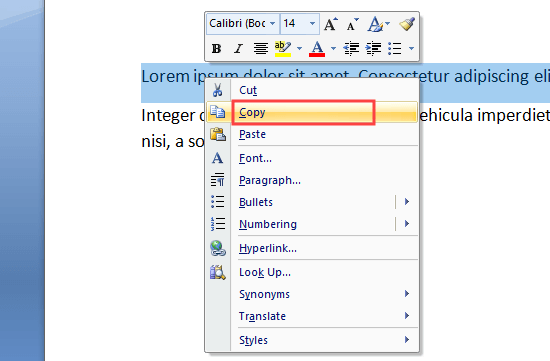
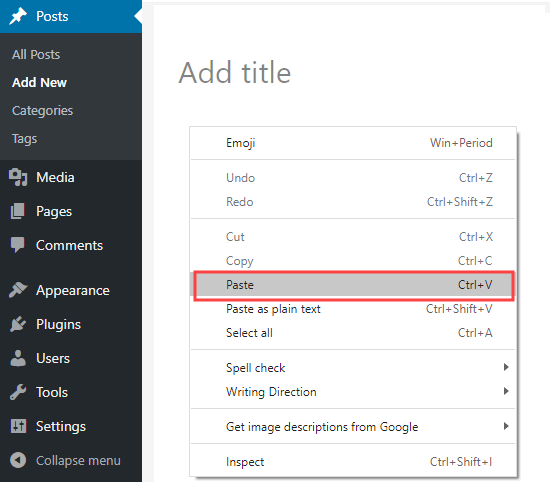
テキストをWordPressに貼り付けるには、右クリックしてメニューから「貼り付け」を選択するだけです。
コピーしたテキストを貼り付けるには、キーボードショートカット Ctrl+V (Mac の場合は Command+V) を使用することもできます。
テキストをコピーすると、その書式設定も一緒にコピーされます。問題は、意図しない書式設定になってしまうことがあることです。
この不要な書式設定は、他のデバイスでのテキストの表示方法に影響を与える可能性があります。
WordPressの一部のユーザーは、コピー&ペーストを完全に避けることを選択します。代わりに、投稿を下書きとして直接WordPressサイトに作成します。
ただし、Microsoft WordやGoogleドキュメントなどの別のツールを使用して下書きを作成する方が良い場合もあります。これにより、オフラインで作業でき、公開前のコメントや修正のために作業を共有しやすくなります。
また、不要な書式設定を追加するとページサイズに影響し、サイトの速度が低下するため、避けることが重要です。
問題は、Word や Google ドキュメントなどのアプリケーションからテキストをコピーすると、非表示の書式設定コードも一緒にコピーしてしまうことです。この余分なコードは WordPress テーマのスタイルと競合し、テキストが正しく表示されない原因となります。
そのため、WordPressでテキストを適切にコピー&ペーストする方法に関する究極のガイドを作成しました。必要なセクションに直接ジャンプするには、以下のリンクを使用できます。
WordからWordPress(ブロックエディター)へのコピー&ペースト方法
Microsoft Word からテキストをコピーするのは非常に簡単です。
長年、WordPressではWord文書からフォーマットされたリッチテキストをエディターに直接コピーすることができました。最新のブロックエディターは、貼り付けられたテキストのほとんどの隠しコードを自動的にクリーンアップするように設計されているため、この点では優れています。
そして、すべてを正しく、きれいなブロックに変換します。Microsoft Wordで投稿を作成および書式設定するのが好きな場合は、これは大きな利点です。
WordからWordPressに投稿をコピーすると、見出し、太字や斜体のテキスト、リンク、リストなどの要素を保持できます。色や間隔などのスタイルオプションは破棄されます。
WordからWordPressにコピーするドキュメントはこちらです。
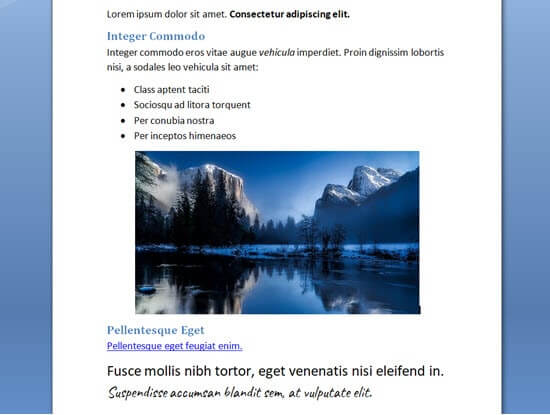
このドキュメントは、投稿のサブセクションとして2つのH2見出しでフォーマットされています。太字と斜体のテキスト、箇条書きリスト、リンクがあります。
Wordドキュメントからすべてのコンテンツをコピーし、WordPressのブロックエディターに貼り付けます。
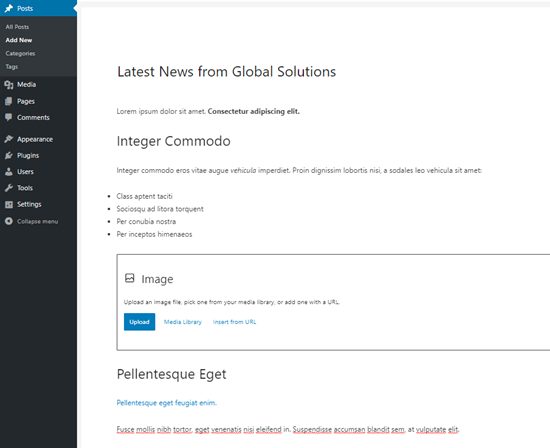
一部の書式はコピーされていないことに注意してください。画像はしばしば除外されますが、WordPressはファイル名を持つ空の画像ブロックを作成することがあります。
これを修正するには、画像を個別にWordPressメディアライブラリにアップロードし、投稿に挿入する必要があります。
ヒント: 見出しは、Wordの「見出しスタイル」を使用して作成してください。テキストをハイライトしてフォントサイズを手動で大きくしないでください。
テキストが正しくコピーされたか確認したいですか?フォーマットエラーの確認と修正については、この記事の後半にある手順に従ってください。
GoogleドキュメントからWordPress(ブロックエディター)にコピー&ペーストする方法
Googleドキュメントは非常に人気のあるワープロツールです。Wordと同様に、GoogleドキュメントからWordPressブロックエディターにコピー&ペーストするのは簡単です。
こちらがGoogle Docsにあるテキストです。上のMicrosoft Wordで使用したドキュメントと全く同じです。
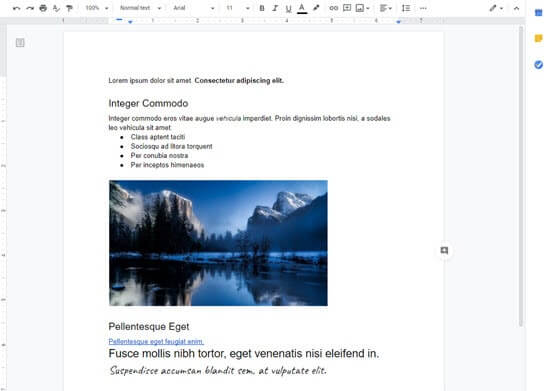
キーボードのCTRL+Cキーを使用するか、右クリックメニューから「コピー」オプションを選択することで、Googleドキュメントのテキストをコピーできます。
その後、ブロックエディタ内にテキストを貼り付けるだけで済みます。WordPressはコンテンツに対して正しい見出しサイズとブロックを自動的に使用します。
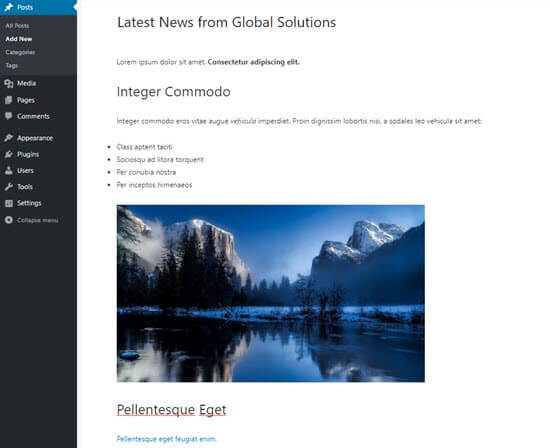
この場合も、画像はWordPressに表示されます。
🚨警告:「ホットリンク」の落とし穴
画像はエディターに表示されますが、WordPressメディアライブラリにはアップロードされていません。代わりに、プライベートなGoogleドライブアカウントから直接表示されています。
このまま投稿を公開すると、訪問者には画像が表示されなくなります。これを防ぐには、常にGoogleドキュメントから画像をダウンロードし、WordPressメディアライブラリに直接アップロードする必要があります。
クラシックエディターを使用したコピーとペースト
コピー&ペーストしたテキストの後に書式設定エラーが発生している場合は、古いクラシックエディターを使用している可能性があります。
クラシックエディタは、特にGoogleドキュメントからコンテンツを貼り付ける際に、フォーマットの問題が発生しやすい場合があります。
Googleドキュメントからクラシックエディターに貼り付けたときのテキストは次のようになります。
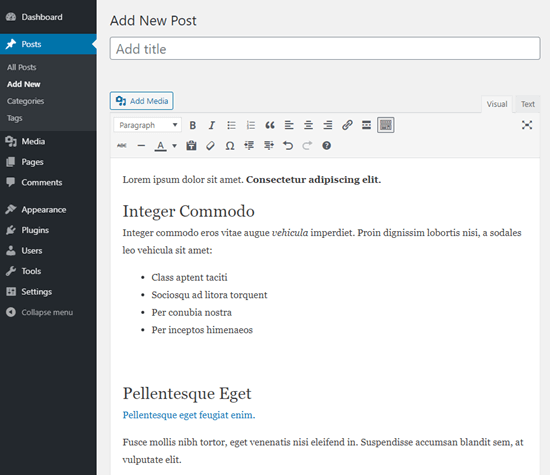
見出し、リンク、太字、斜体のテキストはすべて正しく見えます。
ただし、表示されない不要な追加フォーマットがいくつか追加されています。
WordPress でコピー&ペーストの書式設定エラーを確認して修正する方法
書式設定エラーの確認と修正方法を見てみましょう。
WordPressの投稿内のすべてのテキストは、HTML(ハイパーテキストマークアップ言語)を使用してフォーマットされています。HTMLタグは、特定の形式でフォーマットされた単語を囲みます。
例えば、WordPressの記事の太字は、HTMLコードでは次のようになります。
There is <strong>bold text</strong> in this sentence.
「太字テキスト」という単語は太字で表示されます。
コピー&ペースト後、投稿のHTMLコードを確認して書式設定エラーを確認し、修正する必要があります。
ブロックエディターでHTMLコードを確認する
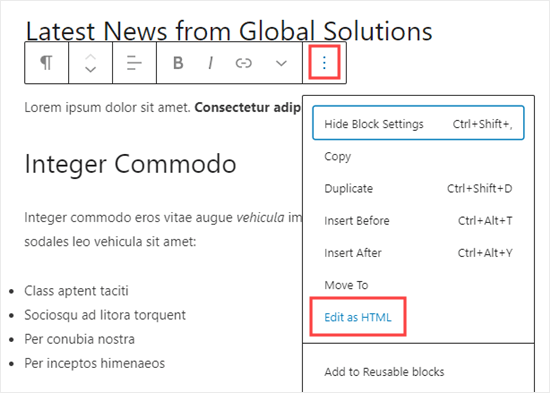
ブロックエディターでは、任意のブロックのHTMLコードを簡単に表示できます。まず、ブロックをクリックします。次に、ブロックメニューの右側にある3つの縦ドットをクリックします。
ドロップダウンメニューが表示されます。ここで、「HTMLとして編集」オプションをクリックするだけです。
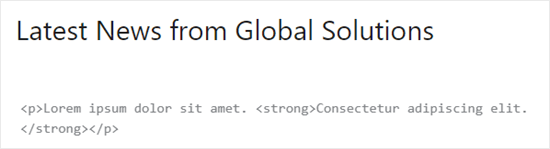
ブロックのHTMLコードが表示されます。ブロックエディタを使用している場合、通常は不要なフォーマットが追加されていないことがわかります。
ここでは、段落は正しく開始の<p>タグで始まり、終了の</p>タグで終わっています。
太字の文も正しいです。<strong>タグで始まり、閉じ</strong>タグで終わります。
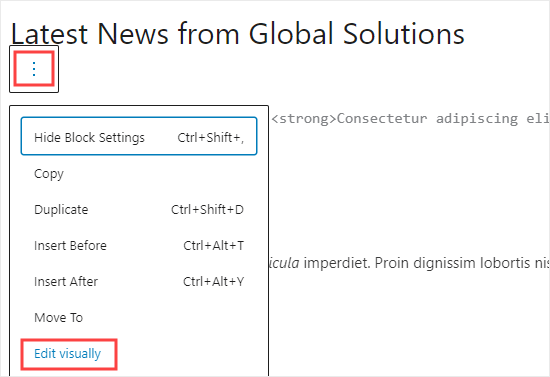
ブロックの通常の表示に戻すには、縦に3つ並んだドットを再度クリックするだけです。
次に、「視覚的に編集」オプションを選択します。
クラシックエディターでHTMLコードを確認する
クラシックエディターでは、投稿のテキストが含まれるボックスの上部にある「テキスト」タブをクリックすることで、投稿のHTMLコードを簡単に表示できます。
これはGoogleドキュメントからコピーした投稿のHTMLコードです:
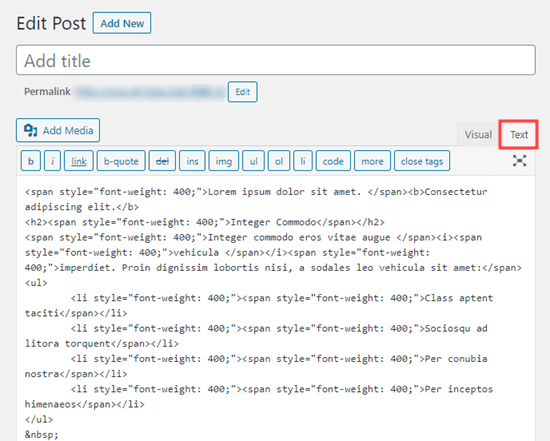
ここにあるspanタグは余分で不要なコードです。
<strong> および <em> タグを使用することをお勧めします。これらのタグを使用すると、検索エンジンやスクリーンリーダーがどの単語が重要かを理解するのに役立ち、SEOとアクセシビリティの両方にとって良いことです。
これに対し、クラシックエディターでGoogleドキュメントではなくWordからコピーした場合に生成されるコードを以下に示します。不要な書式タグはなく、太字と斜体は正しくレンダリングされています。
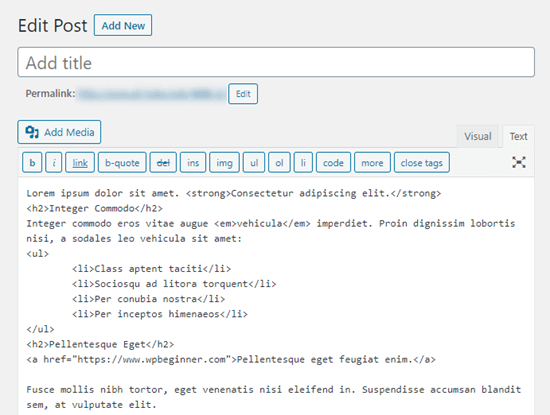
Googleドキュメントから投稿をコピーした場合、HTMLコードを確認し、手動でフォーマットを修正する必要があります。この場合、次のようになります。
- すべての
<span style="font-weight: 400;">および</span>タグを削除します。 - すべての
<li style="font-weight: 400;">を単なる<li>に変更します。 <b>および</b>を<strong>および</strong>に変更すること。<i>と</i>を<em>と</em>に変更します。
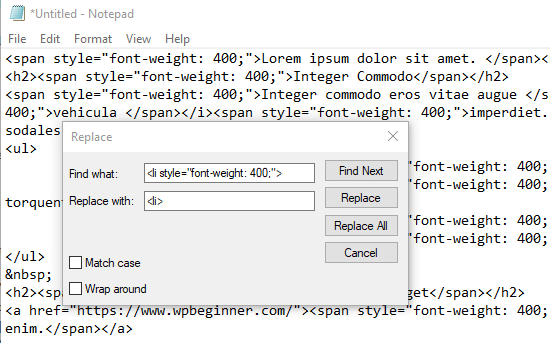
プロセスを高速化するために、まずHTMLコードをテキストエディターにコピー&ペーストする必要があります。
次に、検索と置換を使用して間違ったフォーマットを変更するだけです。これはNotepadを使用した例です。<li style="font-weight: 400;">のすべてのインスタンスを検索し、<li>に置き換えています:
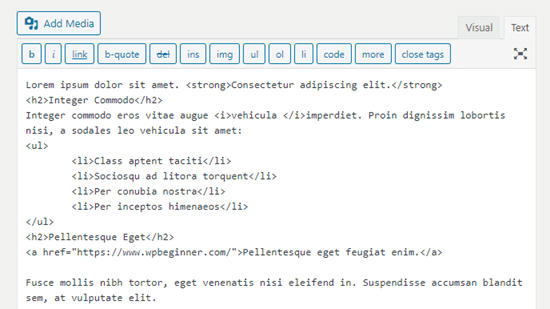
不正な書式設定をすべて置き換えたら、クラシックエディターのテキストビューにテキストをコピー&ペーストするだけです。
このようになります。
プレーンテキストのコピーと貼り付け
プレーンテキストとは、書式設定のないテキストのことです。誤った書式設定の可能性を避けるために、プレーンテキストをコピーして貼り付けることをお勧めします。
これは、他のウェブサイトからテキストの一部をコピーする場合にも非常に便利なオプションです。たとえば、コンテンツに誰かの引用を含める場合があります。
ブロックエディタでプレーンテキストをコピー&ペーストする
ブロックエディターにはメインツールバーに表示されるボタンはありませんが、キーボードショートカットを使用して簡単にプレーンテキストを貼り付けることができます。
幸いなことに、ほとんどのウェブブラウザには、元の書式設定なしでテキストを貼り付ける組み込み機能があります。これを使用する簡単な方法が2つあります。
最も簡単な方法は、キーボードショートカットを使用することです:PCの場合はCtrl+Shift+V、Macの場合はCommand+Shift+Vです。
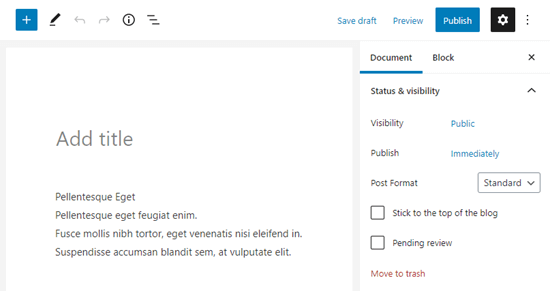
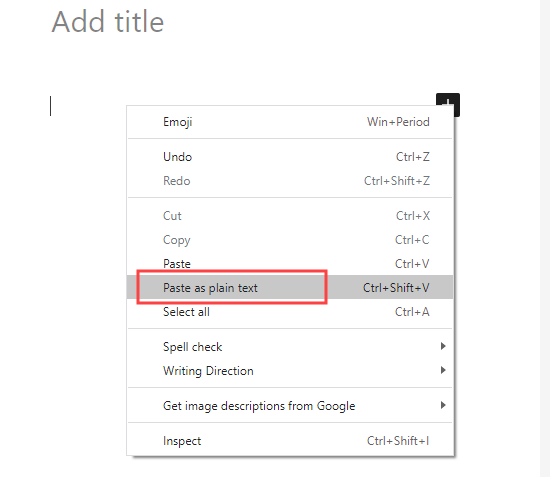
または、エディター内で右クリックして、メニューから「プレーンテキストとして貼り付け」オプションを選択することもよくあります。このオプションは、Google Chromeなどのブラウザで利用できます。
これらの両方の方法で、テキストは単一の段落ブロックにきれいに貼り付けられます。
クラシックエディターでのプレーンテキストのコピー&ペースト
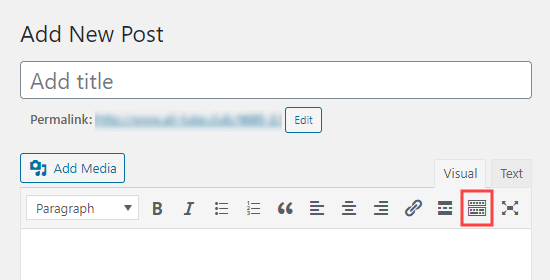
クラシックエディターにプレーンテキストを貼り付けるには、まずツールバー切り替えボタンをクリックする必要があります。
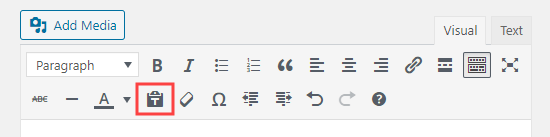
次に、「テキストとして貼り付け」アイコンをクリックするだけです。
これは、文字Tが描かれたクリップボードのように見えます。
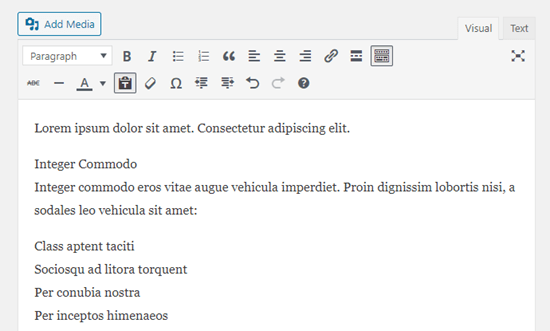
貼り付けたテキストは、書式設定が削除されたプレーンテキストモードで貼り付けられます。
Google Docsからテキストを貼り付けたときの様子です。見出し、太字、斜体、箇条書き、リンクはすべて削除されています。
プロのヒント:WordPressサイト全体をコピー、ペースト、クローンする
上記のガイドは短いテキストスニペットのコピーについて説明していますが、場合によってはページ全体またはウェブサイト全体を移動する必要がある場合があります。
WordPressは、手動でコピー&ペーストするよりもはるかに高速なコンテンツのクローン作成と移動のための高度な機能を提供しています。
たとえば、WordPressサイト全体を7つの簡単なステップで複製することができます。
ワンクリックで重複するWordPressページまたは投稿を作成する方法もあります。
ブロックエディターを使用している場合は、複数の投稿で使用できる再利用可能なブロックを作成することもできます。
よくある質問 (FAQ)
WordPress で書式設定の問題なくコピー&ペーストすることについて、読者からよく寄せられる質問をいくつかご紹介します。
WordPressに貼り付けた後、テキストが奇妙に見えるのはなぜですか?
Microsoft WordやGoogle Docsのようなアプリケーションからテキストをコピーすると、非表示のHTMLフォーマットも一緒にコピーしてしまいます。
この追加コードは、WordPressテーマのスタイルと競合し、フォント、スペーシング、色の問題を引き起こす可能性があります。
GoogleドキュメントからWordPressブロックエディターに直接貼り付けることはできますか?
はい、できます。最新のWordPressブロックエディターは、Googleドキュメントからのコードをきれいに処理するのが得意です。見出し、太字、リストなどを簡単に保持しながら、問題のあるスタイルのほとんどを削除します。
書式なしでテキストを貼り付ける最も簡単な方法は何ですか?
最速の方法は、キーボードショートカットを使用することです。
Ctrl+Shift+V(Macの場合はCmd+Shift+V)を押すと、元のフォーマットなしでプレーンテキストとして貼り付けられます。
すべての投稿を直接WordPress内に記述すべきですか?
WordPressで直接書き込むとコピー&ペーストの問題を回避できますが、オフラインアクセスや共同編集機能のために他のツールで書き込むことを好む人も多くいます。
このガイドのテクニックを使用すると、書式設定の問題を発生させることなく、お気に入りのライティングアプリを簡単に使用できます。
この記事がWordPressへのコピー&ペーストの方法を学ぶのに役立ったことを願っています。また、WordPressコンテンツエディターを使いこなすためのヒントや、WordPressブロックエディターにコラボレーションを追加する方法のチュートリアルも役立つかもしれません。
この記事が気に入った場合は、WordPressのビデオチュートリアルのために、YouTubeチャンネルを購読してください。また、TwitterやFacebookでも私たちを見つけることができます。



イジー・ヴァネック
テキストの書式設定に問題がある場合は、WindowsではCTR+C、次にCTR+SHIFT+Vを使用します。SHIFTキーを使用してWordPressにテキストを貼り付けると、書式設定なしで貼り付けられ、その後自分で好きなように編集できます。
オラフ
このショートカットは私も経験しました。開発環境にはWindowsまたはLinuxを使用しており、Windowsではこのショートカットは完璧です。Shiftキーを追加することで、コピーしたテキストの書式設定が完全に削除され、ユーザーがブロックエディターなどで望むようにテキストをフォーマットできるようになります。
テレサ・クエルボ
これは素晴らしい投稿です!私は通常、WordPressで「公開」ボタンを押す前に、Wordからコピー&ペーストを行っています。なぜなら、多くの修正を行うため、そして行ったすべての更新(コンマでさえ)がデータベースに保存され、不要なスペースを占有するからです。しかし、フォーマットが問題だったので、この投稿で解決しました。
WPBeginnerサポート
If your site is being over aggressive with your revisions and you still want to use the block editor then we would recommend taking a look at our guide below that shows how to limit revisions
https://www.wpbeginner.com/beginners-guide/complete-guide-to-wordpress-post-revisions/#limitrevisions
管理者
ローズマリー
Word文書からMacのブロックエディタに貼り付けた際に、記事で提案されているように画像ブロックが表示されないのはなぜですか?ブロックごとにコピー&ペーストしており、非常に時間がかかっています。Wordからコピーする際にこの手間が省けると大変助かります。
よろしくお願いします。
WPBeginnerサポート
現時点では具体的な理由はありません。プラグインの競合が原因である可能性があるため、プラグインを無効にしてみてください。または、以下のガイドのプラグインを使用してみてください。
https://www.wpbeginner.com/plugins/how-to-import-docx-documents-in-wordpress/
管理者
ムハンマド・イシュファク
いつもながら非常に有益な記事で、いくつか重要なことを学びました。しかし、私の問題は、私がウルドゥー語でブログを書いていることです。これは右から左への言語です。MS Wordで記事を書くときは、単にRTLを選択すればうまく機能しますが、WPエディターに貼り付けると自動的に左から右に変わってしまいます。そのため、フォーマットをすべてやり直す必要があります。どうすればよいですか?Word Pressの言語を変更しますか?
WPBeginnerサポート
はい、RTL の場合は、WordPress を RTL に設定を変更する必要があります。
管理者
ディパク・シン
どの WordPress エディターを使用するのが最適ですか?クラシックエディターとブロックエディターのどちらが良いですか?
WPBeginnerサポート
それは個人的な好みの問題です。ブロックエディターは現在のデフォルトなので、通常はそちらを学ぶ方が良いでしょう
管理者
トリニダード・パスカル
これで、記事でのコピー&ペーストの使用方法と適用方法がわかりました。この情報に感謝します。
WPBeginnerサポート
You’re welcome, glad our article was helpful
管理者
ポール
私は常に、ページや投稿をプレーンテキストエディター(メモ帳など)で作成し、WordPressエディターに貼り付けてからスタイルを設定しています。
WPBeginnerサポート
Thanks for sharing what you use
管理者
「Staunch
WordPressエディタにプレーンテキストを貼り付ける方法についてのこのガイドをありがとうございます。
クラシックエディターではこの機能に気づきませんでしたが、今ではWordPressでテキストを非常に簡単に書き込み、編集できます。
WPBeginnerサポート
You’re welcome, glad our guide was helpful
管理者
マラティ・シャンカール
投稿ありがとうございます。非常に役立ち、情報豊富です。
広告コードをWordPressサイトにコピー&ペーストするのを手伝っていただけますか?
WPBeginnerサポート
コードによりますが、最初のステップとして、以下の記事をご覧ください。
https://www.wpbeginner.com/wp-tutorials/how-to-sell-ads-on-your-wordpress-blog-step-by-step/
管理者
Kurt
どのアプリケーションにコピー&ペーストするときも書式設定の問題を回避したい場合は、通常、まずテキストエディターにコピー&ペーストします。
WPBeginnerサポート
共有ありがとうございます。問題は、一部のテキストエディターがエディターに応じて独自のフォーマットを追加することです。
管理者