


WordPressのナビゲーションメニューにトピックを追加する方法を学びたいですか?
初心者のユーザーは、トピックごとに個別のページを作成してWordPressメニューにトピックを追加しようとすることがよくあります。しかし、これらのページをメニューに追加しても関連する投稿は表示されないため、それは最善の方法ではありません。
この記事では、WordPressナビゲーションメニューでカテゴリとタグを使用して、WordPressでトピックを適切に追加する方法を説明します。
WordPressナビゲーションメニューにトピックを追加する理由
たとえば、さまざまな都市の旅行ガイドを提供するWordPressウェブサイトがあるとします。訪問者がメニュー項目をクリックしたときに、関連する記事が表示されるように、ナビゲーションメニューに都市名を追加したい場合があります。
あるいは、The New York TimesやESPNのようなニュースサイトをお持ちの場合は、ナビゲーションメニューでさまざまなトピックを強調表示したいと思うでしょう。
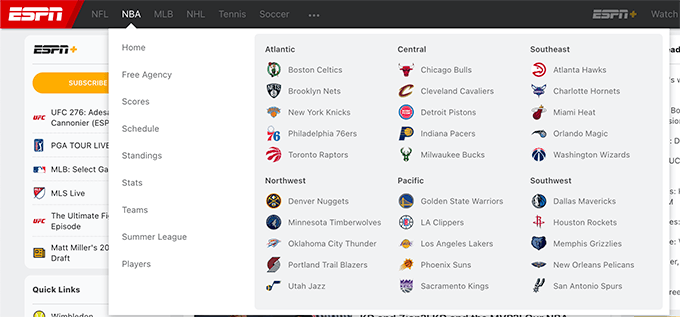
WordPressでは、カテゴリとタグを使用してコンテンツを整理すれば、トピックを追加するのは非常に簡単です。
カテゴリは目次のようにウェブサイトのメインのトピックをカバーし、タグは索引のように、より具体的なトピックをカバーします。詳細については、カテゴリとタグの違いに関するガイドをお読みください。
カテゴリとタグを使用してコンテンツを整理し、それらのトピックをWordPressのナビゲーションメニューに追加して簡単にアクセスする方法を見てみましょう。
WordPress投稿にカテゴリとタグを追加する
ブログ記事を作成しながら、カテゴリを追加または選択できます。カテゴリボックスは、WordPressコンテンツエディタの右側の列に表示されます。
新しいカテゴリを追加する必要がある場合は、既存のカテゴリのリストの下にある「新しいカテゴリを追加」リンクをクリックするだけです。
例えば、旅行ブログでは、パリ、アムステルダム、ベルリン、イスタンブール、ロンドンなど、書いた各都市のカテゴリを作成するかもしれません。
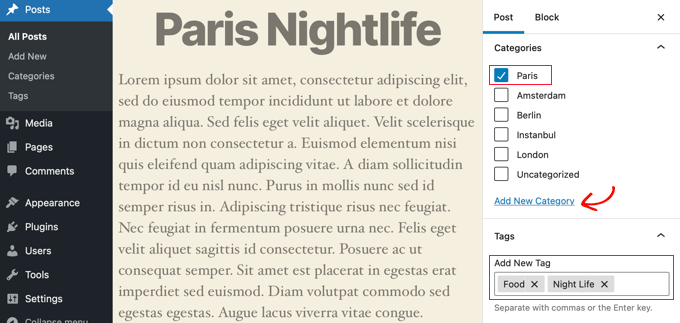
右側の「タグ」フィールドに単純に入力するだけで、コンテンツエディター内からタグを追加することもできます。複数のタグを追加する場合は、コンマで区切る必要があります。
以前に作成したタグを選択したい場合は、最初の数文字を入力すると、一致するタグが表示されます。次に、使用したいタグをクリックするだけです。
旅行ブログでは、特定の投稿で取り上げられているより具体的なトピックに対して、「食事」、「ナイトライフ」、「ウォーキングツアー」、「鉄道旅行」などのタグを追加できます。
いくつかの投稿を作成し、それらを異なるカテゴリとタグに分類したら、サイトのナビゲーションメニューに追加できるようになります。
WordPressナビゲーションメニューにカテゴリを追加する
ナビゲーションメニューにカテゴリを追加するには、単に外観 » メニューにアクセスし、「カテゴリ」タブをクリックして展開してください。
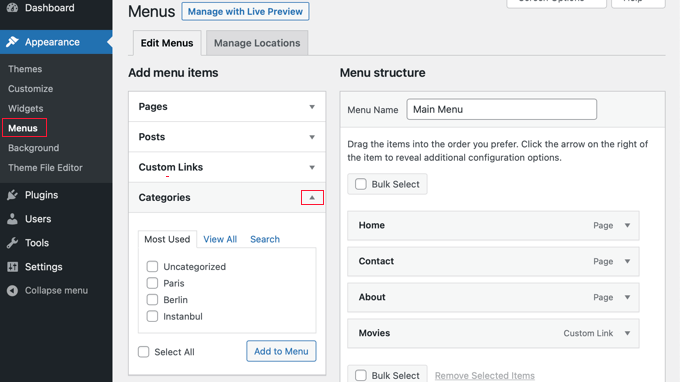
次に、メニューに追加したいカテゴリを選択し、「メニューに追加」ボタンをクリックします。選択したカテゴリが右側の列にメニュー項目として表示されます。ドラッグアンドドロップで上下に移動できます。
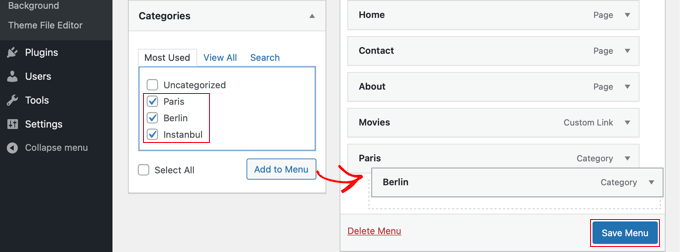
メニューに満足したら、「メニューを保存」ボタンをクリックして変更を保存してください。
これで、ウェブサイトにアクセスして変更が反映されていることを確認できます。
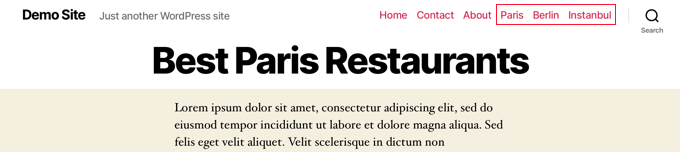
WordPressナビゲーションメニューにタグを追加する
ナビゲーションメニューにタグを追加するには、外観 » メニューページにアクセスする必要があります。カテゴリとは異なり、デフォルトでタグを追加するオプションはありません。
ただし、画面上部の「表示オプション」をクリックし、「タグ」ボックスをチェックすることで、タグタブを追加できます。
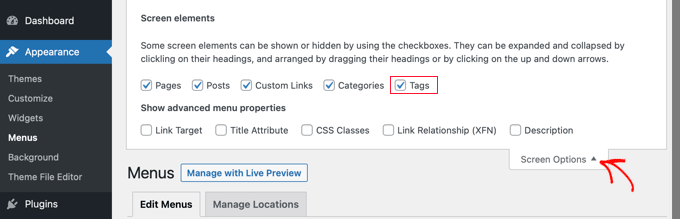
タブというタブが左側の列に追加されます。タブをクリックして展開できます。
メニューに追加したいタグを選択できるようになりました。「メニューに追加」ボタンをクリックすると、選択したタグが右側の列にメニュー項目として表示され、ドラッグアンドドロップで並べ替えることができます。
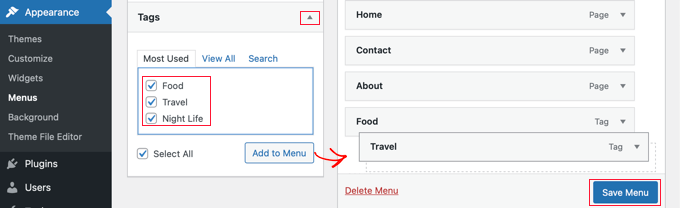
設定を保存するには、「メニューを保存」ボタンをクリックすることを忘れないでください。
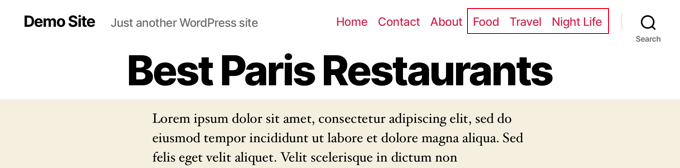
これで、ウェブサイトにアクセスして、タグがメニューに追加されていることを確認できます。
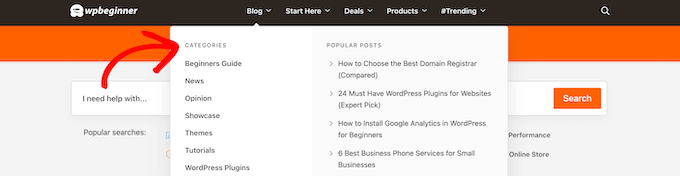
ESPNやWPBeginnerのような、複数の列を持つ高度なトピックドロップダウンメニューを作成したい場合、それはしばしばメガメニューと呼ばれます。
詳細については、WordPressでメガメニューを作成する方法に関するステップバイステップのチュートリアルに従ってください。
このチュートリアルがお役に立ち、WordPressナビゲーションメニューにカテゴリとタグを追加する方法を学べたことを願っています。また、WordPressでランディングページを作成する方法を学んだり、サイトを成長させるための必須プラグインのリストを確認したりすることもできます。
この記事が気に入った場合は、WordPressのビデオチュートリアルのために、YouTubeチャンネルを購読してください。また、TwitterやFacebookでも私たちを見つけることができます。


ファレル
こんにちは。タグを使用してナビゲーションメニューを構築する機能が最近変更されたかどうかご存知ですか?なぜなら、私はあなたの手順を正確に実行しましたが、私のビルダーではタグはまだオプションとして表示されません…ページ、投稿、カスタムリンク、カテゴリしか表示されません。ご協力ありがとうございます。また、私が本当に疲れていて何かを見落としているのであれば、事前に申し訳ありません!
WPBeginnerサポート
If you have not done so already, we would recommend checking your screen options in the top-right of the page to make sure tags are not unchecked there
管理者
ファレル
確かに、私はただとても疲れていました。これを残した直後に見つけましたが、まだ投稿されていなかったので削除できませんでした!返信してくれて、そして私に忍耐強く対応してくれてありがとう!
タオヒード
タグページをプライマリメニューとして使用し、カテゴリをサブメニューとして使用することはできますか?
WPBeginnerサポート
ナビゲーションメニューでの使用を意味するのであれば、間違いなく可能です。タグやカテゴリの一般的な使用方法については、以下の記事をご覧ください。
https://www.wpbeginner.com/beginners-guide/categories-vs-tags-seo-best-practices-which-one-is-better
管理者
シダルタ
WordPress 4.9.5でこれを試したところ、問題があることがわかりました。
この問題は、「続きを読む」が機能しないことです。
2つのインストールで問題が発生しました。1つは、「続きを読む」がページに表示されず、現れないことです。
テンプレートAccess Press Storeを使用している別のインストールでは、テーマのデフォルトの方法で、投稿が「続きを読む」ボタン付きで表示されますが、それを配置していなくても、ボタンは自動的に表示されますが、リンクがないためボタンをクリックしても投稿は開かず、単にページが更新されるだけです。
これを調査しましたが、これを修正するプラグインは存在しません。なぜなら、どのような結果であっても同じ問題が繰り返され、テキストに別のものを強制的に挿入しても機能せず、表示されないからです。
アラヴィンドグンダ
良い情報ですが、ページの下にコンテンツを投稿したいのです。何か提案はありますか?
ラメシュ
WordPressで特定のカテゴリの投稿をページに表示するには?
ラング・スミス
Nice article! have to re-structure my ongoing project now
キャサリン・ムーディー
シンプルで簡潔な形式でまさに必要としていた情報でした。ありがとうございます。あなたのサイトのおかげで、WordPressサイトを自分でコントロールできていると感じられるようになり、以前とは逆の状態ではなくなりました。
ナンシー
旅行ブログを作成したいと思っています。様々な旅行について、見たことややったことを毎日記録し、写真を載せたいのですが、まだやり方がわかりません。一つの旅行が終わったら、次の旅行に出かけます。
ケン
とても役に立ちました – ありがとうございます
ケイト・ロバートソン
タイミングが良かったです。ウェブサイトの情報をどのように整理するのが最善か悩んでいましたが、まさに知りたかったことです。ありがとうございます!
ジャン=ピエール・ラフィット
この記事は非常に役立ちます。理解できましたし、活用できます。ページをたくさん作りすぎてしまったので、サイトを修正します。ありがとうございます
jp