


WordPressのサイドバーに注目の投稿を表示することは、重要なコンテンツを強調し、訪問者を引き付け、ページビューを増やすための優れた方法です。
例えば、WPBeginnerでは、最新の記事、役立つガイド、クーポンページをサイドバーに表示しています。
これは、ユーザーがより多くのコンテンツを探索するように促し、トラフィックの改善に役立ちます。
この記事では、WordPressのサイドバーに注目の投稿を簡単に表示する方法をステップバイステップでご紹介します。
専門家のアドバイス: ブロックテーマを使用している場合、このチュートリアルに従うには、まずサイトエディターを使用してウェブサイトにサイドバーを作成する必要があります。手順については、WordPressのサイドバーのトリックで最大限の結果を得る方法に関するガイドをご覧ください。
WordPressサイドバーに注目の投稿を追加する理由
サイドバーは、WordPressウェブサイトのコンテンツエリアの左側または右側に配置される列です。メールニュースレターフォーム、ソーシャルメディアボタン、バナー広告、その他の種類のコンテンツを追加して、ほとんどのウェブサイト所有者がこのスペースを使用しています。
サイドバーを使用するもう1つの方法は、トップ記事を注目の投稿として表示することです。これにより、これらの記事へのトラフィックを増やすことができ、ユーザーは探すことなく最高のコンテンツを発見できるようになります。
また、アフィリエイトマーケティングやスポンサー付きコンテンツを通じてウェブサイトを収益化している場合、特定の投稿を特集することで、収益を生み出すページへのページビューを増やすことができます。
サイドバーには、より多くのニュースレター登録や販売コンバージョンを促進するのに役立つ、コンバージョン率の高い投稿を掲載するのが最善です。
ここでは、WPBeginner でトップ記事を掲載する方法を紹介します。このサイドバーウィジェットは、当社のウェブサイトのすべての投稿に表示されます。
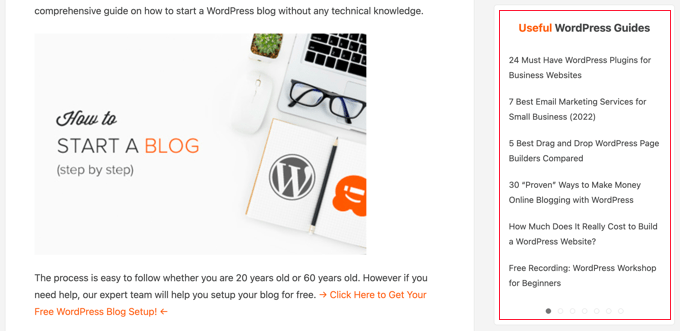
さて、ページビューとユーザーエンゲージメントを向上させるために、WordPressサイドバーに注目の投稿を追加する方法を見てみましょう。4つの方法をカバーし、以下のリストを使用して記事をすばやくナビゲートできます。
方法 1. プラグインなしで WordPress サイドバーに投稿を掲載する
この方法は簡単で、ウェブサイトにプラグインをインストールする必要はありません。
単純に外観 » ウィジェットページに移動し、ドラッグアンドドロップでWordPressサイドバーにリストウィジェットを追加します。
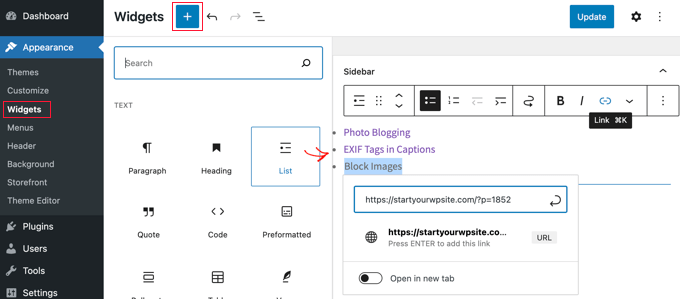
このウィジェットの上部には、いくつかの書式設定ボタンを備えたビジュアルエディターがあります。掲載したい投稿のタイトルを箇条書きリストとして簡単に追加できます。
注目の投稿をリストアイテムとして追加するには、投稿タイトルを選択し、リンクボタンをクリックして、ブログ投稿にリンクを追加します。
リストのすぐ上に「見出し」ウィジェットを追加することで、注目のリストに見出しを追加できます。
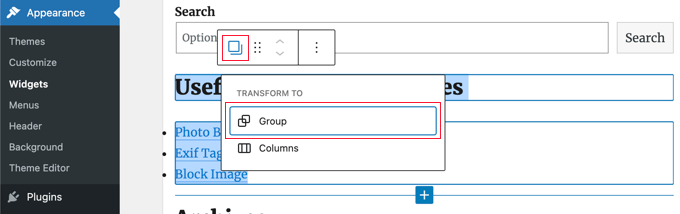
グループを作成することで、見出しウィジェットとリストウィジェットを単一のブロックとして機能させることができます。両方のウィジェットを選択し、グループアイコンをクリックするだけです。その後、ドロップダウンメニューから「グループ」を選択する必要があります。
変更を保存するには、「更新」ボタンをクリックすることを忘れないでください。
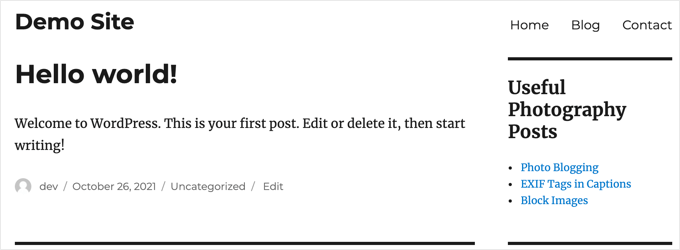
これで、ウェブサイトにアクセスして、おすすめ投稿が機能していることを確認できます。これは、デモサイトでの表示例です。
ただし、ブロックテーマを使用している場合、上記の方法は機能しません。
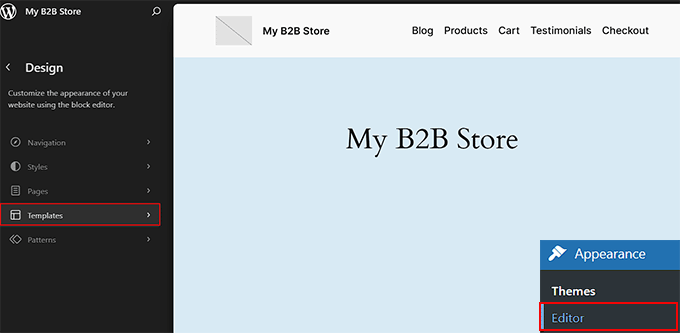
その場合は、WordPressダッシュボードから外観 » エディターページにアクセスしてください。フルサイトエディターが開いたら、左側の列から「テンプレート」オプションを選択します。
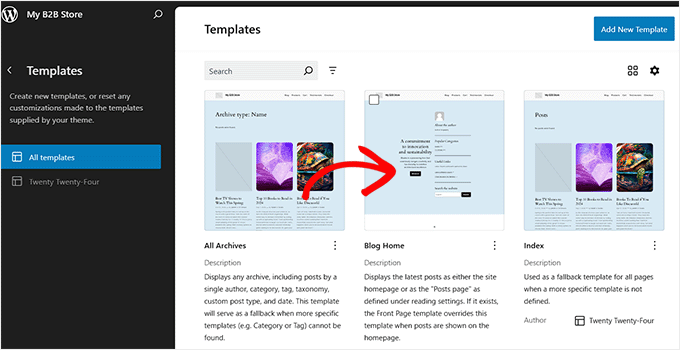
これにより新しいページが開きます。ここで、サイドバーを作成して追加したテンプレートパーツを選択します。
ブロックテーマでまだ作成していない場合は、WordPressサイドバーのトリックで最大限の結果を得るチュートリアルを参照してください。
例えば、ブログページにサイドバーを追加し、そのオプションを選択します。
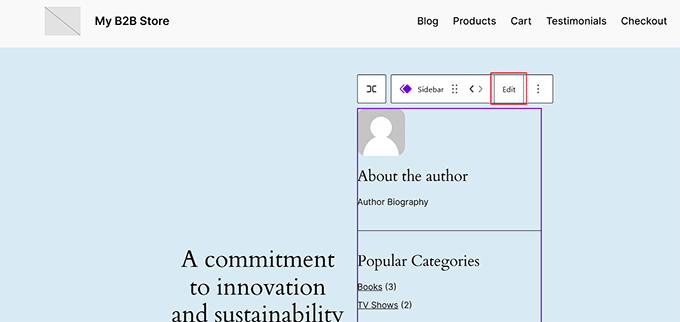
テンプレートがフルサイトエディターで開きます。
サイドバーの上部ツールバーにある「編集」リンクをクリックしてください。
これで、左側の列にあるブロックメニューからブロックを追加およびカスタマイズできます。ここから、「リスト」ブロックをサイドバーに追加します。
次に、注目の投稿の投稿タイトルを追加します。テキストを選択し、ブロックツールバーの「リンクを追加」ボタンをクリックして、これらの投稿へのリンクを追加することもできます。
さらに、ブロックメニューを使用して注目の投稿に見出しを追加することもできます。
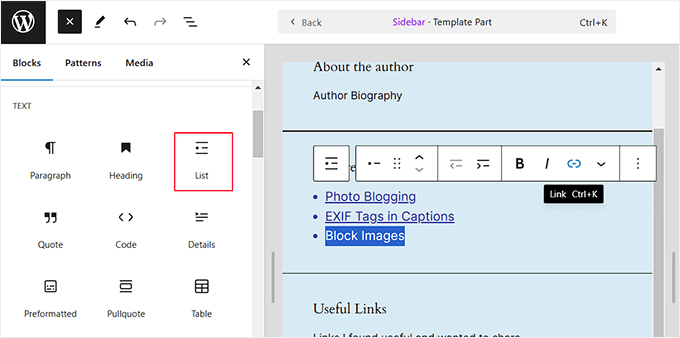
完了したら、「保存」ボタンをクリックして設定を保存します。詳細な手順については、フルサイト編集の究極ガイドをご覧ください。
次に、WordPressサイトにアクセスして、サイドバーの注目の投稿リストを表示します。
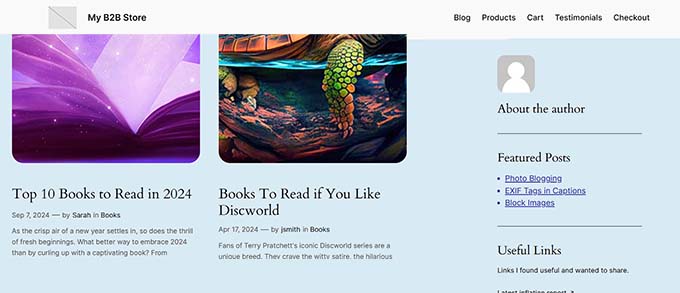
方法2.メニューを使用してWordPressサイドバーに投稿を掲載する
この方法は直接的ではありませんが、注目の投稿をより効果的に管理できます。
注目の投稿リストをリストウィジェットに追加する代わりに、ナビゲーションメニューを作成してからサイドバーに表示します。
この方法の利点は、ウィジェットを編集せずに新しい投稿を簡単に追加したり、ドラッグ&ドロップインターフェイスでリストを再編成したりできることです。また、毎回新しいリストを作成する必要なく、ウェブサイトの複数の場所でメニューを使用できるようになります。
注目の投稿メニューの作成
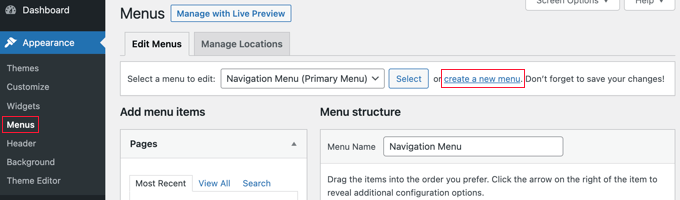
まず、外観 » メニューページにアクセスし、「新しいメニューを作成」リンクをクリックする必要があります。
次に、後でどこかに追加する必要があるときに簡単に識別できるようなメニューの名前を入力する必要があります。
名前を追加したら、「メニューを作成」ボタンをクリックして続行します。
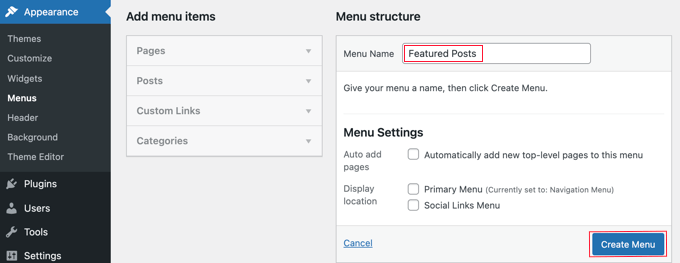
WordPress は、新しい空のメニューを作成します。
次に、左側の列から「投稿」タブをクリックして展開します。ここで、表示したい投稿を選択する必要があります。「最近」、「すべて」の下で見つけるか、検索オプションを使用して見つけて選択できます。
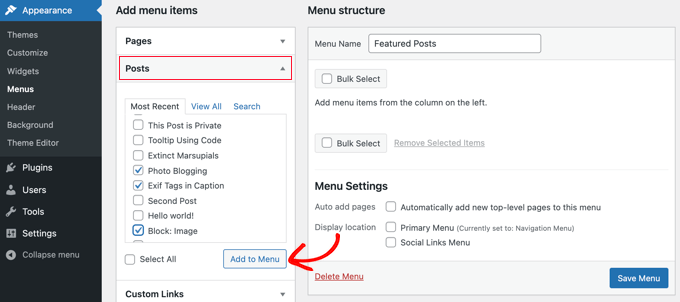
追加したい投稿を選択したら、「メニューに追加」ボタンをクリックします。
投稿が右側の列に表示され、各タイトルをクリックして編集できます。ドラッグアンドドロップで並べ替えることもできます。
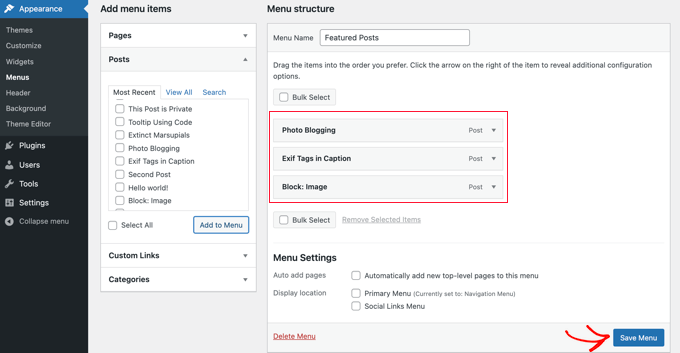
満足したら、「メニューを保存」ボタンをクリックして変更を保存します。
メニューが使用できるようになりました。
ヒント: ブロックテーマを使用している場合は、WordPressダッシュボードから外観 » エディターページに移動し、「ナビゲーション」タブを展開してメニューを作成します。詳細については、WordPressにナビゲーションメニューを追加する方法に関するチュートリアルをご覧ください。
サイドバーに注目の投稿メニューを追加する
外観 » ウィジェットページに移動し、ドラッグアンドドロップを使用して「ナビゲーションメニュー」ウィジェットをサイドバーに追加するだけです。
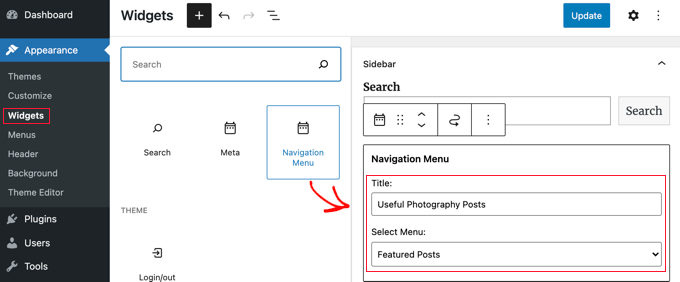
次に、サイドバーメニューウィジェットのタイトルを入力し、ドロップダウンメニューから先ほど作成したおすすめ投稿メニューを選択します。
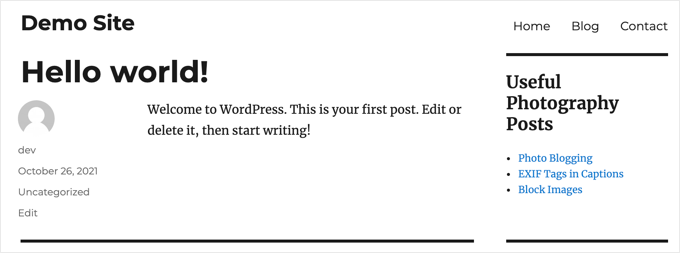
ウィジェットの設定を保存するには、「更新」ボタンをクリックすることを忘れないでください。これで、ウェブサイトにアクセスして、注目の投稿リストが機能していることを確認できます。
方法3.ブロックを使用してWordPressで注目の投稿を追加する
または、注目の投稿をWordPressの投稿またはページ内に表示することもできます。これは、ページエディターを使用してカスタムホームページレイアウトを作成している場合、またはテーマにサイドバーがない場合に良いオプションです。
この方法は方法1に似ていますが、サイドバーではなく、WordPressの投稿やページに投稿を特集できます。
表示したい注目の投稿があるWordPressの投稿またはページを編集するだけです。投稿編集画面で、上部にある新しいブロックを追加ボタン(+)をクリックし、コンテンツエリアにリストブロックを追加します。
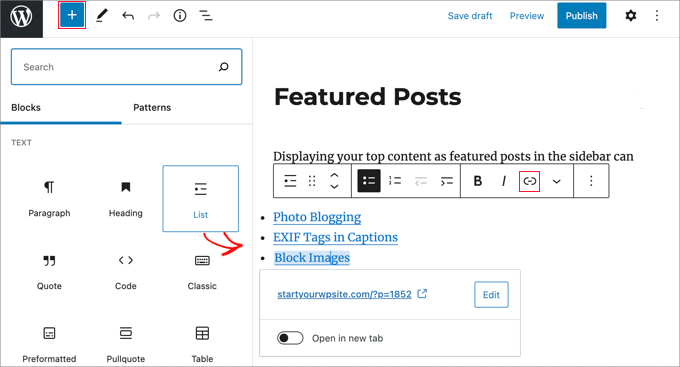
次に、リストの項目として表示したい各ブログ記事のタイトルを追加する必要があります。次に、テキストを選択し、ツールバーのリンクボタンをクリックして、記事へのリンクを作成します。
完了したら、変更を保存して投稿を更新または公開できます。
注目の投稿ブロックをパターンにする方法
ブロックエディターの優れた機能の1つは、ブロックを「パターン」として保存し、同じブロックを任意の投稿やページに追加できることです。
おすすめ投稿ブロックのパターンを作成するには、ツールバーの3点ドットメニューアイコンをクリックし、「パターンの作成」を選択します。
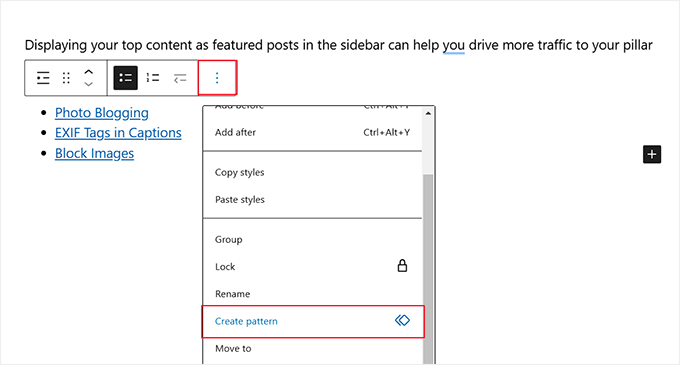
次に、パターンに名前を付けるように求められます。後で簡単に見分けられるような名前を付けてください。
必要に応じてカテゴリを選択することもできます。
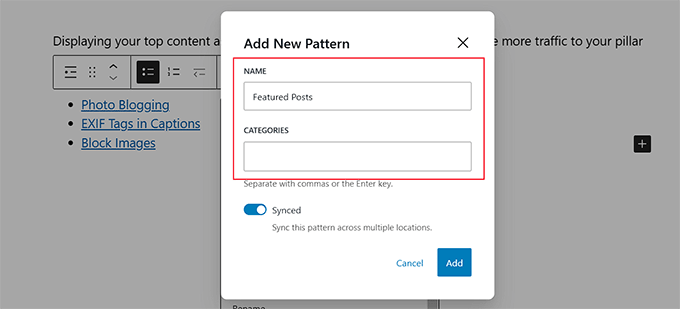
完了したら、「追加」ボタンをクリックします。
これで、投稿またはページを編集するたびに、注目の投稿ブロックを簡単に追加できます。「新しいブロックを追加」(+)ボタンをクリックし、「パターン」タブに切り替えます。次に、パターン名を入力して検索します。
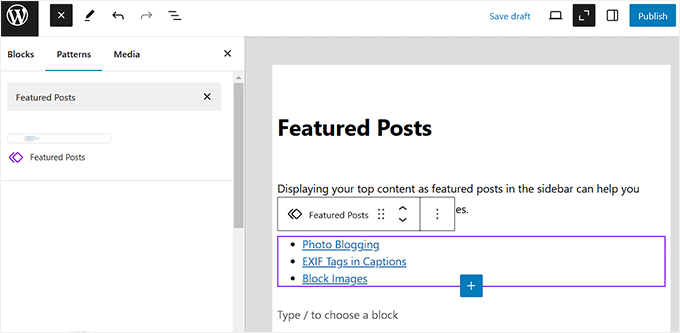
これらのパターンは編集することもでき、どこでも自動的に更新されます。詳細については、WordPressで再利用可能なブロックを追加する方法に関する記事を参照してください。
方法4. サムネイル付きでWordPressにおすすめ投稿を表示する
単純なリンクのリストは、ユーザーに気づかれないことがよくあります。プラグインを使用して、注目の投稿にサムネイルを表示すると、ユーザーはそれらをより簡単に見つけることができます。
まず、MonsterInsightsプラグインをインストールしてアクティブ化する必要があります。詳細については、WordPressプラグインをインストールする方法のステップバイステップガイドを参照してください。
専門家のヒント: WPBeginnerでは、サイトのトラフィックを監視するためにMonsterInsightsプラグインを使用しており、コンバージョンを促進するコンテンツ戦略の開発に非常に役立っています。詳細については、MonsterInsightsレビューを参照してください。
注目の投稿を表示したり、高度な追跡機能にアクセスしたりするには、MonsterInsights Plusアカウント以上が必要です。また、サイトでの分析を開始できるMonsterInsights Liteバージョンもあります。
有効化すると、WordPressダッシュボード内のMonsterInsightsウェルカム画面に移動します。ウィザードを起動をクリックしてプラグインを設定し、GoogleアナリティクスとWordPressを接続してください。

WordPressにGoogleアナリティクスを追加する方法のステップバイステップガイドに従ってください。
プラグインの設定が完了したら、WordPress管理画面の インサイト » 人気記事 に移動する必要があります。ここで、人気記事ウィジェットのテーマを選択できます。
ページ上部の「人気投稿ウィジェット」タブをクリックして開始してください。ただし、おすすめ投稿のリストを投稿またはページに表示したい場合は、代わりに「インライン人気投稿」タブを選択してください。
次に、テーマをクリックして選択します。
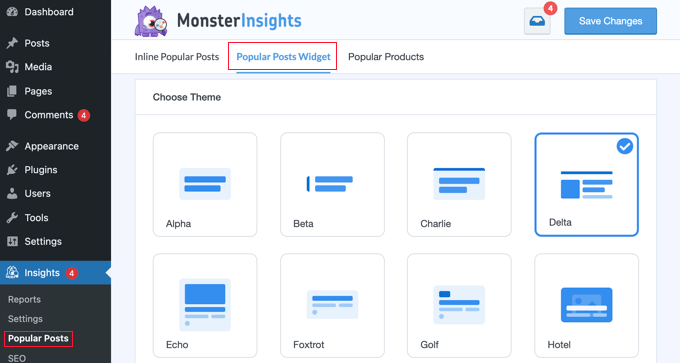
テーマプレビューエリアにそのテーマのプレビューがすぐに表示されます。リストをウィジェットとして表示するには、「絞り込み」オプションをクリックする必要があります。
すべてのテーマが投稿タイトルと共にサムネイルを表示するわけではないため、表示されるテーマを選択してください。ウィジェットをWordPressのサイドバーに追加する際にテーマを再度選択する必要があるため、メモしておいてください。
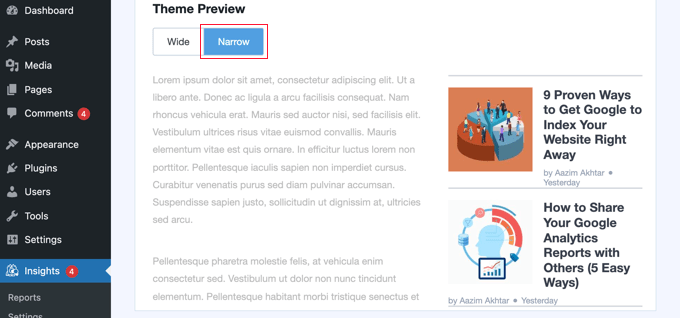
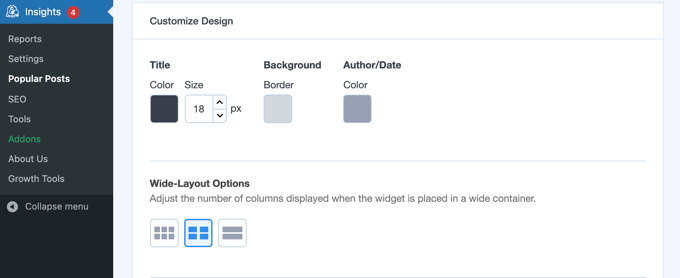
次に、「デザインのカスタマイズ」セクションまで下にスクロールできます。
ここで、タイトル、著者、日付の色、サイズ、背景を調整できます。リストを投稿またはページに配置する場合、使用される列数を選択することもできます。
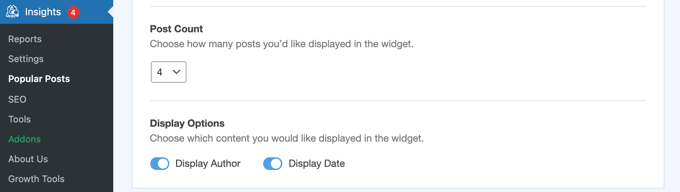
「投稿数」設定では、ウィジェットに表示する投稿数を選択できます。表示できる投稿の最小数は2、最大数は10です。
投稿タイトルとサムネイルと共に表示される情報を選択することもできます。デフォルトでは、投稿の著者と日付も表示されますが、トグルボタンを使用してこれらの設定をオフにすることができます。
次に、設定の「動作」セクションまでスクロールダウンする必要があります。
ウィジェットスタイリングオプションを使用すると、高度なユーザーはカスタムCSSコードを使用して注目の投稿リストをスタイル設定できます。このチュートリアルでは、デフォルトのスタイルを使用します。
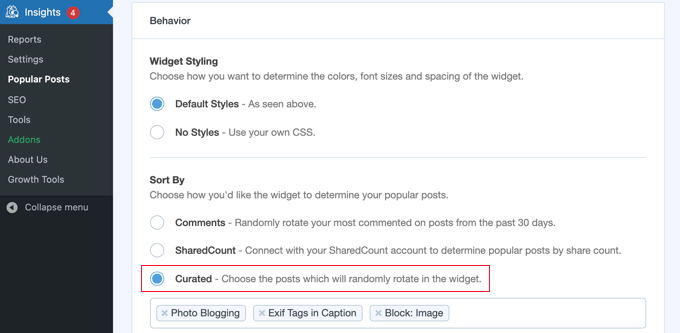
リストは「キュレート」オプションを使用して並べ替える必要があります。これにより、特集する投稿を選択できます。または、代わりに「コメント」または「SharedCount」オプションをクリックして、人気のある投稿を自動的に選択することもできます。
リストに投稿を追加するには、タイピングを開始するだけです。一致する投稿のリストが表示され、正しいものをクリックできます。
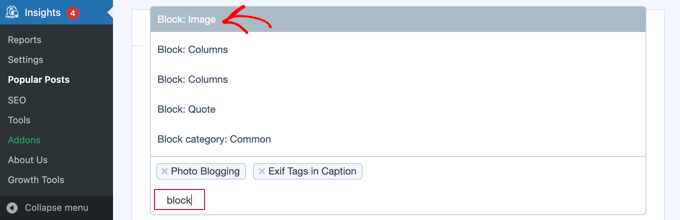
上記の投稿数設定と同じ数の投稿を含めるようにしてください。それ以上の投稿を含めると、ウィジェットはそれらの間でランダムにローテーションします。
自動 + キュレーション設定は、ローテーションに最も人気のある5つの投稿を自動的に含めます。オンにするには、設定を切り替えるだけです。
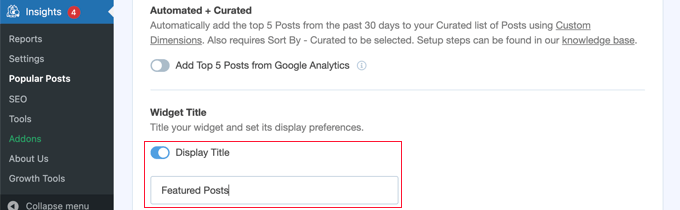
ウィジェットタイトルを使用すると、ウィジェットの上部にタイトルを表示できます。ここにタイトルを追加しても構いませんが、ウィジェットをサイドバーに追加するときに再度入力する必要があります。
MonsterInsightsの人気投稿ウィジェットには、他にも多くの設定があります。このチュートリアルでは、残りのオプションはデフォルト設定を使用します。
完了したら、ページの上部までスクロールし、「変更を保存」ボタンをクリックして、新しいウィジェットをウェブサイトで利用できるようにします。

次に、外観 » ウィジェットに移動する必要があります。
ここで、「人気投稿 – MonsterInsights」ウィジェットをドラッグアンドドロップでサイドバーに追加します。
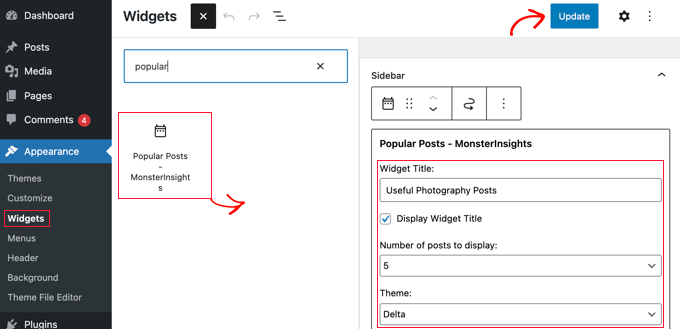
ウィジェットのタイトルを入力し、表示する投稿数を選択し、チュートリアルの earlier で選択したのと同じテーマを選択する必要があります。完了したら、ウィジェット設定を保存するために「更新」ボタンをクリックすることを忘れないでください。
ボーナス: ブロックテーマを使用している場合、「人気の投稿MonsterInsights」ブロックはフルサイトエディターでも利用できます。
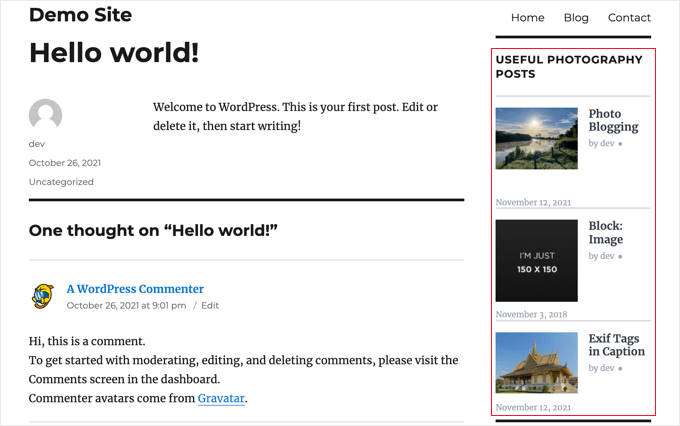
サムネイル付きのおすすめ投稿を確認するために、ウェブサイトに自由にアクセスしてください。これは、デモウェブサイトでの表示方法です。
この記事が、WordPressサイドバーに投稿を簡単に表示する方法を学ぶのに役立ったことを願っています。また、追跡する必要のあるウェブサイトマーケティングデータのガイドや、WordPress向けの最適な関連記事プラグインの専門家のおすすめも参照してください。
この記事が気に入った場合は、WordPressのビデオチュートリアルのために、YouTubeチャンネルを購読してください。また、TwitterやFacebookでも私たちを見つけることができます。





Shubham Davey
注目の投稿ボックスで、皆さんはどのように点線のメニューページネーションを実現していますか?
WPBeginnerサポート
便利なガイドウィジェットのことでしたら、以下の記事をご覧ください。
https://www.wpbeginner.com/wp-tutorials/how-to-add-jquery-tabber-widget-in-wordpress/
管理者