


多くのウェブサイト所有者は、複雑なコードを学ぶことなく、見た目の良いページを作成したいと考えています。そこで役立つのが、ドラッグ&ドロップ式のWordPressページビルダーです。
私たちも同じことを望んでいました。そのため、過去数年間、さまざまなプロジェクトでSeedProd、Beaver Builder、Thrive Architectのようなページビルダープラグインを使用してきました。
これらのツールは、ランディングページを迅速に公開し、ウェブサイト全体をゼロから構築するのに役立ちました。多くの時間を節約でき、結果は見事でした。
様々なビルダーと作業する中で、すべてのプラグインが同等に作られているわけではないことを発見しました。数多くある選択肢の中から適切なものを選ぶのは難しい場合があります。
この記事では、私たちが試した最高のWordPressページビルダーから学んだことを共有します。ニーズに合った最適なツールを見つけるのに役立つ、トップの選択肢を強調します。
クイックピック – 最適なWordPressページビルダー
急いでいますか?心配いりません!トップピックをご覧ください。これにより、サイトに最適なページビルダーをすばやく選択できます。
🥇最初の選択肢

料金:年間$39.50から
ワンクリックで完全なカスタムサイトを簡単に構築
テーマビルダー(ヘッダーとフッターを含む)が付属
300以上の事前構築済みテンプレート
高速読み込み、ブロートフリーのページ
動的なテキスト置換
🥈セカンドチョイス

料金:年間$99から
コンバージョン重視のランディングページビルダー
Thrive Optimizeによる簡単なA/Bテスト
200以上の事前デザインされたレイアウト
サードパーティアプリとのネイティブ統合
700以上のカスタムフォント
🥉3番目の選択肢

料金:年間$89から
エージェンシー向けのドラッグ&ドロップウェブサイトビルダー
無制限のウェブサイトで使用可能
170以上の事前構築済みテンプレート
30日間返金保証
ホワイトラベルサポート
ページビルダープラグインのテストとレビューの方法
ページビルダープラグインに関する最良のアドバイスを提供したいと思います。テスト方法は以下の通りです。
- プロジェクトで使用しました: さまざまなプロジェクトで、PPCランディングページのためにいくつかのページビルダープラグインを使用しました。当社のウェブサイトの一部はウェブサイトビルダーで完全に構築されています。これにより、実際の動作を確認できます。
- 最も人気のあるものもテストしました:市場で最も人気のあるプラグインのいくつかをテストし、それらが話題に値するかどうかを確認しました。これらのプラグインを、使いやすさ、機能、カスタマイズオプション、テンプレート数、価格の各要素に基づいて分析します。
- どれだけ多くの変更ができるかを見てみましょう:ウェブサイトの外観をどれだけ変更できるかをテストします。あなたが望むように見せることができますか?
- お客様のニーズに基づいて分類します: ページビルダーに関しては、万能なソリューションはありません。機能性を分析し、お客様固有のニーズに合ったプラグインかどうかを判断するお手伝いをします。
WPBeginnerを信頼する理由
WPBeginnerでは、専任チームがWordPress、デザイン、オンラインマーケティングにおいて16年以上の経験を持っています。
WPBeginnerではページビルダーを使用していませんが、私たちのチームはSeedProdやその他のビルダープラグインを使用してパートナーウェブサイトを迅速に作成することができました。
これ以外にも、当サイトでは主要なWordPressのページビルダープラグインの多くをテストおよびレビューしてきました。お客様の特定のニーズを満たし、夢のウェブサイトを構築するために、最適なページビルダープラグインを選択できるようお手伝いすることをお約束します。
当社のレビューが常に役立ち、信頼できるものであることを保証するために、厳格な編集プロセスに従っています。当社のWordPressの専門家が、使いやすさ、機能、パフォーマンス、および価値に焦点を当てて、各プラグインを徹底的に評価します。
WordPressページビルダー:よくある質問
最も優れたWordPressページビルダーのリストに入る前に、ページビルダーに関する基本的なよくある質問にいくつか答えましょう。
WordPressのページビルダーとは何ですか?
ウェブサイトビルダーとしても知られるWordPressのページビルダーは、WordPressの組み込みのウェブサイト編集機能を拡張するプラグインです。これにより、WordPressでページやウェブサイト全体を構築することが、はるかに簡単でカスタマイズ可能になります。
一部のページビルダープラグインは、テーマビルダーまたはウェブサイトビルダーとも自称しています。これは、ページだけでなく、ナビゲーションメニュー、ヘッダー、フッター、サイドバーなど、サイトの他の部分も編集できるためです。
WordPressウェブサイトビルダーを使用する必要がありますか?
WordPressの使用が難しいと感じる場合は、サイトビルダーの使用が良い考えとなるでしょう。ほとんどのWordPressウェブサイトビルダーは、コンテンツ要素を好みに合わせて簡単に配置できるドラッグアンドドロップ機能を提供しています。
ユーザーがWordPressの組み込み機能のみを使用した場合、ウェブサイトがそれほどユニークに見えず、目立つのが難しい場合があることに気づきました。多くのページビルダーは、完全にカスタムなテーマを作成できるように、数多くのカスタマイズオプションを提供しています。
WordPressウェブサイトビルダーを使用するためにテーマをインストールする必要がありますか?
WordPress にはテーマがプリインストールされているため、ページビルダープラグインを使用したい場合に別のテーマをインストールする必要はありません。
WordPressのテーマとページビルダーは、異なるものです。テーマはウェブサイトの視覚的な外観を制御するスキンに似ていますが、ウェブサイトビルダーはスキン、つまりウェブサイトの外観をカスタマイズするためのツールです。
人気のページビルダーは、ほとんどのWordPressテーマと互換性があります。お使いのテーマと選択したページビルダーとの互換性の問題がない限り、必ずしも別のテーマに切り替える必要はありません。
WordPressのフルサイトエディターを使用している場合、ページビルダーはまだ必要ですか?
それは状況によります。簡単な答えは、ウェブサイトの編集機能を強化したいのであれば、ページビルダーが必要になるということです。
それを踏まえて、市場で最も優れたWordPress用ページビルダーを見てみましょう。
テスト中に、お客様のニーズに合ったソリューションを選択できるように、トップWordPressページビルダーとウェブサイトビルダーを比較してランク付けすることにしました。これらのWordPressページビルダーを比較するための基準は、使いやすさ、柔軟性、およびデザイン出力です。
1. SeedProd
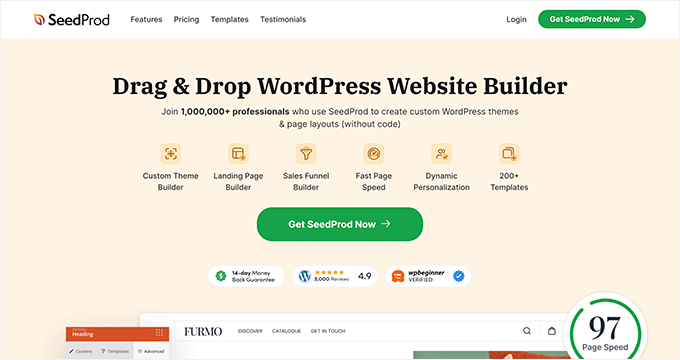
SeedProdは、コードを書かずにランディングページやウェブサイト全体をデザインできる、強力なWordPressテーマおよびページビルダープラグインです。多くの従来のページビルダーとは異なり、SeedProdはページ構築、テーマ構築、およびパフォーマンス最適化を単一のツールに統合しています。
SeedProdは非常に柔軟で強力であるため、Duplicator、WPForms、およびCharitableを含む、いくつかのパートナーブランドのウェブサイト全体を作成するために使用しました。
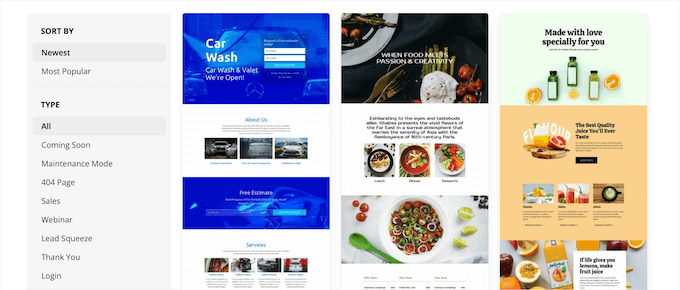
ランディングページ、販売ページ、サンキューページ、ウェビナー登録ページ、近日公開ページ、メンテナンスモードページ、404ページ、eコマース商品ページなどのための、既製の300以上のウェブサイトキットとテンプレートがあります。
ワンクリックでフルサイトをインポートし、あらゆる部分を視覚的にカスタマイズできます。
スマートデザインシステムが付属しているため、繰り返し作業を行うのではなく、要素を再利用することで時間を節約できます。カラーパレット、フォントの組み合わせ、ページテンプレート、カスタムブロック、セクションなどを定義できます。
SeedProdには、オプトインフォーム、ソーシャルプロフィール、カウントダウンタイマー、お問い合わせフォーム、ボタン、さまざまなコンテンツブロックなど、強力なページビルダーに期待されるすべてのブロックと機能があります。
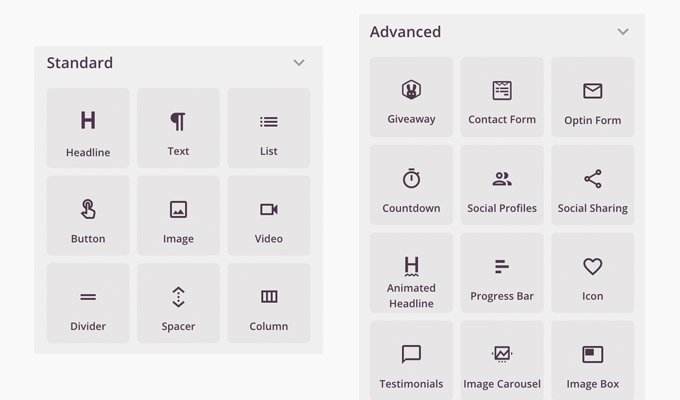
最も良い点は、これらのブロックのいくつかに既製のテンプレートがあり、お気に入りの1クリックブロックテンプレートを適応させることでデザインプロセスをスピードアップできることです。
SeedProd の際立った機能の 1 つは、レイアウト、コピー、画像を自動生成できる AI(人工知能)ウェブサイトビルダー です。これは、プロジェクトを迅速に開始したり、白紙のページ症候群を克服したりするのに特に役立ちます。
AI ウェブサイトビルダーは、サイトを 50 以上の言語に即座に翻訳することもできます。
詳細については、AIでWordPressウェブサイトを作成する方法に関するガイドをご覧ください。
SeedProdのカスタムドメインマッピング機能を使用して、WordPress内にマイクロサイトを作成できます。代理店は、この機能を使用して、単一のWordPressインストールから複数のクライアントランディングページを管理しています。
この WordPress ページビルダーは、WooCommerce を含む、すべての一般的なテーマやプラグインと連携します。また、WooCommerce ブロックも付属しているため、カスタムチェックアウトページ、カートページ、商品ページなどを作成できます。
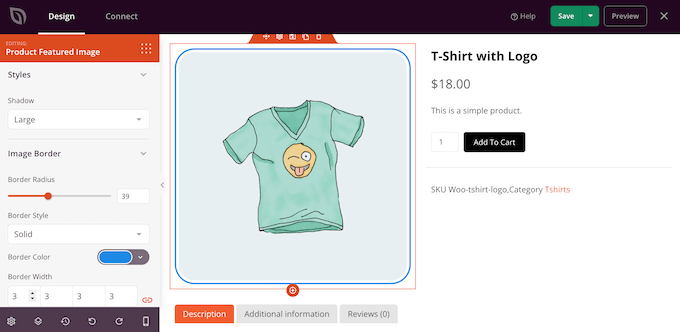
さらに、組み込みの購読者管理機能があり、Mailchimp、ActiveCampaign、ConvertKit などの一般的なメールマーケティングサービスと簡単に連携できます。
100万人以上のユーザーがSeedProdを使用して、より優れたウェブサイトレイアウトを作成しています。
✅ SeedProdの利点:
- 完全な WordPress テーマビルダー
- 簡単なドラッグ&ドロップ機能
- 300以上の既製ウェブサイトキット
- AIウェブサイトビルダーオプション
- WooCommerceページビルダー
- 無料プラグインあり
❌ SeedProdのデメリット:
- テーマビルダーは、Plusプラン以上でのみ利用可能です
- 限定的な無料バージョン
⭐ SeedProd をお勧めする理由: SeedProd は、市場で最も高速なテーマおよびページビルダープラグインです。また、最も手頃な価格でもあります。事前に構築されたテンプレートとプロブロックの豊富なライブラリは、大幅な時間節約になり、細部までカスタマイズできる機能は、すべての WordPress ユーザーにとって完璧なソリューションとなります。
価格設定: シングルサイトライセンスは 39.50 ドルから。機能が限定された無料バージョンもあります。
詳細については、完全なSeedProd レビューをご覧ください。
2. Thrive Architect
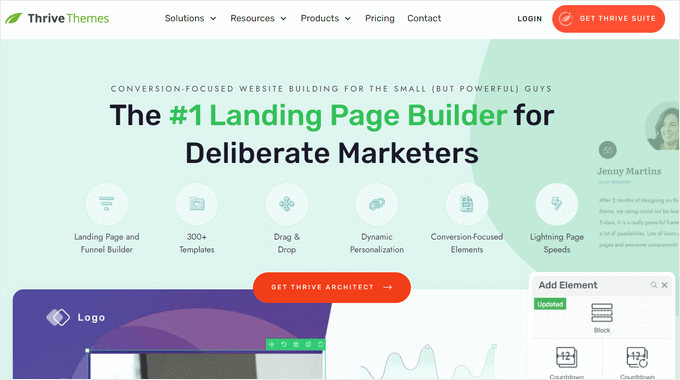
Thrive Architect は、強力で高速、かつ使いやすいページビルダーです。コードに触れることなく、WordPress で美しいページ、レイアウト、コンテンツを作成できます。
WordPressサイトビルダーには、ホームページ、セールスページ、ウェビナーページ、リード獲得ページ、アプリケーションページなどのための357以上の事前デザインされたレイアウトが含まれています。
テンプレートのあらゆる詳細を、フロントエンドのビジュアルエディターを使用してカスタマイズできます。ポイント&クリックするだけで、ページ要素の編集、移動、削除が可能です。
また、事前に作成されたコンバージョン要素をページにすばやく追加することもできます。コールトゥアクションボタン、お客様の声、カウントダウンタイマー、保証ボックスなどのビルディングブロックから選択できます。
Thrive Architect を使用すると、カスタムブログ投稿レイアウトを作成することもできます。ハイライトボックス、スタイル付きリスト、クリックしてツイートするボックスのようなブロックを追加して、WordPressブログをより魅力的にすることができます。
さらに、柔軟なカラムレイアウト、ホバーエフェクト、完全なフォントカスタマイズなど、使用できる便利なウェブデザイン要素が他にもあります。
Thrive Architect をThrive Optimize アドオンと連携させて、ページを分割テストすることもできます。これにより、同じウェブページの 2 つのバージョンを比較して、どちらが最もコンバージョンするかを調べることができます。
✅ Thrive Architect のメリット:
- 使いやすいWordPressページビルダー
- フロントエンドビジュアルエディター
- 357以上の事前デザインされたレイアウト
- コンバージョン重視のデザイン要素
- WooCommerceとの連携
❌ Thrive Architectの欠点:
- 無料版はありません
- テーマビルダーにアクセスするには、追加料金を支払う必要があります
⭐ Thrive Architect をお勧めする理由: Thrive Architect は、簡単で非常に直感的な WordPress ページビルダーです。豊富なテンプレートライブラリと高速なフロントエンドビジュアルエディターにより、初心者でも簡単に WordPress でカスタムページやレイアウトを作成できます。
価格設定: スタンドアロンプラグインは年間 99 ドルから。または、Thrive Theme Builder を含む、Thrive Suite の全プラグインを年間 299 ドルから購入できます。
詳細については、Thrive Architect レビューをご覧ください。
3. Beaver Builder
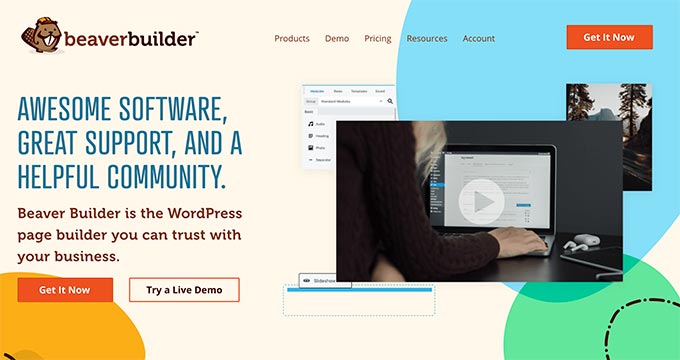
Beaver Builder は、WordPress で人気のドラッグアンドドロップページビルダープラグインです。
インターフェースにすぐに慣れ、組み込みのオンボーディングツアーを開始できます。
Beaver Builder には、ライブドラッグ&ドロップインターフェイスが付属しています。右側のサイドバーから要素をドラッグしてページにドロップすることで、追加した変更をすべて確認できます。ページ上の任意の要素をクリックして、そのプロパティを編集できます。
モジュールを使用して、スライダー、カルーセル、背景、コンテンツブロック、ボタンなど、ほぼすべてのものを追加できます。
このWordPressのドラッグ&ドロップビルダーには、ランディングページ用の170以上の美しいデザインのテンプレートも付属しており、見事なウェブサイトレイアウトを非常に簡単かつ迅速に作成できます。
Beaver Builderは非常に初心者向けだと考えています。カスタムWordPressレイアウトをBeaver Builderで作成する方法に関するチュートリアルをご覧ください。
新しい WordPress バージョンとの互換性があるか疑問に思っていますか?はい、そうです。Beaver Builder は、WordPress Gutenberg エディターと連携するように更新されました。
✅ Beaver Builderの利点:
- ドラッグ&ドロップのビジュアルビルダー
- 170個の既製ページテンプレート
- Gutenbergエディターと連携
- WooCommerceサポート付き
❌ Beaver Builder の欠点:
- 他のページビルダーと比較してテンプレートが少ない
- 無料版はありません
⭐ Beaver Builderをおすすめする理由: Beaver Builderは人気のページビルダーオプションです。すぐに始められるように、既製のテンプレートが付属しています。多くのウェブプロフェッショナルがBeaver Builderを使用して、クライアントサイトやカスタムテーマを作成しています。
価格設定: 1つのウェブサイトあたり年間89ドルから
詳細については、Beaver Builderのレビュー全体をご覧ください。
4. Divi
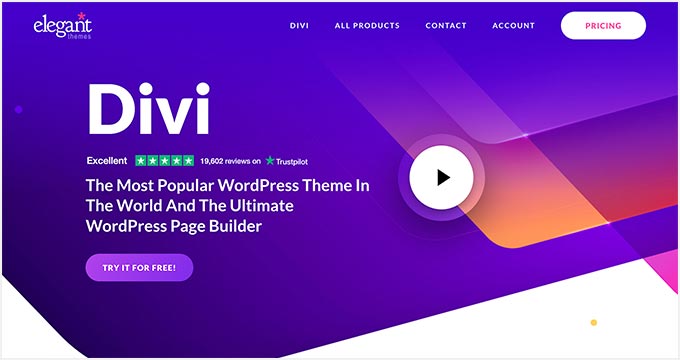
Diviは、プロフェッショナルなドラッグアンドドロップテーマおよびWordPressページビルダープラグインです。使いやすく、さまざまな種類のウェブサイトに対応する何百ものレイアウトパックが付属しています。
SeedProdやBeaver Builderと同様に、Divi Builderには、真のWYSIWYG(What You See Is What You Get)ビジュアルエディターと、視覚的なドラッグアンドドロップ機能が付属しています。
ページを直接クリックして、すべての変更のライブプレビューでリアルタイムに編集を開始できます。そのため、新しいデザインを確認するために保存してプレビューをクリックする必要はありません。
Diviには、レイアウトのどこにでもドラッグアンドドロップできる多数のコンテンツモジュールが付属しています。これらのモジュールを複数のセクションタイプと行タイプに配置できます。高度なデザイン設定を使用して、各要素をカスタマイズできます。
Diviを使用すると、数分で任意のカスタムページレイアウトを作成できます。これらのDiviレイアウトを保存して、サイトで将来使用できます。また、あるDiviインストールから別のDiviインストールにレイアウトをエクスポートすることもできます。
Divi BuilderプラグインはDiviテーマの基盤ですが、他の人気のWordPressテーマともうまく連携します。
何よりも、Diviは非常に魅力的な価格設定オプションを提供しています。単一の価格で、Diviテーマ、Diviページビルダープラグイン、およびExtraやBloomなどの他のすべてのElegant Themes製品を入手できます。
これは、Diviテーマを使用することも、他のどのテーマにもDivi Builderプラグインをインストールすることもできることを意味します。
✅ Diviのメリット:
- 真のWYSIWYGビジュアルエディター
- 100種類のウェブサイトレイアウトパック
- どのWordPressテーマとも連携
- ライフタイム価格オプション
❌ Divi の欠点:
- SeedProdや他のページビルダーほどユーザーフレンドリーではないインターフェース
- 一部のカスタマイズオプションは制限されています
⭐ Diviをおすすめする理由: Diviは、SeedProdビルダーの優れた代替品です。無限のデザイン可能性を持つ強力なページビルダーを備えています。多数のコンテンツモジュールにより、実際に望むあらゆる種類のウェブサイトを作成できます。生涯プランも、市場で最高の取引の1つとなっています。
価格設定: 年間89ドルから(生涯アクセスプランも利用可能)
詳細については、完全なDiviレビューをご覧ください。
5. Elementor Pro
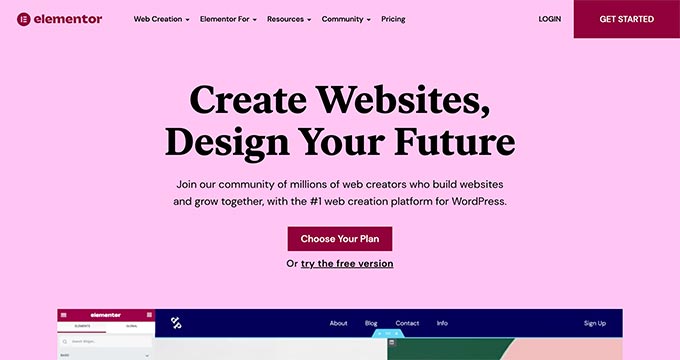
Elementor Proは、強力なドラッグアンドドロップWordPressページビルダープラグインです。ライブページビルダープラグインであり、変更を加えながらリアルタイムで確認できます。
セクションを作成し、各セクションの列数を選択することから始めます。その後、左側のパネルからウィジェットをセクションにドラッグアンドドロップできます。
Elementorには、最も一般的に使用されるウェブサイト要素を含む、数多くのウィジェットが付属しています。これらは、基本的な画像やテキストウィジェットから、高度なアコーディオン、スライダー、お客様の声、アイコン、ソーシャルメディア、タブなどまで多岐にわたります。
各ウィジェットは独立しており、独自のΡ設定が付属しています。Elementorでは、他のWordPressプラグインによって作成されたウィジェットを追加することもできます。
独自のレイアウトを構築したくないですか?
Elementorには、ページに簡単に挿入できる多くの既製のテンプレートが付属しています。ページ上の任意の項目を編集するには、ポイントしてクリックするだけで、コンテンツを置き換えれば完了です。
✅ Elementorのメリット:
- ライブページビルダー
- 豊富なウィジェットコレクション
- すぐに使えるテンプレート
- eCommerce統合
❌ Elementorのデメリット:
- 非効率的なコード出力
- ページ速度の低下
⭐ Elementorをおすすめする理由: Elementorは、WordPressで人気のページビルダープラグインです。使いやすく、大規模な拡張機能エコシステムを備え、カスタムウェブサイトの構築に使用できる多数のモジュールとテンプレートが付属しています。ただし、コードの出力は効率が悪く、ユーザーはページ速度が遅いと報告することがよくあります。
価格: シングルサイトライセンスは59ドルから。
詳細については、完全なElementorレビューをご覧ください。
6. Visual Composer Website Builder
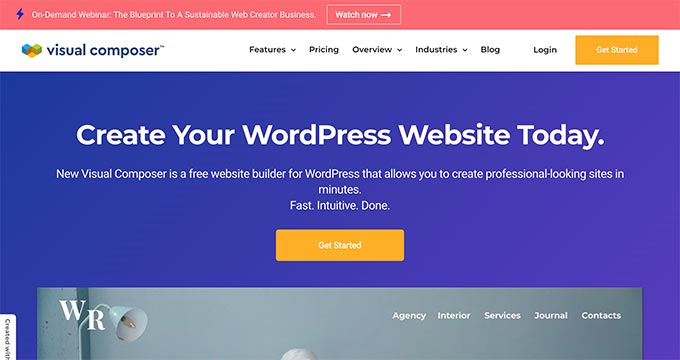
Visual Composer Website Builderは、カスタムウェブサイトレイアウトを迅速に作成するのに役立つ、ユーザーフレンドリーなWordPressウェブサイトエディターです。
シンプルなドラッグアンドドロップビルダー、すぐに使用できるコンテンツ要素、プロフェッショナルなテンプレート、およびウェブサイトを作成するための強力な機能が多数付属しています。
SeedProdやBeaver Builderと同様に、ウェブサイトのデザインのための実際のフロントエンド編集エクスペリエンスも提供します。しかし、このWordPressビルダーではさらに多くのことができます。
SeedProdを除き、Visual Composerは、ロゴ、メニュー、ヘッダー、フッター、サイドバーなど、ランディングページのすべての側面を編集できる唯一の他のプラグインです。
そのため、チームは単なるページビルダーではなく、ウェブサイトビルダーと呼ぶことにしました。
このプラグインは、ページ上のあらゆる要素の外観をカスタマイズするための強力なデザインオプションを備えています。パララックス、グラデーション、スライドショー、カルーセル、ズームイン・ズームアウト、ビデオなど、スタイリッシュな背景を追加するための簡単なオプションがあります。また、サイトにグリッドレイアウトを作成するための柔軟な行と列も備えています。
Visual Composerは、すべてのWordPressテーマと連携して動作します。これにより、Visual Composerで作成したカスタムレイアウトを失うことなく、テーマを切り替えることができます。
Gutenbergエディター、Google Fonts、Yoast SEOのサポートも含まれています。
Visual Composerはプロフェッショナル向けに設計されており、カラー選択を記憶するなど、細部へのこだわりからもそれが伺えます。これにより、デザイン全体で一貫性を保つために同じカラーパレットを簡単に使用できます。
✅ Visual Composer の長所:
- ウェブサイト全体の編集機能
- フロントエンドのビジュアル編集
- 柔軟なデザインオプション
- すべてのWordPressテーマと互換性があります
❌ Visual Composerの欠点:
- 通常のWordPressプラグインとは異なるインターフェース
- 初心者には少し学習曲線がある
⭐ Visual Composerをおすすめする理由: Visual Composerは、初心者がウェブサイトを開始するための優れたプラグインです。ウェブサイト作成のための強力な機能を簡単な方法で提供します。フロントエンドのドラッグアンドドロップエディターにより、ウェブサイトの編集が非常に簡単になります。ただし、インターフェイスは通常のWordPressプラグインとは少し異なるため、新規ユーザーには混乱を招く可能性があります。
価格設定: 1サイトライセンスあたり年間49ドル
7. Themify Builder
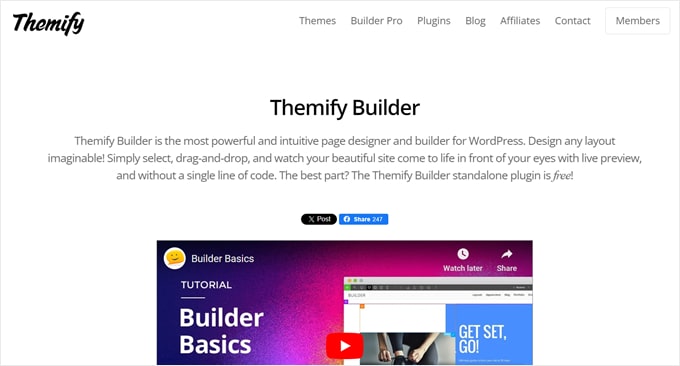
フリーミアムのWordPressウェブサイトビルダーとして、Themify Builderは非常にユニークです。このプラグインを使用すると、2種類のインターフェースを利用できます。1つはページのデザインをカスタマイズするためのドラッグ&ドロップWYSIWYGエディタ、もう1つはコンテンツ要素を移動するためのバックエンドです。
テスト中、最初は少し使いにくいと感じました。しかし、ページの構造編集に集中したい場合には非常に便利であることが想像できます。
Themify Builderには、無料プラグインとProプランの2つのバージョンがあります。無料プラグインは、40以上のレイアウトを使用してカスタムページを作成できますが、サイトの他の部分は作成できないため、ページビルダーに近いものです。
一方、Themify Builder Proを使用すると、ヘッダーやフッターからシングル投稿テンプレート、カスタム投稿タイプまで、すべてのページテンプレートを変更できます。このプラグインは、プロフェッショナルなデザインのテーマとテンプレートを提供します。
Themify Builder Proには、表示条件機能も用意されています。これを使用して、サイト全体ではなく特定のページにのみ特定のテンプレートを表示できます。これにより、関連する商品ページにプロモーションバナーを表示するのに役立ちます 表示。
✅ Themify Builder のメリット:
- フロントエンドビジュアルエディター
- バックエンドドラッグ&ドロップエディター
- 事前作成済みのレイアウトとテンプレート
- 無料プラグインあり
❌ Themify Builderのデメリット:
- より高度なビルダー
- 他のプラグインほど初心者フレンドリーではない
- 無料プラグインの機能制限
⭐ Themify Builderを推奨する理由: Themify Builderは、少し高度なオプションを探している場合に最適なWordPressサイトビルダーです。他のWordPressページビルダーでは簡単に見つけられない機能が備わっています。ただし、初心者にとっては、最もユーザーフレンドリーな選択肢ではありません。
料金: Themify Builder Proは69ドルの買い切りです。無料プラグインも利用可能です。
8. Brizy

Brizyは、代理店やSaaS企業向けに作られたWordPressウェブサイトビルダーですが、あらゆるスキルレベルのユーザーが使用できます。プラグインをインストールした後、ビジネス、オンラインストア、ウェディングサイトなどに利用できる50種類の無料スターターテンプレートのいずれかを選択するだけです。
無料プラグインには、テキスト、画像、ボタンなどの基本的なコンテンツ要素しか含まれていませんが、お問い合わせフォームが利用可能です。より多くのコンテンツ要素や、ポップアップビルダー、ユーザーアクセス設定などの機能を利用するには、プロプランの購入をお勧めします。
編集インターフェース自体はクリーンで、使いやすいと感じます。設定が多すぎず、ポインターなしでも簡単に操作できる点を評価しています。
要素を移動させることに加えて、レイアウトを将来の使用のために保存したり、ページのグローバルなタイポグラフィと配色を変更したり、デスクトップ、タブレット、モバイルでページをプレビューしたりできます。
このWordPressビルダーが代理店向けである理由は、ホワイトラベルプランを使用すると、独自のロゴと会社名を使用してプラグインをブランド化できるためです。多くのクライアントと仕事をしており、一貫したブランドエクスペリエンスを維持したい場合は、これは素晴らしい特典です。
✅ Brizy のメリット:
- 使いやすいインターフェース
- 50のスターターテンプレート
- 事前作成されたコンテンツ要素
- 無料プラグインあり
❌ Brizyの欠点:
- 競合他社よりもテンプレートが少ない
- 機能が少ない
- 無料版の基本機能
⭐ Brizyを推奨する理由: 無料のWordPressページビルダーとして、Brizyのユーザーエクスペリエンスは初心者向けですが、最も強力ではありません。このプラグインを最大限に活用したい場合は、有料プランを購入して、より多くの標準機能を利用することをお勧めします。
価格設定: 1サイトあたり年間60ドルから。個人利用向けの無料バージョンも利用可能です。
9. Live Composer
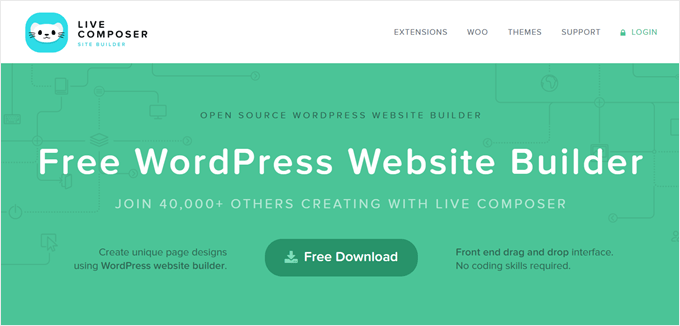
Live Composerは完全に無料のWordPressサイトビルダーです。使用するには、ウェブサイトでメールアドレスを入力する必要があり、プラグインのインストールと有効化のためのダウンロードリンクが送信されます。
このWordPressページビルダーは、WYSIWYGドラッグ&ドロップエディタを備えており、コンテンツブロックを挿入するための下部サイドパネルがあります。プラグイン自体は無料ですが、アコーディオン、ギャラリー、プログレスバーなど、有料ページビルダーで見られる要素もいくつか提供しています。
Live Composerを使用した際、このプラグインでダウンロード可能なコンテンツ、パートナー、プロジェクト、スタッフ、お客様の声、ギャラリーなどのカスタム投稿タイプも作成できることに気づきました。
これらはすべて、ビジネスウェブサイトやデジタル製品ストア向けの優れたカスタム投稿タイプであり、必要に応じてページを埋めるために使用できます。
プラグインをさらに拡張したい場合は、問い合わせフォームの追加、動画の埋め込み、コンテンツの制限などのアドオンが含まれる拡張パックを入手できます。
✅ ライブコンポーザーのメリット:
- 無料のWordPressウェブサイトビルダープラグイン
- 簡単なドラッグ&ドロップエディター
- カスタム投稿タイプをサポート
❌ Live Composer の短所:
- 拡張機能を購入しない場合の機能制限
- 事前作成されたテーマやテンプレートはありません
⭐ Live Composerをおすすめする理由: Live Composerは、予算が限られている方にとって優れた無料のWordPressウェブサイトビルダーです。しかし、お問い合わせフォームや動画埋め込みのような基本的な要素は無料版では利用できないため、拡張機能パックを入手するか、他のプラグインをインストールする必要があると考えています。
価格設定: プラグインは無料ですが、拡張機能パックはウェブサイト1つあたり年間69ドルからとなります。
10. SiteOrigin
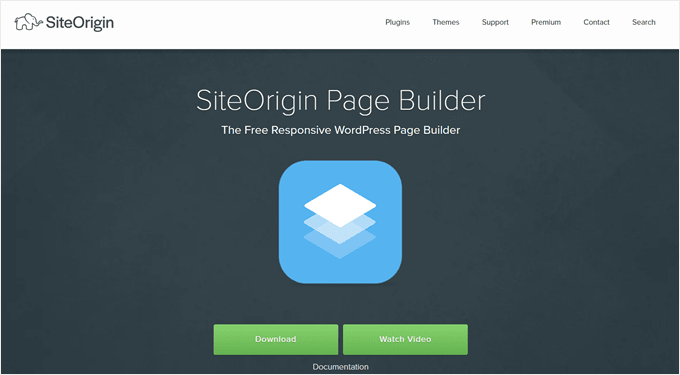
SiteOriginは、もう一つの無料WordPressページビルダーです。既存のWordPressテーマと併用できますが、SiteOriginのテーマと使用すると最も効果的です。
このプラグインは技術的にはドラッグ&ドロップビルダーですが、試したところ、リストの他のオプションとはかなり異なる動作をしました。
例えば、ライブプレビューが付属しているにもかかわらず、ページ上で直接要素を追加・移動するのではなく、サイドパネルで操作する必要があります。これはWordPressのテーマカスタマイザーに似ていますが、ドラッグアンドドロップエディターが付属しています。
最初は難しく思えるかもしれません。しかし、クールな機能の1つは、デフォルトのセクションサイズに固執するのではなく、スライダーをドラッグするだけでページセクションの行と列のサイズを簡単に変更できることです。レイアウトをより細かく制御したい場合に役立ちます。
さらに、モバイル専用のレイアウトを調整して、サイトが小さい画面でも見栄えがするようにすることができます。
SiteOriginは、動画背景、WooCommerceテンプレート、ツールチップなど、追加のウィジェットを含むプレミアムアドオンバンドルも提供しています。
✅ SiteOriginのメリット:
- 無料 WordPress ページビルダー
- ドラッグ&ドロップエディター
- モバイル固有の編集オプション
❌ SiteOrigin の欠点:
- 高度な学習曲線
- サイドパネルサイト編集のみ
- 一部の機能にアクセスするにはアドオンを購入する必要があります
⭐ SiteOriginをおすすめする理由: WordPressページビルダーとして、SiteOriginは完全に機能するサイトを構築するために必要なすべてを提供しますが、初心者には高度すぎるように見えるかもしれません。そのため、テーマをより細かく制御したい経験豊富なWordPressユーザーにおすすめします。
価格: 無料ですが、1サイトあたり年間29ドルから始まるプレミアムアドオンパックがあります。
詳細については、当社の完全なPage Builder by SiteOrigin レビューをご覧ください。
11. Kadence WP
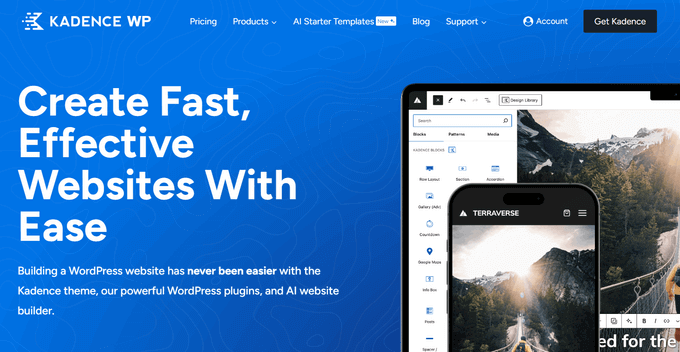
Kadence WPは、強力な新しいカスタムブロックとデザインオプションでデフォルトのGutenbergエディターを強化する、無料のWordPressページビルダープラグインです。
ページデザインのために全く新しいシステムを学ぶ必要がないため、非常に使いやすいと感じました。代わりに、Kadence は通常のWordPressエディター内で動作するため、すでに知っているツールを使用してウェブサイトを構築できます。
ページに新しい要素を追加するには、ポイント&クリックするだけです。アコーディオン、インフォボックス、ギャラリー、フォーム、投稿グリッド、行レイアウト、セクション、アイコンリストなど、さまざまな事前構築済みブロックから選択できます。
カスタマイズ可能な設定でデザインを微調整することもできます。たとえば、コンテンツが読みやすいように、要素の パディングとマージン を調整できます。
このプラグインは、ウェブサイト作成を高速化するAI搭載デザインライブラリも提供しています。ビジネスの詳細を入力するだけで、Kadence AIがカスタマイズされたコンテンツを生成し、ブランドに合った画像を提案し、数分で素晴らしいウェブサイトを構築するのに役立ちます。
✅ Kadence WPの長所:
- WordPressエディター内で動作
- 事前に作成されたカスタムブロック
- AI搭載デザインライブラリ
- 無料の基本バージョン
❌ Kadence WPの欠点:
- 他のページビルダーよりもテンプレートが少ない
- Gutenbergフレームワーク限定
- プレミアムバージョンは高価
⭐ Kadence WPをおすすめする理由: Kadence WPは、まったく新しいページビルダーのすべてを学ぶことを避けたいユーザーにとって素晴らしい選択肢です。すでに知っていて使用しているネイティブWordPressインターフェイスと統合されているため、すぐに美しいページを構築し始めることができます。
料金設定: 基本プラグインは無料です。ただし、より多くのカスタムブロックや高度な機能が必要な場合は、プレミアムプランにアップグレードする必要があります。料金は年間149ドルからとなります。
12. Page Builder Sandwich
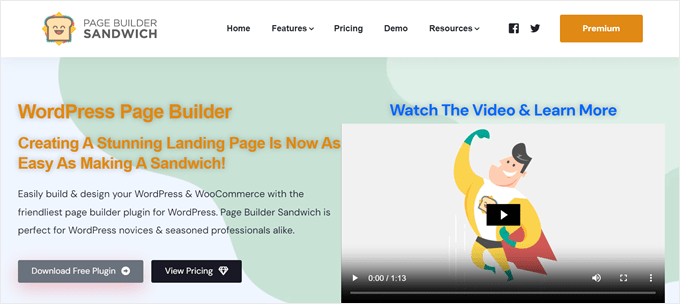
シンプルなWordPressページビルダーをお探しなら、Page Builder Sandwichが良い選択肢となるでしょう。
このプラグインには、無料版と有料版の2つのバージョンがあります。プラグインをレビューした際、無料版は個人、非商用サイトに適していると感じました。ブロックオプションはあまりなく、すべてのページテンプレートオプションはプレミアムです。
それでも、既存のテーマを編集するためにページビルダーを使用することは可能です。
一方、有料版では、ウェブサイトを作成するために必要なすべての基本機能が提供されます。10個のページテンプレート、40以上の事前デザイン済みセクション、ニュースレター統合を利用して、オーディエンスを構築できます。
✅ Page Builder Sandwichの長所:
- シンプルなユーザーインターフェース
- ページテンプレートとデザイン済みセクション
- 無料版あり
❌ Page Builder Sandwich の欠点:
- 競合他社よりもページテンプレートが少ない
- 限定的なブロックオプションと機能
- 無料版は非常に基本的
⭐ Page Builder Sandwichをおすすめする理由: Page Builder Sandwichは、このリストの他のオプションと比較して、かなりシンプルなWordPressウェブサイトビルダーです。機能セットはそれほど豊富ではありませんが、基本に忠実でわかりやすいものを求めているのであれば、良い選択肢だと考えています。
価格設定: 1サイトあたり年間29ドルから。無料プラグインも利用可能です。
13. Spectra

Spectraは、人気のAstraテーマを作成したのと同じチームによって開発されたWordPressウェブサイトビルダーです。
Kadence WPと同様に、これもGutenbergブロックエディター内で動作する別のページ構築プラグインです。これにより、組み込みエディターに慣れているが、Webページをさらにカスタマイズするための追加機能が必要な人にとって良い選択肢となります。
Spectraは、標準で30以上の必須ブロックと100以上の事前構築済みテンプレートを提供し、ウェブサイト作成を迅速化します。
また、Zip AIと呼ばれるAI生成機能も提供しており、ランディングページのコピーをすばやく作成できます。無料のSpectraプラグインユーザーは、この機能を使用するための1000クレジットを無料で入手できます。
Spectraは速度に最適化されています。プラグインを試した際、読み込みに時間がかからず、パフォーマンスの問題もありませんでした。また、Just-in-Timeコンパイラのような高度な技術を使用して、プラグインをより効率的にしています。
✅ Spectra の利点:
- WordPressブロックエディターで動作します
- 100以上のテンプレートと30以上のブロック
- AIコンテンツ生成
- スピードのために最適化
❌ Spectraのデメリット:
- Gutenberg編集に限定
- 無料版は基本的な機能のみを提供
⭐ Spectraをおすすめする理由: Spectraは、多くの機能を搭載した使いやすいWordPressウェブサイトビルダーです。既存のブロックエディターを、追加のGutenbergブロックやテンプレートで拡張したいと考えている人にとって優れた選択肢です。さらに、AI機能はサイトを成長させるためのコンテンツ作成に役立ちます。
価格: 1サイトあたり年間49ドルから。 無料プラグインも利用可能です。
14. Zion Builder
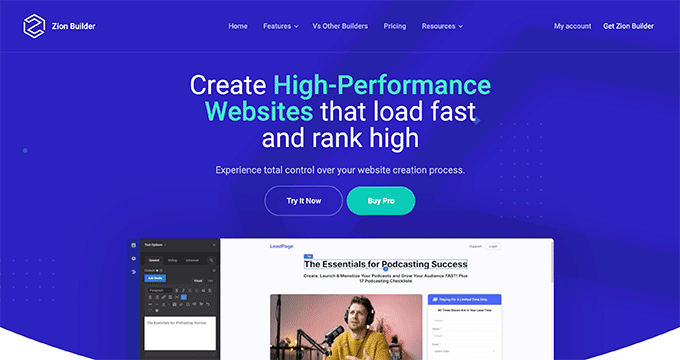
Zion Builderは、高速動作するように作られたWordPressのドラッグ&ドロップビルダーです。このプラグインの開発チームは、テンプレートがクリーンで軽量なコードを使用していることを保証しているため、ウェブサイトは高いパフォーマンスとSEOフレンドリーを実現します。
このWordPressサイトビルダーの250以上のテンプレートとブロックは、プロフェッショナルなデザインも備えています。ブログやレストランからビジネス、不動産まで、さまざまな業界カテゴリから簡単に選択できます。
テスト中に、私たちにとって際立っていた機能の1つはツリービューモードでした。これにより、要素がどのように積み重ねられ、配置されているかの概要を把握できます。
複数のネストされたブロックがある場合、カスタマイズしたい要素をクリックするのが難しいことがあります。ツリービューモードは、この問題に正確に対応します。
Zion Builderには、特定の基準に基づいて特定の要素を表示するための条件付きロジック機能もあります。たとえば、ユーザーがログインしているかどうかによって異なるコンテンツを表示したい場合があります。
✅ Zion Builderのメリット:
- 強力なドラッグ&ドロップページビルダー
- 250以上のテンプレートとブロック
- スピードとSEOに最適化
- ユニークなツリービューモード
❌ Zio Builderの欠点:
- 競合他社よりも人気がない
- 限定的な無料バージョン
⭐ Zion Builderをおすすめする理由: WordPressサイトビルダーとして、Zion Builderは高速かつ強力で、スピードと幅広い機能の両方を提供します。また、ドラッグ&ドロップ機能とツリービューモードにより、コンテンツの移動がはるかに簡単になり、使いやすさも優れています。
価格: 1サイトあたり年間39ドルから。 無料版も利用可能です。
15. Cornerstone
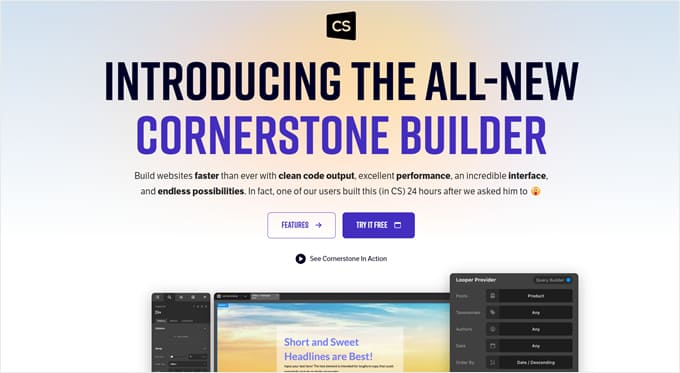
最後になりましたが、Cornerstoneです。このWordPressウェブサイトビルダーは、リストの中でより高度なオプションの1つです。Oxygenと同様に、初心者にとっては、やや複雑なドラッグ&ドロップインターフェースに慣れるのに時間がかかる場合があります。
しかし、一度慣れてしまえば、Cornerstoneを最大限に活用できます。このWordPressサイトビルダーは、ページレイアウト、動的コンテンツ、WooCommerceなどのための100以上の完全にカスタマイズ可能な要素を備えています。
カスタム要素をゼロから作成して、将来の使用のために保存することもできます。
それ以外にも、Cornerstoneには、フィルター、インタラクション、マスキングなどのユニークな効果を要素に追加する機能があります。これらの効果を組み合わせて、ウェブサイトをユーザーにとってよりインタラクティブにすることができます。
CornerstoneはSEOフレンドリーでもあります。構造化されたスキーママークアップを使用した軽量なコードベースを使用しており、ウェブサイトが検索エンジンに表示される可能性を最大限に高めます。
✅ Cornerstoneの長所:
- 高度なウェブサイトビルダー
- 標準でSEOフレンドリー
- 100以上のカスタマイズ可能な要素
- カスタム要素をゼロから作成する機能
❌ Cornerstoneのデメリット:
- 学習曲線が急
- 複雑なドラッグ&ドロップインターフェース
- 人気の代替手段と比較してユーザーコミュニティが小さい
⭐ Cornerstoneを推奨する理由: Cornerstoneの豊富な機能と、すぐに使えるSEOの親和性に感銘を受けました。WordPressのウェブサイトビルダーでSEOに重点を置いているものは多くありません。とはいえ、このプラグインは高度なインターフェースのため、初心者には最も使いやすいとは言えません。
価格設定: 永久ライセンスは69ドルから。カスタム統合テーマフレームワークを使用したい場合は、1サイトあたり年間99ドルからとなります。
最も優れたWordPressページビルダープラグインは何ですか?
さまざまなドラッグ&ドロップWordPressページビルダーを比較していく中で、1つのことが非常に明確になりました。それは、SeedProd、Thrive Architect、Beaver Builderがトップ3の選択肢であるということです。DiviとElementor Proも他の優れた代替案です。
動画チュートリアル
この記事が、あなたのサイトに最適なWordPressドラッグ&ドロップページビルダープラグインを見つけるのに役立ったことを願っています。また、WordPressで感謝のページを作成する方法を学ぶか、最高のWordPressランディングページプラグインのリストを確認することもできます。
この記事が気に入った場合は、WordPressのビデオチュートリアルのために、YouTubeチャンネルを購読してください。また、TwitterやFacebookでも私たちを見つけることができます。
免責事項: このリストには、WPBakeryやWP Page Builderなど、他にも多くのページおよびウェブサイトビルダープラグインを含めることができましたが、選択肢の麻痺を避けるために、最高のWordPressページビルダープラグインのみを含めることにしました。




Mrteesurez
このトピックを取り上げていただき、ありがとうございます。WordPressのデザインプロセスを効率化したいと考えている人にとって、非常に重要なトピックです。このリストにあるいくつかのページビルダーを使用しましたが、私の経験ではSeedProdが最も優れていると感じています。あらかじめ構築されたランディングページテンプレートや組み込みの「近日公開」モードのようなユニークな機能は、私のプロジェクトにとってゲームチェンジャーとなりました。使いやすさと、スピードとパフォーマンスへの注力が組み合わさることで、品質を犠牲にすることなく迅速にページを作成する必要があるときはいつでも、私の頼れるツールとなっています。
ただし、すでにElementorで構築されたプロジェクトが多く、まだ管理しているものがあるため、Elementorも引き続き使用しています。
エマ
この便利な記事を公開していただき、本当にありがとうございます。Beaver Builderを使用していて、他にどのようなものがあるか見てみたいと思っていました。サイトのデザインと機能に関して表面的なことばかりでうんざりしているので、メールリストに登録しました。
WPBeginnerサポート
Glad we could share a list of options for you
管理者
ジョーダン・リドル
これらの製品がどれくらい前から存在しているのか知りたいです。他の人が言っているように、ビルダーを切り替えるのは難しいので、製品の長寿命を望みますが、それでも、新しくてエキサイティングなものには抵抗できません…
WPBeginnerサポート
Thank you for that feedback, we will consider it for the next update to this article
管理者
イジー・ヴァネック
こんにちは、ジョーダンさん。私が知る限り、これらのビルダーの最初のバージョンは以下の年にリリースされました。
DIVIビルダー: 2013
Seed Prod: 2012
Elementor: 2016
Thrive Architect: 2015
Beaver Builder: 2014
この観点から見ると、市場でよく知られているページビルダーはすべてかなりの期間存在しており、私の知る限り、定期的に更新されています。したがって、決定はむしろページビルダーの要件、および各個々のページビルダーの価格プランに基づくだろう。
ゴンザロ・ガレゴス
現実を見ましょう。ビルダーを使い始めたら、それに固執するか、最初からやり直す必要があります。もし私が間違っているなら、例えばElementorからBeaver Builderにどのように移行できるか教えてください。
ありがとうございます
WPBeginnerサポート
ページビルダーが設定した転送ツールがない限り、ページビルダーを変更するのは難しいというあなたの意見は正しいです。
管理者
ピーター・イリオグベ
作者に感謝の意を表したいと思います。これまで、Elementor Proが最高だと信じていましたが、あなたの投稿で、知らなかった他のページビルダーを知ることができました。これらの代替案をテストして、自分の好みに最も合うものを見つけます。
WPBeginnerサポート
We hope you find one you like
管理者
モイヌディン・ワヒード
最近ページビルダーにハマっていましたが、ウェブサイトの読み込み速度が遅いため、利用をやめました。
Elementor Proの助けを借りて美しいウェブサイトを作成していましたが、ウェブサイトの読み込みが遅くなる原因となっていました。
この問題を引き起こした他の要因についてはわかりません。
SeedProdは、強力なドラッグ&ドロップページ構築オプションを提供しながら、速度にも配慮しているため、有望に思えます。
長所と短所を含めたページビルダーの全リストをありがとうございます。
イジー・ヴァネック
私の意見では、サイトの速度低下を引き起こしたのは Elementor ではありませんでした。私はそれをほとんどすべてのウェブサイトで使用しており、Google Search Console によると、共有ウェブホスティングでも非常に良い結果が得られています。ただし、問題は外観テンプレートにある場合があり、Elementor 用に準備されている必要があるため、外観テンプレートの選択を強調することは良いことです。そこで初期の問題を探すことになるかもしれません。
モイヌディン・ワヒード
ご意見ありがとうございます。他の要因が原因である可能性も考えられます。
しかし、Elementorを使用していた時のウェブサイトの速度統計と、ブロックベースのページビルダーに移行した時の速度統計を示すストーリーが数多く出回っていることを考えると、
最終的には個人の好みの問題だと思います。
例えば、私はSeedProdページビルダーの大ファンで、速度やパフォーマンスに問題はありません。
イジー・ヴァネック
統計は非常に誤解を招く可能性があります。なぜなら、多くの人が文脈を考慮しないからです。サーバーのパフォーマンス、プラグインの数、全体の設定などです。しかし、それは理解できます。Seed Prodは質の高いウェブビルダーであり、最終的には慣れ親しんだものになります。むしろ、Elementorがサイトを遅くするという点にだけ応答したかったのです。なぜなら、それは真実ではないと思うからです。Seed Prodを試しましたが、素晴らしいです。私もほぼ同じ速度の結果を得ています。
神に感謝ジョナサン
非常に詳細です。WPクラシックエディターには満足していません。より高度なエディターが必要です。もっと試してみます。
この記事をありがとうございます。
WPBeginnerサポート
We hope you find a page builder you like
管理者
イジー・ヴァネック
オーバービューをありがとうございます。長年、ほとんどすべてを試してきましたが、慎重に検討した結果、Elementor PROを使用することにしました。私には非常によく機能します。一方、ネイティブのGutenbergエディターは、おそらく私には決して合いませんでした。しかし、それは私がそれを使って作業することに対する単なる怠惰かもしれません。
WPBeginnerサポート
あなたにとって何がうまくいったのか共有してくれてありがとう。
管理者
スティーブ・D
Elementorを使用していましたが、逆のことが起こっています。以前よりも肥大化し、リソースを大量に消費するようになったと感じています。ホスティング会社から、私のサイトがリソースを使いすぎていると連絡があり、より多くのリソースのためにアップグレードを続けるように言われました。
最近、同じようなことを不満に思っている人をたくさん見かけましたが、共通しているのはElementorでした。
数ヶ月にわたるやり取り、最適化、ホスティングサポートが言うことをすべて行った後、バックエンドにログインして変更を加えようとするたびに発生することに気づきました。
このため、Elementorと同等に優れていて、リソースをそれほど消費しないものを探しています。
Oxygenを勧められましたが、Elementorの代替として何を勧めますか?また、Oxygenについてどう思いますか?
WPBeginnerサポート
現時点ではそのビルダーをレビューしていませんが、将来的には検討する予定です。
管理者
イジー・ヴァネック
Elementorで全く同じ経験をしました。管理画面にログインして作業を開始するまではすべて順調でした。共有サーバーでのサーバー負荷グラフが急上昇し、サーバー負荷の高いウェブサイトのトップ10に入ってしまいました。ウェブサイトをホストしている会社の社員なので、すべてのグラフにアクセスでき、監視することができました。記事の編集やコンテンツの作業だけで負荷が急増しました。Elementorを使い続けたいと思い、最終的に共有ホスティングを離れ、Ubuntuで独自のサーバーをセットアップし、ウェブサイトを移行しました。現在、4 vCPUと8GBのRAMで、約1300の記事を持つサイトは5%未満の負荷で動作しています。私の意見では、共有ホスティングの非常に限られたリソースがこの問題に寄与した可能性があります。なぜなら、独自のサーバーではこれらの問題に直面していないからです。はい、高性能なサーバーを持っていますが、それでも記事を編集するだけでトップ10に入るのは奇妙でした。
スティーブン・T
包括的なレビューをありがとうございます。結論については確信が持てません。Gutenbergは真のページビルダーではないのですか?冗談でしょう?私はGutenbergを使って複雑なレイアウトのサイトをいくつか構築しました。今のところ制限は見つかっていません。
Gutenbergはまだ数年しか経っていませんが、既存の多くのページビルダーは成熟するのに何年もかかっています。したがって、現時点では機能ごとの公平な比較ではありません。Gutenbergは、最終的にこれらのサードパーティ製ページビルダーを無関係、あるいは時代遅れにするでしょう。さらに、フルサイト編集が最終的にWPサイトを作成する標準的な実践になるにつれて、さらにそうなるでしょう。
WPBeginnerサポート
この比較は、ページビルダーを今日使用すべきかどうかを知りたいユーザーのためのものであり、現在のGutenbergの提供内容と現在のページビルダーの提供内容を比較しています。そのため、結論では、他のページビルダーのオプションに取って代わるかどうかについては「まだ」と明記しています。
将来的には、ブロックエディターがページビルダーに取って代わる、より堅牢なツールになる可能性がありますが、現時点では、今日この質問をしている人にとって、ページビルダーの方がサイトデザインのカスタマイズに適したツールを持っています。ブロックエディターがページビルダーよりも優れていることが判明した場合は、意見を更新します。
管理者
モイヌディン・ワヒード
現時点では、ページビルダーは順調であり、直感的なウェブサイトの作成と使用における柔軟性においては他に類を見ないという点については、私も同じ意見です。
ブロックベースのエディターに関しては、それらも進歩しており、ページビルダーに取って代わるには時間がかかるでしょう。
それまでの間、ページビルダーもブロックエディターと競合できるようにコードベースを最適化するかもしれません。
すべては考え方次第です。今あるもので作ることを楽しむべきです。
マンスール・ベイカー
2つ質問があります。
1) Weeblyに似たドラッグ&ドロップはどれですか?WPへの移行を検討しています。
2.) Easy Digital Downloadsと統合できるWPのドラッグ&ドロップはどれですか?
WPBeginnerサポート
すべてのページビルダーでEasy Digital Downloadsを使用できるはずですが、Weeblyに似ているかどうかは、どのような機能が必要かによって異なります。これらのプラグインのサイトにアクセスして、そこでインターフェースを確認するのが最善でしょう。
管理者
Md Masud Rana
情報ありがとうございます。この記事は非常に有益でした。
Beaverは素晴らしい、Elementorは素晴らしい、そしてDiviは傑出しています!
WPBeginnerサポート
当社の推奨事項の一部をお楽しみいただけて嬉しいです!
管理者
ブラッド
このページビルダーを使用して、カスタムのスタンドアロンページ(ランディングページではない)をサイトに作成できますか?
人々が見るためのビデオストリームを埋め込む場所が必要です。それはSeedProdで機能しますか?
WPBeginnerサポート
はい、ページビルダーを使用してカスタムページを作成できます。これらのビルダーのいずれでも、あなたが望むことを実行できるはずです。
管理者
キャサリン
ブログをあるページビルダーから別のページビルダーに切り替えるにはどうすればよいですか?
WPBeginnerサポート
使用している、または切り替えようとしているページビルダーによって異なります。使用を検討しているツールのサポートに問い合わせれば、レイアウト変換におすすめのツールがあるかもしれません。
管理者
サルマ
素晴らしい記事です。私はこの分野は初心者ですが、デザインやコーディングの概念は理解しており、ゼロからやり直したいと考えています。これらのページビルダーのいずれかを使用する場合、CSS Heroは必要ですか?
WPBeginnerサポート
ページビルダーを使用している場合、通常はCSS Heroも併用する必要はありません。
管理者
Adrian
ニュースポータルサイトを構築したいのですが。スペイン語と英語の2言語サイトを作成し、訪問者が簡単に選択できるようにすることは可能ですか?そして、どのようなウェブビルダーが良いですか?
WPBeginnerサポート
ページビルダーではなく、以下の記事で推奨しているような多言語プラグインを検討することをお勧めします。
https://www.wpbeginner.com/beginners-guide/how-to-easily-create-a-multilingual-wordpress-site/
管理者
アルカディ
WYSIWYGエディターは多くの余分なコードを挿入し、その結果ページの応答性やサイトが遅くなるという話を読みました。それは本当ですか?
WPBeginnerサポート
追加されるものと、エディターがどれだけうまくコーディングされているかによって大きく異なります。当社のエディターはうまくコーディングされており、速度はページビルダーよりも追加されるコンテンツに依存すると考えています。
管理者
アウォジュル・アケム・オラワレ
一部のテーマやプラグインは、ページビルダーを推奨しています。もし自分で好きなページビルダーを選ぶとしたら、これらのテーマやプラグインに影響はありますか?
WPBeginnerサポート
使用している特定のテーマまたはプラグインによって異なります。問題が発生するかどうかについて、厳密なルールはありません。
管理者
ニラジ・クマール
素晴らしい記事と素晴らしいコレクションです。
質問がありますか?
WordPressのウェブサイトでページビルダープラグインを使用すると、ウェブサイトの読み込み速度または時間が同じになるか、あるいは変更される可能性があります
返信をお願いします
WPBeginnerサポート
As long as it is a well coded page builder like one of these we recommend, you shouldn’t notice a change in loading time
管理者
バレンタイン
一度に複数の異なるページに投稿し、それらを配置するにはどうすればよいですか。
プラグインは何ですか
WPBeginnerサポート
投稿ページとカテゴリページがある場合、投稿はその投稿ページと、それが属するカテゴリページの両方に表示されるはずです。より多くのカスタマイズが必要な場合は、探しているものによります。
管理者
ジシャン・アンワル
こんにちは、
フロントページをカテゴリーで装飾できるページビルダーのプラグインをいくつか提案していただけますか?
多くのプレミアムWordPressテーマのフロントページでは、さまざまなカテゴリーやギャラリーなどに多くの投稿が表示されているのを見かけます。例えば、カテゴリーTECHに5件の投稿、カテゴリーWORLDにいくつかの投稿があるようなものです。
WPBeginnerサポート
どのページビルダーにも、お探しのものと思われるオプションがあるはずです
管理者
ラジブ・パテル
Beaver Builderは最高のページビルダーです。
クリス
こんにちは、ページビルディングは初めてです。ページビルダープラグインを使用してウェブサイトを構築し、その後プラグインを削除または非アクティブ化した場合、またはプラグインがアクティブなままでコードを使用してページを編集できるかどうか疑問に思っています。どうもありがとうございます。
WPBeginnerサポート
使用するページビルダーによってコードの追加方法は異なりますが、通常はサイトのデザイン後にプラグインを有効にしたままにしておく必要があります。
管理者
マケコフ
こんにちは、多言語ウェブページを作成しようとしています。今のところ3言語です。質問ですが、この場合、ページビルダーの使用は可能でしょうか?デザインやコンテンツ管理に制限はありますか?ありがとうございます。良い記事でした。
WPBeginnerサポート
多言語サイトをどのように設定するかによって、ページビルダーに問題が発生するかどうかが決まります。
管理者
ベン
これらのビルダーのいずれかで、投稿のグループを扱うことはできますか?たとえば、特定の投稿タイプ、特定のカテゴリまたはタグのすべての投稿を表示するなどです。そして、そのページのスタイリングを許可しますか?アーカイブページのスタイリング、およびそれらのオプションの一部(表示される投稿数など)を制御することについて話しているのだと思います。
WPBeginnerサポート
はい、お客様の好みによって、使用したいページビルダーのサポートに連絡して、希望どおりにカスタマイズできるかどうかを確認する必要があります。
管理者
ジェフリー・フォン・シュテッテン
WooCommerceのWordPressサイトを持っています。機能性を損なうことなく、望むように見せるためにこれを使用しても安全ですか?
WPBeginnerサポート
はい、WooCommerceプラグインを壊すことなく、これらをWooCommerceで使用できるはずです。
管理者
ニラジ・ナルケデ
eコマースサイトでビルダーを使用できます。ビルダーは WooCommerce の機能を妨げることなくサイトのデザインを改善します。WordPress ページビルダーは、最新の商品、おすすめ商品などの WooCommerce 機能も提供します。
ポール・ヘリック
素晴らしいプラグインで、非常に役立ちます。
WPBeginnerサポート
Glad our recommendations could help
管理者
デレク・マーシャル
素晴らしい記事です。疑問が湧いてきますが、この記事でThrive Themesが言及されていないことに驚いています。
きっとWordPress用の優れたビルダーなのでしょう?
WPBeginnerサポート
はい、Thriveについては聞いており、自身でもテストしました。リストの基準をすべて満たさなかったため、リストには含めませんでした。
管理者
アラン
素晴らしい簡潔なレビューをありがとうございます!Divi Visual Builderで良い経験ができなかったので、Beaver Builderにしようと思います。
WPBeginnerサポート
Glad our recommendations could help
管理者
アレン
Divi/Beaver BuilderのようなWordPressページビルダーを探しています。オフラインで使用でき、選択したどのホスティングプロバイダーにも公開できるものです。Adobe Museから移行したいと考えており、ウェブサイト作成時にウェブベースではないものを求めています。よろしくお願いします。
WPBeginnerサポート
ローカル環境にインストールすることができます。https://www.wpbeginner.com/how-to-install-wordpress/#installlocal
サイトがセットアップされたら、コンテンツをホスティングプロバイダーに転送します。https://www.wpbeginner.com/wp-tutorials/how-to-move-wordpress-from-local-server-to-live-site/
管理者
アーロン
オフラインサイトビルダーについては、MobiriseやBlocksAppのようなものを試してみてください。これらはAdobe Museと比較して、より簡単でフレンドリーであり、ウェブベースではありません。
ロブ
スピードテストがあるといいですね。最近はスピードが非常に重要になってきており、特にモバイルではそうです。現在Diviを使用していますが、いくつかの理由でやめようとしています。その理由の一つは、Diviが肥大化していて遅いことです。
WPBeginnerサポート
おすすめいただきありがとうございます。将来的に記事にそのようなものを追加することを検討させていただきます。
管理者
ジャック・ソレイユ
こんにちは、
ThriveThemesのThrive Architectについて言及されていないことに驚きました。
私にとっては最高のページビルダーの一つです。
聞いたことがありますか?
編集スタッフ
Yes, we’ve hard about Thrive and have tested it ourselves. We didn’t include it in the list because it didn’t meet all the criterias that we have for our list
管理者
フアン・ルリ
Divi Themeについて私が気に入っている点は、ページビルダーがシームレスに組み込まれており、テーマライブラリにすでに保存されている非常に多くの既製のサイトレイアウトがテーマで提供されていることです。これらの機能をBeaverと比較対照してください。
編集スタッフ
どちらも優れたソリューションです。Beaver Builderチームが行った素晴らしいことの1つは、完全にカスタムなWordPressテーマを作成できるBeaver Themerを作成したことです。
管理者
ライティス
Visual Composerからこんにちは!リストに載せていただき、高い評価をありがとうございます。
一部のユーザーがVisual ComposerとWPBakeryを混同していると思いますが、これらは2つの独立した製品です。
編集スタッフ
コメントありがとうございます、Raitisさん。新しいVisual Composer製品も素晴らしい出来栄えです。
管理者
ウウター
Beaver Builder を試しましたが、気に入らなかったです。そして、Thrive Architect がリストに含まれていないことに驚いています。これは優れたページビルダーで、常にアップデートと改善が行われており、一度の支払いで生涯アップデートと1年間のサポートが受けられます。ぜひチェックしてみてください!
マイケル・ホーカー
2年間Thriveを使用していますが、気に入っています。使いやすく、構築に必要なすべてのツールが揃っています。
ジョン・ナイスミス
Thrive Architectを使っています。気に入っています。あなたのリストに含まれていないことに驚いています。
編集スタッフ
はい、Thrive Architectに多くのファンがいることは承知しております。しかし、サポートやアップデートによってウェブサイトが壊れるという苦情を多く寄せられています。
管理者
ウウター
私がそれを使用している 4 年間、私の経験とは異なります。
ドナルド
Elementor ProがGPLではないという情報をどこで入手しましたか?
DiviはElementorより優れているか?両方使用した経験から言うと、Elementorはほとんどの点で圧倒的に優れています。元の投稿が書かれた時点ではそうだったかもしれませんが、今は違います。Elementorはより軽量で、リアルタイムプレビューがあり、ショートコードを使用しません。Diviはその時代には素晴らしかったですが、その時代は終わりました。
また、Visual Composer はもはや Visual Composer ではありません。これは更新された記事であることを知っていますが、更新するのであれば、すべて更新してください。
編集スタッフ
ドナルドさん、それは私たちにとっても驚きでしたが、別のユーザーから報告されました。
Elementorのウェブサイトの利用規約、#3ライセンスセクションを読むと、Proプラグインの配布方法と使用方法が明確に制限されており、GPL互換ではありません。WordPress.orgフォーラムには、彼らのチームから正確な回答が得られていないサポートスレッドもいくつかあります。
管理者
ラーズ
私は非常に満足しているElementorユーザーです(Beaver Builderはもう使っていません)
これはどういう意味ですか?
引用: 「Elementor について最も気に入らない点は、ライセンスが非常に制限的であることです。フリーランサーや代理店でクライアントのウェブサイトに Elementor を使用したいと考えている方は、Pro バージョンは GPL ではないことを知っておいてください。」
これが実際には何を意味するのか、説明していただけますか?
//ラーシュ、コペンハーゲン
編集スタッフ
Lars さん、こんにちは。
WordPressおよびその他のほとんどの人気のあるWordPressプラグインは、多くの自由を提供するGPLライセンスに準拠しています。プラグインは自由に利用できます。もちろん、一部のプラグイン作成者はライセンスに基づいてサポートとアップデートへのアクセスを制限しますが、全体として、それぞれの商標を侵害しない限り、コードベースで好きなことを自由に行えます。
利用規約によると、Elementor Proは、配布に関する制限と従わなければならない非常に具体的なガイドラインがあるため、独自のライセンスの下でライセンスされています。大規模な規模で施行するのは難しいですが、Elementorが顧客を訴える可能性は低いですが、それでも可能です。
私たちはユーザーにリスクについて教育することを信じています。幸いなことに、ほとんどのプレミアムプラグインはGPLライセンスの下でライセンスされているため、これはあまり頻繁に行う必要はありません。しかし、このプラグインはそうではないため、強調することが重要だと感じています。
全体として、Elementorは多くの強力な機能を提供しており、ProプラグインもGPLライセンスにするよう、チームが真剣に検討してくれることを願っています。
管理者
ダイアン・レイドロー
GPLがクライアントのためにウェブサイトを作成しているウェブデザイナーにどのように影響するかという質問に、まだ答えていません。プラグイン開発者でコードをいじりたい場合や、テーマ開発者でElementor Proをテーマに組み込みたい場合は理解できますが、ウェブデザイナーとしては私や他の人にどのように影響するのでしょうか?
制限事項としては、クライアントのサイトでプラグインを使用できますが、クライアントはそのプラグインを他のサイトで再利用したり、Elementorからの直接サポートを期待したりすることはできません。もう1つの制限事項は、私や私のクライアントがElementor Proを、それ自体としても、またはテーマを通じてでも再販できないことです。私の理解では、配布は、例えばBeaver Builderの配布と何ら変わりありません。
明確にしたかっただけです
編集スタッフ
Webデザイナーや代理店としてクライアントと仕事をする場合、署名する契約を評価する必要があります。通常、作成した製品(ウェブサイト)の所有権を譲渡するという内容が含まれています。
プロジェクトの一部として使用されるサードパーティのソフトウェアやサービスが、work-for-hire(請負作業)に含まれないという条項を追加する必要があることを確認してください。
GPL製品を使用していた場合、上記のような条項は必要ありません。個々の要件に基づいて、詳細についてはいつでも弁護士にご相談ください。
ラス・ホワイト
Beaver Builderに欠けているのは、ページに多数の投稿全体を表示する機能です。たとえば、あるカテゴリの最新の5つの投稿をページに表示したい場合、要約とアイキャッチ画像は多くの魅力的な形式で取得できますが、単一の列に5つの投稿全体を表示することはできません。
どのビルダーにこの機能が含まれていて、どれに含まれていないのか情報が見つかりません。Beaver Builder はこの非常に基本的な機能が欠けているため、すでに返金プロセスを開始しています。他のビルダーにこの機能が含まれているか知っている人はいますか?
オラフ・ミューラー
Russ さん、こんにちは。
WP Beginnerを見ている理由は全く逆でした。私のカテゴリアーカイブページ(例:Newsとして分類されたすべての投稿のアーカイブ)には、投稿全体が一つずつリストされています。もしかしたら、その記事はあなたにとって役立つかもしれません。
https://www.wpbeginner.com/wp-tutorials/how-to-create-an-archives-page-in-wordpress/
幸運を祈ります!
クリス
Beaver Builderは素晴らしいですが、Visual ComposerやElementor Proの2倍の価格で、シングルライセンスです。