


メールマーケティングオートメーションは、時間を節約し、ビジネスを成長させることができます。ドリップメールを送信し、リストを効率的に管理するのに役立ちます。
私たちの経験では、メールマーケティングの自動化は WordPress ウェブサイトで非常に効果的です。私たちは何十ものツールを試し、すべてのウェブサイトでメールマーケティングの自動化を完璧にしてきました。
このガイドでは、その専門知識を共有し、WordPress のメールマーケティング自動化を紹介します。開始するためのヒント、トリック、ツールが見つかります。
最終的には、メールを自動化してマーケティング活動を強化する方法がわかるようになります。
WordPressにおけるメールマーケティング自動化とは?
メールマーケティングの自動化は、ユーザーのアクティビティがトリガーと一致した場合に、事前に作成されたメールを自動的に送信できるマーケティング手法です。
例えば、新しいユーザーがあなたのウェブサイトに登録したときや、メールリストにサインアップしたときに自動メールを送信できます。
手動でメールを作成する代わりに、一度だけ作成し、トリガーを設定します。トリガーが一致すると、あなたが何も操作しなくても、メールは自動的にユーザーに送信されます。
メールマーケティングを活用している企業の80%が自動メールを使用しています。
時間を節約できるだけでなく、ユーザーのアクティビティに基づいてセグメント化され、ターゲットを絞り、パーソナライズされたメールを送信できるようにすることで、効果を高めることができます。これにより、メール自動化がビジネスのROIの77%を牽引するなど、強力な投資収益率が得られます。
ビジネスを促進するために自動メールを使用できるその他の例をいくつか紹介します。
- ユーザーが購入を完了したときにメールを送信する。
- 新しい投稿が公開されたときに通知メールを送信します。
- ユーザーがショッピングカートを放棄したときに、リマインダーを送信します。
- 特定のユーザーにドリップメールキャンペーンを送信する。
このガイドでは多くのトピックを扱いますので、以下のいずれかのリンクをクリックして任意のトピックにジャンプできます。
WordPressのメールマーケティングを自動化する理由
WordPressのEメールマーケティングを自動化することで、より効率的かつ効果的になります。以下に、Eメール自動化がマーケティング戦略に不可欠である主な理由をいくつか挙げます。
自動化は反復タスクを削減することで時間を節約します
メール自動化を適用することで、繰り返し手作業で行うタスクを減らし、ビジネスの成長に費やす時間を節約できます。
電子メールを書いて手動で送信する代わりに、一度電子メールを書き、トリガーを設定してユーザーに自動的に送信することができます。
メールをよりパーソナライズする
メールマーケティングの自動化により、ユーザーごとにメールをよりパーソナライズすることもできます。
すべてのユーザーに同じメールを送信する代わりに、アクティビティに基づいてWordPressウェブサイトでより関連性の高いメッセージを送信できます。
パーソナライズされた自動メールは、手動で送信された非パーソナライズメールよりも 70.2% 高い開封率と 152% 高いクリック率を誇ります。
Constant Contactのようなメールプロバイダーは、たとえば個人の名前に合わせてメールをカスタマイズできるように、マージタグを使用しています。これにより、リスト全体に宛名が記載されている場合よりも、メールを開封する可能性が高くなります。
リードを顧客に変え、売上を伸ばす
顧客や潜在的なリードに、返信が受信トレイに届くのを待たせないでください。自動メールを設定して、情報を受け取ったこと、およびすぐに返信する旨を顧客に通知できます。
例えば、あなたのウェブサイトの問い合わせフォームに入力したユーザーに自動メールを送信できます。確認メッセージを送信する簡単な自動化を設定することで、訪問者との信頼関係を築くことができます。
同様に、特定のランディングページでサインアップまたはフォームに入力したユーザーに対して、自動化されたメールを設定できます。
オンラインストアでカートを放棄した顧客に連絡し、顧客に転換させることができます。
ホリデー、記念日、誕生日などの特別な機会に顧客に割引を提供します。
自動化を使用すると、ユーザーとの連絡を維持し、パーソナライズされたメールマーケティングファネルを構築して、より多くの売上を促進するためのメールドリップキャンペーンを設定できます。
WordPressウェブサイトでメールマーケティング自動化を適用する方法と、そのために必要なツールを見てみましょう。
WordPress でメールマーケティングオートメーションを設定する方法
WordPressでメールマーケティング自動化を設定するには、複数の方法があります。
さまざまなツールやプラットフォームを組み合わせて、メールキャンペーンの効果を最大化できます。
WordPressウェブサイトで自動メールを設定する最良の方法を見てみましょう。
WordPressのメールを確実に配信できるようにする
まず、WordPressウェブサイトから送信されたメールが迷惑メールフォルダに入っていないことを確認する必要があります。
それを確実にするために、メールを送信するにはSMTPを使用する必要があります。
SMTP(セキュアメール転送プロトコル)は、電子メールを送信するための業界標準です。適切な認証(ユーザー名とパスワード)を使用して、承認された送信者が電子メールを送信することを保証します。
ここでWP Mail SMTPが必要になります。

これは市場で最高のWordPress SMTPプラグインであり、SMTPを使用してWordPressメールを簡単に送信できます。
注意:WP Mail SMTPの無料版もあり、これは完全に機能し、任意のSMTPまたはメールサービスプロバイダーで動作します。
詳細については、任意のホストまたはSMTPサービスでWP Mail SMTPを設定する方法に関する記事をご覧ください。
トランザクションメール用の SMTP メールサービスプロバイダーを選択する
トランザクションメールとは、登録確認やオンラインストアのレシートなど、ユーザーがウェブサイトとやり取りする際の一部として送信されるメッセージのことです。
トランザクションメールは、マーケティングキャンペーン、プロモーション、またはニュースレターの一部ではないため、メールマーケティングサービスでは処理されないことを覚えておいてください。
例えば、新規ユーザーがウェブサイトでアカウントを作成すると、メールアドレスを確認しパスワードを設定するためのメールが送信されます。これはトランザクションメールです。
同様に、WooCommerceストアは、ユーザーに注文の詳細と配送通知を送信する場合があります。
PRO TIP:ビジネスメールアドレスを使用してこれらのメールを送信すると、顧客のジャンクメールまたはスパムフォルダに分類されるのを回避できます。
ただし、一部のビジネスメールサービスプロバイダーは、送信できるメールの数に制限があり、サービスの誤用でアカウントをフラグ付けする場合があります。
そのため、トランザクションメールサービスプロバイダーにサインアップして、これらの重要なメールメッセージのメール配信を確実に保証する必要があります。
SendLayerの使用をお勧めします。WordPressおよびWooCommerceユーザーにとって最高のSMTPサービスプロバイダーです。
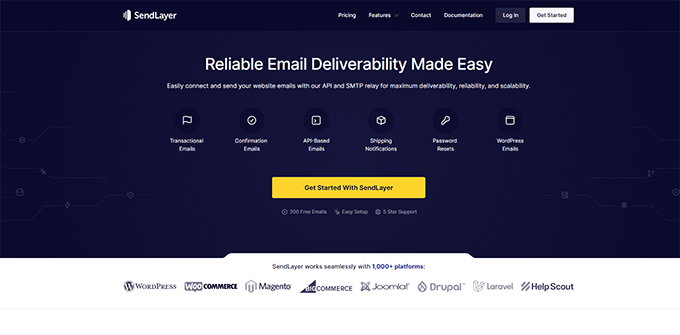
SendLayerは、高い配信率でトランザクションEメールを大規模に送信することを専門としています。
WP Mail SMTPプラグインを使用してSendLayer APIに接続できます。このプラグインには組み込みの連携機能があり、両者がシームレスに連携できます。
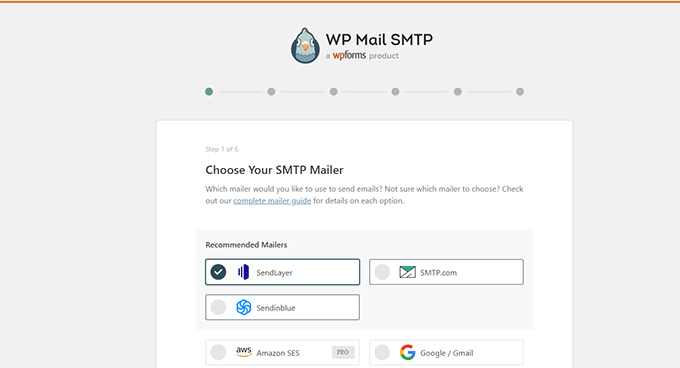
接続すると、すべての WordPress メールは SendLayer API を使用して送信され、トランザクションメールメッセージの配信率とスケーラビリティが向上します。
WordPressのメールがユーザーの受信トレイに確実に配信されるようになった今、WordPressで使用できる最高のメールマーケティング自動化ツールを見てみましょう。
1. Constant Contact経由で自動メールを送信する
メールマーケティングプラットフォームを使用すると、プロモーションおよびマーケティングメールメッセージをユーザーに送信できます。
世の中にはたくさんのメールマーケティングサービスがありますが、すべてにメールマーケティング自動化機能があるわけではありません。
Constant Contactの使用をお勧めします。中小企業向けの最高のメール自動化ツールの1つです。
プロフェッショナルに作成されたメールテンプレート、メールリストの成長ツール、顧客セグメンテーション、強力なマーケティングオートメーションツールが付属しています。
ドリップキャンペーンを設定して、事前にスケジュールされた頻度でユーザーに自動的に電子メールを送信することもできます。
これにより、手動作業なしで新しい顧客をオンボーディングし、コンバージョンに誘導できます。
開始するには、Constant Contactウェブサイトにアクセスしてサインアップしてください。

サインアップしたら、メールニュースレターを作成する方法に関する記事の手順に従って、最初のメールリストを設定してください。
メールリストを作成したら、[キャンペーン] ページにアクセスして「作成」ボタンをクリックすることで、自動化キャンペーンを設定できます。
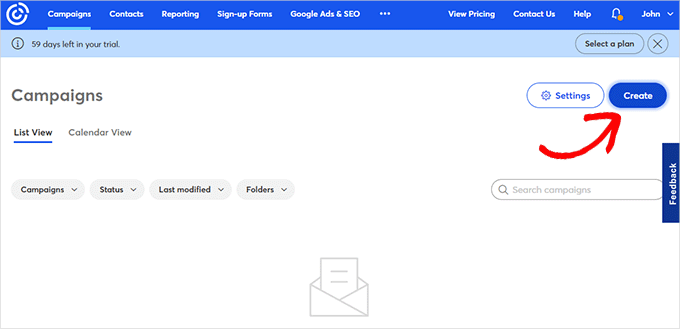
これによりポップアップが表示され、さまざまなキャンペーンタイプから選択できます。
続行するには「メール自動化」をクリックしてください。
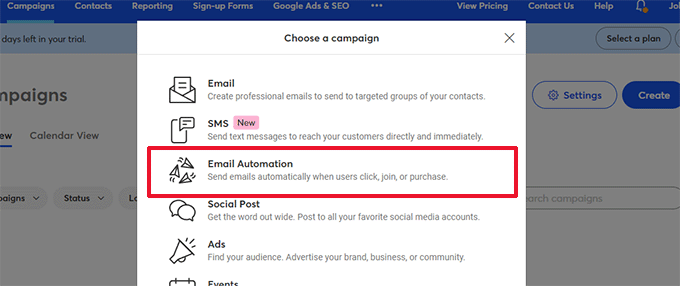
ここから、シングルステップの自動化またはマルチステップの自動化を選択できます。
シングルステップオートメーションは、ウェルカムメールのような単一のメールを送信します。
マルチステップ自動化により、購読者に自動送信される一連のメールを作成できます。これにより、製品やサービスについて知らせたり、特別オファーを送信したりできます。
このチュートリアルでは、新しい購読者がメールリストに参加したときのマルチステップオートメーションを作成します。「連絡先がリストに参加する」オプションを選択してください。

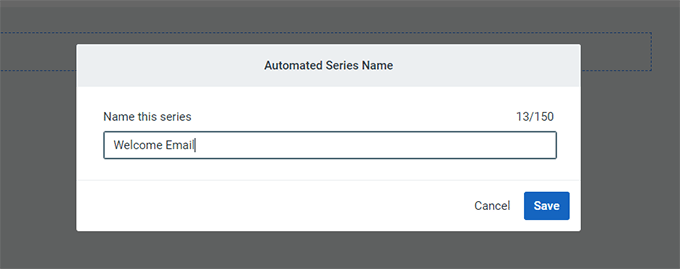
次に、キャンペーンの名前を入力する必要があります。
必ず「保存」ボタンをクリックしてください。
Constant Contactは、どの活動がメールをトリガーするかを尋ねます。
例えば、ユーザーがメールリストに参加したり、メールを開封したり、リンクをクリックしたり、製品を購入したりすると、ドリップシリーズが自動的にトリガーされます。
トリガータイプとしてデフォルトの「連絡先がリストに参加する」オプションを使用できます。次に、以前に作成したメールリストを選択できます。
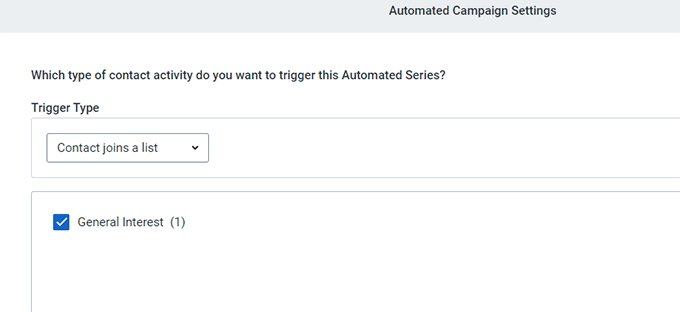
完了したら、「保存」ボタンをクリックしてください。
ドリップキャンペーン用のメール作成
キャンペーンの設定が完了したので、送信したいメールの追加を開始できます。
「新しいメールを作成」ボタンをクリックするだけで、最初のメールを作成できます。
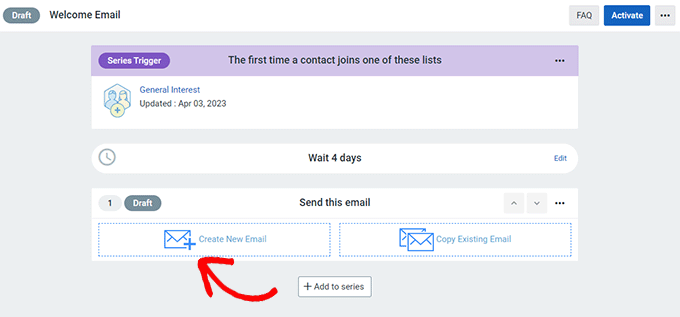
これにより、テンプレートを選択し、メールを作成して保存できるメールウィザードが表示されます。
画面の指示に従ってメールを作成します。その後、保存されたメールの上にある「編集」リンクをクリックして、メール間の遅延時間を選択できます。
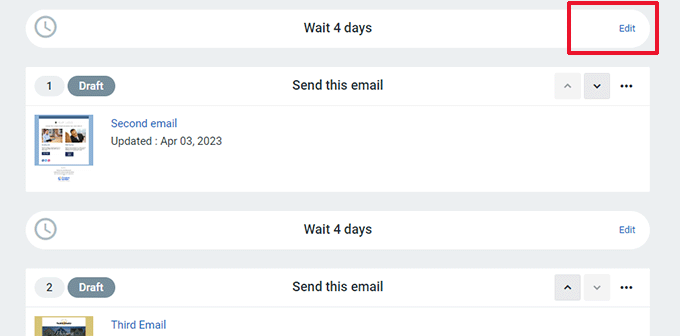
下部にある「シリーズに追加」ボタンをクリックして、さらにメールを作成するためにプロセスを繰り返します。
詳細については、WordPressで自動ドリップ通知を送信する方法に関する完全なチュートリアルをご覧ください。
WordPressで自動メールを送信する方法も学習できます。
2. FunnelKit Automationsを使用してWooCommerceメールを自動化する
オートメーションは、eコマースストアでの売上を伸ばす最も簡単な方法です。
WooCommerceストアを運営している場合、顧客はさまざまなトランザクションメールを受け取ります。
これらは、注文確認、注文状況の追跡、請求書の取得、オンラインストアに関する詳細情報の確認に役立ちます。
マーケティング自動化のための人気のWooCommerceプラグインであるFunnelKit Automationsを使用して、これらのメールをカスタマイズおよび自動化したり、新しいキャンペーンを作成したりできます。これは、強力なWooCommerce向けセールスファネルビルダーであるFunnelKit(旧WooFunnels)の姉妹製品です。
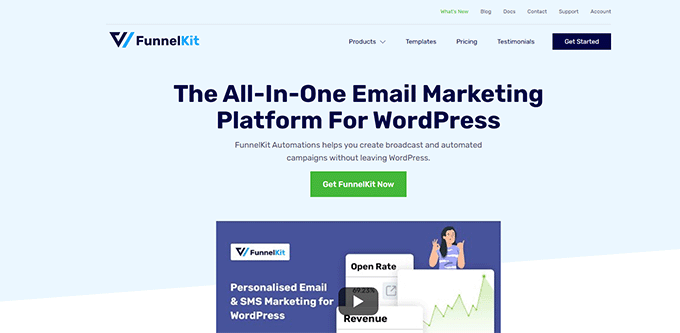
FunnelKit Automationsは、WooCommerceストア、メンバーシップウェブサイト、またはその他のビジネスにとって必須のツールキットです。
リードジェネレーションの自動化、連絡先の管理、放棄されたカートの回収が可能です。これにより、ビジネスの生産性と売上を向上させることができます。
まず、FunnelKit Automations プラグインをインストールして有効化する必要があります。詳細については、WordPress プラグインのインストール方法 ガイドをご覧ください。
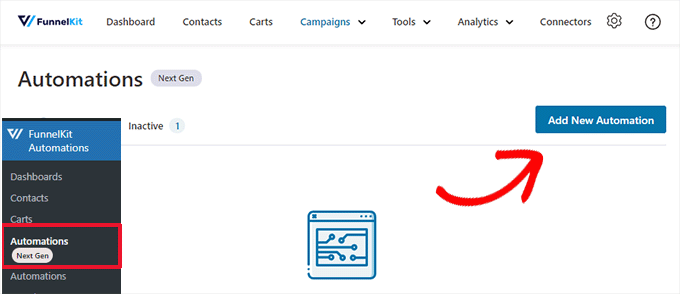
プラグインを有効化したら、FunnelKit Automations » Automations (Next Gen) ページに移動し、「新しいオートメーションを追加」ボタンをクリックします。
次に、プラグインがテンプレートの選択を求めます。
これらのテンプレートは、最も一般的なキャンペーン向けの事前作成済み自動化です。ゼロから始めることもできます。
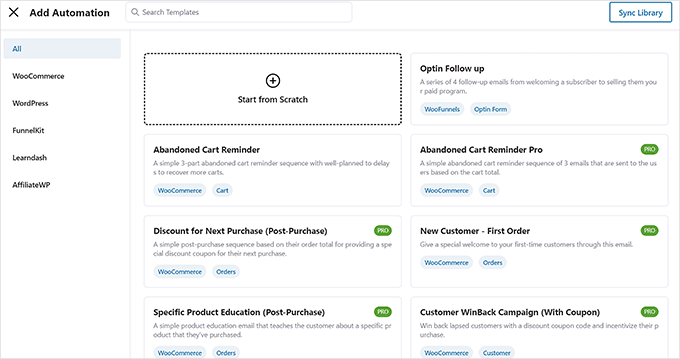
このチュートリアルでは、「購入後シーケンス」テンプレートを使用します。
テンプレートをクリックして開き、プレビューします。
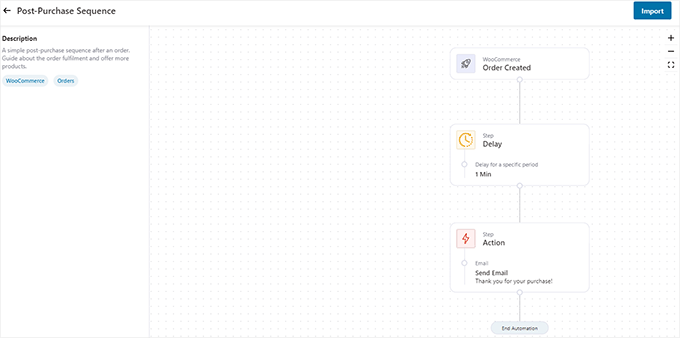
プレビュー画面で、この自動化のトリガー、遅延、アクションが表示されます。
あなたが考えているものと完全に一致しない場合があります。たとえば、特定の金額を超える購入に対してこの自動化を実行したい場合があります。
心配しないでください。後でいくらでも編集できます。
とりあえず、画面右上にある「インポート」ボタンをクリックして、このテンプレートの使用を開始してください。
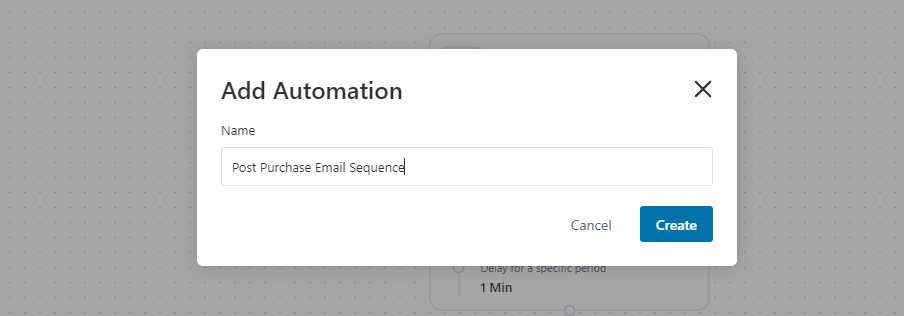
このオートメーションの名前を入力するように求められます。識別しやすい名前を入力し、「作成」ボタンをクリックしてください。
FunnelKit はテンプレートをインポートし、自動化エディタで開きます。
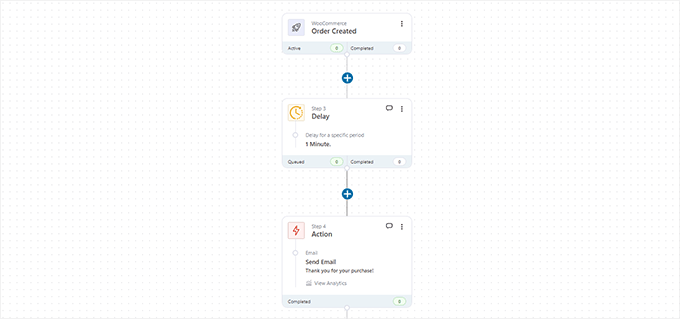
一番上に、この自動化を開始するトリガーが表示されます。その後に遅延と実行されるアクションが続きます。
これらのステップの間にある追加 (+) ボタンをクリックすると、条件、遅延、目標、アクション、ジャンプを追加したり、自動化を終了したりできます。
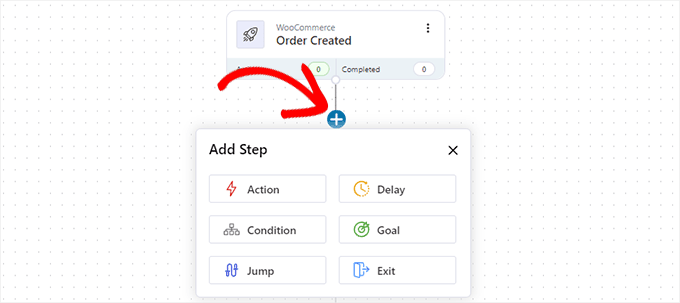
アクションステップの編集を忘れないでください。このキャンペーンでは、アクションはユーザーにメールを送信することです。
「アクション」をクリックすると開きます。ここから、ユーザーに送信するメールを編集できます。
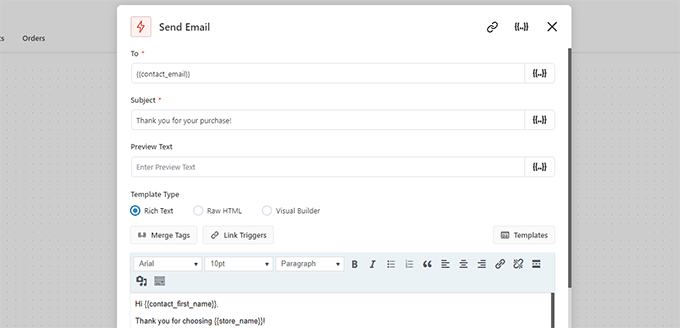
マージタグを使用して、メールメッセージに動的な要素を追加できます。
編集が完了したら、「保存して閉じる」ボタンをクリックしてアクションエディターを終了します。
最後に、上部にあるトグルをクリックして、「非アクティブ」から「アクティブ」に切り替えます。これにより、ウェブサイトで自動化が有効になります。
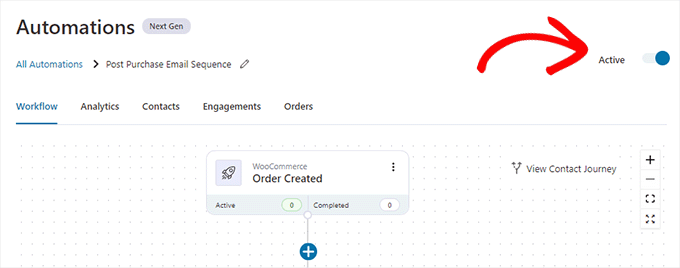
必要に応じて、いくらでも自動化を作成してください。
FunnelKit は、すべての必須 WordPress プラグインと連携します。さらに、Zapier に接続して、5000 以上の他の Web アプリでアクションを実行できます。
3. Uncanny Automator を使用して WordPress / WooCommerce のメールを自動化する
調査によると、ユーザーはパーソナライズされ、タイムリーなマーケティングメールに反応する可能性が高いことが示されています。
ユーザーのアクティビティに基づいてWordPressサイトでターゲットメッセージを送信することで、これを自動化できます。
たとえば、特定の製品を注文した顧客に製品を推奨できます。
では、その顧客に一度限りのクーポンを作成したり、CRMに顧客データを送信したり、営業担当者に電話をかけるようリマインドしたりしたい場合はどうでしょうか?
ここでUncanny Automatorが登場します。
これは、WordPress ウェブサイト用の自動ワークフローを作成できる、最高の WordPress 自動化プラグインの 1 つです。
人気のメールマーケティングプラットフォーム、WordPress お問い合わせフォームプラグイン、eコマースプラットフォームなどと連携します。
まず、無料の Uncanny Automator プラグインをインストールして有効化する必要があります。詳細については、WordPress プラグインのインストール方法 に関するステップバイステップガイドをご覧ください。
アクティベートしたら、Automator » Add New ページに移動して、最初のレシピを作成してください。
このチュートリアルでは、注文を行ったWooCommerceの顧客に、レビューを依頼する自動メールを送信します。
作成したいレシピの種類を選択するように求められます。「ログイン中のユーザー」を選択し、「確認」ボタンをクリックしてください。
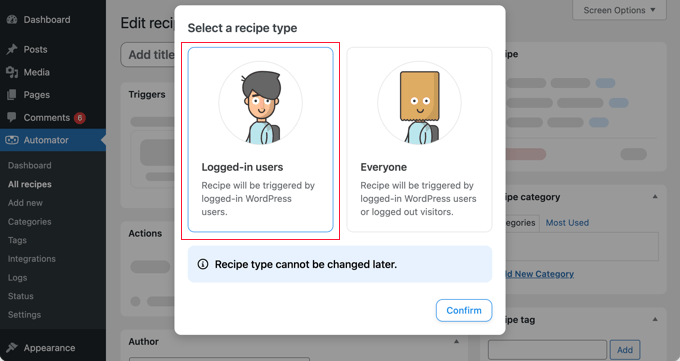
これで「レシピの編集」ページが表示されます。
まず、レシピのタイトルを入力します。このレシピを識別するのに役立つものであれば何でも構いません。
次に、トリガーを実行するインテグレーションを選択する必要があります。ウェブサイトにインストールされているプラグインによって、このリストは変更される場合があります。
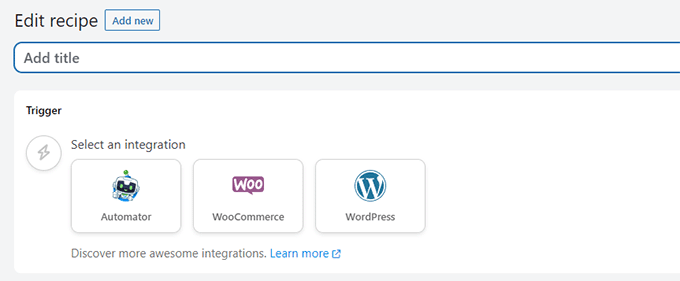
続行するには「WooCommerce」を選択してください。
Automatorは、レシピを起動するために使用できる多くのWooCommerceトリガーを表示します。
このチュートリアルのため、ここでは「ユーザーが注文を完了し、支払いを行い、注文完了のサンキューページに到達する(商品付き)」を使用します。
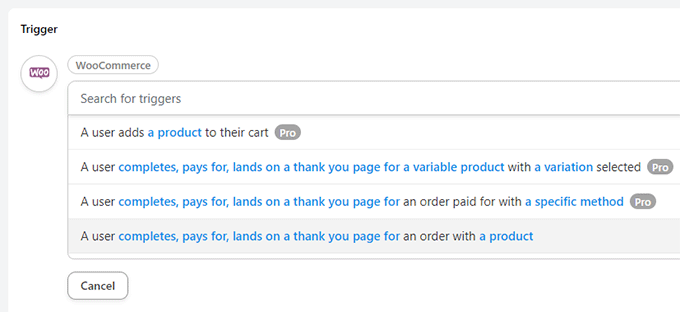
トリガーを選択した後、必要に応じて強調表示された条件をクリックして変更できます。
例えば、すべての製品ではなく、「製品」をクリックして特定の製品を選択できます。
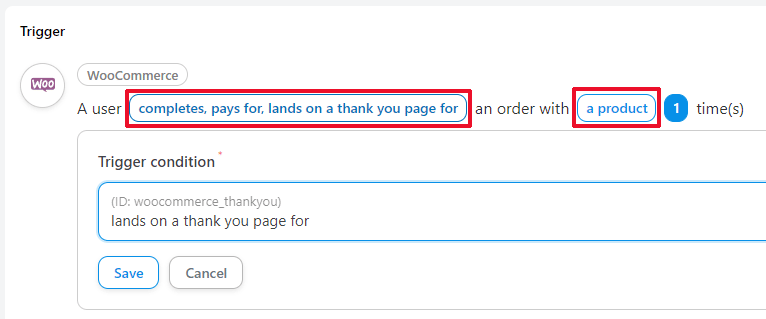
完了したら、「トリガーを追加」ボタンをクリックします。
次に、アクションを作成します。これは、上記のトリガーの結果として実行したいタスクです。
「アクション」をクリックすると、使用できる多くの連携が表示されます。このチュートリアルでは、「メール」連携を使用します。
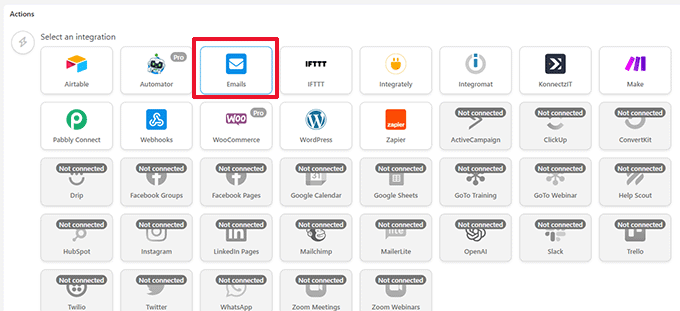
次に、選択した連携に対して実行できるアクションが表示されます。
メールを選択したので、利用可能なアクションはメール送信のみです。
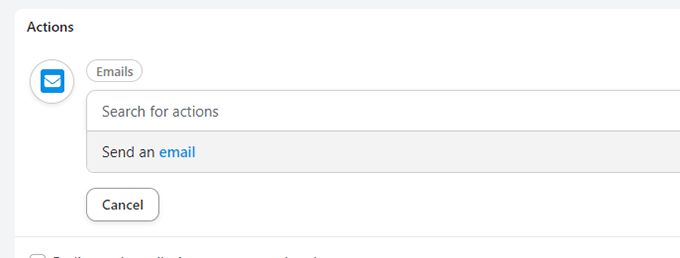
これにより、メールエディタが表示されます。
ここから、「差出人」アドレス、受信者のメールアドレス、件名などのすべてのフィールドに入力できます。
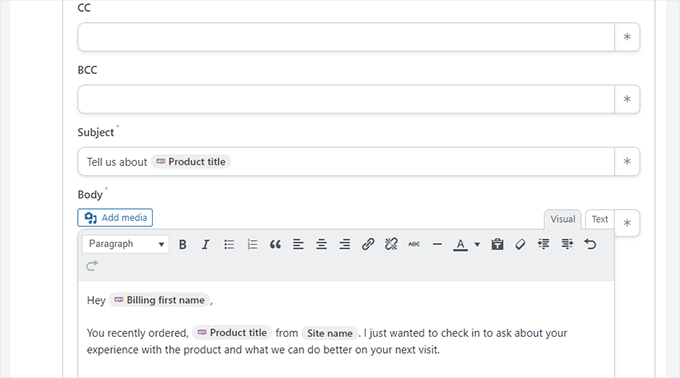
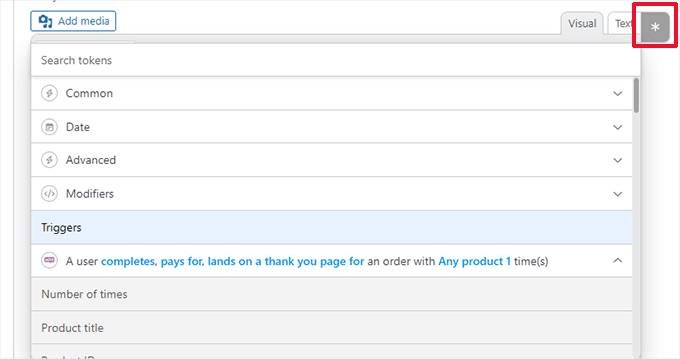
フィールドの横にあるアスタリスク(*)をクリックして、動的な値を挿入します。
例えば、顧客の請求用メールアドレスを「宛先」フィールドに追加したり、件名に商品タイトルを使用したり、顧客の名前で挨拶したりできます。
トリガーとアクションの間に遅延を追加したいですか?
アクションの上部にある「遅延」ボタンをクリックします。
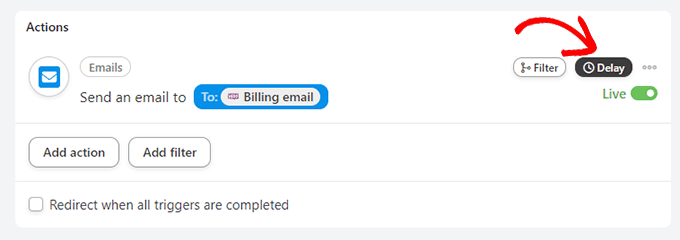
その後、遅延時間を選択できます。
このチュートリアルのため、遅延を1週間(7日間)に設定します。
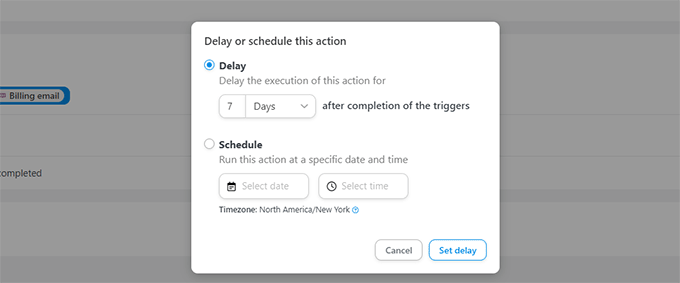
遅延を設定すると、メールの効果が高まります。
たとえば、このシナリオでは、商品を発送し、顧客が試すのに数日かかるように十分な遅延を設定したいでしょう。
レシピに満足したら、'ドラフト'トグルを'ライブ'に切り替えるのを忘れないでください。
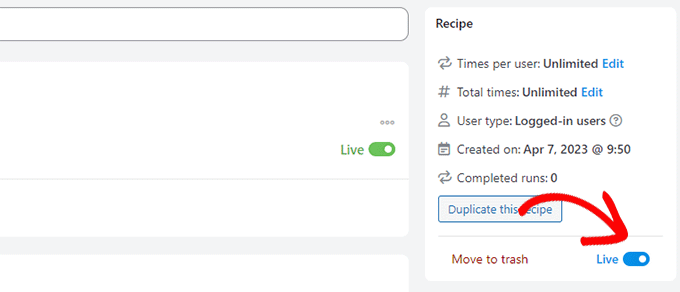
あなたのレシピは公開され、次回顧客が購入した際に実行されます。
Uncanny Automator と、それを使用してできるすべてのクールなことについて詳しくは、WordPress ウェブサイト用の自動ワークフローを作成する方法 に関するチュートリアルをご覧ください。
Eメールマーケティング自動化のアイデアと例
WordPressウェブサイトでメールマーケティング自動化を最大限に活用する方法をお探しですか?以下に、独自のメールのアイデアとなる自動化メールの例をいくつか紹介します。
1. 自動ウェルカムメールの例
新しい顧客やメーリングリストに登録したユーザーに、自動的な ウェルカムメールを送信できます。
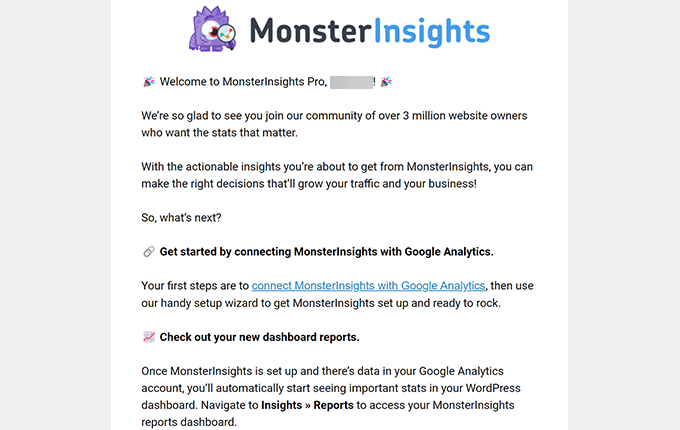
人気の WordPress プラグインである MonsterInsights が新しいユーザーを歓迎する方法は次のとおりです。
電子メールはユーザーに挨拶するだけでなく、役立つリンクで最高の購入体験をしてもらうように促します。
2. 自動カゴ落ちメールの例
カートに商品を追加した人の 10 人中 7 人が購入を完了しないことをご存知でしたか?
この現象は、カート放棄販売と呼ばれます。ユーザーは製品に興味があるが、注文を完了できない何らかの理由があることを示しています。
これはPacsunからの放棄されたカートEメールの例です。在庫切れになる可能性があることに言及することで、緊急性を利用しています。
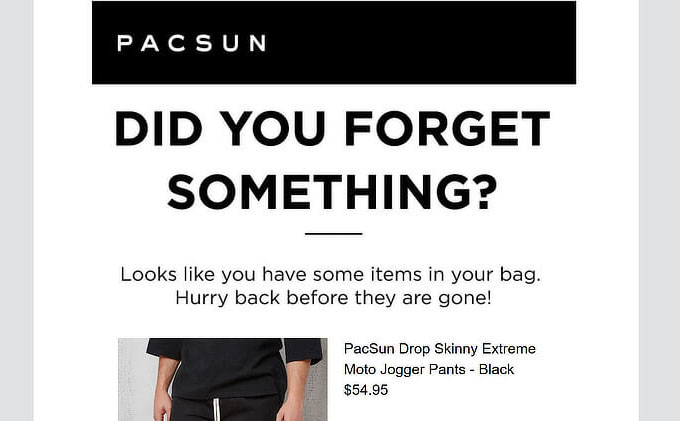
OptinMonster によると、放棄されたカートのメールは、従来のマーケティングメールの約 2 倍の開封率があります。
関連記事:放棄されたカートの売上を回復する方法をもっと見る。
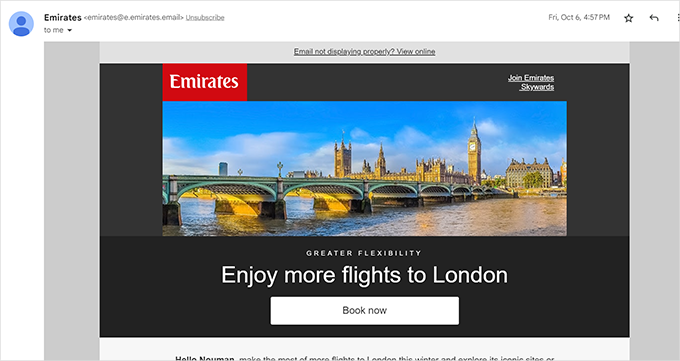
3. ユーザーの興味に基づいた自動セールスメール
もう1つの一般的なタイプは、ユーザーの興味に基づいて送信される自動販売メールです。
これは、エミレーツ航空がユーザーに予約可能なフライトの選択肢が増えたことを知らせる例です。
4. 顧客復帰Eメールを自動送信する
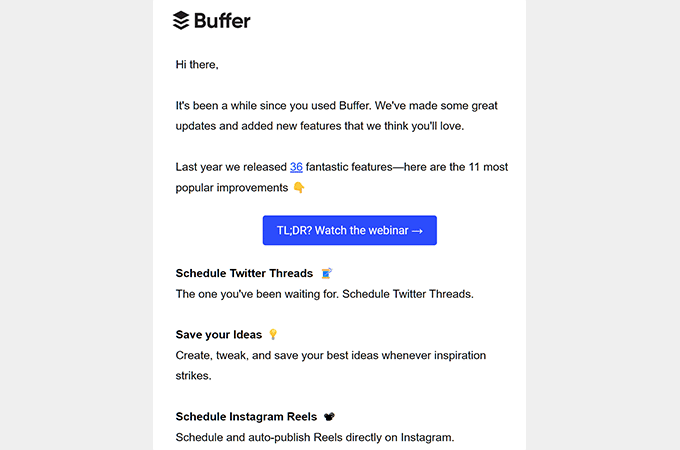
ログインしていないユーザーや、別の購入をしていないユーザーに対して、自動化されたメールをスケジュールできます。
これは Buffer の例です。彼らがユーザーに、見逃している可能性のある新機能についてどのように通知しているかに注目してください。
しばらく購入していない顧客を取り戻すために、自動クーポンを送信することもできます。
この記事が、WordPress のメールマーケティング自動化と、ビジネスを成長させるためのその使用方法について学ぶのに役立ったことを願っています。また、最高のメール検証ツールの選択肢や、WordPress でメールリストを構築する方法に関するガイドも参照することをお勧めします。
この記事が気に入った場合は、WordPressのビデオチュートリアルのために、YouTubeチャンネルを購読してください。また、TwitterやFacebookでも私たちを見つけることができます。




デビッド・リム
テクノロジーはまだ存在し、自動化がなかったらどうなるかを想像してみてください。それはひどく複雑で時間がかかるでしょう。
Uncannyについては以前聞いたことがありませんでしたが、言及されたので少し興味を持ちました。
オヤトグン・オルワセウン・サミュエル
この分かりやすい包括的なEメールマーケティング自動化ガイドをありがとうございます。また、マーケティングEメールマーケティングをソーシャルメディアやCRMシステムなどの他のマーケティングチャネルと統合することで、統一された顧客体験を可能にし、マーケティング活動の効果を最大化できることを付け加えたいと思います。さらに、クリック率やコンバージョン率などの指標を定期的に監視することで、Eメールマーケティング自動化に関する情報に基づいた意思決定を行うことができます。このガイドに従うことで、Eメールマーケティング自動化の力を活用する道が開かれます。これは非常に有益な記事です。wpBeginnerに感謝します。
デニス・ムトミ
WordPressのメールマーケティング自動化に関するこのガイドが大好きです!Constant Contactのセクションは非常に役立ちました。
さまざまな種類の自動メール(ウェルカム、カート放棄など)の例は、アイデアに最適です。
過去にウィンバックメールで成功したことがあり、これらのメールに特別なオファーや割引を含めることで、休眠中の購読者を再エンゲージさせるのに非常に効果的であることを付け加えたいと思います。
すごい – この包括的なリソースをありがとうございます – WordPressのメールマーケティング戦略を実装および改善するためのいくつかのアイデアを得られました!
ユヌス・ラフマン
素晴らしいガイドです!WPBeginnerのWordPressメールマーケティングオートメーションの初心者向けガイドは、知識の宝庫です。ステップバイステップの説明とスクリーンショットのおかげで、メールキャンペーンの設定と自動化が簡単になりました。私のメールリストは今や活況を呈しており、実際の成果が見えています。専門知識を共有し、メールマーケティングを次のレベルに引き上げるのを手伝ってくれたWPBeginnerに感謝します!
WPBeginnerサポート
Glad we could help!
管理者
イジー・ヴァネック
ブログを立ち上げ、ユーザーベースを確立してから約1年後、メールマーケティングに手を出し始めました。最近Mailchimpで苦労しました。今は少し進歩したので、すべてが新しいときに思いつくようなアドバイスがあれば歓迎します。
WPBeginnerサポート
We hope our examples in this article help you get started
管理者
イジー・ヴァネック
はい、大変助かりました。メールマーケティングに関するアドバイスを適用し始め、Optin Monster プラグインと MailChimp サービスをウェブサイトに統合してから約 6 か月後、アドバイスを完璧に活用できたことを認めざるを得ません。今では、コミュニケーションできるユーザーのメールアドレスのかなり良いリストがあります。振り返ってみると、あなたのアドバイスは素晴らしく、本当に役立つと確認できます。
ラルフ
1年以上前から、ブログでオートメーションを始めていればよかったと思っています。新しい購読者を一連のメールに組み込むことができました。今はその時間がなく、月に2回しかニュースレターを送信していません。私のコンテンツはエバーグリーンなので古いメールを使用できましたが、MailchimpからSenderに変更した後、すべて削除して最初からやり直す必要がありました。
Katheryn J.
こんにちは、この情報ありがとうございます。簡単な質問ですが、いくつかの選択肢を提示されましたが、それらの違いに少し迷ってしまいました。特定のケースでは、MailchimpのようなEメールマーケティングプラットフォームでファネルを作成するよりもFunnel Kitを選択しますか?それとも、連携する2つの異なるプラグインを使用することを提案していますか?(私はこれに慣れていません…)
WPBeginnerサポート
使用目的によりますが、FunnelKit はメールマーケティングプラットフォームと連携してプロセスを容易にすることもできます。
管理者
ラム E.
正しく覚えていれば、Mailchimpにはトランザクションメールを提供する別のプランがあります。
マーケティングまたはトランザクションのいずれであっても、市場には非常に多くのメール自動化ツールがあります。しかし、この包括的なガイドにより、オプションの選択が容易になります。ありがとうございます!
WPBeginnerサポート
お知らせいただきありがとうございます。当社のガイドがお役に立てて嬉しいです!
管理者