


オンラインで役立つコードスニペットを見つけたものの、WordPressサイトに追加するのに不安を感じたことはありませんか?あなただけではありません。
WordPressのテーマファイルにコードをコピー&ペーストすることは、経験豊富なユーザーにとっては簡単に見えるかもしれませんが、初心者にとっては intimidating になる可能性があります。
WPBeginnerでは、読者がサイトにコードスニペットを追加するように指示するWordPressチュートリアルを数多く公開しています。そのため、当然ながら、物事を台無しにしてしまうのではないかと心配しているユーザーから頻繁に質問を受けます。
そのため、このガイドを作成しました。この記事では、ウェブサイトを壊すことなく、ウェブ上のコードスニペットをWordPressにコピー&ペーストする方法を紹介します。

WordPressサイトにコードスニペットを追加する理由
WordPressは、その柔軟性から世界で最高のウェブサイトビルダーです。サイトに新しい機能や機能を簡単に追加でき、ほぼあらゆる種類のウェブサイトを構築するのに役立ちます。
私たちは、ウェブサイトをより良くするために使用できる、あらゆる種類のヒントやコツを共有しています。これらのヒントの中には、WordPressにコードを追加するように求めるものもあります。
ウェブサイトにカスタムコードスニペットを追加することはオプションであり、同じタスクを実行するプラグインを見つけることもよくありますが、簡単なスニペットの方が効率的な場合もあります。
多くの場合、コードスニペットを追加することは、一般的なWordPressのエラーを修正し、WordPressのセキュリティを向上させ、ウェブサイトに新しい機能を追加するための簡単な方法となります。
それでは、WordPressウェブサイトにコードスニペットを安全に追加する方法を見ていきましょう。
WordPress にコードスニペットを追加する最良の方法は何ですか?
WordPressウェブサイトにコードスニペットを追加し始める前に、WordPressバックアッププラグインをインストールして使用する必要があることに言及することが重要です。
これにより、WordPressサイトの安全性が保たれ、万が一問題が発生した場合でも、バックアップからいつでも復元できます。
WordPressにスニペットを追加する際、index.php、single.phpなどのWordPressテーマのテンプレートファイルに追加するように指示される場合があります。
これらのスニペットは特定のテーマファイルにのみ役立つため、直接追加するか、WordPressの子テーマを作成する必要があります。
しかし、ほとんどのコードスニペットは、WordPressテーマのfunctions.phpファイルに追加されます。一部のチュートリアルではファイルに直接追加することを推奨している場合がありますが、変更を将来にわたって有効にするための、はるかに優れた代替手段があります。
この方法なら、テーマを変更してもカスタム機能は削除されません。
カスタムコードスニペットをWordPressブログまたはウェブサイトに追加するために選択する方法によって、WordPressファイルを編集する方法は異なります。
そういうわけで、WordPressでカスタムコードスニペットを追加する最も初心者向けのいくつかの方法を見てみましょう。
方法1:WPCodeプラグインでカスタムコードを追加する(簡単)
コードスニペットプラグインを使用することは、WordPressにコードを追加する最も安全で初心者向けの簡単な方法です。

WPCodeプラグインを使用すると、テーマファイルを編集することなく、ウェブサイトにカスタムコードスニペットを簡単に追加および管理できます。
一般的なコードエラーを防ぐのに役立つスマートコードスニペット検証機能が付属しています。これにより、コードスニペットを追加する際にウェブサイトが壊れるのを防ぐことができます。
WPCodeには、最も人気のあるWordPressコードスニペットを簡単に見つけることができる組み込みコードライブラリもあります。これらの専門家が作成したコードスニペットを数回クリックするだけで追加できます。
最も良い点は、すべてのコードスニペットを1つのセントラル画面で管理できることで、タグを使用して整理することもできます。
WPCodeの無料版には、WordPressにカスタムコードを追加するために必要なものがすべて含まれています。WPCode Proは、プライベートクラウドスニペットライブラリ、コンバージョンピクセル、スケジュール済みスニペットなどの高度な機能を提供します。
注意: WPCodeの方法は、functions.phpファイルに追加する必要があるスニペットに役立ちます。他のテーマファイルにコードスニペットを追加するように求められた場合、この方法は機能しません。
WPCodeでWordPressにコードを編集・追加する方法
WPCodeプラグインを使用してWordPressにコードを追加する場合、WordPressの管理ダッシュボードで直接コードを追加することになります。
まず、無料のWPCodeプラグインをインストールして有効化する必要があります。詳細については、WordPressプラグインのインストール方法に関する初心者向けガイドをご覧ください。
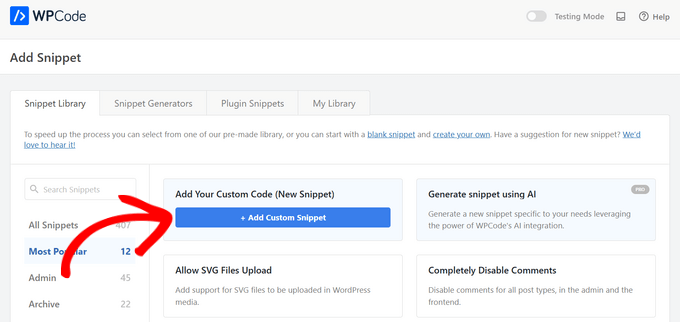
有効化したら、WordPress管理画面の コードスニペット » + スニペットを追加 にアクセスしてください。次に、「新規追加」ボタンをクリックします。

これにより、あらかじめ用意されたライブラリからスニペットを選択するか、カスタムコードを追加できる画面が表示されます。
カスタムコードを追加するには、「カスタムコードを追加(新規スニペット)」オプションの下にある「カスタムスニペットを追加」ボタンをクリックします。
次に、画面に表示されるオプションからコードの種類を選択します。
このチュートリアルでは、「PHPスニペット」オプションを選択します。

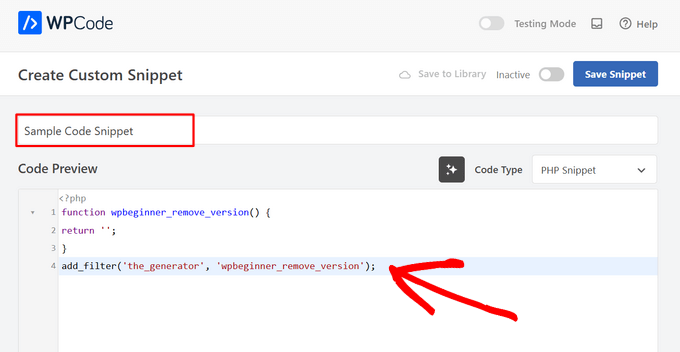
次の画面で、スニペットを覚えておくのに役立つ名前を付けて開始します。
次に、コードを「コードプレビュー」ボックスに貼り付けます。
次に、「挿入」セクションまでスクロールダウンします。
ここでは、サイトのどこにでも手動でコピー&ペーストできるショートコードとしてコードスニペットを使用することを選択できます。
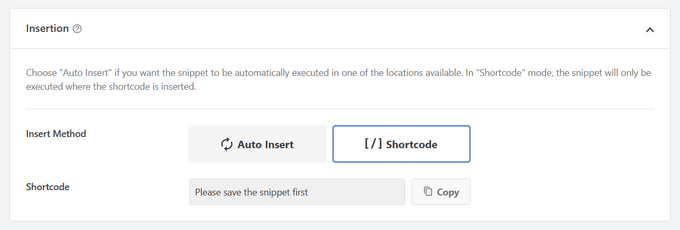
または、「自動挿入」メソッドを選択して、コードスニペットが自動的に挿入される場所(WordPress関数)を選択することもできます。
実行場所、フロントエンドのみ、管理者のみ、サイト全体ヘッダー、投稿後、投稿間、段落前などから選択できます。
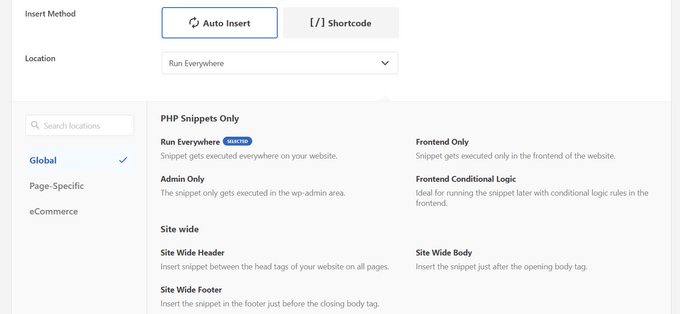
WPCodeの最も良い点は、さまざまな自動挿入オプションに加えて、初心者向けの条件付きロジックオプションも備わっていることです。
これにより、コードをいつ読み込むかを選択できます。
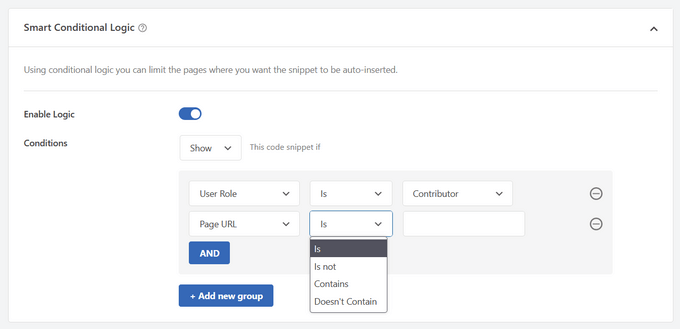
コードの追加が完了したら、右上にあるスイッチを「非アクティブ」から「アクティブ」に切り替えます。
次に、「スニペットを保存」ボタンをクリックします。

スニペットがアクティブになると、選択した挿入方法に応じて、自動的に追加されるか、ショートコードとして表示されます。
詳細な手順については、WordPressにカスタムコードスニペットを簡単に追加する方法に関するガイドをご覧ください。
WordPressのヘッダーとフッターにコードを追加する方法
テーマのheader.phpまたはfooter.phpファイルにのみコードを追加する必要がある場合があります。WPCodeプラグインは、これを簡単に行うのに役立ちます。
これは、Googleアナリティクス、Google AdSense、Facebookピクセル、TikTokピクセルなどのトラッキングコードをウェブサイトに追加する必要がある場合に役立ちます。
さらに、ヘッダーとフッターのすべてのコードを1か所で管理でき、手動のエラーを防ぎ、テーマのアップグレードや変更を心配なく行えます。
注意: この方法は、スクリプト、カスタムCSS、およびJavaScriptコードの追跡に最も効果的です。
コードスニペット » ヘッダー&フッター に移動し、ウェブサイトのヘッダー、本文、またはフッターのセクションにコードスニペットを入力します。
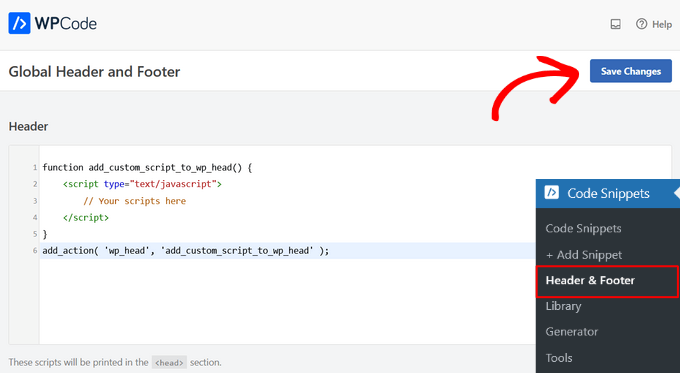
「変更を保存」ボタンをクリックすることを忘れないでください。コードスニペットがウェブサイトに反映されます。
詳細については、WordPressでヘッダーとフッターのコードを追加する方法に関するガイドを参照してください。
方法 2:サイト固有のWordPressプラグインにカスタムコードを追加する
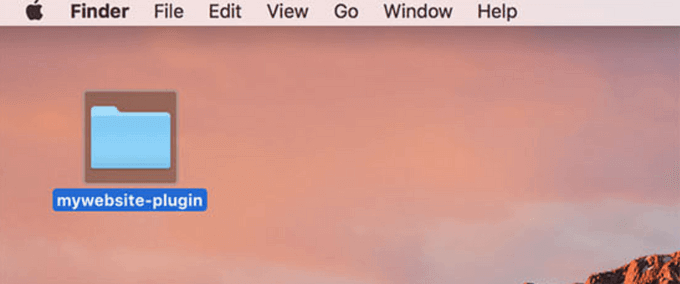
もう1つの柔軟なオプションは、サイト固有のWordPressプラグインを使用することです。これは、独自のウェブサイト用に作成し、すべてのカスタムコードを保存するために使用できるカスタムプラグインです。
この方法の利点は、コードがテーマに依存せず、テーマを変更してもアクティブなままであることです。また、ウェブサイトのWordPressアップデートの影響も受けません。
注意: この方法は、functions.phpファイルに追加する必要があるコードスニペットにのみ適用されます。
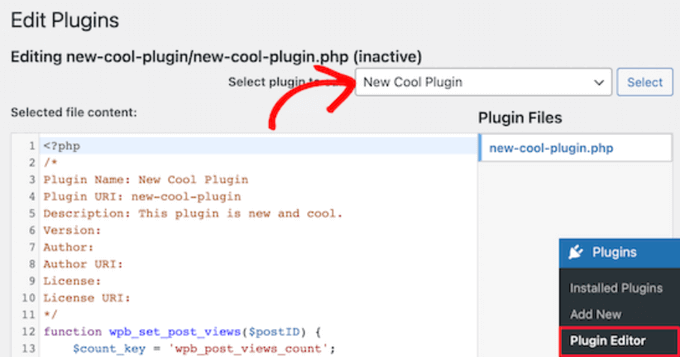
サイト固有のプラグインを使用している場合は、組み込みのWordPressプラグインエディターを使用してカスタムコードを追加できます。
まず、プラグイン » プラグインエディタ に移動し、次に「編集するプラグインを選択:」というラベルのドロップダウンメニューからプラグインを選択する必要があります。
エディタはサイト固有のプラグインを読み込みます。その後、ページにコードを追加するだけです。
完了したら、「ファイルを更新」ボタンをクリックして変更を保存してください。
コードに何か不足している場合や、ウェブサイトが壊れる可能性がある場合は、プラグインエディタが自動的に変更を元に戻します。
サイト固有のプラグインにカスタムコードを追加する別の方法として、FTPを使用する方法があります。詳細については、WordPressにファイルをアップロードするためにFTPを使用する方法に関する初心者向けガイドを参照してください。
お好みのFTPクライアントでお使いのウェブサイトを開き、プラグインファイルを右クリックして「表示/編集」オプションを選択するだけです。
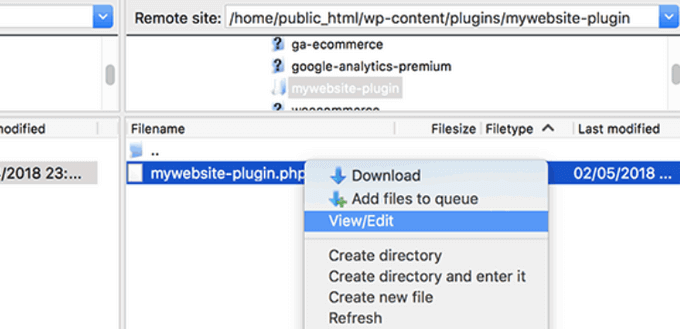
これによりファイルが開かれ、コードスニペットを追加できるようになります。ファイルを再度保存してアップロードすると、変更が自動的に表示されます。
詳細については、ウェブサイト用のサイト固有プラグインを作成する方法に関するガイドを参照してください。
方法3:functions.phpまたはその他のテーマテンプレートにカスタムコードを追加する
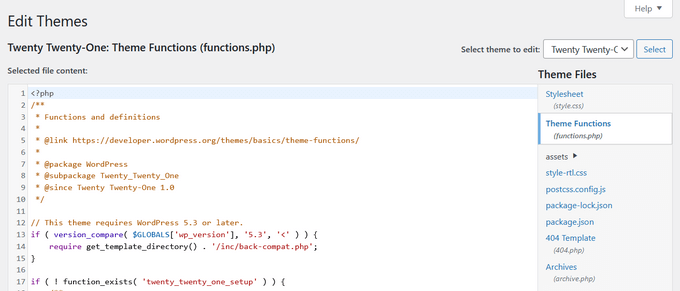
最終的に、コードスニペットをテーマのfunctions.phpファイルに直接追加しても問題ありません。ただし、上記で説明した他のオプションを使用することをお勧めします。それにはいくつかの欠点があるためです。
まず、WordPressテーマを更新すると、すべての変更が失われます。
次に、追加したコードは特定のテーマを使用している場合にのみ機能します。
それでは、コードスニペットを正しくコピー&ペーストして、ウェブサイトの破損を回避する方法を見ていきましょう。
コードスニペットをテーマのfunctions.phpファイルまたはその他のページテンプレートに直接追加している場合は、WordPress管理画面の外観 » テーマエディターに移動してコードを追加できます。
次に、右側の列からファイルを選択すると、エディタで開きます。
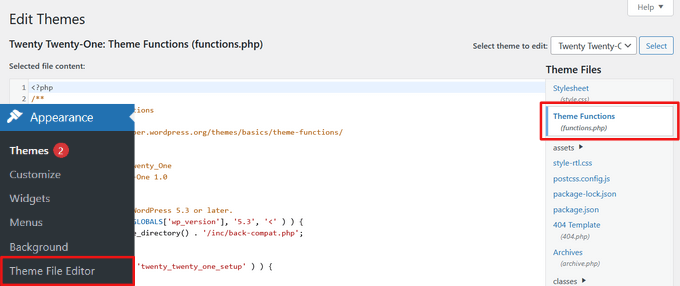
従っているチュートリアルにはコードスニペットを追加できる場所が記載されていますが、記載されていない場合は、既存のコードすべての下のファイルの末尾に追加する必要があります。
もう1つの代替案は、WordPressホスティングのファイルマネージャーのFTPを使用して、テーマファイルにカスタムコードを追加することです。
FTPクライアントをウェブサイトに接続し、wp-content » themes » your-theme-folderに移動して、編集が必要なファイルを右クリックします。
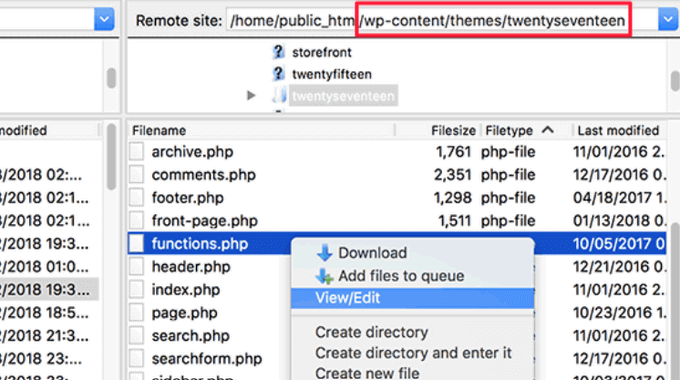
次に、「表示/編集」オプションをクリックしてテキストエディタでファイルを開き、コードスニペットを追加します。
カスタムコードの追加時にPHPエラーをトラブルシューティングする
初心者がWordPressウェブサイトにカスタムコードスニペットを追加する際に犯す一般的な間違いがいくつかあります。幸いなことに、これらのエラーのほとんどは回避および簡単に修正できます。
これらのエラーと、それらを修正するための最善の方法を見てみましょう。
1. PHP 開始タグと終了タグの誤用
WordPressは主にPHPプログラミング言語で書かれており、サーバーに後続のコードがPHPによって処理される必要があることを伝える特定の構文があります。典型的なPHPコードスニペットは次のようになります。
// PHP Begin Tag
<?php

// Rest of the code goes here

// PHP End Tag
?>
すべてのPHPコードは、<?php と ?> タグ内に記述する必要があります。
PHPの終了タグは、PHPとHTMLを切り替えるファイルでは非常に重要です。これには、HTMLとともにPHPタグを使用するほとんどのWordPressテーマファイルが含まれます。
PHPの開始タグが閉じられていない場所にコードを貼り付ける場合は、開始PHPタグなしでコードを追加する必要があることを確認してください。
<?php
// Some pre-existing code

// your custom code

?>
PHPの終了タグの外側または後にカスタムコードを貼り付ける場合は、PHPの開始タグも追加する必要があります。
<?php
// Some pre-existing code
?>

// Your custom code snippet
<?php

?>
エラーの約90%は、PHPの開始タグまたは終了タグの配置ミスが原因です。コードを確認することで、カスタムコードスニペットにPHPの開始タグまたは終了タグを追加する必要があるかどうかを理解するのに役立ちます。
しかし、functions.php のような多くの WordPress テーマファイルには、PHP の終了タグがない場合があります。これは、開始タグや終了タグなしでファイルの末尾にコードを追加できることを意味します。
その様子を以下に示します。
<?php
// Lots of code in your theme's functions.php file
//
//
// Your custom code
function custom_loginlogo() {
echo '<style type="text/css">
h1 a {background-image: url('.get_bloginfo('template_directory').'/images/login_logo.png) !important; }
</style>';
}
add_action('login_head', 'custom_loginlogo');
一部のチュートリアルでは、PHPの開始タグと終了タグの使用方法をすでに知っていることを前提としている場合があることに注意してください。そのため、それらのタグがないコードスニペットのみが表示される場合があります。
function custom_loginlogo() {
echo '<style type="text/css">
h1 a {background-image: url('.get_bloginfo('template_directory').'/images/login_logo.png) !important; }
</style>';
}
add_action('login_head', 'custom_loginlogo');
コードスニペットが提供される場合、複数の場所に挿入できることがあるため、PHPの終了タグと開始タグは含まれません。
テーマファイルにこのようなコードスニペットを追加する場合、PHPタグの内側にあることを確認する必要があります。
2.ネストエラーの誤り
PHPには、関数、条件ロジック、およびループの特定の構文があります。この構文は、関数がいつ開始し、いつ終了するかを示す波括弧に依存します。
例えば、簡単なPHP関数は以下のようになります。
<?php
function wpbeginner_tutorial() {
echo "Hello World!";
}
?>
さて、この関数とは関係のないカスタムコードスニペットを追加したい場合は、このように関数外に配置する必要があります:
// Pre-existing code in your theme file
<?php
function wpbeginner_tutorial() {
echo "Hello World!";
}
// Your custom code
function custom_loginlogo() {
echo '<style type="text/css">
h1 a {background-image: url('.get_bloginfo('template_directory').'/images/login_logo.png) !important; }
</style>';
}
?>
開始または終了の波括弧を省略すると、コードが壊れ、エラーページが表示されます。
WordPressにおけるPHPエラーの理解
WordPressにカスタムコードを追加することによって引き起こされるエラーは、多くの場合、詳細なエラーメッセージにつながります。それらのほとんどは、予期しない文字による構文エラー、パースエラー、または致命的なエラーです。
良いニュースは、これらのエラーがコードのどの行がエラーを引き起こしたかを教えてくれることです。
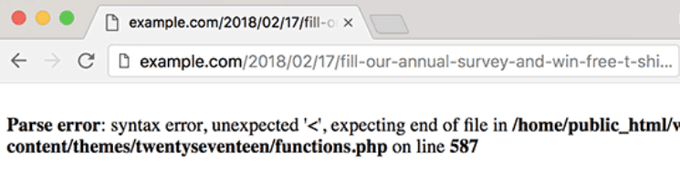
その後、正確な行に移動してコードを確認し、何が欠けていたのかを把握できます。
このため、行番号と構文ハイライトがあり、問題を簡単に修正するのに役立つ、適切なコード編集用のテキストエディタを使用することをお勧めします。
WPCodeプラグインを使用している場合、エラーが発生した正確な行を示す正確なエラーレポートも付属しています。
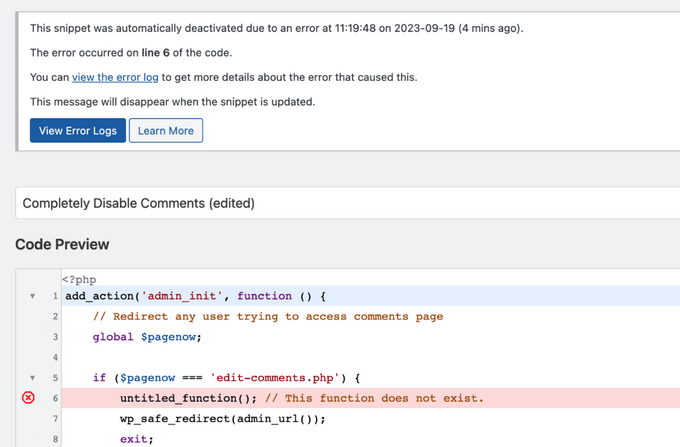
WPCodeは、ウェブサイトの管理エリアへのアクセスを妨げる可能性のあるエラーを検出すると、自動的にスニペットを無効にするため、安全に問題を修正できます。
WordPressサイトにアクセスできなくなった場合の対処法
まず、深呼吸をしてパニックにならないでください。ウェブサイトのすべてのファイルはまだそこにあり、アクセスできます。
FTPクライアントまたはWordPressホスティングアカウントのcPanelのファイルマネージャーアプリを使用して、ウェブサイトに接続するだけです。
詳細については、WordPressにファイルをアップロードするためにFTPを使用する方法に関する初心者向けガイドを参照してください。
次に、エラーを引き起こしたコードを追加したファイルを見つけて、編集するために開きます。
その後、コードスニペットの問題を修正してみてください。それらの問題を修正できない場合は、追加したコードスニペットを削除して変更を保存してください。
これで、サイトは通常の状態に戻るはずです。それでもエラーが表示される場合は、WordPressテーマの新しいコピーをダウンロードし、zipファイルをコンピューターに解凍してください。
その後、以前変更を加えたファイルを見つけ、古いファイルを上書きしてサーバーにアップロードしてください。
これらの問題の解決策の詳細については、WordPressで最も一般的なエラーとその修正方法に関するガイドをご覧ください。それでも解決しない場合は、WordPressトラブルシューティングガイドに従って段階的な診断を行ってください。
この記事が、WebからWordPressにコードスニペットを貼り付ける方法を学ぶのに役立ったことを願っています。また、WordPressサイトにコードを簡単に表示する方法に関するガイドや、最高のWordPress開発ツールのセレクションもご覧ください。
この記事が気に入った場合は、WordPressのビデオチュートリアルのために、YouTubeチャンネルを購読してください。また、TwitterやFacebookでも私たちを見つけることができます。


デニス・ムトミ
私のクライアントのほとんどは初心者であり、サイトのコードを直接変更することに常に躊躇しています。
そのため、コードの追加が必要な場合は常に私に連絡してきます。そして私は常に WPCode を使用しています。クライアントのサイトに追加したカスタムコードをより簡単に見つけることができます。
そして、ライブサイトに実装する前に新しいスニペットをテストするためにステージングサイトを作成することを推奨します。この追加のステップにより、カスタムコードを試す際の自信が深まりました。
スーマン・ソウラブ
私の場合、「最終更新日」を追加するためにPHPスニペットを追加する必要がありました。これはシームレスに機能しました。アクティブなテーマを選択し、single.phpファイルを選択しただけです。
イジー・ヴァネック
私の意見では、ウェブサイトをより細かくカスタマイズしたい人にとって、WP Codeプラグインは必須です。他のプラグインが期待通りに動作しなかった場合に、オンラインでスニペットの形で解決策が存在したため、このプラグインには何度も助けられました。豊富なスニペットデータベースも優れており、多種多様なものが提供されています。WP Codeのおかげで、GitHubから埋め込まれたコードのおかげで、私のウェブサイトの言語バージョンとモバイルメニューが最終的に正しく動作するようになりました。
Dayo Olobayo
テーマにコードを追加するとウェブサイトが破損するのではないかと常に恐れていました。しかし、このフォーラムで多くの記事を読み、wpcodeプラグインがよく推奨されているのを目にします。コードについては何も知りませんが、このプラグインのおかげで、コードスニペットを使ってウェブサイトを簡単に、そしてより自信を持ってスタイリングできるようになりました。
Dayo Olobayo
ただ質問があります。wpcodeは、WordPressテーマの「追加CSS」オプションの下で行われるテーマのスタイリングを許可しますか?
WPBeginner コメント
WPCodeを使用してCSSを追加することについて質問されているのであれば、はい。WPCodeはCSSコードの追加にも役立ちます。
とはいえ、ニーズによっては、テーマのCSSを追加するために追加CSSセクションの方が適している場合があります。
プラバット・クマール・ビスワル
画像アップロードオプションが言及されなかった理由
Max
記事をありがとうございます。しかし、functions.phpファイルの理解が本当に混乱しました。すべてのテーマのFunctionsファイルに閉じタグは本当に必要なのでしょうか。例えば、人気のDiviテーマのクリーンで未加工のインストールを見ると、閉じPHPタグはありません。Diviはこの閉じタグなしでも完全に機能するので、一部のテーマのFunctions.phpファイルには必要ないということだと推測していますか?
もう1点、多くの人が(あなたも含め)コードスニペットを配布する際に、コードの一部として行番号を含めています。functions.phpファイルにコードスニペットを貼り付けると、各行の行番号だけを削除する必要があります。これをしないとコードが壊れて機能しなくなります。これは非常に一般的な間違いだと思います。そのため、チュートリアルでコードを投稿する際に、行番号を含めないようにして、貼り付け後に手作業で行番号を削除する手間を省き、コードを破損させるリスクを回避することをお勧めします。
WPBeginnerサポート
Maxさん、
良い質問ですね。おっしゃる通り、functionsファイルでPHPの閉じタグを最後に追加する必要はありません。
コードスニペットの行番号については、WPBeginnerでコードスニペットにマウスカーソルを合わせると小さなメニューが表示されます。このメニューには、ソースを表示またはコピーボタンが含まれています。それをクリックすると、行番号なしで生のコードをコピーできるポップアップウィンドウが開きます。
お役に立てば幸いです。
管理者
マヤプラカシュ・パント
この記事を読みました。とても良い記事です。一つだけ知りたいのですが、上記のチュートリアルで緑色で書かれている文は何ですか?コメントですか、それとも何か別のものですか?教えてください。
WPBeginnerサポート
マヤプラカーシュさん、こんにちは。
はい、それらはコードで何が起こっているかをユーザーが理解するのに役立つコメントです。
管理者
チャールズ・ディーズ
サポートしてくれてありがとう、私の大切な人。あなたは兄弟を失業から救ってくれました…ありがとう、そしてよろしくお願いいたします。
ワカル・アハメド
非常に分かりやすい記事で、素晴らしいトピックについて説明されています。
ディラン・コーネリアス
あなたはやや技術的なトピックを、分かりやすく、率直な方法で説明してくれました。例もシンプルで、本当に役立ちます。素晴らしいです!
WPBeginnerサポート
Thanks Dylan
管理者
モヒウディン・ファイサル・ブイヤン氏
私にとっても非常に一般的な間違いです。私たちは常にこれに注意する必要があります。
アサンカ・ランジーワ
少しコーディングを知っている私にとっても、非常に役立ちます。本当に役立ち、今ではさらに良く理解できるようになりました。ありがとうございます。
WPBeginnerサポート
こんにちは、Asankaさん、
Glad you find it helpful You may also want to subscribe to our YouTube Channel for WordPress video tutorials.
管理者
アンナ
まるで私が犯したばかりの間違いに基づいてこの記事を書いたかのようで、大笑いしてしまいました!この記事のおかげで、すぐに復旧できたので、細かい点を明確にしてくれて本当にありがとう。
wonntann
この分かりやすい記事をありがとうございます!
アーシ
コードのコメントアウト・コメント解除を繰り返すと、時には「;」のエラー、時には「/」のエラーが発生します。
変更がないファイルを再度アップロードしましたが、それでも同じエラーが発生します。
ひどく行き詰まっています。次に何をすべきでしょうか。
ケリ
ヘルプ!上記の間違いの1つをしてしまい、サイトが壊れてしまいました。エイミーへの返信を見ましたが、function phpを変更する方法がわかりません。助けてください!
ケリ
子テーマをインストールして有効化し、「外観 > エディター > テーマ関数 (functions.php)」にGoogleアナリティクスコードを追加しましたが、このファイルは空だったので、サイトが壊れてしまいました。現在、Facebookプロモーションで多くの人が壊れたサイトにアクセスしているので、これは大きな問題です。
エイミー
サイード、助けていただけますか!!
WPBeginnerサポート
エイミーさん、こんにちは。
ウェブホスティングアカウントのcPanelダッシュボードまたはFTP認証情報にアクセスする必要があります。それらを入手したら、FTPを使用してWordPressサイトに接続するか、ホスティングアカウントダッシュボードからFile Managerを使用できます。テーマのfunctions.phpファイルを見つけて編集します。予期しないコードを削除するか、問題を引き起こしているコードを削除するために14行目に移動する必要があります。
管理者
isi
こんにちは、PHPにフォントを貼り付けようとしました。初心者です。以下にコードを載せます。どこが間違っているか教えていただけますか…
ジェシカ
したがって、上記の例を使用して、既存の開閉タグが既にあるfunctions.phpファイルにコードスニペットを貼り付けた場合、コードからどのタグが削除されるか教えていただけますか?
// ステップ4で取得したGoogleアナリティクスコードをここに貼り付けます
ジェフリー
投稿が更新された日時を、投稿の「元の」日付を表示するのではなく、更新するためのコードを貼り付けました。Genesis Child Theme の Google 著者情報直後に投稿しました。更新された日付が表示されていますが、「更新日...」とは表示されず、元の Ссылка が表示され、その下に更新された Ссылка が表示されます。ファイルはファイル内で始まるので、コードに「php」が多すぎるのではないかと考えています。別の関数の中に配置されていないことは確かです。どんな助けでも大歓迎です。コードは次のとおりです。
add_action(‘genesis_before_post_content’, ‘add_last_modified_date’);
function add_last_modified_date() {
if (is_single()) { ?>
これは、上記のコードを配置した場所のBEFOREのコードです:
960, ‘height’ => 80 ) ); ** 自分のロゴとヘッダー背景を追加するためにpayam 09-06-11によってコメントアウトされました
/** 3列のフッターウィジェットをサポート **/
add_theme_support( ‘genesis-footer-widgets’, 3 );
/* ACF オプションページ */
if(function_exists(‘acf_add_options_page’)) {
acf_add_options_page( ‘サイトオプション’ );
// acf_add_options_sub_page(‘ヘッダー’);
// acf_add_options_sub_page(‘フッター’);
}
/* payam ホームページにのみGoogleパブリッシャーの著者情報追加 */
add_action(‘genesis_meta’, ‘child_google_publisher_authorship’);
function child_google_publisher_authorship() {
if ( is_front_page() ) {
$ED_google_publisher_authorship_link = ” ;
}
echo $ED_google_publisher_authorship_link;
}
ジェームズ
本当にありがとうございます!髪の毛をむしることから救われました!
シナン・イシュラー
Haha noob friendly article nice
Barbara
私だけかもしれませんが、Googleアナリティクスの情報をWordPress.comサイトに貼り付けられるのか疑問に思っていますか?以前、WordPressに追加することが推奨されているものに出会ったのですが、私の.comでは機能しないことがわかりました。それで、教えてください。アナリティクスの設定はすべて無駄だったのでしょうか?そうでないことを願っています。WordPress.comのどこに情報を貼り付けることができますか?見つかりません。
WPBeginnerサポート
バーバラ様、このガイドは自己ホスト型WordPress.orgサイト用です。WordPress.comブログについては、Google Analyticsコードを追加したり、無料のWordPress.comブログに不正なコードを渡そうとしたりすることはできません。WordPress.comとWordPress.orgの違いに関するガイドをご覧ください。
管理者
ルイ・サハグン
相対URLを絶対URLに変更するために、'/google_analytics_auto.js’/script/head>' の先頭にスクリプトを追加する必要があると知らされました。最近サイトのIDXを変更したため、これにより多くの壊れたリンクが修正されるはずです。上記の指示を読んだ後、これを行うにはFilezillaのようなFTPクライアントを使用する必要があるようです。これは正しいですか?
アンソニー
こんにちは、
サイトを壊した後で、残念ながらあなたのチュートリアルを見つけました。このエラーが出ています。
構文エラー:構文エラー、予期しないT_IFが/home/content/45/7334345/html/wp-content/themes/Magazine110613/functions.phpの31行目にあります
しかし、コードを修正するために管理パネルにアクセスできません。何か提案はありますか?
ありがとうございます!
WPBeginnerサポート
FilezillaのようなFTPクライアントを使用してサイトにアクセスすることで、これを修正できます。テーマの新しいコピーをダウンロードしてコンピューターに解凍し、FTPクライアントを使用してコンピューターからテーマディレクトリに新しいfunctions.phpファイルをアップロードする必要があります。
管理者
ドワイト・ビー
こんにちは。このリンクからあなたの記事を紹介されました。
http://cyberchimps.com/guide/make-responsive-unresponsive/
質問があります。子テーマをインストールして有効化しているので、PHPコードを追加するのは、「外観>エディター>テーマ関数 (functions.php) [空]」に移動して貼り付けるのと同じくらい簡単ですか?
それとも、編集が必要な他のファイルはありますか?
ありがとうございます。お役に立てれば幸いです。
編集スタッフ
それは非常に簡単ですが、上記の記事で強調した適切な構文には細心の注意を払う必要があります。コードを間違って貼り付けると、WordPress管理画面にアクセスできなくなる可能性があります。そのため、WordPress管理画面からコードを編集する前に、FTPの使用方法を知っておくことを強くお勧めします。
管理者
ショーン
うわー、これは、コードを追加して作業を完了させたい初心者が、チュートリアル作成者がしばしば持つ仮定を必ずしも知らないという事実を認識している、ウェブ上で見た最初の記事です。
これはあなたの側からの非常に思慮深く素晴らしいジェスチャーです。ありがとうございます。
専門家を責めるつもりはありません。彼らは別のレベルから書いているので、コードが誰にでも理解できるように1〜2行追加しても、彼らにとっては何の損にもなりませんし、余計な時間もかかりません。
現在、PHPのプロなら誰でも知っているはずなのに、私には全く理解できない基本的なことについて説明を探しています。「single.phpのループ内に以下のコードを貼り付けてください」と言うとき、彼らは何を意味しているのでしょうか?
ここでの「ループ内」とは何ですか?また、single.php ファイルのどこにコードスニペットを貼り付けるべきですか?
何かアイデアはありますか?
WPBeginnerサポート
Sean、WordPress 用語では、ループとは WordPress ループを指します。これは、WordPress が実行する SQL クエリによって取得された投稿の HTML を生成するループを実行するコードです。次のように始まります。
そしてこのように終わります:
<?php endwhile; else: ?><p><?php _e('申し訳ありませんが、条件に一致する投稿はありませんでした。'); ?></p>
<?php endif; ?>
ループ内にスニペットを貼り付けるように求められた場合は、ループの開始と終了の間に貼り付ける必要があります。
管理者
マイケル
素晴らしい、思慮深い記事です。初心者が知っておくべきことはたくさんありますが、これらの簡単なエラーのように、一度学べばすぐに当たり前になるようなこともあります。これらの些細なことが、人々が諦めてしまう原因となることがよくあります。しかし、それが私たちの一部をビジネスに留めています :-)
グレッグ
これについてありがとうございます。私が持っている質問は、しばしば「コードスニペット」が提供されているのを見かけるのですが、それをどのファイルに貼り付けるべきか全く分からないということです!
カスタムフィールドの表示について説明しているものなど、その他はこちら:
http://codex.wordpress.org/Using_Custom_Fields#Displaying_Custom_Fields
「ザ・ループ」へのリンクは、次のような記述があるとすぐに非常に不明瞭になります。
ザ・ループは index.php に配置する必要があります。
そして
……..投稿情報を表示するために使用される他のすべてのテンプレートで。
=== 彼らは冗談を言っているに違いないですよね?
ここで非常にフラストレーションが溜まります。「投稿情報を表示するために使用されるその他のテンプレート」が何を意味するのか、どうすればわかるのでしょうか。
これに関するガイダンスがあれば、大変感謝いたします。
編集スタッフ
こんにちは、Gregさん、
コードをどこに貼り付けるかは、状況によって答えが変わるため、確かに難しい質問です。テーマベースの機能であれば、functions.phpファイル(または別のテーマファイル)を使用します。サイトベースの機能であれば、サイト固有のプラグインを使用したいでしょう。
ループはWordPressによって投稿を表示するために使用されます。ループを使用すると、WordPressは現在のページに表示される各投稿を処理し、ループタグ内で指定された基準に一致する方法に従ってフォーマットします。ループに含まれるHTMLまたはPHPコードは、各投稿で処理されます。詳細はこちらで確認できます:http://codex.wordpress.org/The_Loop
テンプレートファイルについては、こちらでより詳細な概要を確認できます:http://codex.wordpress.org/Template_Hierarchy#Visual_Overview
すべてのテーマにこれらのテンプレートファイルがあるわけではありません。最も基本的なテーマには、style.cssファイルとindex.phpファイルのみが必要です。しかし、カスタマイズを増やしたいほど、利用できるオプションは増えます。上記のリンクの視覚的な概要で説明されているはずです。
「ループは index.php に配置する必要があります」というのは、非常に基本的な例です。テーマによっては、ループファイル自体が別になっている場合もあります(例: loop.php、loop-content.php、loop-quote.php など)。その場合、テーマ作成者は、get_template_part( ‘loop’, ‘single’ ); のように記述して、それらのループファイルを single.php のような他のテンプレートファイルに呼び出し、loop-single.php ファイルをインクルードします。テーマ作成者は、物事を機能させるためにさまざまな方法を採用しています。また、親テーマを使用しているか子テーマを使用しているかによっても異なります。子テーマでは、主に functions.php ファイルとテーマフレームワークで利用可能なフックのみを扱います。はい、子テーマに関してはかなり複雑になります。
管理者
フェリペ
最初の例では:
//これはPHPコードの開始タグです
<?php
the comment *before* the opening tag of a PHP Code won't run very well Not a big deal as few people will paste that anywhere but as the whole guide is about learning how to mix PHP code correctly with HTML and other PHP code …
編集スタッフ
説明のために使用しているだけです。
管理者
スコットワイデン
私は以前これらの間違いを犯していましたが、学ぶのに役立つこのような記事は一度もありませんでした。初心者向けにこれをまとめてくれてありがとう!