


リンクをクリックしたのに「ページが見つかりません」というエラーが表示されたことはありませんか?訪問者にとってはイライラするだけでなく、ウェブサイトのランキングにも悪影響を与える可能性があります。
リダイレクトなしでURLを変更すると、検索エンジンはそれを完全に新しいページとして扱います。これは、あなたが時間をかけて構築したSEO権威を失うことを意味します。
WPBeginnerでは、リダイレクトの管理にAll in One SEOを使用しています。これにより、読者は常に正しいコンテンツにたどり着き、サイトの健全性を保つことができます。
このガイドでは、WordPressで301リダイレクトを作成する方法を説明します。初心者向けのプラグインと手動の方法の両方をカバーするので、あなたのサイトに最適なオプションを選択できます。
WordPressにおけるリダイレクトとは?
リダイレクトとは、ウェブサイトの訪問者をあるURLから別のURLへ自動的に送信する方法です。郵便局の転送サービスのようなものだと考えてください。誰かが古いページにアクセスしようとすると、リダイレクトは手間なく瞬時に新しい場所に誘導します。
仕組みは次のとおりです。訪問者が存在しないリンクをクリックしたり、存在しないURLを入力したりすると、リダイレクトが機能し、シームレスに正しいページに移動します。これは非常に迅速に行われるため、ほとんどのユーザーはリダイレクトされたことに気づきません。
リダイレクトにはいくつかの種類があり、それぞれ301、302、307のような3桁のコードで識別されます。しかし、WordPressユーザーにとって最も重要なのは、断然301リダイレクトです。
301リダイレクトは、ブラウザと検索エンジンの両方に、ページが新しい場所に恒久的に移動したことを伝え、元のページのSEO値のほぼすべてを新しいURLに転送します。
これは、WordPressウェブサイトでコンテンツを移動または再編成しても、検索エンジンのランキングを失わないことを意味するため重要です。代わりに、苦労して獲得したSEOバリューと検索エンジンの権威がすべて新しいページに引き継がれます。
リダイレクトとは何か、そして301リダイレクトがなぜそれほど強力なのかを理解したところで、それらを使用する必要がある具体的な状況を見ていきましょう。
WordPressで301リダイレクトが必要になるのはいつですか?
301リダイレクトを使用するタイミングを理解することは、将来的なSEOの大きな問題を防ぐのに役立ちます。以下に、それらが必要となる最も一般的なシナリオをいくつか示します。
- ページの移動または削除: ページを削除したり、新しい場所に移動したりする場合、301リダイレクトにより、訪問者が行き止まりに遭遇しないことが保証されます。代わりに、最も関連性の高い代替ページに自動的に移動します。
- パーマリンクの変更: パーマリンク構造を更新したり、投稿のURLを変更したりすると、リダイレクトは検索ランキングを維持し、既存のリンク切れを防ぎます。
- 類似コンテンツの統合: 同じトピックを扱っているページが複数ある場合、それらを1つの包括的なページにマージし、古いURLを新しい、より強力なコンテンツにリダイレクトできます。
適切なリダイレクトがないと、訪問者は移動または削除されたコンテンツにアクセスしようとしたときに404エラーページに遭遇します。これは、ユーザーエクスペリエンスを損なうものです。

さらに悪いことに、リンク切れはWordPress SEOを深刻に損なう可能性があります。検索エンジンは、多くの404エラーをウェブサイトのメンテナンスが不十分である兆候と見なし、ランキングに悪影響を与える可能性があります。
また、外部サイトがもはや存在しないページにリンクした場合、貴重なバックリンクとその提供する権威を失うことになります。
良いニュースは? 301リダイレクトは、訪問者、検索エンジン、リンクの権威を古いURLから新しいURLにシームレスに転送することで、これらすべての問題を解決します。これにより、キーワードランキングが維持され、ウェブサイトがスムーズに実行され続けます。
301リダイレクトがなぜ不可欠なのかを理解したところで、実践的な部分に進みましょう。初心者向けのリダイレクトプラグインから、より高度なユーザー向けのコードによる手動ソリューションまで、WordPressでリダイレクトを作成するいくつかの簡単な方法を紹介します。
方法1:AIOSEO プラグインで301リダイレクトを作成する
301リダイレクトを管理および作成する最も簡単な方法は、All in One SEO(AIOSEO)WordPressプラグインを使用することです。これはWordPress向けの最高のSEOプラグインであり、300万人以上のプロフェッショナルがサイトのSEOを改善するために使用しています。
AIOSEO は強力なリダイレクトマネージャーアドオンを提供しており、ウェブサイト上の壊れたリンクを簡単に見つけ、それらを修正するために 301 リダイレクトを設定できます。
注意: リダイレクションマネージャーを使用するには、AIOSEO Proが必要です。AIOSEOの無料版もありますが、301リダイレクトは含まれていません。
まず、AIOSEO Proプラグインをウェブサイトにインストールして設定する必要があります。詳細については、All in One SEOを正しく設定する方法に関するステップバイステップガイドを参照してください。
プラグインが有効になったら、WordPressダッシュボードのAll in One SEO » Redirectsに移動し、「Activate Redirects」ボタンをクリックする必要があります。

次に、「設定」タブをクリックし、「リダイレクト方法」として「PHP」を選択できます。
これはリダイレクトを作成するための最も簡単な方法であり、サーバー側の設定は必要ありません。
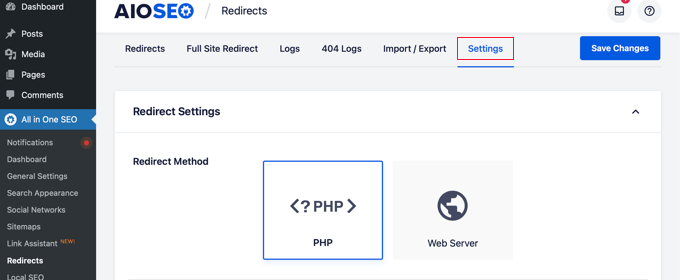
AIOSEOでは、Webサーバーのリダイレクト方法を選択することもできます。ただし、WebサーバーのApacheまたはNGINXの設定が必要です。これには技術的な知識が必要であり、初心者にはお勧めできません。
301リダイレクトの作成
これで301リダイレクトを作成する準備が整いました。「リダイレクト」タブに移動して開始してください。
まず、「ソースURL」フィールドにリダイレクトしたいリンクを入力する必要があります。その後、「ターゲットURL」フィールドにリンクの新しい宛先を入力する必要があります。

リダイレクトタイプが「301 Moved Permanently」(恒久的に移動済み)であることを確認してから、「Add Redirect」(リダイレクトを追加)ボタンをクリックしてください。
複数のURLを新しい場所にリダイレクトしたい場合は、ソースURLフィールドの下にある「URLを追加」ボタンをクリックするだけです。
次に、下にスクロールして作成したリダイレクトのログを表示できます。「ヒット」列の下にリダイレクトされたリンクを訪問した人数が表示され、個々の301リダイレクトを有効または無効にするトグルオプションがあります。
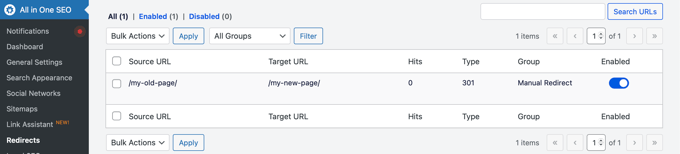
301リダイレクトを追加して404エラーを修正する
AIOSEOは、404エラーページを追跡して修正するのにも役立ちます。
このオプションをオンにするには、「設定」タブの「リダイレクトログ」セクションまでスクロールダウンする必要があります。次に、「404ログ」と「リダイレクトログ」のオプションを有効にします。
ログを保持する期間を選択することもできます。スムーズで高速なサーバーパフォーマンスのために、最大1か月間保持することをお勧めします。
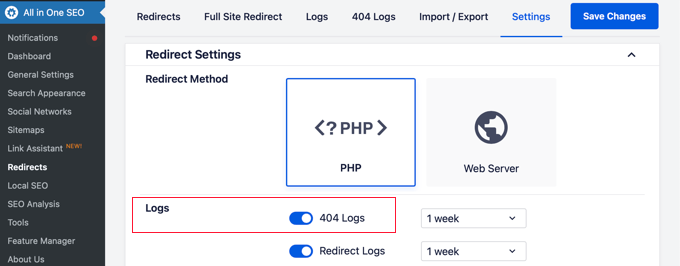
これらのオプションを有効にした後、「Save Changes」ボタンをクリックしてください。
新しい「404ログ」タブがリダイレクトセクションに表示されるはずです。ここでAIOSEOは壊れたリンクを追跡・表示し、リダイレクトを設定できるようになります。「ヒット数」の下にはリンクへの訪問数、「最終アクセス日時」には最終アクセス日時が表示されます。
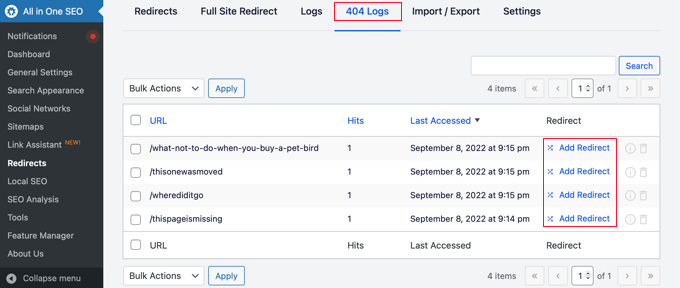
注意: 404ログを有効にしても、最初はデータが表示されません。プラグインは、設定が有効になった後にのみ404エラーページを記録し始めます。
次に、リダイレクトしたい404エラーURLの横にある「リダイレクトを追加」リンクをクリックします。一番下のボタンではありません。
ターゲットURLを入力するオプションと、ドロップダウンメニューからリダイレクトタイプを選択するオプションが表示されます。
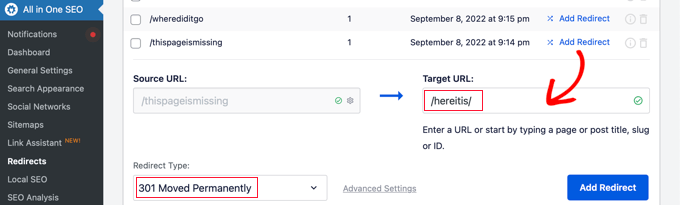
新しいURLを入力し、リダイレクトタイプとして「301 Moved Permanently」を選択してください。次に、「Add Redirect」ボタンをクリックします。
AIOSEOは、壊れたリンクに対して301リダイレクトを作成するようになります。リダイレクトが正しく機能しているかを確認するには、古いURLにアクセスして、新しいターゲット先に移動するかどうかを確認してください。
投稿またはページから直接301リダイレクトを追加する
AIOSEOでは、公開済みの投稿やページを編集中にリダイレクトすることもできます。
WordPressエディターのページの一番下までスクロールすると、「AIOSEO設定」セクションが見つかります。「リダイレクト」タブをクリックする必要があります。
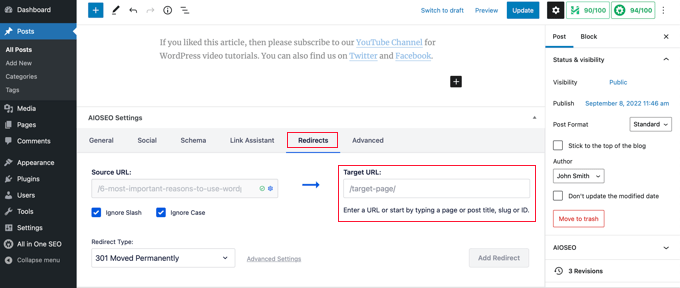
ソースURLは入力済みです。「ターゲットURL」フィールドに新しいURLを入力し、「リダイレクトタイプ」ドロップダウンメニューから「301 Moved Permanently」を選択するだけです。
また、編集中に投稿のパーマリンクを変更すると、AIOSEOは古いURLを新しいURLにリダイレクトすることを提案します。
いずれにしても、「リダイレクトを追加」ボタンをクリックすれば完了です。
ウェブサイト全体の転送
ウェブサイトを新しいドメイン名に移行すると、訪問者がリンク切れに遭遇したり、サイトのSEOが低下したりする可能性があります。
AIOSEOを使用して、トラフィックや検索エンジンのランキングを失うことなく、ウェブサイト全体を新しい場所に移動できます。これはウェブサイト全体の301リダイレクトです。
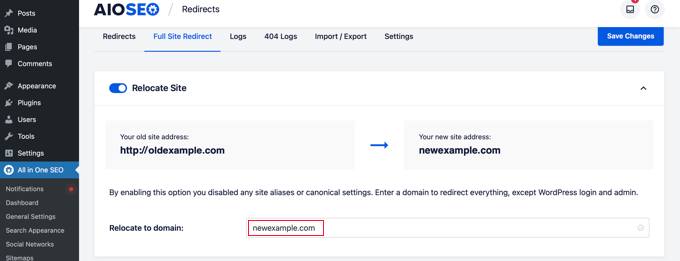
これを正しく行うことが重要なので、WordPressでサイト全体のリダイレクトを実行する方法についてのステップバイステップの初心者向けガイドを作成しました。
方法2:リダイレクトプラグインで301リダイレクトを作成する
WordPressでリダイレクトを追加および管理するもう1つの方法は、Redirectionプラグインを使用することです。
まず、プラグインをインストールして有効化する必要があります。WordPressプラグインのインストール方法に関する詳細ガイドに従ってください。
注意: WordPressプラグインを使用して301リダイレクトを設定するのは簡単ですが、パフォーマンスに若干の低下があります。WordPressホスティングプロバイダーによっては、リダイレクトが他の方法よりもわずかに遅くなる場合があります。
リダイレクトを可能な限り高速にしたい場合は、以下の方法5を使用して.htaccessファイルを編集することで実現できます。
有効化したら、ツール » リダイレクト にアクセスし、「セットアップ開始」ボタンをクリックしてください。
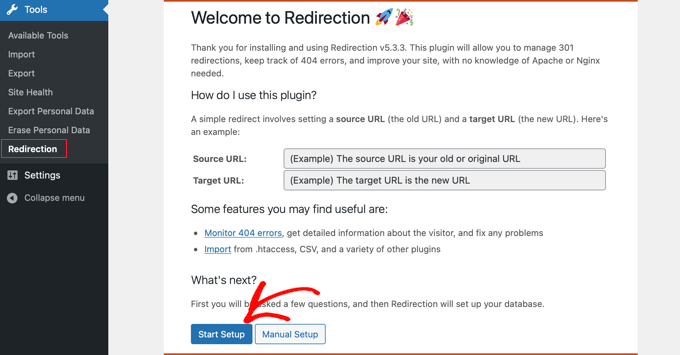
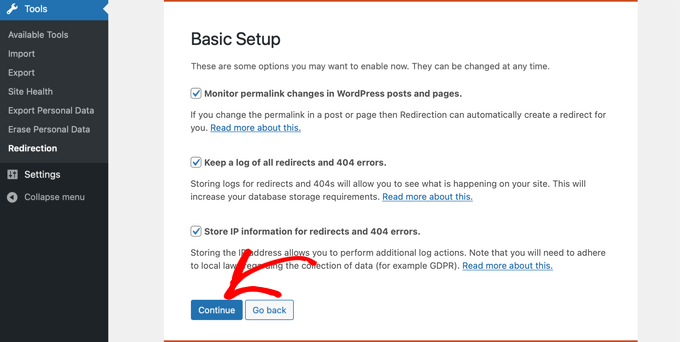
次に、WordPressでのパーマリンク変更を監視し、すべてのリダイレクトと404エラーのログを保持するオプションを選択できます。
これらのオプションを有効にして、「セットアップの続行」ボタンをクリックするだけです。
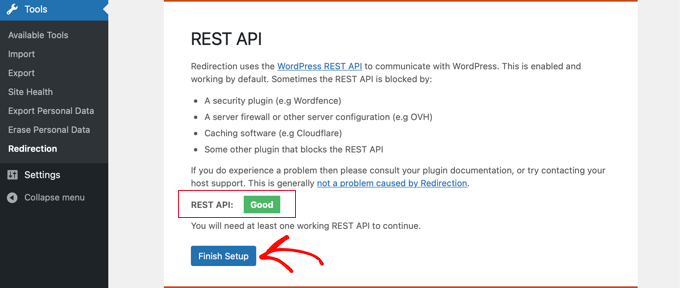
プラグインは、Rest APIを自動的にテストします。
ステータスが「良好」と表示されたら、「セットアップ完了」ボタンをクリックしてください。
リダイレクトプラグインは、セットアップを完了するためにさらにいくつかのタスクを実行します。プログレスバーが100%に達したら、「続行」ボタンをクリックし、次に「開始準備完了」ボタンをクリックできます。
プラグインが準備完了しましたので、301リダイレクトを作成できます。開始するには、WordPressパネルのツール » リダイレクトセクションに移動してください。画面下部にある「新しいリダイレクトを追加」セクションを確認してください。
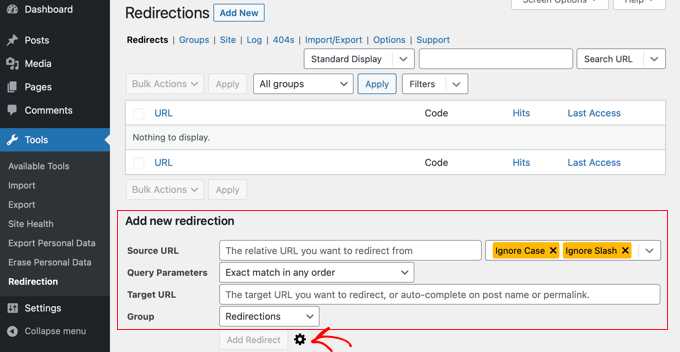
リダイレクトを追加するための基本的な設定が表示されます。ただし、歯車アイコンをクリックすると、リダイレクトの種類を選択できる追加オプションが表示されます。
古いページのソースURLを入力し、リダイレクトしたい「ターゲットURL」を追加するだけです。HTTPコードオプションが「301 - 恒久的に移動」に設定されていることも確認してください。

すべての詳細を入力したら、「リダイレクトを追加」ボタンをクリックしてください。
方法3:Simple 301 Redirects プラグインで301リダイレクトを作成する
301リダイレクトを作成する最も簡単な方法の1つは、Simple 301 Redirectsプラグインを使用することです。名前が示すように、これは301リダイレクトを非常に簡単にします。
まず、ウェブサイトにプラグインをインストールして有効化する必要があります。
その後、設定 » 301リダイレクトにアクセスする必要があります。ここで、「リクエスト」フィールドに古いURLを、「宛先」フィールドにターゲットURLを入力できます。
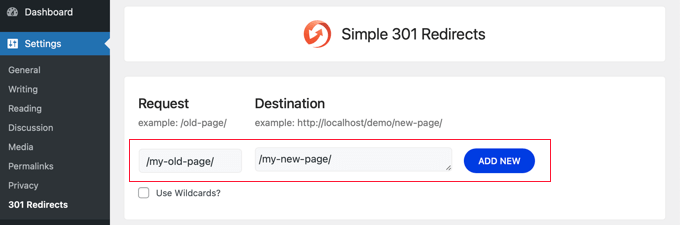
それが完了したら、「新規追加」ボタンをクリックして301リダイレクトを作成します。これで完了です。
シンプルな301リダイレクトはすぐに機能し始めます。
方法4:既存ページをPage Links Toプラグインにリダイレクトする
別のウェブサイトでホストされているコンテンツにリンクしたいが、自分のドメインのリンク構造を維持したい場合があります。これはリンク切れの修正とは異なります。ここでPage Links Toプラグインが役立ちます。
注意: このプラグインはしばらく更新されていませんが、テストの結果、特定のページを他の場所にホストされているコンテンツにリダイレクトする機能は依然として正しく動作します。
プラグインをインストールして有効化すると、WordPressエディターにメタボックスが追加されます。ここで、ユーザーを送信したい新しい場所のアドレスを入力できます。
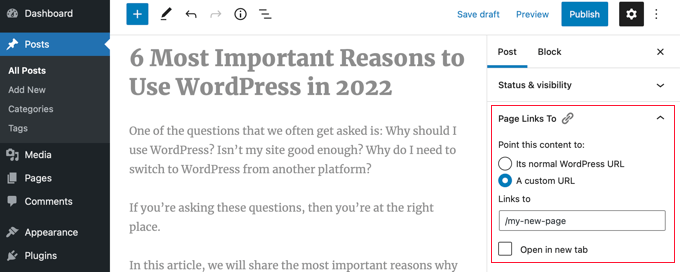
「更新」または「公開」を押すと、WordPressは投稿またはページを通常どおり扱いますが、誰かがアクセスすると、選択したカスタムURLにリダイレクトされます。
たとえば、ダウンロード可能なコンテンツを時々作成するブログを持っているが、オンラインストアサイトのユーザーに特定の投稿を商品として表示したい場合があります。このプラグインを使用すると、Googleからの重複コンテンツペナルティのリスクを冒したり、ユーザーベースを分割したりすることなく、それを行うことができます。
方法 5: .htaccess を使用して 301 リダイレクトを手動で作成する
WordPressユーザーは、.htaccessウェブサーバー設定ファイルを編集することでも301リダイレクトを設定できます。
.htaccessコードにわずかな間違いがあると、WordPressサイトにアクセスできなくなり、内部サーバーエラーが表示され始める可能性があることに注意してください。
そのため、変更を加える前に.htaccessファイルをバックアップすることが重要です。
All in One SEOプラグインを使用して.htaccessファイルを編集する
All in One SEOプラグインがインストールされている場合、.htaccessファイルを簡単に編集できます。
注意: .htaccessエディターを使用するには、All in One SEO Proが必要です。
単純に All in One SEO » Tools ページにアクセスし、「.htaccess Editor」タブに切り替えます。

ここから、エディターで.htaccessファイルの内容が表示されます。「# END WordPress」行の後に、追加したいリダイレクトコードを貼り付けることができます。
ここでは、古い投稿を訪問したユーザーを新しい投稿に送信しようとする簡単なリダイレクトを示します。
RewriteEngine On
Redirect 301 /a-very-old-post/ http://yoursite.com/a-very-new-post/
古い投稿と新しい投稿の URL を変更することを忘れないでください。完了したら、「変更を保存」ボタンをクリックして設定を保存すると、All in One SEO が .htaccess ファイルを更新します。
WordPressの.htaccessファイルを直接編集する
WordPressの.htaccessファイルを直接編集して、リダイレクトを設定することもできます。
.htaccessファイルを編集するには、FTPクライアントを使用してウェブサイトに接続する必要があります。.htaccessファイルはWordPressサイトのルートディレクトリにあります。
.htaccessファイルが見つからない場合は、WordPressサイトで.htaccessファイルが見つからない理由に関するガイドを参照してください。
.htaccessをコンピューターにダウンロードし、メモ帳などのテキストエディターを使用して編集できます。
以下のリダイレクトコードを使用して、古い投稿を訪問したユーザーを新しい投稿に送信できます。このコードは、`.htaccess` ファイルの末尾にある `# END WordPress` 行の後ろに貼り付けてください。
RewriteEngine On
Redirect 301 /a-very-old-post/ http://yoursite.com/a-very-new-post/
古い投稿と新しい投稿のURLを変更してください。その後、変更を保存し、.htaccessファイルをサーバーにアップロードし直すことができます。
これで、リダイレクトが意図したとおりに正しく機能しているかテストできます。
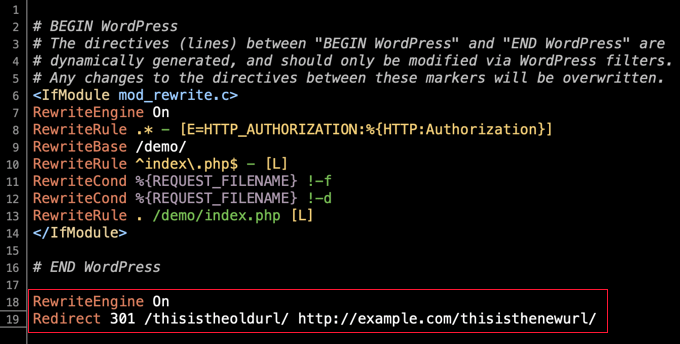
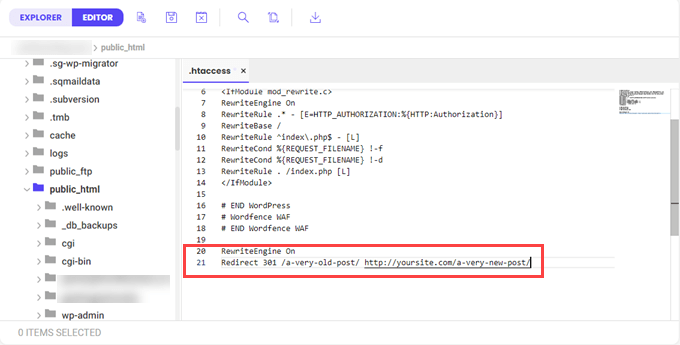
さらに、ホスティングプロバイダーのダッシュボードと組み込みのファイルマネージャーを通じて、.htaccessファイルにアクセスして編集することもできます。
たとえば、SiteGroundのファイルマネージャーで、Site Tools » Site » File Managerに移動し、サイトの/public_html/フォルダに移動すると、.htaccessを見つけることができます。
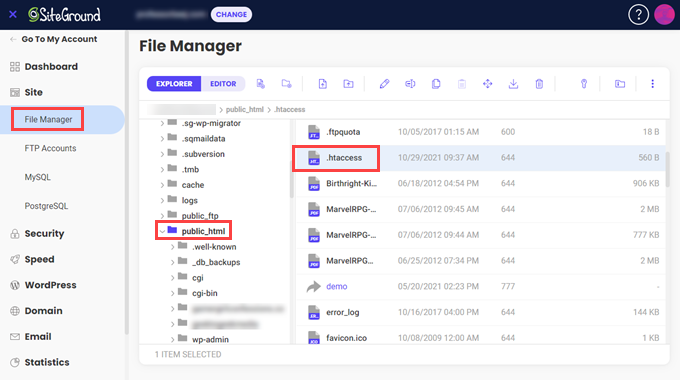
次に、.htaccessファイルを右クリックして「編集」を選択します。
ヒント: ファイルを保存した後もファイルマネージャーのウィンドウを開いたままにしておきましょう。ウェブサイトにエラーが表示された場合、すぐに変更を元に戻したり、バックアップを復元したりできます。
301リダイレクトコードを直接追加してファイルを保存してください。念のため、元の.htaccessファイルをバックアップのためにダウンロードすることを忘れないでください。
動画チュートリアル
301リダイレクトに関するよくある質問
私たちは長年にわたり、何千ものユーザーが壊れたリンクを修正し、リダイレクトを設定するのを支援してきました。ここでは、WordPressで301リダイレクトを作成する際によく寄せられる質問とその回答を紹介します。
1. 301リダイレクトと302リダイレクトの違いは何ですか?
301リダイレクトは永続的です。検索エンジンに対し、ページが永久に移動したことを伝え、SEOランキングを新しいURLに引き継ぎます。302リダイレクトは一時的です。検索エンジンに対し、移動が短期間であることを伝えるため、古いURLをインデックスに保持するように指示します。壊れたリンクやコンテンツの更新には、ほぼ常に301リダイレクトを使用する必要があります。
2. 301リダイレクトはSEOに影響しますか?
はい、良い影響があります。リダイレクトなしでページを削除すると、そのトラフィックと検索ランキングを失います。301リダイレクトは、その権威を新しいページに引き継ぐことで維持します。
3. 301リダイレクトはどれくらいの期間アクティブにすべきですか?
301リダイレクトは可能な限り長くアクティブに保つべきです。リダイレクトを削除すると、他のウェブサイトから古いリンクをクリックしたユーザーは404エラーが表示されます。サイトに大きな影響を与えないため、無期限に残しておくことをお勧めします。
4. 削除されたページをホームページにリダイレクトできますか?
できますが、SEOの観点からは推奨されません。Googleはホームページへのリダイレクトを「ソフト404」として扱います。なぜなら、コンテンツがユーザーが探していたものと関連性がないからです。削除されたコンテンツに密接に関連するカテゴリページまたは特定の記事にリダイレクトする方が良いでしょう。
5. 「リダイレクトが多すぎます」というエラーを修正するにはどうすればよいですか?
このエラーは通常、リダイレクトループを作成した場合に発生します。例えば、URL AがURL Bにリダイレクトされ、URL BがURL Aにリダイレクトバックされる場合です。これを修正するには、プラグインまたは.htaccessファイルのリダイレクト設定を確認し、最終的な宛先が元のソースにポイントバックされていないことを確認してください。
追加リソース
このWordPressリダイレクト作成の初心者向けガイドが、あなたのサイトでのリダイレクト設定に役立ったことを願っています。WordPressのSEOやウェブサイト管理スキルを向上させるのに役立つその他の記事をいくつかご紹介します:
- 初心者向け WordPress SEO 完全ガイド(ステップバイステップ)
- 302リダイレクトと301リダイレクトの違い – どちらを使うべきか?
- WordPressで壊れたリンクを見つけて修正する方法(ステップバイステップ)
- WordPressで404ページを追跡し、リダイレクトする方法
- WordPressを新しいドメインに簡単に移行する方法(SEOを失うことなく)
この記事が気に入った場合は、WordPressのビデオチュートリアルのために、YouTubeチャンネルを購読してください。また、TwitterやFacebookでも私たちを見つけることができます。


Laura
こんにちは
WixプラットフォームからWordPressへのリダイレクトは可能ですか?
WPBeginnerサポート
こんにちは、ローラさん。
WixをWordPressに移行する方法をご覧ください。
管理者
Hafiz Mateen Afzal
以下のような紹介リンクを作成するのに最適なプラグインは何ですか?
ありがとう
WPBeginnerサポート
Hafiz様
Thirsty Affiliatesは、アフィリエイト/紹介リンクを管理する最良の方法です。WordPressでアフィリエイトリンクをクローキングする方法をご覧ください。
管理者
cipriana leme
無料のWordPressブログから.comブログにリダイレクトするにはどうすればよいですか?無料ブログにはプラグインをインストールできないのですが、どのようにリダイレクトできますか?何かアドバイスはありますか?
よろしくお願いします。
ハンナ
こんにちは!Wordpress.orgでウェブサイトを作成し、古いサイトexample.wordpress.com(Wordpress.comを使用)からすべてのコンテンツをインポートしました。そのサイトのすべてのコンテンツを新しいサイトにリダイレクトする方法はありますか?Wordpressが提供したリダイレクト手順は、ドメインが既に存在するというエラーを発生させました。おそらく、Wordpress.comで新しいドメインを作成しようとしていると誤解したためでしょう。
以前はウェブサイトのトラフィックは非常に少なかったので、ソーシャルチャネルで以前のブログ記事をクリックしても、リダイレクトのない古いサイトの閉鎖されたバージョンに移動していました。後でクリックを生成するようなフォロワーはいないので世界の終わりではありませんでしたが、どうなるかわかりませんよね?
どんなアドバイスでもいただけると嬉しいです!
ありがとう、
ハンナ
Senith Nal
あなたのレッスンはとても役に立ちます。気に入りました。
Shakowat Hossain
WordPressのリダイレクトを削減するための素晴らしいソリューション!
数日間、WPのリダイレクト問題を解決しようとしています。このコンテンツを読んでも、これ以上の解決策は見つかりません。
ここで、いくつか良い点が見つかり、ページ読み込み速度を向上させるためにリダイレクトを減らそうとしています。
Thanks!
ロシュニ・カンチャン
こんにちは。
リクエストURL列のシンプルな301リダイレクトについて、WordPress/プラグインはhttpまたはhttpsのどちらを起点として認識しますか?この値はどこから取得されますか?
記事をありがとうございます。役に立ちました。しかし、301リダイレクトプラグインを使用したリダイレクトが機能せず、「ページが見つかりません」というページにリダイレクトされます。
WPBeginnerサポート
ロシュニさん、こんにちは。
WordPressの設定 > 一般ページで定義されているWordPressサイトアドレスを使用します。
管理者
ナリン
こんにちは、
投稿のURL構造を変更したい場合でも、リダイレクトは必要ですか?WordPressではすでに処理されているのではないでしょうか?
また、リダイレクトしない場合、SEOに有害ですか、それとも検索エンジンはWPの自動リダイレクトを把握できますか?
メリッサ
とても参考になりました。ヒントをありがとうございます。とてもシンプルにしていただきありがとうございます。
メリッサ
ウォルター・A
本当にありがとうございます。長い方法でやっていたら、どれだけの時間を費やしていたことか。Redirectionがインストール後すぐに機能してくれて本当に嬉しいです。
クリスティアン・アダム
Wpbeginner様、301パーマネントリダイレクトについて質問があります。アドバイスをいただけると幸いです。いびきに関するウェブサイトがあり、そのサイトには2つの関連記事があります。1つは多くのキーワードで2〜10位にランク付けされており(記事A)、もう1つは4〜5個のキーワードで1〜3位にランク付けされています(記事B)。どちらの記事もGoogleの検索結果の1ページ目に表示されており、記事Bを記事Aにパーマネントリダイレクトしたいと考えています。また、私のウェブサイトには記事Bを指している記事がいくつかあり、それらを同じアンカーテキストを使用して記事Aを指すように変更したいです。そこで質問ですが、これらの変更によって記事Bから記事Aへジュースが伝わり、記事Aのランキングが向上するでしょうか?また、これらの変更を行った場合、記事Bを削除してコンテンツを他のウェブサイトで再利用すべきでしょうか?お忙しいところ恐縮ですが、ご回答をお待ちしております。私の英語が拙いことをお許しください。
WPBeginnerサポート
Christianさん、こんにちは。
301リダイレクトはリンクジュースを新しい記事に引き継ぎます。ただし、関連性、文脈、キーワード密度など、他の検索ランキング要因も新しい記事に適用されます。検索エンジンは、古いキーワードに対して関連性がないと判断する可能性があります。
管理者
Raj
WP beginnerチーム様
ちょっと質問があります。
昨年、URLを変更した際、WordPressは古いURLから新しいURLへ自動的にリダイレクトしていました。
しかし、最近のWordPressコアアップデートの後、自動リダイレクトが行われなくなりました。
説明していただけますか?それとも何か見落としていますか?
アデボワレ・アデワレ
WordPressウェブサイトのドメインをexample.comからexample.com.ngに変更しています。.htaccessでいくつかの301リダイレクトルールを試しましたが、ホームページしかリダイレクトされません。
正しいコードについて、ご支援をお願いします。
それぞれ試しました。
# BEGIN WordPress
RewriteEngine On
RewriteCond %{HTTP_HOST} ^www.example.com
RewriteRule (.*) http://www.example.com.ng/$1 [R=301,L]
# END WordPress
および
RewriteEngine on

RewriteCond %{HTTP_HOST} ^example.com [NC,OR]

RewriteCond %{HTTP_HOST} ^www.example.com [NC]

RewriteRule ^(.*)$ http://example.com.ng/$1 [L,R=301,NC]
どれも私には機能しません。
アデボワレ・アデワレ
本当にありがとうございます!大変感謝しています。
Shubham Davey
リダイレクト中にドメインを所有する必要がありますか?私のドメインは7月31日に期限切れになり、新しいドメインにリダイレクトします。リダイレクト中に31日以降もドメインを所有する必要がありますか?
WPBeginnerサポート
Shubhamさん、
はい、リダイレクトが引き続き機能するには、そのドメインが必要になります。
管理者
クリスチャン
サイトの古い投稿をいくつか理由があって最近削除しました。850件以上あります。これらの古い投稿すべてを1つの投稿にリダイレクトする簡単な自動化された方法があるかお尋ねしたいです。記載されている方法は、1つか2つの投稿をリダイレクトしようとする場合には簡単ですが、大量の場合はそうではありません。どうか助けてください。お返事は重要です。
クリスチャン
私の質問も重要ではありませんか? お返事をいただけると大変助かります。これが必要です。
ハイサム・アルナケブ
cPanelの恒久的リダイレクト方法を試すことができます。すべての404エラーを特定のページにリダイレクトできます。
Harmony A-E
このプラグインを使用して、wp-loginを401(未承認)ページにリダイレクトできますか?
アヒュ
こんにちは、この投稿は非常に役立ちますが、指示はWPからWPへのリダイレクトのためのもののようです。
ウェブサイトをWordpressからNew Kajabiプラットフォームに移行しています。
WPに約250件の投稿/ページがあり、新しいKajabiサイトに301リダイレクトする必要があります。
ドメイン名は同じですが、URL構造と投稿/ページの名称は異なります。
私が推奨するツールは、私のケースでもまだ機能しますか?もしそうなら、どのように機能しますか?
緊急の返信をいただけると幸いです。ありがとうございます。
Ahu
ゾルタン
1つ、はっきりしないことがあります。実際には2つです。1 – 新しいサイトでリダイレクトを行いますか、それとも古いサイトでリダイレクトを行いますか? 2 – 古いサイトのウェブページの一覧はどこで入手できますか?
ローケシュ・トーサ
WordPressサイトに100件の投稿がありますが、ほとんどのバックリンクはホームページではなく投稿に向けられています。上記の方法のいずれかで、すべての投稿を新しいURLにリダイレクトできますか? 90件のURLすべてではなく、1つのURLからのみ新しいドメインに301リダイレクトしたいのですが、同時にそれらの投稿からのリンクジュースを失いたくありません。まずすべての古い投稿を古いホームページにリダイレクトし、次に古いホームページを新しいURLにリダイレクトする方法を教えてください。
アド
こんにちは、この情報ありがとうございます。とても参考になりました。
それで、Simple 301 Redirects プラグインを使用することにしましたが…本当に愚かなことをしてしまいました…
私のWordPressサイトはまだサブディレクトリにあり、サイトアドレスはメインのURLに設定されています(したがって、WordPressアドレスURLはhttp://example.com/dev2017、サイトアドレスURLはhttp://example.comで、.htaccessファイルも更新されています)。
Google検索の結果でサブディレクトリのアドレスが表示されることがあったので、プラグインをインストールし、サブディレクトリ用のワイルドカードでリダイレクトを設定しました(明らかにあまり考えていませんでした)。その結果、WP管理画面(サブディレクトリ内にあるため!)にアクセスできなくなりました。
リダイレクトを元に戻す方法はありますか?FTP経由でプラグインをアンインストールすると、ウェブサイトが壊れてしまいますか?
なんてこった…。
WPBeginnerサポート
Adoさん、こんにちは
まず、プラグインを無効化する必要があります。その後、サイトのルートフォルダにある.htaccessファイルを削除してください。これにより、WordPressサイトにログインできるようになります。ログインしたら、.htaccessファイルを再生成する必要があります。単に設定 » パーマリンク設定にアクセスし、何も変更せずに変更を保存ボタンをクリックしてください。
管理者
文雄 森
リクエストURLに変数を指定できますか?
Jennifer
これ以上簡単なことはありませんでした!ありがとうございます
フィレモン・O'アルペレ
WordPressサイトのパーマリンクを
http://www.example.com/blog/%postname%からhttp://www.example.com/articles/%category%/%postname%に変更したところ、以前の投稿すべてに影響が出てしまいました。すべての投稿に対して、一度限りのリダイレクトを設定する方法を教えてください。
ありがとうございます。
WPBeginnerサポート
Philemonさん、
設定のパーマリンクページにアクセスすることで、それができます。
管理者
マーク
このようなアドレスを通常のウェブページにリダイレクトする最善の方法は何ですか? mywbsite.com/wp-content/uploads/2008/12/mybook.pdf これは通常のWordPressのページや投稿ではありませんが、いくつかのキーワードでランク付けされており、特定のWordPressページにリダイレクトしたいと考えています。どのようなリダイレクト方法を使用すべきですか? この場合、単純な301リダイレクトプラグインは私には機能しませんでした。
ありがとう
クリッシー
馬鹿げた質問かもしれませんが、お伺いします。現在Shopifyを使用しているWordPress以外のサイトがあり、WordPressで新しいURLにサイトを再構築しています。リダイレクトプラグインは、古い(Shopify)リンクを新しい(WordPress)リンクに誘導するために引き続き機能しますか?
WPBeginnerサポート
Chrissyさん、
WordPressプラグインはWordPressサイトにインストールされます。ユーザーがあなたのウェブサイトにアクセスすると、正しい投稿/ページ/製品にユーザーをリダイレクトできます。Shopifyの訪問者をWordPressサイトにリダイレクトする必要があり、その後リダイレクトプラグインが処理します。
管理者
トム・ダンカン
Redirectionプラグインを使用してリダイレクトを作成できますが、この問題があります。
/old/ から /new/ へのリダイレクトはうまくいきますが、
/old から /new/ へのリダイレクトで、意図しないページ(例:/old-2016 が存在しない /new/-2016 を指してしまう)も拾ってしまいます。
チャールズ・D・シェル
困った問題があります。私のサイトは投稿のデフォルト設定になっていたので、リダイレクトを設定し、それを「%postname%」オプションに変更しました。しかし、そうするとホームページ(ブログ)が表示されなくなります。この問題にしばらく悩まされています。解決策のビデオはありますか?それとも、少なくとも正しい方向を示す方法はありますか?
アナ
あなたの問題を理解しているか分かりませんが、私の提案はURLをリダイレクトしないことです(プラグインや.htaccessを使用しても)。WPの設定でパーマリンク構造を変更する必要があります。例えば、https://www.wpbeginner.com/plugins/how-to-change-custom-post-type-permalinks-in-wordpress/のような感じです。
お役に立てれば幸いです。
私の英語についてはごめんなさい
チャールズ・D・シェル
ダッシュボードでパーマリンク構造を%postname%に変更すると、私のホームページhttp://charlesdshell.com/blog/が消えてしまいます。というか、すべてのブログ投稿とウィジェットが消えてしまいます。残るのは404エラーメッセージだけです。
すべてのページのすべてのリダイレクトは正常に機能しますが、ホームページを維持することができません。
イェシュナ
wordpress.comからwordpress.orgにサイトをリダイレクトしたいのですが、無料でリダイレクトする方法は他にありますか?
ところで、それらのプラグインは無料ですか?
WPBeginnerサポート
Yeshnaさん、こんにちは。
残念ながら、古いWordPress.comブログのトラフィックを新しいWordPress.orgブログにリダイレクトするには、WordPress.comからリダイレクトサービスを購入する必要があります。
管理者
Steve
現在ライブのWordPressサイト(Hostgatorでホスト)を、Godaddyから購入したばかりの新しいドメイン名にリダイレクトしたいです。私の質問は次のとおりです。1)ライブサイトを新しいドメイン名にリダイレクトするには、新しいドメイン名をHGでホストする必要がありますか。2)新しいドメインサイトにはすでにコンテンツが必要です か?
ご協力ありがとうございます。
アリーン
これらのプラグインのいずれかを使用して一括リダイレクトする方法はありますか?パーマリンクを日付を含まないように更新したいのですが、200以上の投稿を手動でリダイレクトしたくありません。助けてください!
また、すばらしい記事をすべてありがとうございます。専門用語を使わずに説明するのが得意ですね。
ネルソン
これが可能かどうか知りたいです。サイトが機能していたユーザーがいて、WordPressをインストールした後、WordPressに変更したいと言われたので、スペースとwordpress/newsiteという名前のサイトを作成しました。
今、私は次を求めています:
my.old.url/siteと入力したときに表示される情報は、wordpress/newsiteであるべきです
これはリダイレクトで可能ですか?
アスラム・カーン
以前、私のウェブサイトからいくつかの投稿を削除しました。
予想通り、それらのページで「見つかりません」というエラーが表示されています。
ホスティングプロバイダーが提供する方法で古いURLをリダイレクトしようとしましたが、それらのリダイレクトは機能していません。
ホスティングプロバイダーの以前のリダイレクト設定を維持したまま.htaccessリダイレクトを使用すると、問題が発生する可能性がありますか?
専門家のアドバイスが必要です。
Laura
OK、.htaccessメソッドが私には機能しない理由がわかりません。クライアントのサイトにこれ以上プラグインをインストールすることは避けたいです。私の好みにはすでに多すぎます。過去にリダイレクトに使用していたものが何らかの理由で彼女のサイトで機能していないようだったので、あなたの指示を使用しました。しかし、これも機能しません。問題が何であるかわかりません。あなたは以前にこれに遭遇しましたか?パーマリンクをフラッシュしましたが、書き換えた古いURLにアクセスしようとすると、まだ404が表示されます。
マーティン
ここでも同じ問題が発生しています。まだリダイレクトされていません。
リース・クレイ
@Aslam & @Laura様
301リダイレクトとWordPressを.htaccessファイル経由で行う際の1つの小さな落とし穴は、リダイレクトを次の間に配置する必要があることです。
RewriteEngine On
そして:
RewriteBase /
これは、WordPressが.htaccessファイルに独自の変更を加えて適用し、RewriteBase設定を変更するためであり、共有ホスティングでの通常の301リダイレクトに問題を引き起こす可能性があると考えています。
マウロ
では、wpbeginnerはサイトでどのようにリダイレクトを行いますか? .htaccess、Redirectionsプラグイン、それとも何ですか?
ありがとう、
ジャグディープ・シン
このプラグインをインストールしましたが、「ツール」オプションではなく「設定」タブの下に表示されます。
マイク
301 Redirectsプラグインに関するヒントをありがとうございました。驚くほどうまく機能しました!
スミット
WordPressでは、投稿のスラッグを変更してもリダイレクトを設定する必要はないと思います。自動的に行われますよね?
Laura
例えば、誰かが古いURLをブックマークしていた場合や、検索エンジンが古いURLをインデックスしており、まだ検索結果に表示している場合、トラフィックを失わないようにリダイレクトを設定する必要があります。
アラレア
あちこち調べましたが、学んだことを確認したいです。
wordpress.com から wordpress.org にサイトをリダイレクトしたいのですが。サイトリダイレクトには有料でしかリダイレクトする方法はありませんか?他に選択肢はありますか?
他に方法がない場合、すべての投稿を無料でリダイレクトできますか?もしそうなら、どうすればできますか?
ケリー
ALLAHLEAさん、この質問の答えは見つかりましたか?私も同じことを知りたいです。
SK
本当にありがとうございます。おかげで助かりました。古い投稿を新しい投稿にすべてリダイレクトするためにこの投稿が必要です。しかし、質問があります。古い投稿を新しい更新された投稿に転送しましたが、古い投稿のコンテンツは削除していません。古い投稿と新しい投稿は同じコンテンツですが、古い投稿を新しい投稿にリダイレクトしました。盗用問題を防ぐために、古い記事のコンテンツを削除すべきですか?SEOに影響しますか?この貴重な投稿に改めて感謝します。
WPBeginnerサポート
いいえ、大丈夫です。検索エンジンは、サイト所有者が他の理由でURLをリダイレクトしたい場合があることを理解しています。
管理者
アディティア・マンカド
無料のWordPressアカウントでリダイレクトするにはどうすればよいですか?プラグインを追加できないことは確かだと思います。
新しいページ(無料ホスティングではない)にユーザーをリダイレクトすることは可能ですか、それとも不可能ですか?別の方法がありますか?
追伸:新しいサイトの情報は無料ホスティングではないと伝えました。それは、何かできるかもしれないからです。
WPBeginnerサポート
WordPress.comから自己ホスト型WordPress.orgサイトへの適切な移行方法に関するガイドをご覧ください。
管理者
ダニー・フラッド
ありがとうございます。しかし、何も機能しません。Quick Page / Post Redirect、Simple 301 Redirects、Redirectionの3つの異なるプラグインを試しました。それらが達成できるのは、WP-Adminにログインしている場合にリダイレクトすることだけです。ログインしていないユーザーの場合、リダイレクトは機能しません。これをどうすれば修正できますか?
ジム
タグ名を変更しました。
.htaccessソリューションを使用して、古いタグを新しいタグにリダイレクトするにはどうすればよいですか?
それは可能ですか?
ありがとう!
アナンド
おっと…質問だった私のコメントは、あなたにはあまり響かなかったようです。
回答がなくても大丈夫です。それは、もっと一生懸命、より良く取り組む必要があることを意味します。
Thanks anyway
WPBeginnerサポート
We answered your comment. sorry for the delay.
管理者
アナンド
こんにちは、
リダイレクトプラグインをご紹介いただきありがとうございます。
「リダイレクト」プラグインを使用して、一括リダイレクトを追加することは可能ですか?
具体的なケースとして、ドメイン名の変更が挙げられます。この場合、古いドメインのすべてのページを新しいドメインにリダイレクトしたいと思うでしょう。ページごとにリダイレクトを1つずつ追加するのは良い解決策とは思えません。
ご協力いただけると幸いです。
WPBeginnerサポート
はい、可能です。
管理者
ジョニー
すごい!ありがとうございます!
デニカ
リダイレクトを行うコーディング方法を使用する場合、リダイレクトごとにRewriteEngine Onを含める必要がありますか?それとも一度含めて、各リダイレクトを個別の行で続ければよいのでしょうか?
ニーナ
リダイレクトすると、Googleの検索順位は維持されますか?例えば、リダイレクトしたい投稿がGoogleの最初のページにある場合、リダイレクト後はどうなりますか?回答をお待ちしています。
WPBeginnerサポート
301リダイレクトを行う場合、Googleは新しいURLを古いURLに置き換えるものとみなします。ただし、検索結果におけるそのページの順位は、そのページが持つコンテンツ次第となります。例えば、古いページが「りんご」についてで、新しいページが「オレンジ」についてであれば、りんご関連のキーワードで表示されることは間違いなくなくなります。
管理者
ニーナ
ありがとうございます。もう一つ質問があります。ブログAの一部の投稿を新しいブログBにリダイレクトしたいことをお伝えするのを忘れていました。これらのテクニックはまだ使えますか?古いコンテンツをブログBの新しい投稿にコピー&ペーストする必要があるということでしょうか?コンテンツは同じままで、ブログAではなくブログBに表示させたいのです。この場合、Googleはランキングを維持しますか?
重ねてありがとうございます:)
ラグ・クースィ
ランディングページまたはスqueezeページを作成し、それをMailChimpにリンクする方法について記事を書いていただけますか。ありがとうございます。
ラグ・コーシー
シンプルですが、非常に役立つ情報です。
最近WPを使い始めたばかりで、助けが必要なときはいつもあなたのブログが最初の参考になります。
チームの皆さん、ご協力ありがとうございます。
エスマーエル
短くて役に立ちます。どうもありがとうございます。