


Assicurarsi che il tuo sito WordPress abbia un bell'aspetto e funzioni correttamente su diversi browser è necessario per offrire un'esperienza utente coerente.
I problemi di compatibilità del browser possono influire sulle prestazioni del sito, sul layout e sul coinvolgimento degli utenti. Testare il tuo sito su vari browser ti aiuta a identificare e risolvere questi problemi prima che influiscano sui tuoi visitatori. Aiuta a garantire che il tuo sito web abbia un bell'aspetto su diversi browser, dimensioni dello schermo, sistemi operativi e dispositivi mobili.
Negli ultimi 16 anni, abbiamo creato e gestito innumerevoli siti web WordPress, aggiornando costantemente i loro layout e aggiungendo nuove funzionalità. Per garantire un'esperienza fluida su diversi browser, testiamo a fondo i nostri siti web dopo ogni modifica. Questo approccio garantisce che i nostri visitatori godano di un'esperienza coerente, indipendentemente dal dispositivo o dal browser che utilizzano.
In questo articolo, ti mostreremo come testare facilmente un sito WordPress su diversi browser.
Cos'è il test cross-browser e perché ne hai bisogno?
Il test cross-browser è il processo di test del tuo sito web su diversi browser, dimensioni dello schermo, sistemi operativi e dispositivi mobili per assicurarti che il tuo sito funzioni correttamente.
Testare un sito WordPress su browser diversi ti permette di vedere come appare il tuo sito a tutti i tuoi visitatori.
Potresti utilizzare un browser popolare come Google Chrome, che ha una quota di mercato del 65% sui computer desktop e del 66% sui dispositivi mobili.
Tuttavia, altri browser come Firefox, Microsoft Edge, Safari e Opera sono ancora ampiamente utilizzati da milioni di utenti in tutto il mondo.
Sebbene tutti i browser possano sembrare simili, utilizzano tutti codici diversi, il che significa che gestiscono gli elementi del sito web in modo diverso di volta in volta. In qualità di proprietario di un sito web, ciò significa che il tuo sito web potrebbe apparire diverso tra i vari browser.
Se il tuo blog WordPress non funziona correttamente su uno di questi browser, allora stai perdendo tutti quei visitatori e traffico.
Poiché questi non sono errori comuni di WordPress visibili a tutti, potresti passare mesi senza saperne nulla finché qualcuno non lo segnala.
Ecco perché è considerata una buona prassi testare il tuo sito su diversi browser su più piattaforme e dimensioni dello schermo. Quindi, puoi assicurarti che il tuo sito web offra la stessa esperienza utente a tutti i tuoi utenti.
Fortunatamente, esistono strumenti di test cross-browser che possono aiutare ad automatizzare il processo con un solo clic.
Ma prima di condividere l'elenco dei migliori strumenti di test cross-browser per WordPress, è importante sapere quali browser sono popolari tra i tuoi utenti, in modo da sapere quali testare.
Come trovare quali browser e dispositivi utilizzano i visitatori del tuo sito web
Considerando il numero di sistemi operativi, browser e combinazioni di versioni di browser disponibili, i test cross-browser possono essere noiosi per i proprietari di piccole imprese.
Tuttavia, se conosci i browser, i sistemi operativi e i dispositivi popolari utilizzati dai visitatori del tuo sito web, queste informazioni possono rendere il processo molto più semplice. A seconda delle tue statistiche specifiche, potresti essere in grado di cavartela testando solo alcune combinazioni popolari.
Il modo più semplice per scoprire quali browser, sistemi operativi e dispositivi sono popolari tra i tuoi utenti è utilizzare Google Analytics.
Tuttavia, configurare Google Analytics nel modo giusto può essere difficile per molti proprietari di siti web.
Ecco perché consigliamo di utilizzare MonsterInsights. È la migliore soluzione di analisi per WordPress, utilizzata da oltre 3 milioni di siti web.
Per maggiori dettagli, consulta la nostra guida per principianti su come installare Google Analytics in WordPress.
Nota: Una volta installato Google Analytics, dovrai attendere un paio di settimane per raccogliere dati pertinenti sui tuoi utenti.
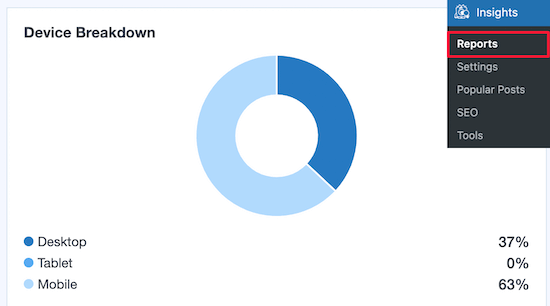
Dopodiché, potrai visualizzare quali dispositivi i tuoi visitatori utilizzano per accedere al tuo sito web. Per fare ciò, devi visitare la pagina Insights » Report nella tua bacheca di WordPress.
Scorrendo verso il basso, vedrai una sezione ‘Riepilogo Dispositivi’ che mostra i dispositivi che i tuoi visitatori utilizzano per accedere al tuo sito web.
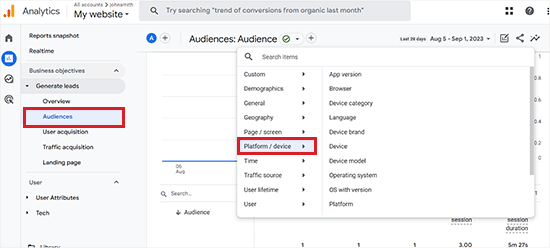
Per scoprire quali browser sono popolari tra i tuoi utenti, devi accedere al tuo account Google Analytics e visitare la pagina Genera lead » Pubblico.
Una volta fatto ciò, fai clic sul pulsante ‘+’ accanto all’opzione ‘Pubblico’ per aprire una finestra e fai clic sulla scheda ‘Piattaforma/Dispositivo’ al suo interno.
Da qui, puoi scoprire quali browser, sistemi operativi e dispositivi sono più comunemente utilizzati dai visitatori del tuo sito web.
Una volta che hai questo elenco, puoi risparmiare tempo concentrandoti sulle combinazioni principali ed evitando le altre.
I migliori strumenti per il test cross-browser per WordPress
Gli strumenti per il test cross-browser ti consentono di testare facilmente il tuo sito WordPress su più browser, sistemi operativi e dispositivi in pochi clic.
Ecco il nostro elenco dei migliori strumenti per il test cross-browser per siti WordPress.
1. BitBar
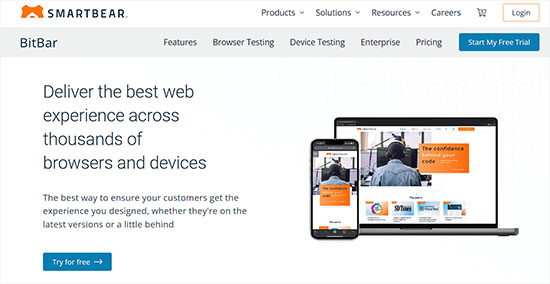
BitBar è uno strumento di test cross-browser facile da usare e molto potente, con funzionalità di test live e screenshot.
Utilizziamo questo strumento qui in Awesome Motive per testare i nostri siti web come WPBeginner e i nostri plugin WordPress premium.
È un servizio a pagamento, ma offrono un account di prova gratuito con 100 minuti per testare il prodotto.
Dopo aver creato il tuo account di prova, fai clic sul pulsante ‘Start Browser Test’ nella dashboard.
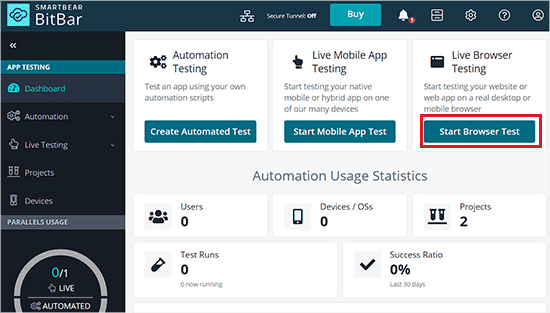
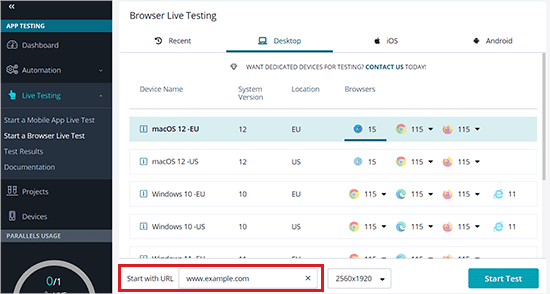
Questo ti porterà a una nuova schermata dove puoi selezionare un sistema operativo e un browser.
Dopodiché, aggiungi l'URL del tuo sito web, e BitBar ti mostrerà come appare nel browser che hai selezionato su una nuova schermata.
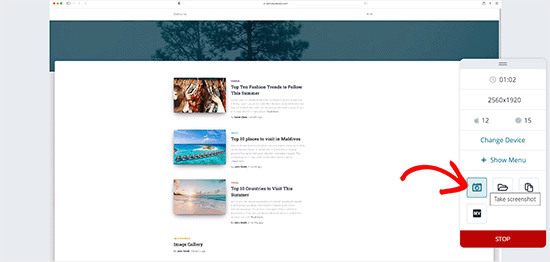
Da qui, puoi anche ottenere screenshot per il dispositivo che hai scelto facendo clic sull'icona ‘Screenshots’ ed eseguendo un nuovo test di screenshot.
Questo ti permetterà di ottenere screenshot su dispositivi Mac, Windows, Android e iOS che eseguono Chrome, Firefox, Safari, Microsoft Edge, Internet Explorer e centinaia di altri browser web.
Tieni presente che l'account gratuito è limitato in termini di combinazioni di browser e sistemi operativi che puoi eseguire. Tuttavia, copre i browser più popolari sulle principali piattaforme mobili e desktop.
Prezzi: A partire da $45 al mese se fatturato annualmente e consente screenshot illimitati, test manuali e altro ancora.
2. BrowserStack
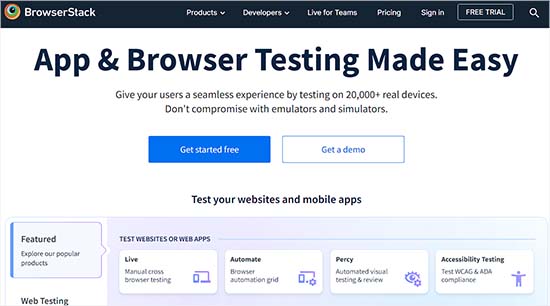
BrowserStack è uno strumento a pagamento per test cross-browser e cross-platform per app mobili e siti web.
Offrono anche un account di prova gratuito limitato, che ti offre 30 minuti di test interattivo del browser, 100 minuti di test automatizzati e 5000 screenshot.
Viene fornito con funzionalità sia di test live che di screenshot. Puoi selezionare la piattaforma che desideri testare e quindi selezionare un browser.
BrowserStack caricherà l'emulatore virtuale con una finestra del browser effettiva. Puoi semplicemente inserire l'URL che desideri testare per avviare il test.
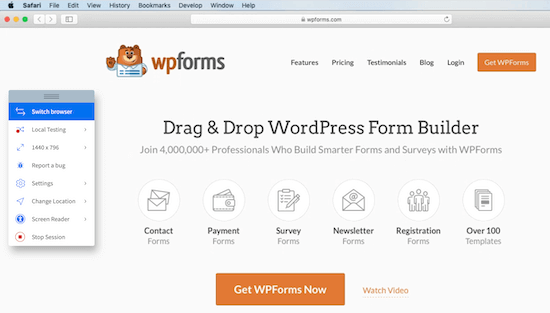
I risultati sono piuttosto accurati e la velocità è abbastanza soddisfacente. Tuttavia, dovrai comunque eseguire i test manualmente aprendo ogni browser.
Prezzi: A partire da $29 al mese se fatturato annualmente e ti offre minuti di test illimitati e supporto sia per Windows che per macOS.
3. LambdaTest
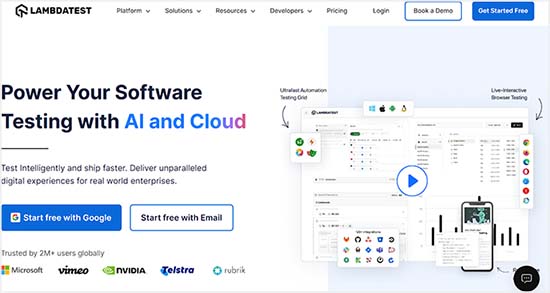
LambdaTest è un altro strumento premium per test cross-browser sia per test live che per screenshot.
Viene fornito con un piano gratuito a vita che ti offre 60 minuti di test del browser, 10 test responsive e 10 screenshot responsive al mese.
Dopo aver creato un account gratuito, puoi scegliere se eseguire un test live, un test responsive o un test screenshot su vari browser. Hai il controllo completo sui dispositivi e sui browser web su cui vuoi eseguire il test.
LambdaTest ti fornirà quindi automaticamente i risultati in base al tipo di test che stai eseguendo.
Fai semplicemente clic su uno screenshot e si aprirà in un popup da ispezionare.
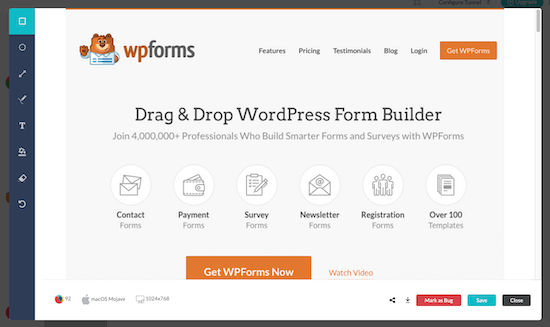
L'account gratuito è limitato in termini di numero di test che puoi eseguire, ma i risultati sono piuttosto approfonditi e ti forniranno una tonnellata di informazioni utili per migliorare il tuo sito web.
Prezzi: A partire da $15 al mese se fatturato annualmente e offre supporto per test in tempo reale illimitati, screenshot e test responsive.
Avrai bisogno del piano più costoso da $25 al mese se fatturato annualmente per il test su dispositivi reali.
4. Personalizzatore del tema WordPress
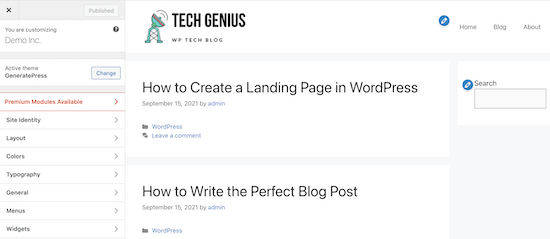
Un altro modo per testare il tuo sito web è con il personalizzatore di temi WordPress integrato. Questo strumento fa parte di ogni installazione di WordPress e ti consente di personalizzare completamente il tuo sito web.
Una volta terminata la personalizzazione del tuo sito, puoi visualizzare in anteprima le modifiche e il sito live in diverse dimensioni dello schermo.
C'è una sezione di visualizzazione responsive in fondo al tuo personalizzatore che ti consente di visualizzare il tuo sito su desktop, tablet e dispositivi mobili.
Seleziona semplicemente la dimensione dello schermo in cui desideri visualizzare in anteprima il tuo sito web e la finestra si adeguerà automaticamente.
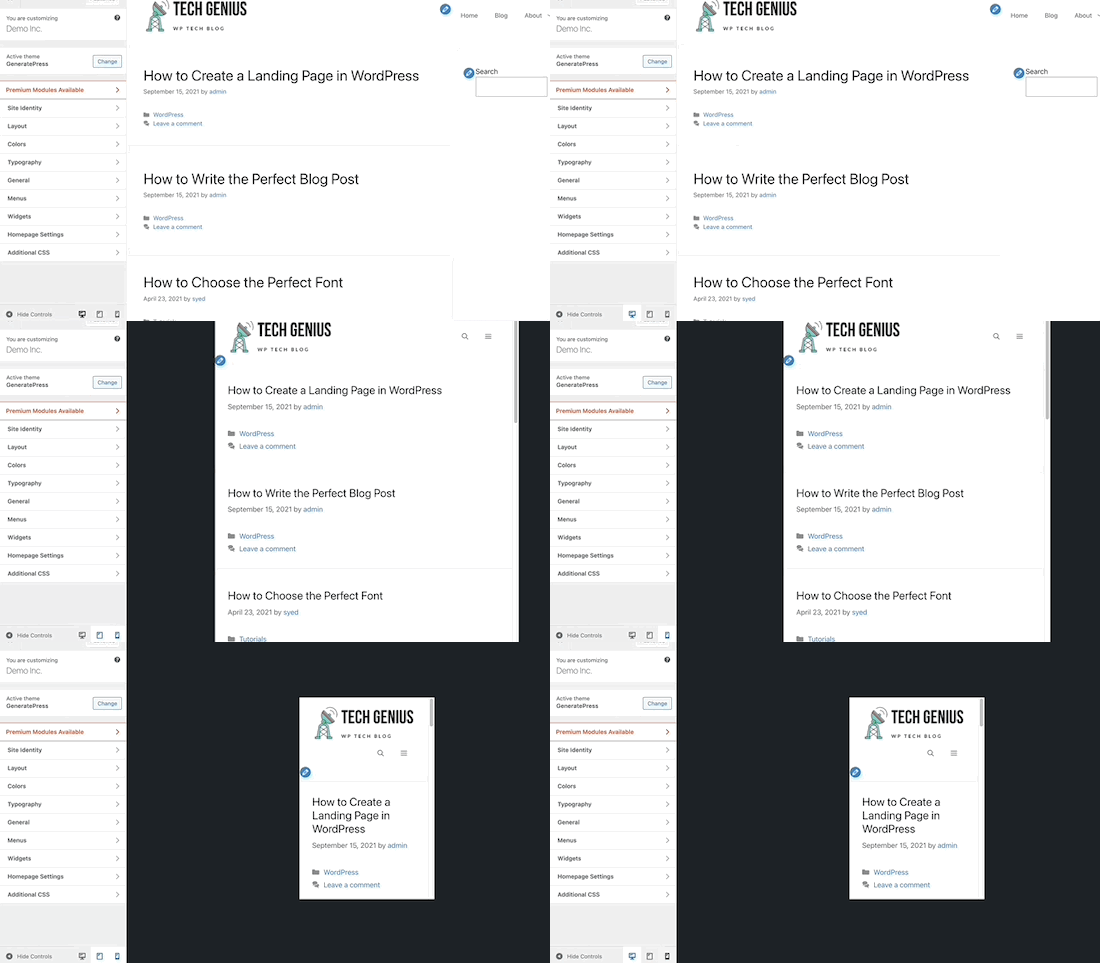
Sebbene questo non ti permetta di visualizzare in anteprima il tuo sito web in diversi browser automaticamente, puoi testare la reattività del tuo sito WordPress in tempo reale.
Come analizzare gli screenshot dei test cross-browser
Ora che hai imparato il modo più semplice per testare il tuo sito WordPress in diversi browser, il passo successivo è analizzare i tuoi risultati per vedere se c'è qualcosa di rotto che necessita di essere corretto.
Se stai utilizzando un tema WordPress responsive con codice di buona qualità, allora la maggior parte dei tuoi screenshot apparirà praticamente uguale.
Tuttavia, in alcuni casi, gli elementi del sito web potrebbero apparire leggermente diversi da un browser all'altro. Se questa differenza è minima e non influisce sull'esperienza utente, sull'estetica o sulla funzionalità, puoi ignorarla.
D'altra parte, se la differenza è troppo evidente, influisce sull'esperienza utente, appare sgradevole o impedisce agli utenti di utilizzare il tuo sito web come previsto, allora richiede la tua attenzione.
Nella maggior parte dei test cross-browser, scoprirai problemi CSS con il tuo tema.
Ciò può essere risolto utilizzando la funzione Ispeziona elemento per scoprire quali regole CSS devono essere aggiornate. Successivamente, puoi aggiungere CSS personalizzato per risolvere tali problemi.
Se non riesci a risolvere i problemi da solo, puoi sempre assumere uno sviluppatore WordPress per aiutarti a risolverli.
Speriamo che questo articolo ti abbia aiutato a imparare come testare facilmente un sito WordPress su browser diversi. Potresti anche voler consultare la nostra guida passo passo su come disinstallare ed eliminare un tema WordPress e il nostro tutorial su come cancellare la cache del tuo browser in tutti i principali browser.
Se ti è piaciuto questo articolo, iscriviti al nostro Canale YouTube per tutorial video su WordPress. Puoi trovarci anche su Twitter e Facebook.


Olaf
Questo è di grande aiuto. Molte persone spesso non si rendono conto di quanto sia fondamentale testare come un sito web viene visualizzato su varie piattaforme e dispositivi prima di lanciarlo. In passato, mi capitava spesso che il sito web apparisse corretto ovunque, solo per ricevere in seguito feedback che, ad esempio, non veniva visualizzato correttamente su un iPhone. Più test vengono eseguiti, minore è il rischio che qualcosa non funzioni come dovrebbe da qualche parte. Grazie per gli ottimi consigli sugli strumenti.
Mrteesurez
Sì, hai ragione, la maggior parte delle persone, me compreso, utilizza Google Chrome e lo considero una buona prassi testare il proprio sito su tutti gli altri browser, non solo su Chrome, dato il suo uso comune.
Ho sperimentato una condizione in cui il sito che ero solito visualizzare normalmente su Chrome si è bloccato e non veniva visualizzato correttamente su Internet Explorer, ecco perché ritengo fondamentale eseguire test cross-browser per evitare una cattiva esperienza utente.
Questo elenco contiene alcuni strumenti che non conosco, il che mi permette di imparare cose nuove su di essi. Grazie per la tua raccomandazione.
Moinuddin Waheed
Il controllo della compatibilità cross-browser è un must dato il numero di utenti su diversi browser in tutto il mondo per un'esperienza fluida su tutti i browser.
Ho testato manualmente solo su due o tre browser.
Ho usato principalmente Chrome per lo sviluppo.
Questa guida mi ha decisamente fatto riflettere sulla necessità di verificare la compatibilità.
Grazie per la guida dettagliata.
Supporto WPBeginner
Glad we could share some of the ways you can test your site for different browsers
Amministratore
Mrteesurez
Come te, di solito mi affido solo a due browser, Chrome e Opera (anche se non uso spesso Opera). Non ho mai pienamente apprezzato l'importanza dei controlli di compatibilità cross-browser fino a leggere questo. Mi ha davvero aperto gli occhi sulla necessità di testare su diversi browser, specialmente dopo aver lanciato o apportato aggiornamenti importanti al design e all'interfaccia del mio sito. Questa è sicuramente una cosa che darò priorità in futuro. Grazie per la guida dettagliata!
Jiří Vaněk
Ho sempre testato su singoli browser e poi controllato la reattività. Questo potrebbe semplificarmi il lavoro. Grazie per il consiglio.
Supporto WPBeginner
You’re welcome, glad we could make the testing process easier for you
Amministratore
lawmacs
È sempre bene fare test cross-browser anche se sappiamo che Explorer e Chrome hanno la maggior parte degli utenti, ma dobbiamo comunque soddisfare la minoranza che non utilizza questi browser, post molto informativo grazie per l'avviso