


Mostrare il numero totale di utenti registrati sul tuo sito WordPress è un modo semplicissimo per aumentare la prova sociale e la credibilità. Quando gli utenti potenziali vedono una community in crescita, sono più propensi a unirsi.
Sfortunatamente, WordPress non offre un modo intuitivo per mostrarlo di default. Quindi, molti utenti potrebbero perdere questo rapido trucco per acquisire nuovi lead.
Volevamo assicurarci che i nostri lettori potessero sfruttare questa semplice strategia di marketing. Ecco perché abbiamo ricercato e testato diversi plugin per trovare i modi più efficaci per visualizzare il conteggio degli utenti.
Abbiamo scoperto che l'utilizzo di plugin come Simple Blog Stats e WPCode offre il modo più semplice per mostrare il numero totale di utenti registrati in WordPress. Continua a leggere per vedere le nostre guide passo passo per entrambe le opzioni.
Cosa sono gli utenti di WordPress?
Prima di addentrarci nella nostra guida passo passo, parliamo di cosa sia un utente di WordPress.
In WordPress, un utente registrato è chiunque abbia un account sul tuo sito. Al momento della registrazione, a ogni utente di WordPress viene assegnato un ruolo. Ognuno di questi ruoli ha diverse autorizzazioni e capacità, rendendo più facile gestire chi può fare cosa sul tuo sito web.
Ci sono diversi ruoli utente in WordPress:
- Amministratore: Ha il controllo completo sul sito. Possono aggiungere o eliminare utenti, cambiare temi e installare plugin.
- Editor: Può gestire e pubblicare post, inclusi quelli scritti da altri utenti.
- Autore: Può scrivere e pubblicare i propri post ma non può toccare il lavoro altrui.
- Collaboratore: Può scrivere post ma non può pubblicarli. Hanno bisogno dell'approvazione di un editor o di un amministratore per il loro lavoro.
- Abbonato: Ha le minori autorizzazioni. Gli abbonati possono gestire il proprio profilo e leggere i post.
Tieni presente che i ruoli utente sul tuo sito dipenderanno anche dal software che stai utilizzando. Ad esempio, quando installi WooCommerce, il plugin crea automaticamente un ruolo Cliente per il tuo negozio online.
Perché mostrare il numero di utenti registrati in WordPress?
Ora, perché vorresti visualizzare il numero totale di utenti registrati sul tuo sito?
Mostrare un conteggio di utenti può fungere da prova sociale. Quando i visitatori vedono che molte persone si sono iscritte, potrebbero sentirsi più inclini a registrarsi. Crea un senso di comunità e fiducia.
Inoltre, la visualizzazione di questo numero può aiutarti a monitorare la crescita del tuo sito nel tempo. È un modo semplice per dimostrare che il tuo sito è attivo e coinvolgente.
Nelle sezioni seguenti, tratteremo 2 metodi per mostrare il numero totale di utenti registrati sul tuo sito WordPress. Puoi utilizzare i collegamenti rapidi qui sotto per passare a quello che desideri utilizzare:
Pronto? Iniziamo.
Metodo 1: Mostra il conteggio degli utenti registrati utilizzando un plugin WordPress
La prima cosa da fare è installare e attivare il plugin Simple Blog Stats. Per maggiori dettagli, consulta la nostra guida passo passo su come installare un plugin WordPress.
Dopo l'attivazione, devi visitare la pagina Impostazioni » Statistiche Semplici del Blog per configurare le impostazioni del plugin.
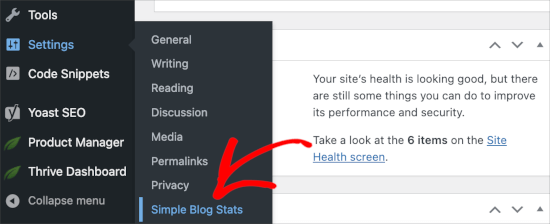
Questo plugin ti consente di mostrare diverse statistiche dal tuo sito web WordPress.
Devi fare clic sulla scheda shortcode per espanderla e quindi scorrere fino alla riga 'numero di utenti'.
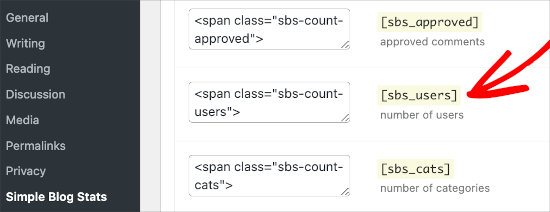
Vedrai lo shortcode [sbs_users] con due campi di testo su entrambi i lati. Questi campi di testo contengono HTML e il plugin aggiungerà il numero di utenti prima e dopo.
Per impostazione predefinita, lo shortcode produrrà HTML in questo modo:
<span class="sbs-count-users">856</span>
Se non sei sicuro, copia lo shortcode [sbs_users] e fai clic sul pulsante ‘Salva impostazioni’.
Ora puoi aggiungere questo shortcode a qualsiasi post o pagina di WordPress. Puoi anche aggiungerlo a un widget della barra laterale.
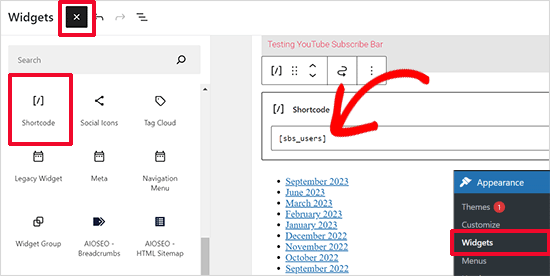
Modifica semplicemente il post o la pagina e aggiungi il blocco ‘Shortcode’. Dopodiché, puoi copiare e incollare lo shortcode [sbs_users] all'interno delle impostazioni del blocco.
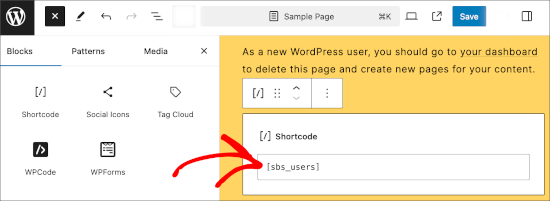
Allo stesso modo, puoi aggiungere il blocco shortcode nei widget della barra laterale.
Puoi semplicemente andare alla pagina Aspetto » Widget e aggiungere il blocco shortcode dove desideri visualizzare il conteggio degli utenti.
Metodo 2: Mostra manualmente il numero di utenti registrati in WordPress con il codice
Questo metodo richiede l'aggiunta di codice al tuo sito WordPress. Puoi aggiungerlo al file functions.php del tuo tema o utilizzando il plugin WPCode.
Consigliamo il metodo WPCode poiché è più adatto ai principianti. Con WPCode, non devi preoccuparti di danneggiare il tuo sito, cosa che probabilmente accadrà se scegli di modificare il file functions.php.
Quindi, installiamo e attiviamo il plugin WPCode. Per istruzioni passo passo, puoi consultare la nostra guida su come installare un plugin di WordPress.

Dopo l'attivazione, puoi navigare su Snippet di codice » + Aggiungi snippet.
Quindi, vorrai passare il mouse su 'Aggiungi il tuo codice personalizzato (Nuovo snippet)' e fare clic sul pulsante '+ Aggiungi snippet personalizzato' quando appare.
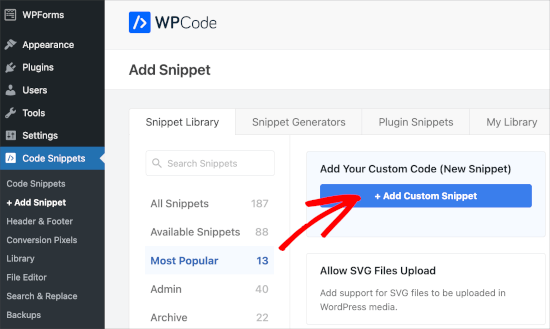
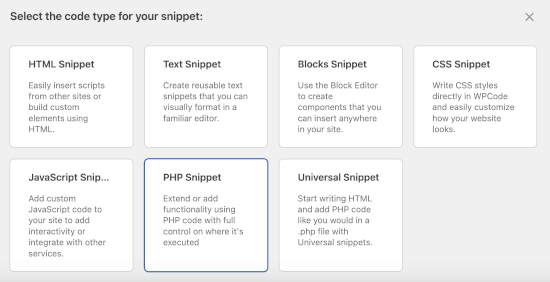
Nella schermata successiva, WPCode ti chiederà di scegliere il tipo di codice.
Facciamo clic sulla casella 'Snippet PHP'.
Questo ti porterà all'editor di codice.
La prima cosa da fare qui è dare un nome allo snippet di codice personalizzato. Dovrai usare un nome chiaro in modo da poterlo consultare facilmente in seguito. Ad esempio, noi abbiamo chiamato il nostro 'Mostra conteggio utenti'.
Quindi, puoi aggiungere il seguente codice all'area 'Anteprima codice'.
// Function to return user count
function wpb_user_count() {
$usercount = count_users();
$result = $usercount['total_users'];
return $result;
}
// Creating a shortcode to display user count
add_shortcode('user_count', 'wpb_user_count');
Se hai bisogno di aiuto per aggiungere codice, segui il nostro tutorial su come aggiungere codice personalizzato in WordPress in modo sicuro.
Ecco come appare nell'editor:
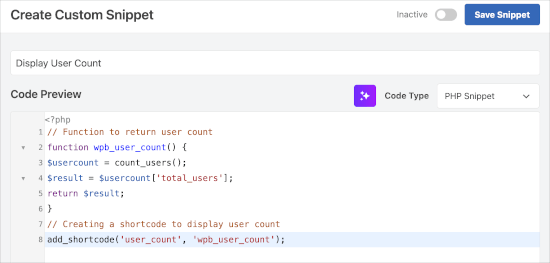
Una volta fatto, puoi attivare l'interruttore da 'Inattivo' ad 'Attivo'.
Dopodiché, puoi procedere e fare clic sul pulsante 'Salva Snippet'.
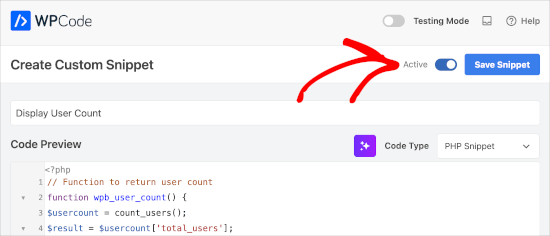
Questo codice crea uno shortcode [user_count] che puoi utilizzare nei tuoi post, pagine o in un widget della barra laterale di WordPress per visualizzare il conteggio degli utenti.
Tieni presente che questa funzione non applica alcuna formattazione HTML al conteggio degli utenti; restituisce semplicemente il numero. Di conseguenza, la visualizzazione potrebbe apparire un po' fuori posto poiché manca di contesto.
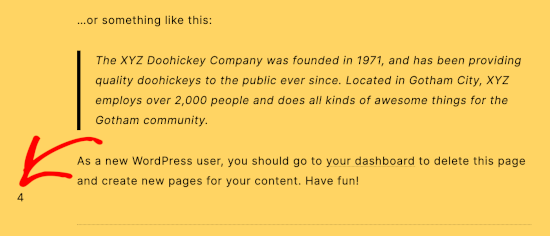
Quindi, potresti voler racchiudere lo shortcode con HTML per utilizzare la formattazione CSS o HTML di base.
Per fare ciò, apriamo un post o una pagina per aggiungere lo shortcode.
Una volta nell'editor a blocchi, puoi fare clic sul pulsante '+' e scegliere il blocco 'Shortcode'. Quindi, puoi aggiungere il seguente esempio di formattazione HTML:
<p>Join <strong>[user_count]</strong> other users who share your interests:</p>
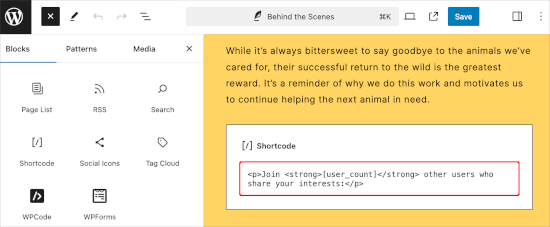
Puoi assolutamente adattare il testo alle tue esigenze.
Ecco come appariva sul nostro sito demo:
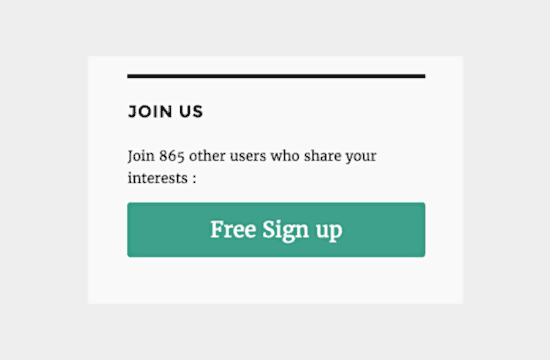
Nota: Abbiamo anche aggiunto un pulsante di registrazione gratuita che reindirizza a una pagina di registrazione utente WordPress personalizzata.
Letture aggiuntive: Ruoli utente di WordPress
Vuoi approfondire la gestione degli utenti sul tuo sito WordPress? Allora vorrai consultare queste utili risorse:
- Plugin gratuiti per la gestione utenti per WordPress
- Guida per principianti ai ruoli utente e ai permessi di WordPress
- Come eliminare in massa utenti WordPress con ruoli specifici
Speriamo che questo articolo ti abbia aiutato a imparare come mostrare il numero totale di utenti registrati in WordPress. Successivamente, potresti anche voler consultare la nostra guida su come visualizzare gli utenti registrati di recente o moderare le nuove registrazioni utente in WordPress.
Se ti è piaciuto questo articolo, iscriviti al nostro Canale YouTube per tutorial video su WordPress. Puoi trovarci anche su Twitter e Facebook.


Godson
Grazie mille per la guida…. Molto utile
Supporto WPBeginner
Glad our guide was helpful
Amministratore
papoo
Ciao
grazie per il metodo manuale, funziona bene.
c'è un modo per aggiungere il conteggio degli utenti nell'API REST di WP?
Supporto WPBeginner
Probabilmente potresti, ma al momento non abbiamo un articolo su come farlo.
Amministratore
papoo
Ho trovato un modo
aggiungi uno shortcode in una pagina, quindi accedi al json con
wp-json/wp/v2/pages/?slug=”nome della pagina”
e… cerca le informazioni
B
Grazie per il codice manuale!
C'è un modo per visualizzare il conteggio utenti da un altro sito WordPress? Ho un sito web pubblico e un'"app" privata che sono due installazioni diverse e voglio mostrare gli utenti dell'app sul sito pubblico.
Angela
Grazie per questo, il codice funziona benissimo!
Chad
Hey, thanks for this article, its right along the lines of what I am trying to accomplish. Is there a way to only display the subscribers as opposed to the total number of users? I have been scouring the wp codex site but to no avail. I have found a way to populate a list of subscribers but not jsut a total number of them. This would be extremely handy on the website I am building I would love to hear your insight. Thanks again.
Matt
Questo potrebbe esserti utile:
// Funzione per mostrare il conteggio degli utenti per ruolo tramite shortcode
function wpb_user_count($atts) {
$atts = shortcode_atts( array(
‘role’ => ”
), $atts );
$user_query = new WP_User_Query( array( ‘role’ => $atts[‘role’] ) );
// Ottieni il numero totale di utenti per la query corrente. Uso (int) solo per sanificare.
$result = (int) $user_query->get_total();
return $result;
}
// Creazione di uno shortcode per visualizzare il conteggio degli utenti
add_shortcode(‘user_count’, ‘wpb_user_count’);
// Usa questo Shortcode per mostrare utenti [user_count role=”Subscriber”]
Benedikt
Ciao Ragazzi,
ho trovato questo articolo e ho provato entrambe le opzioni e nessuna delle due funziona. Di solito sono abbastanza bravo in queste cose di WP...
Potrebbe essere che non funzioni con alcuni temi?
Sarebbe fantastico se potessi aiutare:
Ecco la pagina:
(Usiamo il tema Kleo)
Grazie
Benedikt
Benedikt
Ciao Ragazzi,
ho trovato questo articolo e ho provato entrambe le opzioni e nessuna delle due funziona. Di solito sono abbastanza bravo in queste cose di WP...
Sarebbe fantastico se poteste aiutarmi
Grazie
Benedikt