


Hai sentito parlare degli articoli istantanei di Facebook e vuoi aggiungerli al tuo sito WordPress?
Gli articoli istantanei sono eccellenti per fornire contenuti rapidamente agli utenti di Facebook. Si caricano 10 volte più velocemente e utilizzano un formato mobile. Questo aiuta a fornire un'esperienza utente eccezionale e aumenta i tuoi follower.
In questo articolo, ti mostreremo come configurare facilmente gli articoli istantanei di Facebook per WordPress.
Cosa sono gli articoli istantanei di Facebook?
Instant Articles è una funzionalità di Facebook che ti consente di caricare i tuoi contenuti 10 volte più velocemente utilizzando un formato mobile personalizzato. Si basa sulla stessa tecnologia utilizzata nelle app di Facebook per dispositivi mobili.
Gli articoli istantanei si caricano fino a 10 volte più velocemente di una normale pagina web. Questo incredibile aumento di velocità offre una migliore esperienza utente per gli utenti mobili.
Molti siti di media popolari come BuzzFeed, TechCrunch, Mashable e innumerevoli altri li utilizzano sui loro siti web. Puoi facilmente individuare gli articoli istantanei nel tuo feed di Facebook dall'icona del fulmine.
Pro e contro degli articoli istantanei di Facebook
Come tutto il resto, ci sono alcuni vantaggi e svantaggi nell'utilizzare articoli istantanei sul tuo sito web.
Vantaggi dell'utilizzo degli articoli istantanei di Facebook
- Tempi di caricamento più rapidi significano un miglioramento significativo dell'esperienza utente.
- Grazie alla velocità, gli utenti sono più propensi a condividere i tuoi contenuti.
- Accesso alle opzioni di monetizzazione tramite Facebook Audience Network.
- Aumento della copertura della pagina Facebook.
- La massiccia base di utenti di Facebook può portare una nuova ondata di traffico al tuo sito.
Svantaggi dell'utilizzo degli articoli istantanei di Facebook
- Gli utenti non vedranno il layout completo del tuo sito web WordPress, comprese le barre laterali. Nasconderà i tuoi utili widget, i moduli della lista email e tutto il resto che non fa parte dell'articolo.
- Potresti riscontrare un calo delle entrate pubblicitarie, poiché gli articoli istantanei di Facebook limitano gli inserzionisti e il numero di annunci che puoi mostrare su un articolo.
- Puoi utilizzare alcune immagini e video nel tuo articolo, ma anche gli articoli istantanei di Facebook limiteranno questo aspetto.
- La maggior parte degli shortcode, dei campi personalizzati e di altre funzionalità del blog WordPress non verranno visualizzati nei tuoi articoli.
Considerando i pro e i contro dell'utilizzo degli articoli istantanei di Facebook, è un miscuglio per gli editori. Dipende effettivamente dal tipo di contenuto che produci e dai tuoi obiettivi di business.
Se sei un sito di notizie, ha senso per te aggiungerlo. Se sei un sito web aziendale, potrebbe non fare una grande differenza.
Cosa ti serve per abilitare gli articoli istantanei di Facebook in WordPress?
Ci sono alcuni requisiti per configurare gli articoli istantanei di Facebook sul tuo sito WordPress. Hai bisogno di una:
- Pagina Facebook per il tuo sito WordPress.
- Almeno 10 o più articoli sul tuo sito web.
- Plugin Instant Articles for WP (Ti mostreremo come configurarlo più avanti in questo articolo).
Detto questo, iniziamo con la richiesta per gli Articoli Istantanei di Facebook.
Iscrizione agli Articoli Istantanei di Facebook
Innanzitutto, devi visitare il sito web di Facebook Instant Articles e fare clic sul pulsante ‘Inizia a guadagnare’ per iniziare.
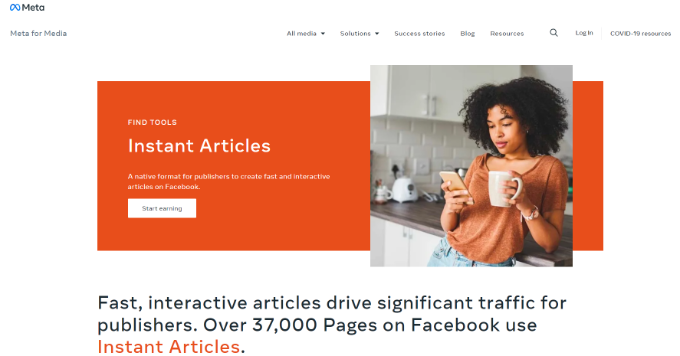
Successivamente, accedi al tuo account Facebook o creane uno nuovo se non ne hai uno.
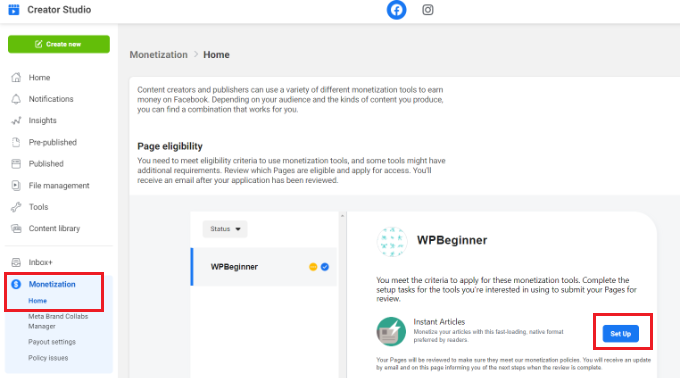
Dopo aver effettuato l'accesso, vedrai Creator Studio. Facebook ti chiederà ora di selezionare una pagina nella scheda 'Monetizzazione'.
Procedi e seleziona la tua Pagina Facebook per il tuo sito web e fai clic sul pulsante 'Configura'.
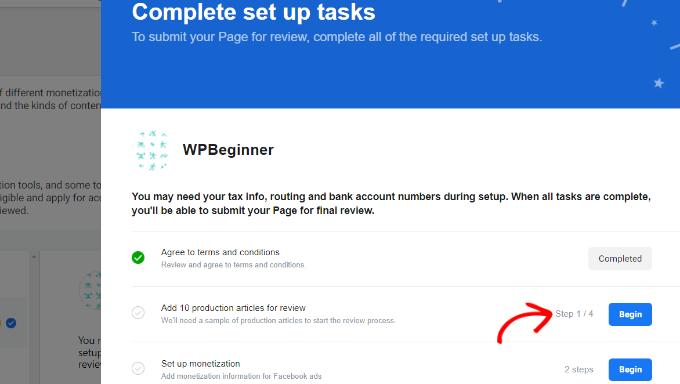
Dopodiché, dovrai completare le attività di configurazione e inviare la tua pagina per la revisione.
Innanzitutto, dovrai accettare i termini e le condizioni.
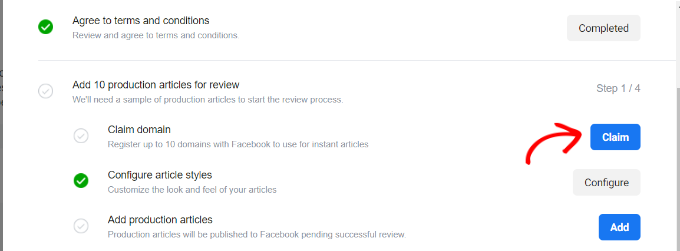
Successivamente, fai clic sul pulsante 'Inizia' per aggiungere 10 articoli di produzione per la revisione.
Quando fai clic sul pulsante, appariranno altre opzioni.
Devi dimostrare la proprietà del tuo sito web rivendicando il tuo URL. Procedi e fai clic sul pulsante 'Rivendica' di fronte all'opzione Rivendica dominio.
Facebook ti mostrerà uno snippet di codice che dovrai aggiungere al tuo sito web WordPress.
Puoi aggiungere fino a 10 siti web per gli Articoli Istantanei di Facebook.
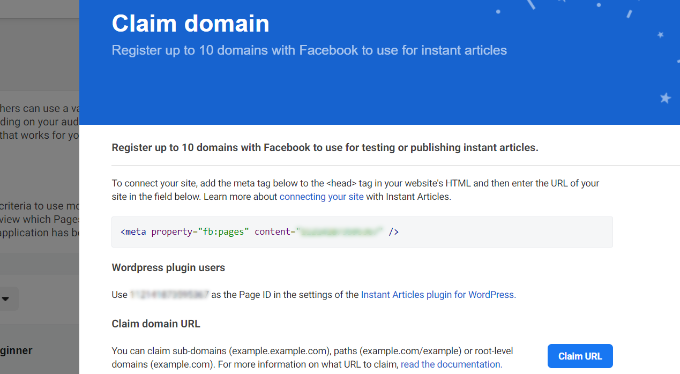
Devi copiare il codice e inserirlo nella sezione <head> del tuo sito WordPress.
Ci sono due modi per aggiungere questo codice al tuo sito web.
Puoi modificare il file header.php nel tuo child theme e incollare il codice appena prima del tag <head>.
Tuttavia, se non stai utilizzando un child theme, puoi usare il plugin Insert Headers and Footers. Per maggiori dettagli, consulta la nostra guida passo passo su come installare un plugin WordPress.
Dopo aver attivato il plugin, vai alla pagina Impostazioni » Inserisci intestazioni e piè di pagina dalla dashboard di WordPress e incolla il codice nella sezione dell'intestazione.
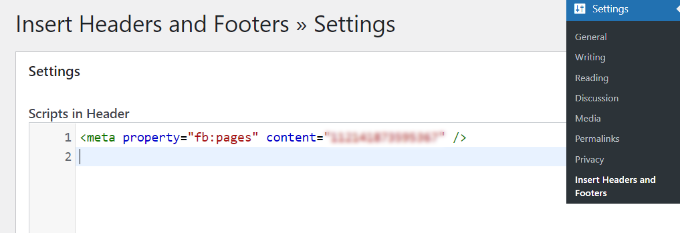
Fai clic sul pulsante Salva per memorizzare le modifiche.
Una volta aggiunto il codice al tuo sito web, devi tornare alla scheda Creator Studio e fare clic sul pulsante 'Richiedi URL'.
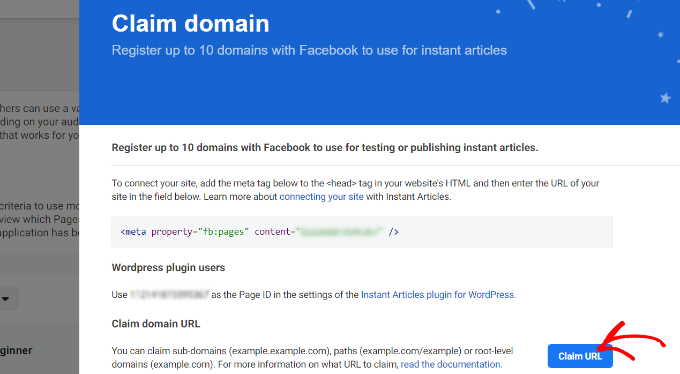
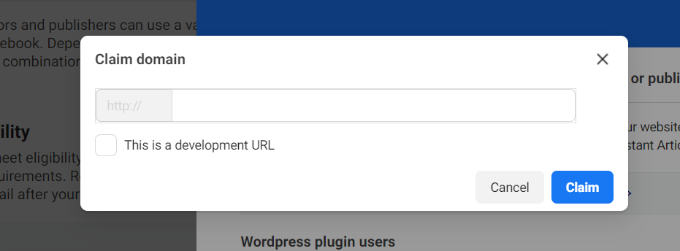
Ora apparirà una finestra popup.
Inserisci semplicemente il tuo dominio e fai clic sul pulsante 'Richiedi'. Se il tuo sito è ancora in fase di sviluppo, puoi abilitare l'opzione 'Questo è un URL di sviluppo'.
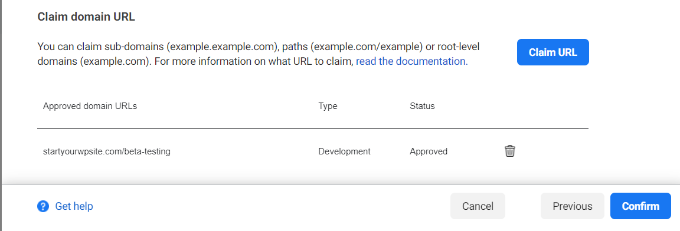
Successivamente, vedrai il tuo dominio nel campo 'URL di dominio approvati' una volta approvato.
Procedi e fai clic sul pulsante 'Conferma'.
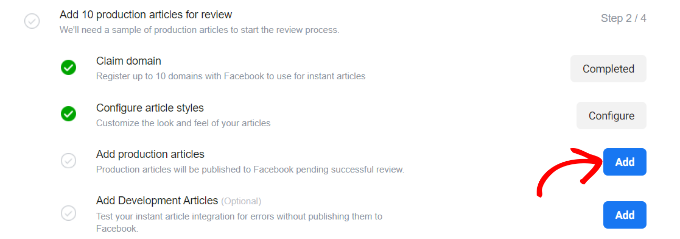
Il passo successivo è aggiungere un feed RSS di Instant Articles per il tuo sito web.
Per farlo, scorri verso il basso fino a 'Aggiungi articoli di produzione' e fai semplicemente clic sul pulsante 'Aggiungi'.
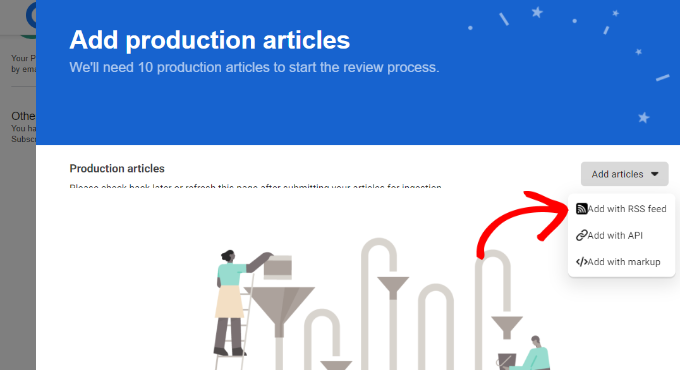
Nella schermata successiva, vedrai un menu a discesa dove puoi selezionare come desideri aggiungere gli articoli di produzione.
Procedi e fai clic sul menu a discesa 'Aggiungi articoli' e seleziona l'opzione 'Aggiungi con feed RSS'.
Ora apparirà una finestra popup con le informazioni sul feed RSS di produzione.
Qui dovrai inserire l'URL del feed RSS.
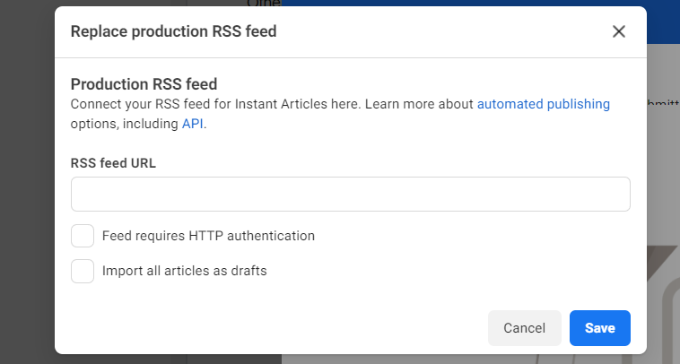
Per creare un URL di feed RSS, puoi tornare alla dashboard del tuo sito WordPress e generare un feed di Instant Article.
Innanzitutto, installa e attiva il plugin Instant Articles for WP. Se hai bisogno di aiuto, consulta la nostra guida su come installare un plugin WordPress.
Dopo l'attivazione, puoi accedere a Instant Articles dal tuo pannello di amministrazione di WordPress e inserire l'ID della tua Pagina Facebook. Puoi trovare l'ID della pagina nella sezione 'Claim domain' in Creator Studio.
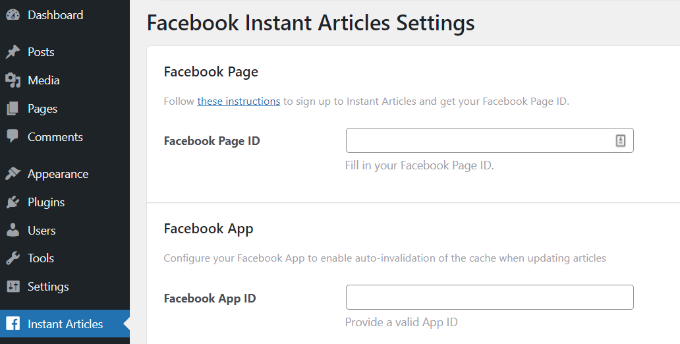
Dopo aver inserito l'ID della pagina, non dimenticare di salvare le impostazioni.
Il plugin genererà un feed di articoli istantanei per il tuo sito WordPress.
Puoi trovare il feed aggiungendo /feed/instant-articles dopo l'URL del tuo sito, in questo modo:
https://www.example.com/feed/instant-articles
Copia l'URL del tuo feed di articoli istantanei e torna alla tua scheda Facebook Creator Studio. Successivamente, inserisci l'URL del feed RSS e fai clic sul pulsante 'Salva'.
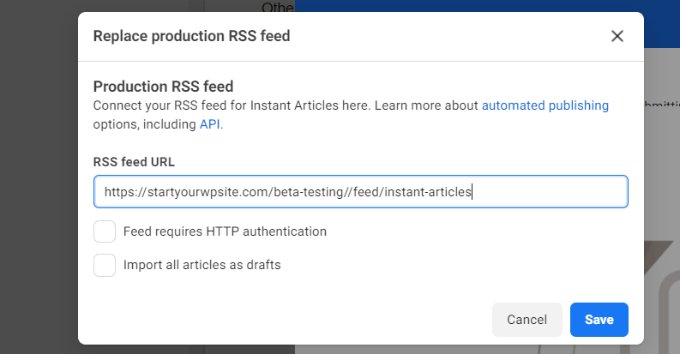
Facebook ti mostrerà un messaggio di successo che il tuo feed è stato aggiunto.
Imposta Stile e Branding per i Tuoi Instant Articles
Successivamente, puoi modificare lo stile dei tuoi Instant Articles di Facebook.
Vai semplicemente all'opzione 'Configura stili degli articoli' sotto 'Aggiungi 10 articoli di produzione per la revisione' e fai clic sul pulsante 'Configura'.
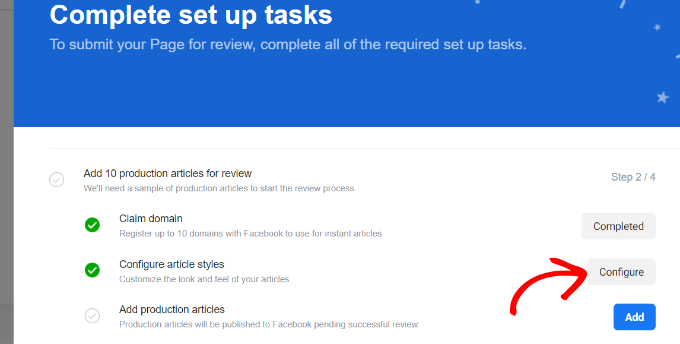
Dopo di che, puoi cambiare l'aspetto dei tuoi articoli.
Vai avanti e fai clic sul pulsante 'Aggiungi stile'.
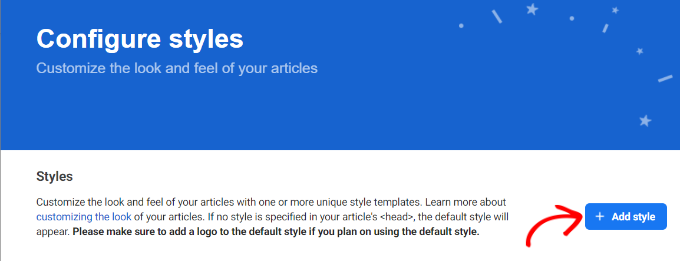
Questo aprirà un popup dove puoi personalizzare lo stile predefinito degli Instant Articles.
Ci sono opzioni per caricare il logo del tuo sito web e modificare lo stile del tuo titolo, testo del corpo, byline, sottotitolo e altro ancora.
La parte migliore è che puoi vedere un'anteprima dal vivo delle modifiche apportate nella finestra alla tua destra.
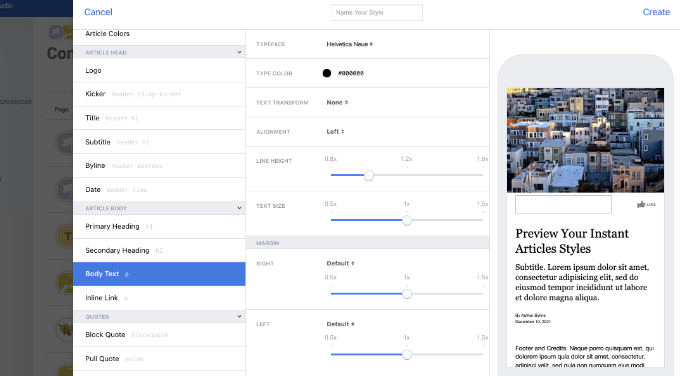
Dopo aver apportato le modifiche, non dimenticare di fare clic su Salva e poi su Fatto.
Invia il tuo feed Instant Articles per la revisione
Prima di inviare il tuo feed Instant Articles per la revisione, devi assicurarti di avere almeno 10 articoli nel tuo feed Instant Articles.
Se hai già pubblicato più di 10 articoli sul tuo sito web, ma il feed non li mostra tutti, allora devi modificare i tuoi ultimi 10 articoli e semplicemente fare clic sul pulsante di aggiornamento.
Una volta che sei sicuro di avere 10 articoli nel tuo feed Instant Articles, sei pronto per inviarli a Facebook per la revisione.
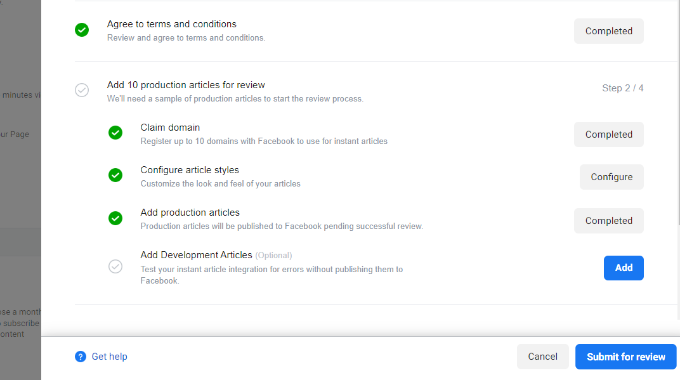
Se non ci sono errori con il tuo feed Instant Articles e hai completato tutte le attività richieste, vedrai un pulsante 'Invia per la revisione'. Fai clic su questo pulsante per inviare il tuo feed per la revisione.
Questo è tutto, Instant Articles sarà disponibile per il tuo sito web una volta che il team di Facebook avrà esaminato e approvato il tuo feed.
Bonus: Tieni traccia degli Instant Articles di Facebook in Google Analytics
Ora che hai configurato correttamente gli Instant Articles di Facebook in WordPress, dovresti anche vedere come stanno performando.
Monitorando le loro prestazioni in Google Analytics, puoi vedere quali articoli ottengono più traffico e come gli utenti interagiscono con i tuoi contenuti.
Il modo più semplice per monitorare Facebook Instant Articles è tramite MonsterInsights. È la migliore soluzione di Analytics per WordPress e ti consente di configurare Google Analytics senza modificare il codice.
Tieni presente che avrai bisogno della versione Pro di MonsterInsights perché include l'addon Facebook Instant Articles e altre funzionalità di monitoraggio avanzate. Esiste anche una versione Lite di MonsterInsights che puoi usare gratuitamente.
Innanzitutto, installa e attiva il plugin MonsterInsights. Per maggiori dettagli, consulta la nostra guida su come installare un plugin WordPress.
Dopo l'attivazione, vedrai la schermata di benvenuto di MonsterInsights nella tua bacheca di WordPress. Fai clic sul pulsante 'Avvia la procedura guidata' per collegare il tuo sito WordPress a Google Analytics.

Puoi seguire la nostra guida passo passo su come installare Google Analytics in WordPress per maggiori informazioni.
Dopodiché, vai su Insights » Addons dalla tua bacheca di WordPress e naviga fino all'addon 'Facebook Instant Article'.
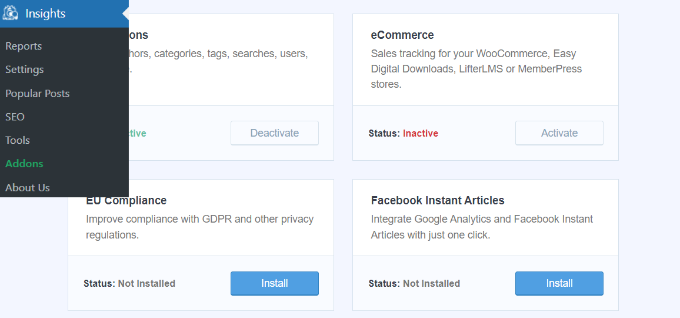
Successivamente, fai clic sul pulsante 'Installa' e l'addon si attiverà automaticamente.
Ecco fatto, non è necessaria alcuna configurazione aggiuntiva. MonsterInsights inizierà ora a monitorare i tuoi Facebook Instant Articles in Google Analytics.
Suggerimenti per la risoluzione dei problemi di Facebook Instant Articles
Facebook richiede che il tuo feed di Instant Articles corrisponda alle specifiche descritte sul loro sito web per sviluppatori. Il plugin Instant Articles for WP gestisce quella parte per te.
Tuttavia, a seconda del tema o dei plugin che stai utilizzando sul tuo sito, potresti riscontrare alcuni errori o avvisi. Un modo più semplice per risolvere questi errori è modificare un post e scorrere verso il basso fino alla meta box di Facebook Instant Articles sotto l'editor del post.
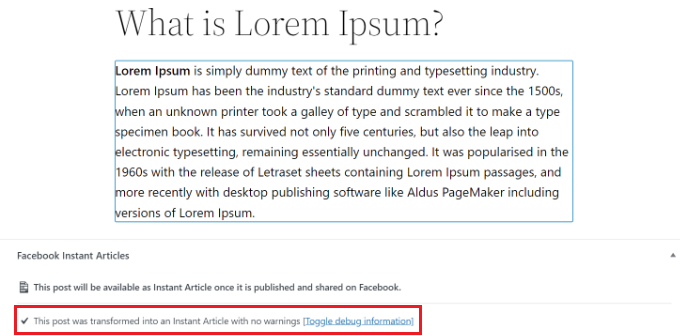
La maggior parte degli errori è causata da plugin o temi che aggiungono contenuti ai tuoi post che non sono supportati dalle regole del trasformatore utilizzate dal plugin Instant Articles for WP.
Puoi creare le tue regole di trasformatore personalizzate. Fai riferimento alla documentazione del plugin per sapere come aggiungere le tue regole di trasformatore personalizzate.
Tuttavia, riteniamo che sarebbe difficile per la maggior parte dei principianti farlo da soli, quindi potresti aver bisogno di uno sviluppatore. Puoi provare a configurare i tuoi altri plugin e temi e impedirgli di aggiungere blocchi di contenuto ai tuoi post.
URL non corretti
Se continui a ricevere un errore di feed vuoto quando invii il tuo feed di Instant Articles, controlla l'URL che stai cercando di aggiungere.
http://www.example.com/feed/instant-articles
http://example.com/feed/instant-articles
Questi sono due URL diversi e, a seconda della configurazione di WordPress, l'inserimento dell'URL errato potrebbe causare un errore 404.
Se continui a visualizzare l'errore di feed vuoto, prova ad aggiornare gli ultimi dieci post del tuo sito. Questo cambierà la loro data di modifica e li aggiungerà al feed.
Speriamo che questo articolo ti abbia aiutato a configurare Facebook Instant Articles per WordPress. Potresti anche voler consultare il nostro elenco di 40 strumenti utili per gestire e far crescere il tuo blog WordPress e come avviare un negozio online.
Se ti è piaciuto questo articolo, iscriviti al nostro Canale YouTube per tutorial video su WordPress. Puoi trovarci anche su Twitter e Facebook.





Jiří Vaněk
Volevo provare Facebook Instant Articles, ma ogni volta che clicco sul tuo link nell'articolo, ricevo solo un errore da Facebook che dice che il contenuto richiesto non è disponibile. Questo servizio funziona ancora o è limitato a determinate regioni?
Supporto WPBeginner
Facebook ha chiuso Instant Articles nel 2023 dopo la stesura di questo post.
Amministratore
Jay
Per favore, aggiorna questo articolo, sto riscontrando più problemi a connettere l'URL del feed.
Supporto WPBeginner
Ci assicureremo di esaminare l'aggiornamento di questo articolo quando saremo in grado di farlo.
Amministratore
Ahmad
Now it also need page access token
Supporto WPBeginner
Grazie per averci informato di questo aggiornamento dei requisiti di Facebook
Amministratore
Derek
Questo non dice nulla sull'aggiunta effettiva di annunci dalla rete audience, che è la parte più difficile.
Supporto WPBeginner
That topic would likely be best for a different article but thank you for the suggestion
Amministratore
vicky
Ho creato un sito web di recente. Sono passati solo 20 giorni. E ho anche creato una pagina Facebook 4 giorni fa. il mio sito web ha circa 13 post e sulla pagina Facebook ho pubblicato 2 post.
Quindi è qualcosa del tipo che la mia pagina Facebook dovrebbe avere 90 giorni in modo che la mia pagina possa essere idonea per Facebook Instant.?
usman
per articoli istantanei quale piano di hosting dovrei acquistare?
Supporto WPBeginner
Non hai bisogno di un piano di hosting specifico per gli articoli istantanei di Facebook, per questo metodo vorrai solo assicurarti che il tuo sito sia un sito WordPress.org.
Amministratore
Arize
Quindi è proprio come Google AMP ma una versione di Facebook. Giusto?
Naman Modi
Questo post mi ha davvero ispirato. Pertanto, provalo soprattutto se vuoi aumentare il traffico verso il tuo sito. Sfrutta la massiccia base di utenti di Facebook per condividere il tuo lavoro.
Geet Rajput
L'URL fornito non viene accettato perché il sito ha una leggibilità minima, il che viola le norme sugli articoli istantanei. Si prega di fornire un URL diverso.
questo errore viene visualizzato per il mio sito web. nel mio sito web ci sono più di 80 articoli pubblicati. per favore dimmi cosa fare.
Ernest
Sto affrontando lo stesso problema qui
naimesh
Get more traffic in your website and then try again and make sure you put the metatag properly in header.php in your website.
Jithendar
Una delle mie pagine aziendali di Facebook non appare quando faccio domanda per gli articoli istantanei
gideon
per favore, come posso usare la mia pagina Facebook esistente per registrarmi agli articoli istantanei di Facebook?
Jilin
come rimuovere il vecchio sito web dagli articoli istantanei e aggiungerne uno nuovo
Rahat Hameed
per favore aggiorna il tuo articolo
Alex
La maggior parte delle cose è ancora accurata e applicabile. Non dovresti avere problemi a seguirla. L'unica differenza è che non è più necessario creare un'app per sviluppatori di Facebook per farlo. Essenzialmente, Facebook l'ha reso più facile.
Mathukutty P.V.
Grazie. Stavo cercando su Google articoli istantanei di Facebook e ho anche twittato. Ma non credo che questo darà più traffico al blog.
Suraj
Ciao;
Grazie per un ottimo post, ho configurato con successo l'articolo istantaneo. Ma ho un problema: i miei post non mostrano immagini sull'articolo istantaneo e alcuni post non mostrano annunci.
Puoi per favore aiutarmi..
Elisabeth
Questo è fantastico, ma non ci dice come attivare gli annunci.
Milano
Ciao, ho un problema. Quando provo ad attivare il plugin WordPress per articoli istantanei, vedo questo: "Nessuno spazio rimasto sul dispositivo (28) in Unknown on line 0 Warning: Unknown: Failed to write session data (files). Please verify that the current setting of session.save_path is correct (/var/lib/php/session) in Unknown on line 0"?
Vinayak Kejriwal
Come risolvere questo errore durante la richiesta dell'URL nel passaggio 4:
"Il tag fb:pages sull'URL non contiene l'ID di questa pagina. L'URL ha il tag fb:pages ma non contiene l'ID di questa pagina. Si prega di collaborare con i propri sviluppatori / webmaster per aggiungere questo tag al proprio sito web."
Rohit
Grazie per questo tutorial…
Sto riscontrando problemi nel richiedere il mio URL
ogni volta che provo a richiedere il mio URL, mostra qualcosa del genere.
"Abbiamo provato ad andare sulla tua pagina e a controllare i tag di pagina presenti, ma c'è stato un errore."
per favore dimmi cosa fare ora.
Dameh
Per favore aiutami. Sembra che il plugin Instant Article per WP sia stato aggiornato e non sono riuscito a seguire il tuo tutorial per configurare il plugin sulla mia dashboard di WordPress poiché la pagina delle impostazioni è completamente diversa da quella che hai mostrato nelle tue immagini.
Yatin
La stessa cosa sta succedendo a me.. nella prima pagina del plugin.. mi chiede l'ID della pagina
ID del posizionamento.
Dimensione dell'annuncio e molte altre cose..
e quando insieme a questo errore inserisco l'URL del feed, allora nel risultato quell'URL viene mostrato con tutto il codice nel risultato..
per favore aiutami
Elie
Ciao,
grazie per i tuoi tutorial
quando installo il plugin, mi dà questo errore!
Installazione fallita: Impossibile copiare il file. fb-instant-articles/vendor/facebook/facebook-instant-articles-sdk-php/src/Facebook/InstantArticles/Transformer/Warnings/NoRootInstantArticleFoundWarning.php
Supporto WPBeginner
Ciao Elie,
Consulta la nostra guida alla risoluzione dei problemi di WordPress o prova il forum di supporto del plugin.
Amministratore
Rahat Hameed
Si prega di aggiornare l'articolo
Saurav
qual è il dominio della mia app
nelle impostazioni sotto la scheda dashboard?
david
saluti… WPBEGINNER SUPPORT, apprezzo questo post.. molto educativo.
Sono stato in grado di inviare per la revisione seguendo i tuoi passaggi.
per favore ho bisogno di aiuto con il plugin per articoli istantanei per wp, non sono riuscito a inviare per la revisione, ogni volta che provo a inviare, ottengo sempre "Errore di autorizzazione".
vorrei sapere se sarà necessario anche dopo la revisione dal team di facebook? Grazie mille……….. sei così gentile.
Kumar Sarthak
Nel plugin per articoli istantanei di Wordpress, sto riscontrando un errore durante l'accesso a Facebook. "ERRORE – Facebook SDK ha restituito un errore: Impossibile risolvere l'host 'graph.facebook.com'"
e quando viene indirizzato a facebook, questo è il messaggio che ricevo, "Invia per la revisione dell'accesso
Alcune delle autorizzazioni sottostanti non sono state approvate per l'uso da parte di Facebook.
Invia subito per la revisione o scopri di più"
Per favore, aiutami.
Mzainal
Possiamo aggiungere immagini nell'articolo istantaneo?
Pankaj Pandey
Il tag fb:pages sull'URL non contiene l'ID di questa pagina. L'URL ha il tag fb:pages ma non ha l'ID di questa pagina. Si prega di collaborare con i propri sviluppatori / webmaster per aggiungere questo tag al proprio sito web.
Sto ricevendo questo errore continuamente e non riesco a rivendicare il sito web. per favore aiutami
Giuseppe
Ciao, uso uno script pubblicitario che ho inserito nella sezione dedicata del codice del plugin di WordPress. I post che vengono pubblicati mostrano invece della pubblicità uno spazio vuoto, perché?
Grazie mille per il tuo supporto
Cordiali saluti