


Se vuoi rendere più facile per il tuo team gestire le email per il tuo sito WordPress, allora creare una casella di posta condivisa è la soluzione ideale.
Permette a tutti nel tuo team di vedere e rispondere alle email da un unico posto, assicurando che nulla venga trascurato.
Fortunatamente, questo è facile da fare sia con un plugin WordPress che con l'applicazione Google Groups. E in questa guida, ti mostreremo 2 modi per impostare una casella di posta Gmail condivisa in WordPress.

Perché hai bisogno di una casella di posta elettronica condivisa per WordPress?
Se stai lanciando un sito web aziendale, presto avrai bisogno di una casella di email aziendale condivisa per supportare le tue operazioni.
Su WPBeginner, utilizziamo una casella di email professionale condivisa per centinaia di messaggi giornalieri, come richieste di partnership e affiliate. Questo mantiene il nostro team allineato e ci aiuta a rispondere in modo efficiente a ogni email.
Anche altri marchi di Awesome Motive come WPForms e OptinMonster utilizzano caselle di posta elettronica aziendali condivise. Le usano per raccogliere tutte le domande dei clienti e le richieste di supporto, rendendo più facile rispondere rapidamente.
Gmail offre una funzione di casella di posta elettronica condivisa?
Gmail di per sé non offre una funzionalità di casella di posta condivisa. Sebbene sia tecnicamente possibile creare un nuovo indirizzo Gmail e condividere la password, sconsigliamo vivamente di farlo.
La condivisione delle password comporta rischi per la sicurezza come l'accesso non autorizzato e la difficoltà nel tracciare chi accede all'account. Inoltre, tutti nel team avrebbero accesso a tutte le email, esponendoli potenzialmente a informazioni sensibili.
Un'altra opzione è utilizzare Google Groups per una casella di posta condivisa.
Dalla nostra esperienza, questa funzionalità è veloce e gratuita, ma non è il modo più efficiente per ricevere e inviare email come team. Inoltre, non offre le funzionalità necessarie per ottimizzare la comunicazione e migliorare i tempi di risposta alle email.
Per questo motivo, questo tutorial ti mostrerà 2 soluzioni per creare una casella di posta Gmail condivisa per il tuo sito web WordPress. Puoi utilizzare i collegamenti rapidi qui sotto per passare al metodo desiderato:
Metodo 1: Crea una casella di posta Gmail condivisa interna con Heroic Inbox
Per creare una casella di posta condivisa all'interno di WordPress, consigliamo Heroic Inbox. Questo plugin help desk ti consente di collegare il tuo sito web WordPress con Gmail, creare una casella di posta elettronica condivisa e invitare altri membri del team a collaborare all'interno della casella di posta.
Passaggio 1: Configura il plugin Heroic Inbox
Prima di tutto, devi acquistare un piano Heroic Inbox sul sito web di HeroThemes, poiché il plugin non dispone di una versione gratuita. Puoi saperne di più sui prezzi nella nostra recensione completa di HeroThemes.
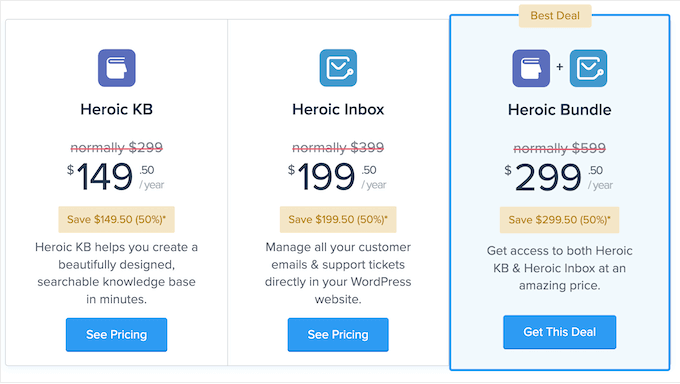
Una volta acquistato un piano, dovresti ricevere i dettagli del tuo account, il link per il download e la chiave di licenza via email. Puoi scaricare il plugin utilizzando il link presente nell'email.
Quindi, apri la tua area di amministrazione di WordPress per installare il plugin. Per istruzioni passo passo, puoi leggere la nostra guida per principianti su come installare un plugin WordPress.
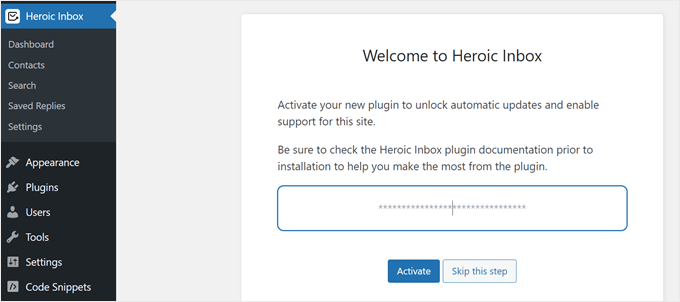
Una volta installato e attivo il plugin, ti verrà chiesto di inserire la tua chiave di licenza. Procedi con l'inserimento, quindi fai clic sul pulsante ‘Attiva’ quando hai finito.
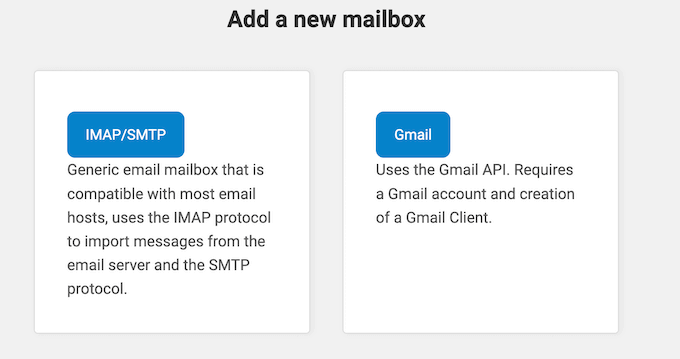
Ora vedrai due opzioni per aggiungere una casella di posta elettronica a Heroic Inbox: generica o Gmail.
Seleziona semplicemente l'opzione ‘Gmail’ per continuare.
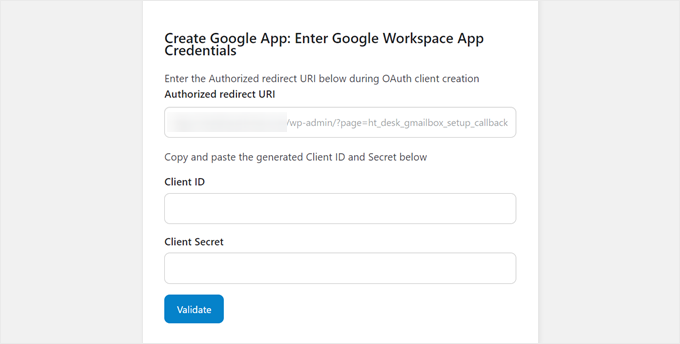
Successivamente, vedrai una schermata che ti chiede di inserire le credenziali della tua app Google Workspace.
Heroic Inbox ti fornirà un URI di reindirizzamento autorizzato che devi inserire quando crei la tua app Google Workspace. È un URL specifico che un'applicazione registra con un server di autorizzazione (come Google o Facebook) per ricevere risposte di autenticazione in modo sicuro.
Nel passaggio successivo, ti mostreremo come creare un'app Google per ottenere le tue credenziali per Heroic Inbox.
Passaggio 2: Crea un'app Google Workspace per Heroic Inbox
Innanzitutto, vai sul sito web della console Google Cloud. Se non hai già effettuato l'accesso al tuo account Google Workspace, puoi farlo ora.
Dopodiché, fai clic sul menu ‘Seleziona un progetto’ nella parte superiore sinistra della pagina.
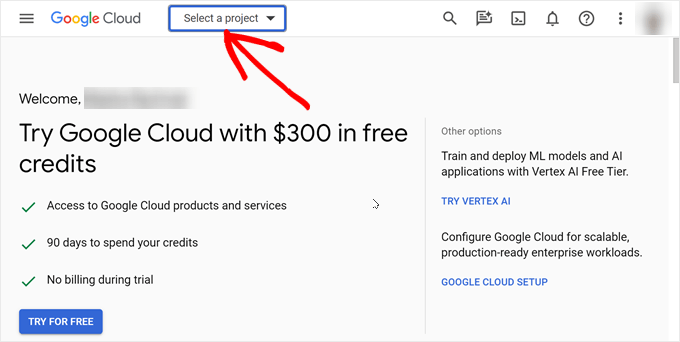
Apparirà un popup che ti chiederà di selezionare un progetto.
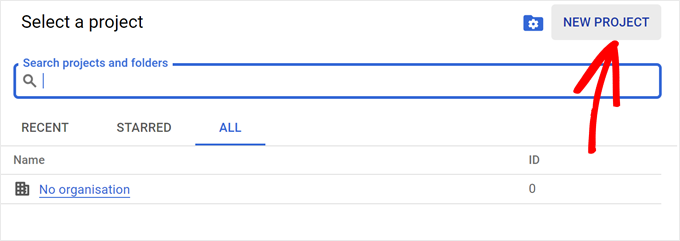
Poiché stiamo creando una nuova app Google Workspace per Heroic Inbox, seleziona semplicemente ‘Nuovo progetto’ nell'angolo in alto a destra della finestra.
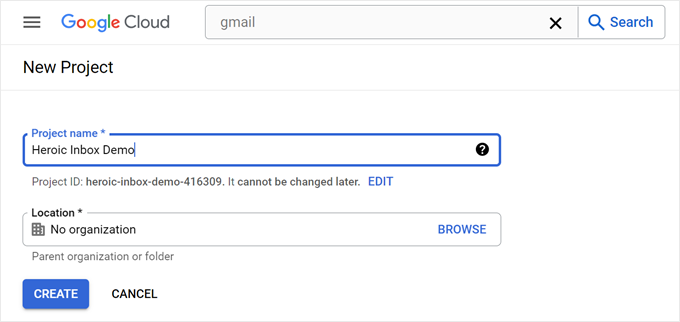
A questo punto, devi inserire il nome del tuo progetto. Può essere qualcosa che puoi identificare facilmente in seguito, come ‘Progetto Heroic Inbox’.
Dovrai anche selezionare una posizione in cui archiviare il progetto in Google Cloud. Puoi semplicemente scegliere ‘Nessuna organizzazione’ e quindi fare clic sul pulsante ‘Crea’.
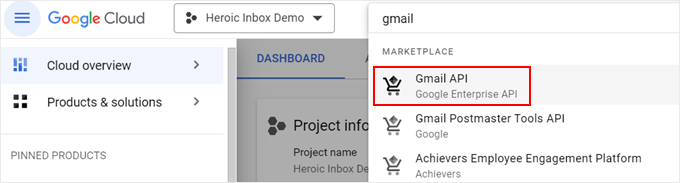
Il passaggio successivo consiste nel navigare nella barra di ricerca e cercare ‘Gmail API’.
Procedi e seleziona quella Google API una volta trovata.
Nella pagina successiva, fai clic su ‘Abilita’.
Questo consentirà a Gmail di ricevere e inviare email per conto del plugin.
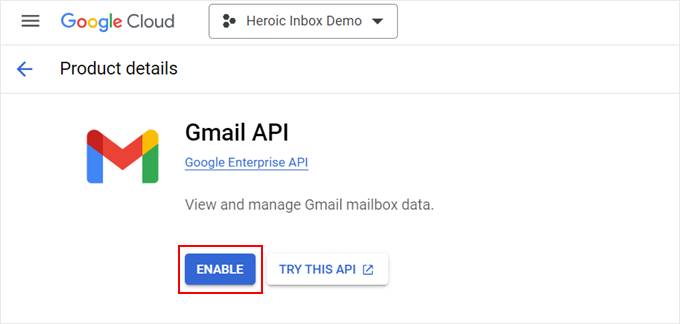
Hai ora abilitato l'API di Gmail, ma devi ancora collegarla a Heroic Inbox.
Ora, fai clic sul pulsante ‘Crea credenziali’.
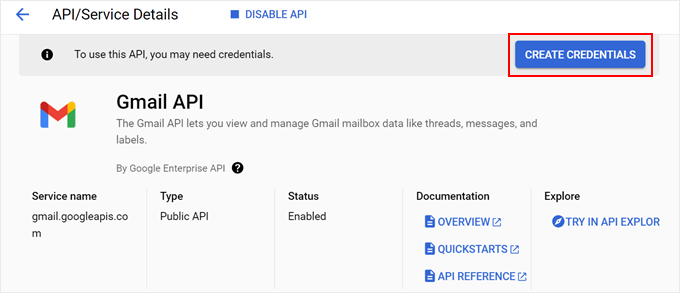
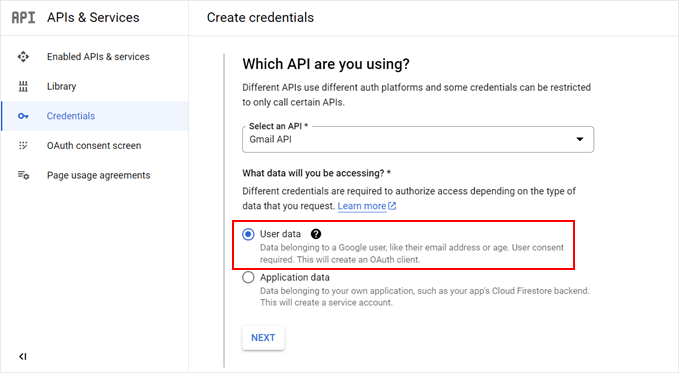
A questo punto, puoi selezionare il tipo di API che stai utilizzando. Fai semplicemente clic su ‘API Gmail’ per questa.
Per quanto riguarda i dati, seleziona ‘Dati utente’. Una volta fatto, fai clic su ‘Avanti’.
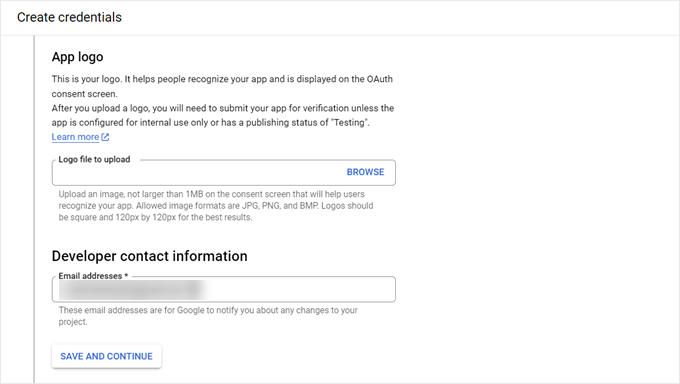
Successivamente, puoi caricare un logo da utilizzare nella tua schermata di consenso di Google (che è facoltativa) e inserire le informazioni di contatto dello sviluppatore. Puoi usare la tua email per questo.
Dopodiché, fai clic su ‘Salva e continua’.
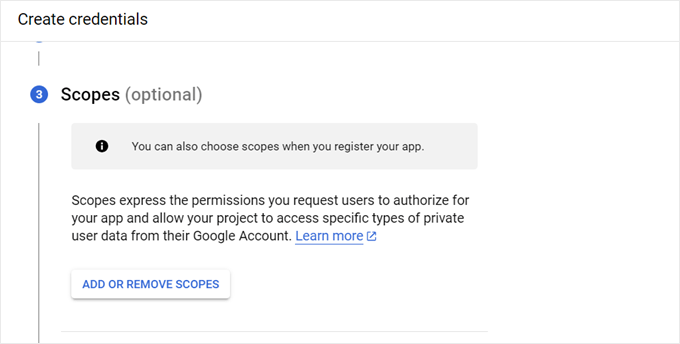
Questo passaggio riguarda gli ambiti di autorizzazione, che sono facoltativi da configurare.
Heroic Inbox consiglia di lasciarli così come sono, quindi puoi scorrere fino al passaggio successivo.
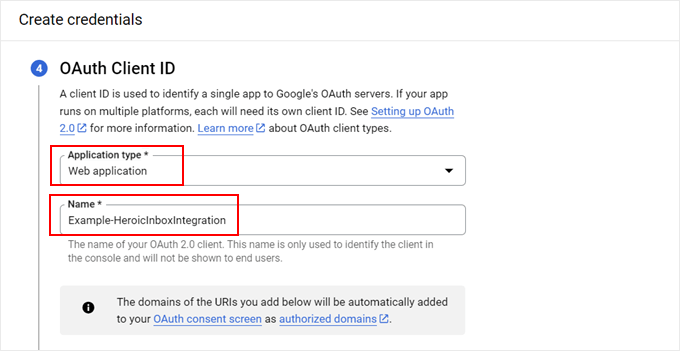
Nel passaggio ID client OAuth, devi selezionare un tipo di applicazione, che dovrebbe essere ‘Applicazione web’.
Quindi, puoi compilare il nome dell'applicazione. Può essere semplice come ‘Integrazione Heroic Inbox’.
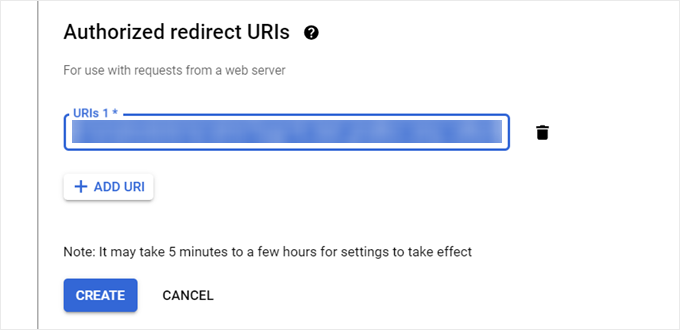
Ora, puoi tornare alla pagina delle impostazioni del tuo plugin Heroic Inbox precedente, dove ti fornisce l'URI di reindirizzamento autorizzato. Procedi e copialo.
Dopodiché, torna a Google Cloud e incollalo nel campo appropriato.
Una volta fatto, fai clic su ‘Crea’.
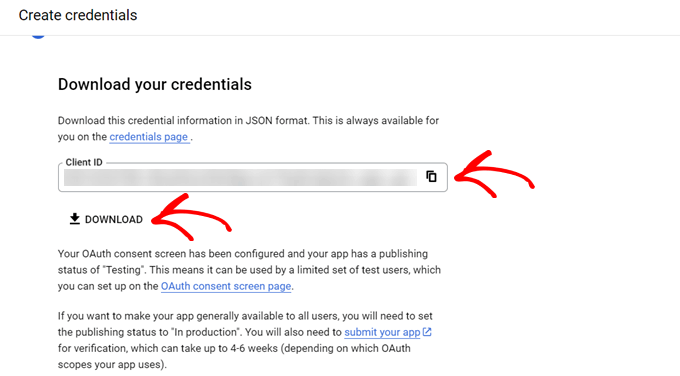
Google Cloud genererà quindi il tuo ID client OAuth 2 e il tuo segreto client.
Puoi trovare il tuo ID client in quella pagina. Quindi, fai clic su 'Scarica' per scaricare il file del segreto client sul tuo computer.
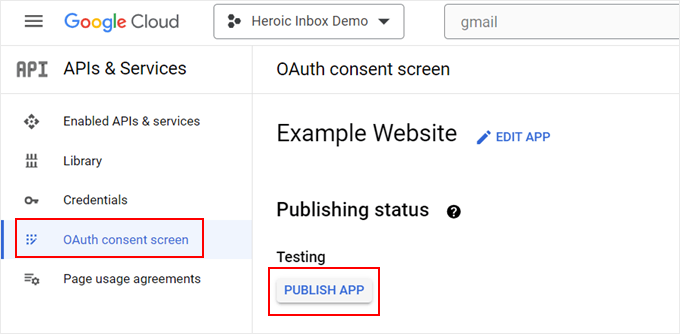
A questo punto, naviga nel menu 'Schermata consenso OAuth' in Google Cloud.
Quindi, fai clic su 'Pubblica app' in modo che l'API non sia più in modalità di test.
Infine, puoi riaprire la pagina del tuo plugin Heroic Inbox di prima. Puoi incollare l'ID client e il segreto client nei campi appropriati.
Nota: Dovrai aprire il file Client Secret in un editor di testo come Blocco note. Assicurati di copiare solo la parte dopo "client_secret":" e ".
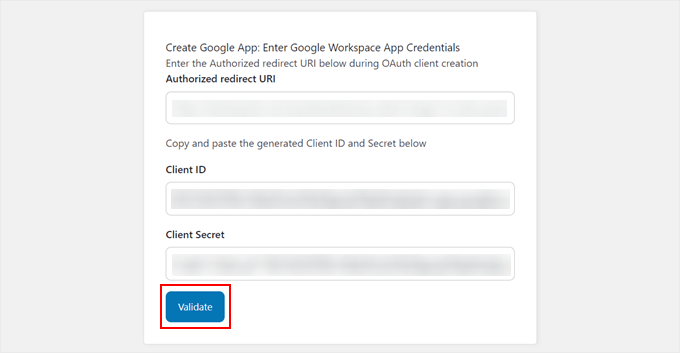
Una volta fatto ciò, fai clic su 'Valida'.
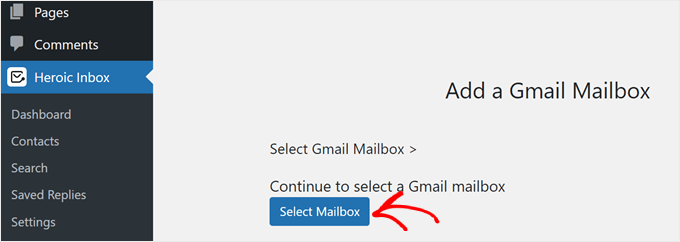
Nella schermata successiva, fai clic sul pulsante 'Seleziona casella di posta'.
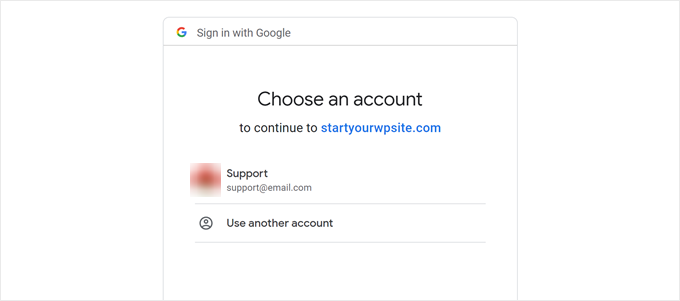
Verrai quindi reindirizzato per selezionare un account Gmail da collegare a WordPress.
Puoi sempre ripetere questo passaggio per aggiungere altre caselle di posta Gmail.
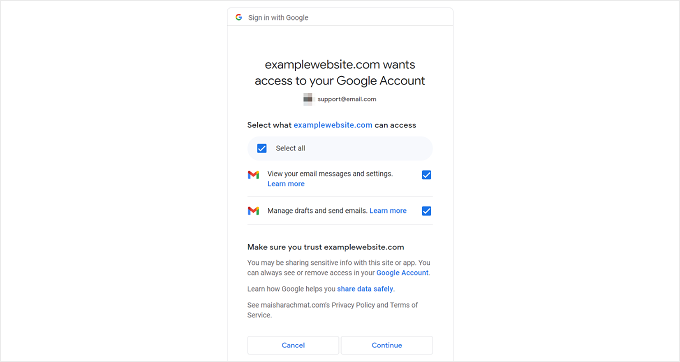
Dopo aver scelto un account, seleziona tutte le caselle nella schermata di consenso. Questo serve a garantire che Heroic Inbox funzioni correttamente.
Quindi, fai clic su 'Continua'.
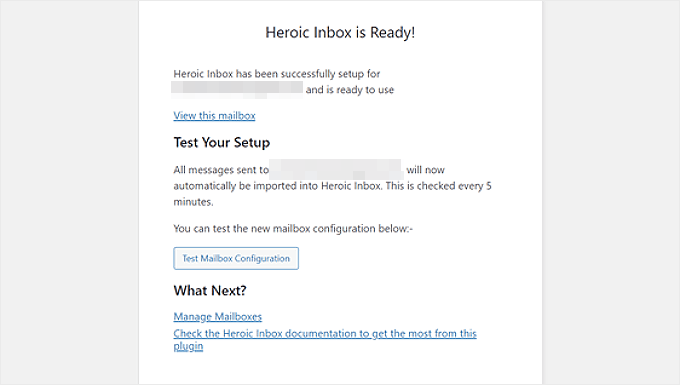
Se la connessione ha successo, tornerai alla pagina del plugin Heroic Inbox e vedrai un testo che dice: 'Heroix Inbox è pronto!'
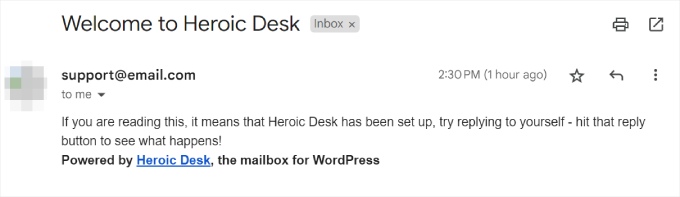
Puoi anche fare clic sul pulsante 'Testa configurazione casella di posta' per inviarti un'e-mail di prova creata con il plugin Heroic Inbox.
Puoi guardare lo screenshot qui sotto per vedere come appare un'e-mail di prova riuscita.
Ecco fatto!
Passaggio 3: Aggiungi utenti WordPress alla tua casella di posta
Ora che hai collegato Heroic Inbox con Gmail, puoi iniziare ad aggiungere utenti per accedere alla casella di posta.
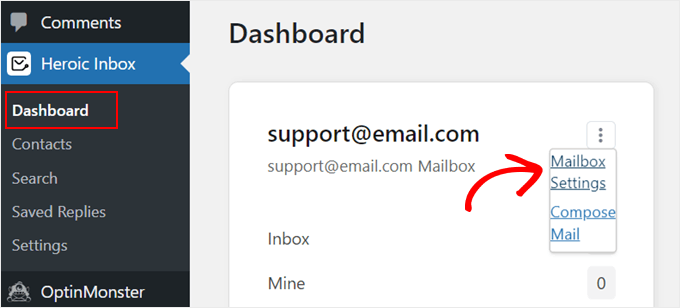
Tutto quello che devi fare è andare su Heroic Inbox » Dashboard nel pannello di amministrazione di WordPress. Quindi, troverai la tua casella di posta lì. Fai semplicemente clic sul menu a tre punti e seleziona 'Impostazioni casella di posta'.
Qui, passa alla scheda 'Utenti'.
Quindi, devi fare clic su 'Aggiungi utente' per aggiungere nuovi utenti WordPress alla casella di posta.
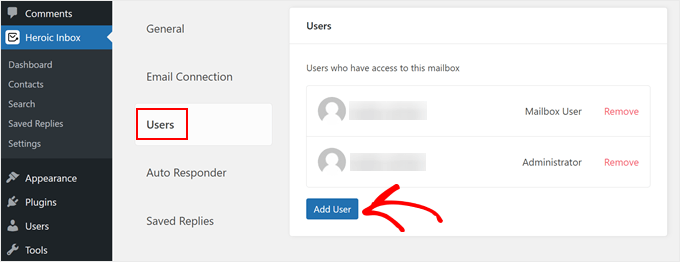
Ora, seleziona un utente dal menu a discesa e scegli il ruolo giusto per lui. Puoi assegnargli un Mailbox User o un ruolo di Amministratore.
Una volta terminato, fai clic su ‘Aggiungi utente’.
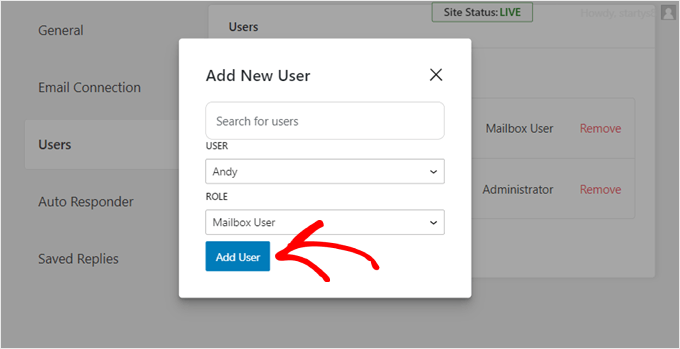
Ecco fatto. Hai configurato con successo una casella di posta Gmail condivisa per il tuo blog o sito web WordPress.
Metodo 2: Crea una casella di posta Gmail condivisa con Google Groups (Gratuito)
Se stai cercando uno strumento di casella di posta condivisa gratuita per configurare una casella di posta Gmail condivisa, puoi farlo con Google Groups. Lo svantaggio di questo metodo è che l'interfaccia non è così intuitiva e potresti incorrere in un limite per la quantità di email che puoi inviare quotidianamente.
Detto questo, se hai un piccolo team e sei nelle prime fasi della tua piccola impresa, allora Google Groups può essere una buona soluzione temporanea.
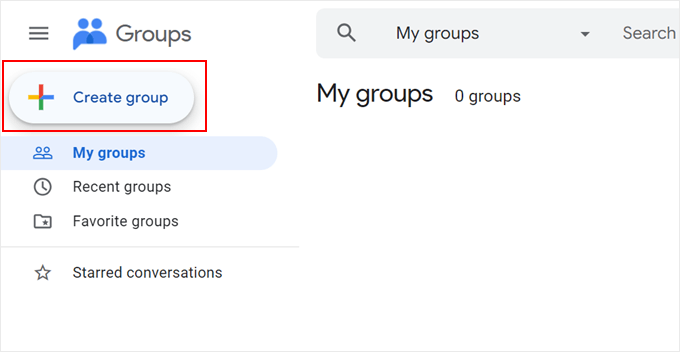
Innanzitutto, accedi al tuo account Gmail. Quindi, vai al sito web di Google Groups e fai clic su ‘Crea gruppo’.
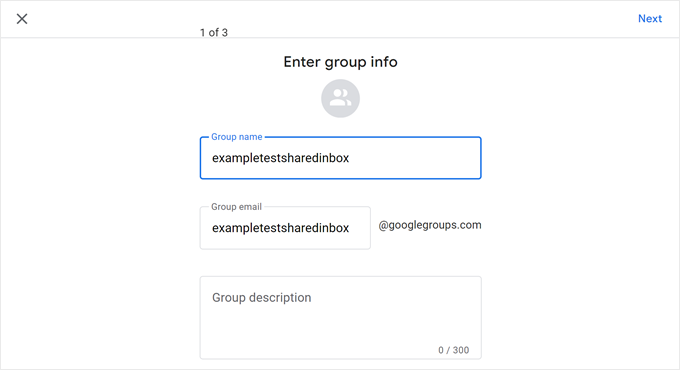
Quindi, devi dare un nome al tuo gruppo e creare un nuovo indirizzo email di gruppo.
Se stai utilizzando un account Gmail personale, il tuo nome di dominio sarà @googlegroups.com. Ma se hai un nome di dominio personalizzato, l'account di gruppo lo utilizzerà invece.
Una volta fatto, fai clic su ‘Avanti’.
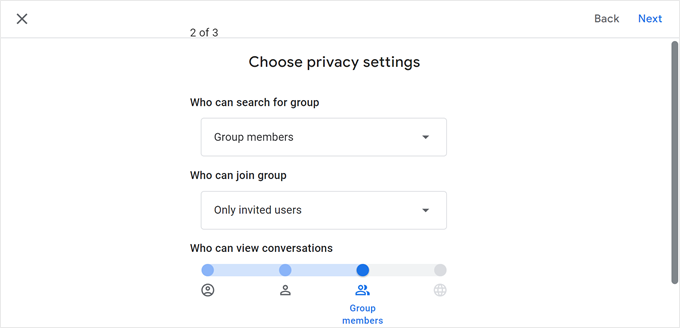
Dopodiché, puoi configurare le tue impostazioni sulla privacy.
Qui puoi rendere il tuo gruppo Google ricercabile pubblicamente, consentire solo ai membri invitati di partecipare e decidere cosa possono fare i membri e i gestori del gruppo.
Se hai finito con questa pagina, fai clic su 'Avanti'.
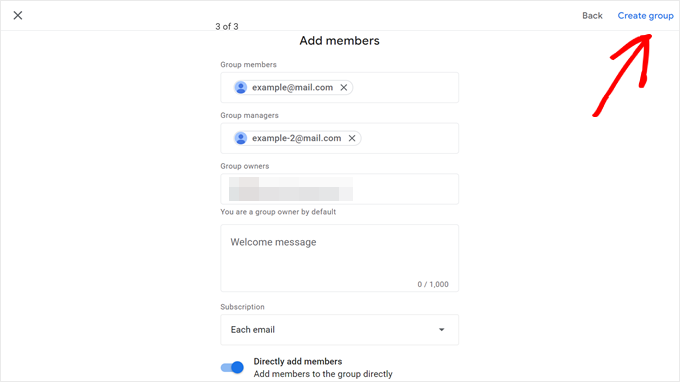
Il passaggio successivo consiste nell'aggiungere membri. Qui, digita semplicemente gli indirizzi email dei membri del tuo team nei campi Membri del gruppo, Gestori del gruppo o Proprietari del gruppo.
Puoi anche scegliere 'Ogni email' per la sottoscrizione. Ciò significa che ogni utente del gruppo riceverà una notifica ogni volta che vengono ricevute nuove email, anziché in batch.
Una volta terminato, fai clic su 'Crea gruppo'.
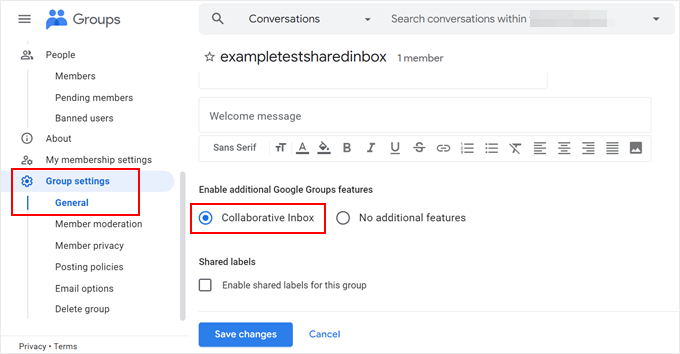
Una volta creato un gruppo, naviga su 'Impostazioni del gruppo' nella barra laterale e seleziona 'Generale'.
Quindi, trova la sezione Abilita funzionalità aggiuntive di Google Gruppi e seleziona 'Posta in arrivo collaborativa'. Una volta fatto, fai semplicemente clic sul pulsante 'Salva modifiche'.
Ora puoi procedere e utilizzare questo indirizzo email come tuo indirizzo email di amministrazione di WordPress e/o per i moduli di contatto di WordPress, popup, ecc. In questo modo, riceverai una notifica ogni volta che ricevi un messaggio da un visitatore del sito web.
Suggerimento bonus: Usa WP Mail SMTP per migliorare la recapitalità delle email di WordPress
Sebbene WordPress sia un'eccellente piattaforma per la creazione di siti web, non è un'ottima opzione per l'invio di email. Questo perché molti servizi di hosting web WordPress non sono configurati per utilizzare la funzione mail() di PHP, responsabile dell'invio di email.
Di conseguenza, le email inviate direttamente dai siti web WordPress spesso non vengono recapitate.
Ecco perché Gmail e altri provider di servizi email non utilizzano la funzione mail() di PHP. Invece, utilizzano la configurazione SMTP su SSL/TLS per inviare e ricevere email.
Fortunatamente, puoi utilizzare il plugin WP Mail SMTP sul tuo sito web. Questo plugin configurerà il tuo sito WordPress per inviare email utilizzando le impostazioni SMTP, incluso il server SMTP di Gmail, invece della funzione PHP. In questo modo, le tue email verranno consegnate invece di finire nella cartella spam.

Puoi saperne di più nella nostra guida definitiva su come configurare WP Mail SMTP con qualsiasi host.
Speriamo che questo articolo ti abbia aiutato a capire come configurare una casella di posta Gmail condivisa per il tuo sito WordPress. Potresti anche voler consultare i nostri tutorial su WordPress su come creare una newsletter via email e la nostra selezione di esperti dei migliori plugin per moduli di contatto.
Se ti è piaciuto questo articolo, iscriviti al nostro Canale YouTube per tutorial video su WordPress. Puoi trovarci anche su Twitter e Facebook.




Jiří Vaněk
Grazie per la guida. Avevo due condizioni: non volevo trasmettere password a nessuno e, dato che si tratta di un progetto no-profit, il budget è limitato. Idealmente, un servizio gratuito sarebbe l'ideale. I primi due metodi che hai menzionato sembrano fantastici, ma sono inaccessibili per me a causa dei costi. Pertanto, sono contento che tu abbia mostrato anche un'alternativa gratuita. Potrebbe non avere tante funzionalità e un'interfaccia gradevole, ma questo è purtroppo il compromesso per opzioni di spesa limitate. Grazie. Ho trovato quello che cercavo.
Supporto WPBeginner
Glad we could share a method that fit your needs!
Amministratore
Mrteesurez
Fantastico, sono sorpreso di vederlo, ero solito condividere la password con altri del team per accedere alla casella di posta, ora hai evidenziato il rischio coinvolto e fornito il modo alternativo, questa è una guida utile per me, grazie per averla condivisa.
Piyush Maurya
Informazioni molto utili per me. Ho letto la maggior parte degli articoli dal tuo sito. Sono anche uno sviluppatore web.