


Riteniamo che l'impostazione dei log degli errori sia essenziale per la risoluzione efficace dei problemi e la manutenzione dei siti web WordPress.
Il file wp-config.php controlla le impostazioni del tuo sito WordPress e può essere utilizzato anche per abilitare il logging degli errori. Questa funzionalità ti aiuta a identificare e risolvere i problemi in modo più efficiente.
In questo articolo, ti mostreremo come impostare i log degli errori di WordPress utilizzando il file wp-config.php. Seguendo queste istruzioni, puoi semplificare il tuo processo di risoluzione dei problemi e garantire che il tuo sito web funzioni senza intoppi.
Perché impostare i log degli errori di WordPress utilizzando WP-Config?
Il file wp-config.php è un importante file di configurazione di WordPress. Contiene impostazioni che indicano al tuo sito web come connettersi al tuo database WordPress, il prefisso delle tabelle del database da utilizzare e le chiavi di autenticazione per rendere il tuo sito WordPress più sicuro.
Oltre alle impostazioni predefinite di WordPress, il file wp-config può essere utilizzato anche per abilitare la modalità di debug di WordPress e salvare i log degli errori di WordPress.
Questo ti aiuta a trovare gli errori di WordPress identificando i plugin o gli script che li causano. Puoi quindi procedere e trovare una soluzione per questi errori di WordPress.
Detto questo, diamo un'occhiata a come abilitare e impostare i log degli errori di WordPress modificando il file wp-config.
Configurazione dei log degli errori di WordPress nel file WP-Config
Innanzitutto, dovrai modificare il tuo file wp-config.php. Se non l'hai mai fatto prima, puoi consultare la nostra guida su come modificare il file wp-config in WordPress.
Puoi accedere al file connettendoti al tuo sito web utilizzando un client FTP o l'app di gestione file fornita dal tuo provider di hosting.
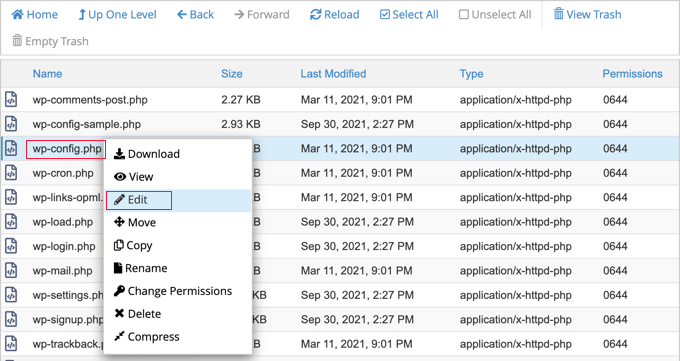
Troverai il file wp-config.php nella directory principale del tuo sito web.
Nota: La modifica dei file core di WordPress può essere pericolosa e causare il malfunzionamento del tuo sito anche con un piccolo errore. Ecco perché raccomandiamo che solo gli utenti avanzati lo facciano.
Abilitazione della modalità di debug
Successivamente, dovrai aprire il file in qualsiasi editor di testo e cercare la riga che dice 'Questo è tutto, smetti di modificare! Buona scrittura.'
Appena prima di questa riga devi aggiungere il seguente codice:
define( 'WP_DEBUG', true );
È possibile che questo codice sia già presente nel tuo file wp-config.php e sia impostato su 'false'. In tal caso, devi solo cambiarlo in 'true'.
Questa riga attiverà la modalità di debug di WordPress. Ciò significa che errori e avvisi di WordPress verranno visualizzati all'interno della tua area di amministrazione, nonché sulla home page del tuo sito web.
Successivamente, devi abilitare il logging degli errori in modo che i messaggi di errore vengano salvati in un file.
Abilitazione del logging degli errori
Se desideri che gli errori vengano registrati, dovrai anche aggiungere il seguente codice nel tuo file wp-config.php subito sotto la riga WP_DEBUG.
define( 'WP_DEBUG_LOG', true );
Non dimenticare di salvare le modifiche e di caricare nuovamente il tuo file wp-config.php sul tuo sito web.
Congratulazioni, hai attivato la registrazione degli errori di WordPress. Successivamente, vedremo come utilizzare il log per trovare e correggere gli errori durante la risoluzione dei problemi.
Revisione dei tuoi log di errori di WordPress
Innanzitutto, devi visitare il tuo sito WordPress e accedere alle pagine che hanno causato errori o avvisi. Dopodiché, dovrai connetterti al tuo sito web utilizzando un client FTP o un'app di gestione file nel tuo hosting WordPress cPanel.
Una volta connesso, vai alla cartella /wp-content/. Al suo interno, troverai un file chiamato debug.log.

Puoi scaricare, visualizzare o modificare questo file.
Conterrà tutti gli errori, gli avvisi e le notifiche di WordPress che sono stati registrati.

Guide esperte per la risoluzione dei problemi e il debug degli errori di WordPress
Ora che sai come impostare i log degli errori di WordPress, potresti voler consultare altre guide relative alla registrazione, alla risoluzione dei problemi e al debug degli errori in WordPress.
- Come trovare e accedere ai log degli errori di WordPress (passo dopo passo)
- Come abilitare facilmente la modalità di debug di WordPress per correggere gli errori del sito
- Come usare la modalità di ripristino di WordPress
- Come monitorare l'attività degli utenti in WordPress con i registri di audit di sicurezza
- I migliori plugin per il registro delle attività e il monitoraggio di WordPress (confrontati)
- Guida per principianti alla risoluzione degli errori di WordPress (passo dopo passo)
- Errori più comuni di WordPress e come risolverli
- Cosa fare quando sei bloccato fuori dall'amministrazione di WordPress (wp-admin)
- Come risolvere il problema dei plugin che scompaiono dalla dashboard di WordPress
- Segnali che il tuo sito WordPress è stato hackerato (consigli esperti)
Speriamo che questo articolo ti abbia aiutato a imparare come impostare i log degli errori di WordPress nel file wp-config. Potresti anche voler consultare la nostra guida su come creare un indirizzo email aziendale gratuito e la nostra scelta esperta dei migliori servizi di email marketing per piccole imprese.
Se ti è piaciuto questo articolo, iscriviti al nostro Canale YouTube per tutorial video su WordPress. Puoi trovarci anche su Twitter e Facebook.


Jiří Vaněk
Dal punto di vista della sicurezza, è un bene avere la modalità di debug e il log di debug attivi permanentemente, o è una pratica migliore attivarli solo quando si verifica un problema?
Supporto WPBeginner
It is normally better to only have it on if you are searching for an error.
Amministratore
Jiří Vaněk
Grazie per la risposta, di solito lo lasciavo attivo per periodi più lunghi e poi ho imparato che non è una buona pratica, quindi volevo verificare con i professionisti. Grazie per il tuo tempo e le nuove informazioni.
mohadese esmaeeli
Ciao e rispetto;
Come nota aggiuntiva, vorrei informare gli utenti che il file di log degli errori diventa pesante e voluminoso nel tempo. Si consiglia di eliminarlo. Ogni volta che si verifica un errore, questo file verrà ricreato. Visita il percorso di installazione di WordPress e controlla i permessi del file error_log. Se il file non è necessario, eliminalo. Questo file contiene errori che si sono verificati sul sito WordPress.
Supporto WPBeginner
Dipenderebbe da quanto spesso il sito ha un errore, ma sarebbe una buona idea eliminare il file ogni tanto.
Amministratore
Eddy
Ciao, domanda veloce, uno dei siti di un mio cliente ha questo file di testo error.log generato/aggiornato nella cartella public_html, eppure WP_DEBUG è impostato su false in wp-config, qualcuno sa cosa sta generando il file di log degli errori in quel file?
Supporto WPBeginner
Potrebbe essere creato dal provider di hosting per eventuali errori su quel sito.
Amministratore
hassu
Il mio plugin è rotto e questo metodo non aiuta, il file di log è vuoto e rimane vuoto qualunque trucco io provi.
Supporto WPBeginner
Il plugin potrebbe non avere nulla che verrebbe inviato al log degli errori.
Amministratore
Muhammad Zeshan Akhtar
Hi Respected Sir,
Bundle of thanks for your kind help at each point. Hats off
Supporto WPBeginner
Glad our article was able to help
Amministratore
Sean
Grazie per l'aiuto!!
Supporto WPBeginner
You’re welcome
Amministratore
Zippp
Oh, caspita
Se stai dicendo come attivare il logging, allora perché non dici come aggiungere dati lì?
Erick Racancoj
I thought the same
Ecco una riga di codice che puoi usare una volta attivato WP_DEBUG_LOG:
error_log( ‘Hello World!’ );
Frank Spade
Your test code can only work, when you use aposthrophs instead of accents!
error_log(‘Hello World!’);