Tutorial WordPress affidabili, quando ne hai più bisogno.
Guida per principianti a WordPress
WPB Cup
25 Milioni+
Siti web che utilizzano i nostri plugin
16+
Anni di esperienza con WordPress
3000+
Tutorial WordPress di esperti

Come inviare notifiche SMS Twilio da WooCommerce (Passo dopo passo)

Quando abbiamo iniziato a esplorare le notifiche SMS, siamo rimasti sorpresi da quanto i clienti preferissero gli aggiornamenti via testo rispetto alle email.

Dopo aver aggiunto Twilio a vari negozi online, abbiamo riscontrato miglioramenti costanti nella soddisfazione dei clienti e meno richieste di supporto.

La sfida che la maggior parte dei proprietari di negozi affronta non è la comprensione del valore delle notifiche SMS, ma capire come impostarle senza assumere uno sviluppatore.

Attraverso anni di assistenza agli utenti di WooCommerce, abbiamo semplificato il processo in passaggi facili da seguire che chiunque può gestire.

In questa guida, ti mostreremo come integrare le notifiche SMS Twilio con il tuo negozio WooCommerce.
Come inviare notifiche SMS Twilio da WooCommerce

Perché aggiungere notifiche SMS a WooCommerce?

Le notifiche SMS sono il modo migliore per fornire ai tuoi clienti informazioni sui loro ordini. I messaggi di testo sono molto personali e di solito vengono visti e aperti entro pochi secondi dall'arrivo sul telefono della persona.

Puoi utilizzare le notifiche SMS per fornire ai tuoi clienti aggiornamenti sui loro ordini, come conferma dell'ordine e messaggi di spedizione.

Le notifiche SMS sono anche un modo creativo per incoraggiare il tuo pubblico a visitare il tuo negozio e acquistare più prodotti. Ad esempio, potresti utilizzare i messaggi SMS per inviare codici coupon o ricordare loro i carrelli abbandonati.

Tenendo presente questo, ti mostreremo come inviare SMS WooCommerce utilizzando Twilio. Puoi utilizzare questi collegamenti rapidi per navigare tra i passaggi:

Iniziamo!

Passaggio 1: Configura il tuo account SMS Twilio

La prima cosa di cui avrai bisogno è un account Twilio.

Twilio è un servizio online che offre servizi telefonici, di messaggistica vocale e SMS che possono essere utilizzati con applicazioni come WordPress e WooCommerce.

Twilio offre una prova gratuita, quindi puoi configurare il tuo account e provare il servizio gratuitamente. Per iniziare, dovrai accedere al sito web di Twilio e fare clic su 'Inizia gratuitamente'.

Crea un account Twilio gratuito

Nella pagina di registrazione, ti verranno richieste le tue informazioni personali per configurare le tue credenziali Twilio.

Quindi, dovrai verificare il tuo indirizzo email e numero di telefono.
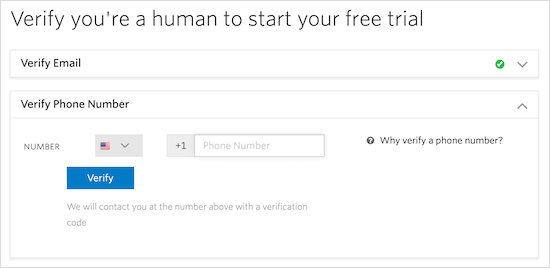
Verifica account Twilio

Successivamente, seleziona il prodotto che desideri utilizzare, cosa prevedi di farne e per quale organizzazione lo utilizzerai.

Questo tutorial tratterà di ‘SMS’, ‘Avvisi e notifiche’ e ‘Ditta individuale / Lavoratore autonomo’.
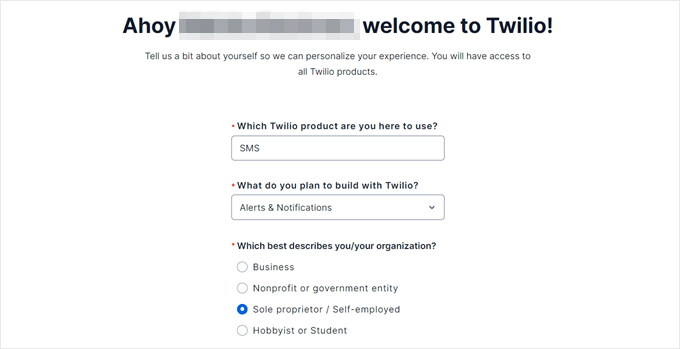
Informazioni di registrazione Twilio

Una volta inserite le tue informazioni, puoi scorrere verso il basso e selezionare ‘Senza alcun codice’.

Quindi, procedi e fai clic su ‘Inizia con Twilio’.
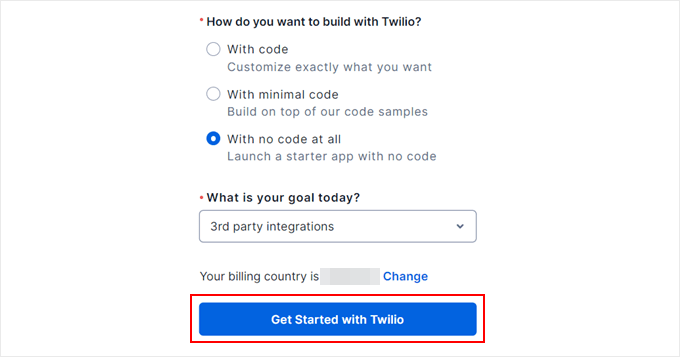
Clicca su Inizia con Twilio

Dopo esserti registrato per un account, verrai portato alla dashboard di Twilio.

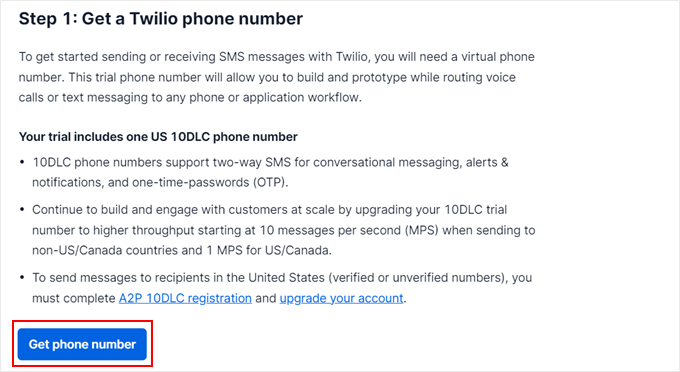
Per ottenere un numero di telefono per il tuo account, dovrai fare clic sul pulsante ‘Ottieni numero di telefono’.

Numero di telefono Twilio

Ora, dovrai scorrere verso il basso fino alla sezione ‘Informazioni sull’account’.

Il tuo SID dell’account, il token di autenticazione e il nuovo numero Twilio saranno elencati qui. Avrai bisogno di queste informazioni in seguito, quindi potresti voler tenere aperta questa scheda.
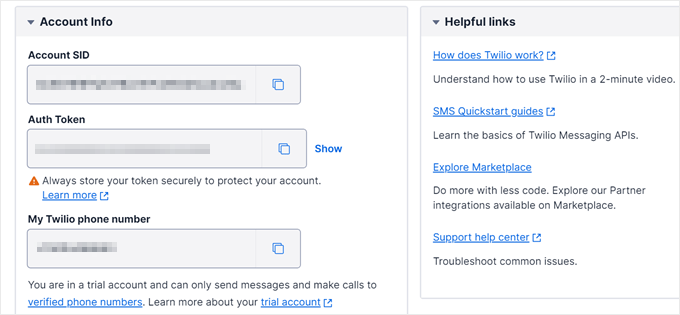
Sezione informazioni account Twilio

Passaggio 2: Installa e attiva Uncanny Automator

Sebbene ci siano molte estensioni WooCommerce che puoi utilizzare per connettere Twilio con WooCommerce, il miglior metodo che abbiamo provato finora è l’utilizzo di un plugin di automazione.

Questo plugin collegherà Twilio e WooCommerce. Notificherà quindi automaticamente Twilio per inviare messaggi SMS di WooCommerce ogni volta che si verifica una determinata attività sul tuo negozio online.

Uncanny Automator è il miglior plugin di automazione WordPress sul mercato. Ti consente di creare potenti flussi di lavoro per risparmiare tempo e ridurre gli errori senza scrivere codice.

Sito web Uncanny Automator

Lo abbiamo testato a fondo e si integra perfettamente con diversi plugin WordPress e strumenti di terze parti. Per ulteriori informazioni sullo strumento, puoi consultare la nostra recensione completa di Uncanny Automator.

Pensalo come Zapier ma per i siti web WordPress.

Per questo tutorial, avrai bisogno del plugin Pro Uncanny Automator, poiché ti consente di connetterti con WooCommerce. Mentre il plugin gratuito Uncanny Automator consente l'integrazione con Twilio, non puoi connetterlo con WooCommerce.

Se hai bisogno di aiuto con l'installazione del plugin, consulta la nostra guida su come installare un plugin WordPress.

Quindi, vorrai seguire la nostra guida su come creare flussi di lavoro automatizzati in WordPress con Uncanny Automator.

Passaggio 3: Configura i trigger di notifica SMS Twilio

Dopo aver attivato Uncanny Automator, sei pronto per impostare un sistema di notifica in modo che i clienti ricevano un SMS ogni volta che effettuano un ordine.

Ma prima, dovrai collegare il tuo account Twilio al plugin Uncanny Automator. Per farlo, vai su Automator » Integrazioni app. Nel menu a sinistra, seleziona 'Twilio'.

Ora puoi inserire il tuo 'Account SID', 'Auth token' e il 'Numero attivo' di Twilio.

Dopo aver inserito i dettagli, fai clic sul pulsante 'Connetti account Twilio'.
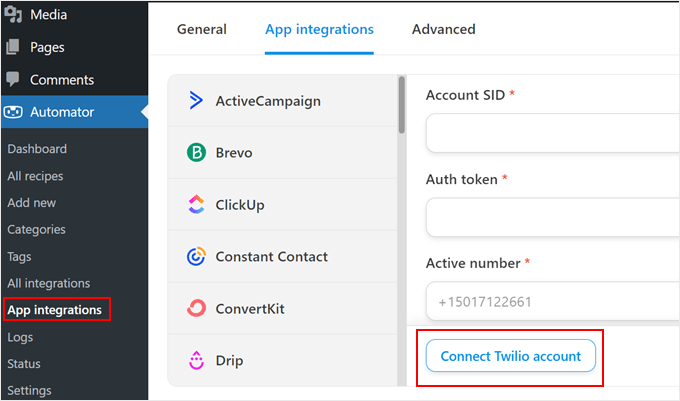
Collegare Twilio a Uncanny Automator

Quindi, dovrai navigare su Automator » Aggiungi nuovo.

Qui ti verrà chiesto di scegliere 'Utenti connessi' o 'Tutti'. Selezioneremo 'Tutti' in modo che tutti gli acquirenti ricevano una notifica SMS, anche se effettuano il checkout con un account ospite.

Fatto ciò, fai clic su 'Conferma'.
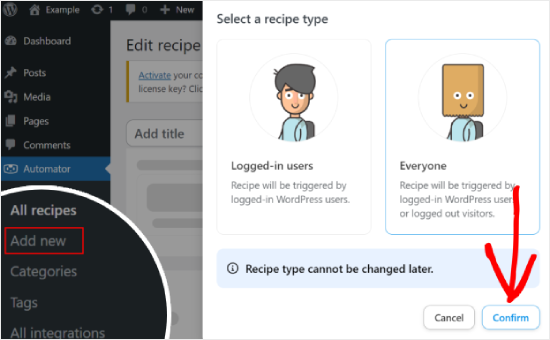
Seleziona il tipo di ricetta su Uncanny Automator

Successivamente, puoi nominare la tua ricetta digitando nel campo 'Titolo'. Questo è solo per riferimento, quindi puoi usare quello che vuoi.

Dopodiché, fai clic su 'WooCommerce' nell'area 'Seleziona un'integrazione'.

Seleziona il Trigger di WooCommerce

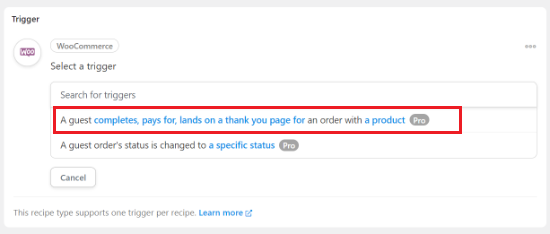
Ora puoi scegliere il tuo trigger, che è qualsiasi cosa avvii la ricetta.

Nel menu a discesa, selezioniamo la seguente opzione: 'Un ospite completa, paga, atterra su una pagina di ringraziamento...'.

Aggiungi un trigger di WooCommerce

Successivamente, dovrai aprire il menu a discesa 'Condizione del trigger' e selezionare 'completa', in modo che il flusso di lavoro venga eseguito ogni volta che un cliente completa un acquisto.

Non dimenticare di fare clic su 'Salva'.

Trigger di completamento ordine

Successivamente, puoi collegare questa ricetta a un prodotto specifico.

Vogliamo eseguire la ricetta quando un cliente acquista qualsiasi prodotto, quindi dovrai selezionare 'Qualsiasi prodotto' dal menu a discesa e quindi fare clic su 'Salva'.

Trigger tutti i prodotti

Uncanny Automator salverà ora il tuo trigger e potrai passare alla sezione ‘Azioni’.

Qui, facciamo clic sul pulsante ‘Aggiungi azione’ per iniziare.

Fai clic sul pulsante Aggiungi azione

Ora vedrai tutte le integrazioni di Uncanny Automator, come ActiveCampaign e Instagram.

In questa sezione, dovrai fare clic su ‘Automator’.

Scelta dell'integrazione Automator su Uncanny Automator

Il passaggio successivo consiste nel selezionare un'azione dal menu a discesa.

Puoi procedere e scegliere l'opzione ‘Chiama una funzione/metodo personalizzato’.

Seleziona Chiama una funzione personalizzata

Per iniziare, digitiamo un nome per la funzione personalizzata che desideri creare.

Può essere qualcosa come ‘sms_notification’.

Completamento dell'integrazione Automator in Uncanny Automator

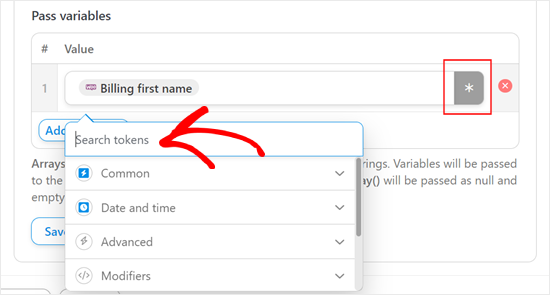
Quindi, puoi fare clic su ‘Aggiungi una variabile’.

Ora, fai clic sul segno di asterisco ‘*’ accanto al campo vuoto per specificare tutti i dati che desideri utilizzare nella tua ricetta.

Nella barra di ricerca, digita ‘Nome di fatturazione’ e selezionalo quando appare. Questo ti permette di utilizzare il nome del cliente nella tua ricetta.

Selezione delle variabili per l'integrazione Automator in Uncanny Automator

Una volta fatto ciò, fai clic su ‘Salva’.

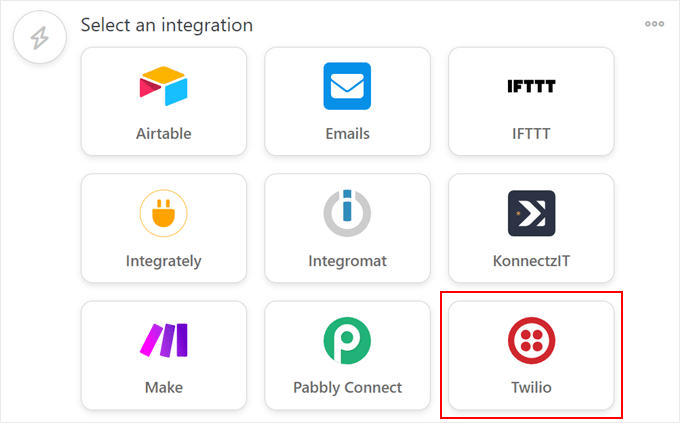
Ora, fai di nuovo clic sul pulsante ‘Aggiungi azione’ e seleziona l’integrazione ‘Twilio’.

Seleziona l'integrazione Twilio

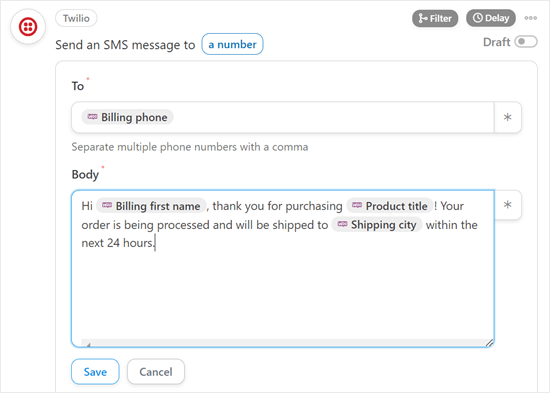
Dal menu a discesa, seleziona semplicemente ‘Invia un messaggio SMS a un numero’.

Questo aprirà una nuova casella dove potrai aggiungere l’indirizzo ‘A’ e il ‘Corpo’ del tuo SMS.

Nel campo ‘A’, puoi fare clic sul pulsante asterisco ‘*’ e selezionare ‘Telefono di fatturazione’ dall’elenco a discesa.

Quindi, è il momento di creare il messaggio di testo che verrà inviato ai clienti nella sezione ‘Corpo’. Sentiti libero di aggiungere dati dal pulsante asterisco ‘*’ per inserire le informazioni sull’ordine dell’acquirente, come il prezzo totale e la data di consegna.

Creazione di un messaggio di notifica SMS utilizzando l'integrazione Twilio Uncanny Automator

Quando sei soddisfatto del tuo messaggio, fai semplicemente clic su ‘Salva’.

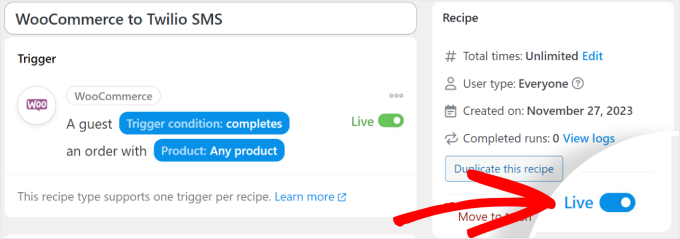
Ora, puoi navigare nella casella ‘Ricetta’ e fare clic sull’interruttore ‘Bozza’ in modo che mostri invece ‘Live’.

Attivazione della ricetta Uncanny Automator

La tua ricetta è ora attiva e Uncanny Automator invierà automaticamente notifiche SMS ai tuoi clienti tramite Twilio ogni volta che effettuano un acquisto.

Suggerimento bonus: utilizza l'SMS marketing per costruire relazioni con i clienti

L’invio di notifiche SMS Twilio dal tuo negozio WooCommerce è solo l’inizio del marketing SMS. Per andare oltre, ti consigliamo di utilizzare un plugin di marketing SMS, come OptinMonster o Nextiva.

Il marketing SMS è più di semplici notifiche d’ordine. Può far crescere le tue relazioni con i clienti informando gli acquirenti sugli sconti imminenti e inviando sondaggi di feedback per migliorare la loro esperienza di acquisto.

Un popup per carrello abbandonato, creato con OptinMonster

Per implementare il marketing via SMS sul tuo negozio WooCommerce, puoi consultare il nostro elenco dei migliori plugin per il marketing via SMS sul mercato.

Speriamo che questo articolo ti abbia aiutato a imparare come inviare notifiche SMS Twilio da WooCommerce. Potresti anche voler consultare la nostra guida su come creare una newsletter via email e il nostro elenco di esperti dei migliori plugin per punti e premi di WooCommerce per il tuo negozio.

Se ti è piaciuto questo articolo, iscriviti al nostro canale YouTube per tutorial video su WordPress. Puoi anche trovarci su Twitter e Facebook.

Dichiarazione: Il nostro contenuto è supportato dai lettori. Ciò significa che se fai clic su alcuni dei nostri link, potremmo guadagnare una commissione. Vedi come è finanziato WPBeginner, perché è importante e come puoi supportarci. Ecco il nostro processo editoriale.

Il Toolkit WordPress Definitivo

Ottieni l'accesso GRATUITO al nostro toolkit - una raccolta di prodotti e risorse relative a WordPress che ogni professionista dovrebbe avere!

Interazioni del lettore

1 CommentLeave a Reply

  1. Sono impressionato da questo post, la maggior parte delle piattaforme di e-commerce non utilizza gli SMS, si affidano solo alle email che a volte possono finire nella casella spam o non essere nemmeno controllate da alcuni utenti. L'utilizzo degli SMS è più maturo e dimostra che il sito è professionale.
    Grazie per aver condiviso.

Lascia una risposta

Grazie per aver scelto di lasciare un commento. Tieni presente che tutti i commenti sono moderati secondo la nostra politica sui commenti, e il tuo indirizzo email NON verrà pubblicato. Si prega di NON utilizzare parole chiave nel campo del nome. Avviamo una conversazione personale e significativa.

[Duplicato] Come inviare notifiche SMS Twilio da WooCommerce (Passo dopo passo)

Quando abbiamo iniziato a esplorare le notifiche SMS, siamo rimasti sorpresi da quanto i clienti preferissero gli aggiornamenti via testo rispetto alle email.

Dopo aver aggiunto Twilio a vari negozi online, abbiamo riscontrato miglioramenti costanti nella soddisfazione dei clienti e meno richieste di supporto.

La sfida che la maggior parte dei proprietari di negozi affronta non è la comprensione del valore delle notifiche SMS, ma capire come impostarle senza assumere uno sviluppatore.

Attraverso anni di assistenza agli utenti di WooCommerce, abbiamo semplificato il processo in passaggi facili da seguire che chiunque può gestire.

In questa guida, ti mostreremo come integrare le notifiche SMS Twilio con il tuo negozio WooCommerce.

Come inviare notifiche SMS Twilio da WooCommerce

Perché aggiungere notifiche SMS a WooCommerce?

Le notifiche SMS sono il modo migliore per fornire ai tuoi clienti informazioni sui loro ordini. I messaggi di testo sono molto personali e di solito vengono visti e aperti entro pochi secondi dall'arrivo sul telefono della persona.

Puoi utilizzare le notifiche SMS per fornire ai tuoi clienti aggiornamenti sui loro ordini, come conferma dell'ordine e messaggi di spedizione.

Le notifiche SMS sono anche un modo creativo per incoraggiare il tuo pubblico a visitare il tuo negozio e acquistare più prodotti. Ad esempio, potresti utilizzare i messaggi SMS per inviare codici coupon o ricordare loro i carrelli abbandonati.

Tenendo presente questo, ti mostreremo come inviare SMS WooCommerce utilizzando Twilio. Puoi utilizzare questi collegamenti rapidi per navigare tra i passaggi:

Iniziamo!

Passaggio 1: Configura il tuo account SMS Twilio

La prima cosa di cui avrai bisogno è un account Twilio.

Twilio è un servizio online che offre servizi telefonici, di messaggistica vocale e SMS che possono essere utilizzati con applicazioni come WordPress e WooCommerce.

Twilio offre una prova gratuita, quindi puoi configurare il tuo account e provare il servizio gratuitamente. Per iniziare, dovrai accedere al sito web di Twilio e fare clic su 'Inizia gratuitamente'.

Crea un account Twilio gratuito

Nella pagina di registrazione, ti verranno richieste le tue informazioni personali per configurare le tue credenziali Twilio.

Quindi, dovrai verificare il tuo indirizzo email e numero di telefono.

Verifica account Twilio

Successivamente, seleziona il prodotto che desideri utilizzare, cosa prevedi di farne e per quale organizzazione lo utilizzerai.

Questo tutorial tratterà di ‘SMS’, ‘Avvisi e notifiche’ e ‘Ditta individuale / Lavoratore autonomo’.

Informazioni di registrazione Twilio

Una volta inserite le tue informazioni, puoi scorrere verso il basso e selezionare ‘Senza alcun codice’.

Quindi, procedi e fai clic su ‘Inizia con Twilio’.

Clicca su Inizia con Twilio

Dopo esserti registrato per un account, verrai portato alla dashboard di Twilio.

Per ottenere un numero di telefono per il tuo account, dovrai fare clic sul pulsante ‘Ottieni numero di telefono’.

Numero di telefono Twilio

Ora, dovrai scorrere verso il basso fino alla sezione ‘Informazioni sull’account’.

Il tuo SID dell’account, il token di autenticazione e il nuovo numero Twilio saranno elencati qui. Avrai bisogno di queste informazioni in seguito, quindi potresti voler tenere aperta questa scheda.

Sezione informazioni account Twilio

Passaggio 2: Installa e attiva Uncanny Automator

Sebbene ci siano molte estensioni WooCommerce che puoi utilizzare per connettere Twilio con WooCommerce, il miglior metodo che abbiamo provato finora è l’utilizzo di un plugin di automazione.

Questo plugin collegherà Twilio e WooCommerce. Notificherà quindi automaticamente Twilio per inviare messaggi SMS di WooCommerce ogni volta che si verifica una determinata attività sul tuo negozio online.

Uncanny Automator è il miglior plugin di automazione WordPress sul mercato. Ti consente di creare potenti flussi di lavoro per risparmiare tempo e ridurre gli errori senza scrivere codice.

Sito web Uncanny Automator

Lo abbiamo testato a fondo e si integra perfettamente con diversi plugin WordPress e strumenti di terze parti. Per ulteriori informazioni sullo strumento, puoi consultare la nostra recensione completa di Uncanny Automator.

Pensalo come Zapier ma per i siti web WordPress.

Per questo tutorial, avrai bisogno del plugin Pro Uncanny Automator, poiché ti consente di connetterti con WooCommerce. Mentre il plugin gratuito Uncanny Automator consente l'integrazione con Twilio, non puoi connetterlo con WooCommerce.

Se hai bisogno di aiuto con l'installazione del plugin, consulta la nostra guida su come installare un plugin WordPress.

Quindi, vorrai seguire la nostra guida su come creare flussi di lavoro automatizzati in WordPress con Uncanny Automator.

Passaggio 3: Connetti Twilio e crea una nuova ricetta di automazione

Uncanny Automator funziona creando 'ricette', che sono semplici flussi di lavoro automatizzati.

Ogni ricetta ha almeno due parti: un 'Trigger', che è l'evento che avvia l'automazione, e un 'Azione', che è il compito che viene eseguito.

Dopo aver attivato Uncanny Automator, sei pronto per impostare una ricetta. Ma prima, dovrai connettere il tuo account Twilio al plugin. Per farlo, vai su Automator » Integrazioni app.

Nel menu a sinistra, seleziona 'Twilio'. Ora puoi inserire il tuo 'Account SID', 'Auth token' e il 'Numero attivo' di Twilio.

Dopo aver inserito i dettagli, fai clic sul pulsante 'Connetti account Twilio'.

Collegare Twilio a Uncanny Automator

Quindi, dovrai navigare su Automator » Aggiungi nuovo.

Qui ti verrà chiesto di scegliere 'Utenti connessi' o 'Tutti'. Selezioneremo 'Tutti' in modo che tutti gli acquirenti ricevano una notifica SMS, anche se effettuano il checkout con un account ospite.

Fatto ciò, fai clic su 'Conferma'.

Seleziona il tipo di ricetta su Uncanny Automator

Successivamente, puoi nominare la tua ricetta digitando nel campo 'Titolo'. Questo è solo per riferimento, quindi puoi usare quello che vuoi.

Passaggio 4: Configura il trigger di WooCommerce

Dopodiché, fai clic su 'WooCommerce' nell'area 'Seleziona un'integrazione'.
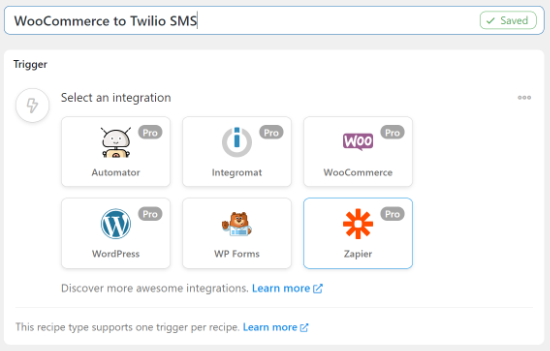
Seleziona il Trigger di WooCommerce

Ora puoi scegliere il tuo trigger, che è qualsiasi cosa avvii la ricetta.

Nel menu a discesa, selezioniamo la seguente opzione: 'Un ospite completa, paga, atterra su una pagina di ringraziamento...'.

Aggiungi un trigger di WooCommerce

Successivamente, dovrai aprire il menu a discesa 'Condizione del trigger' e selezionare 'completa', in modo che il flusso di lavoro venga eseguito ogni volta che un cliente completa un acquisto.

Non dimenticare di fare clic su 'Salva'.
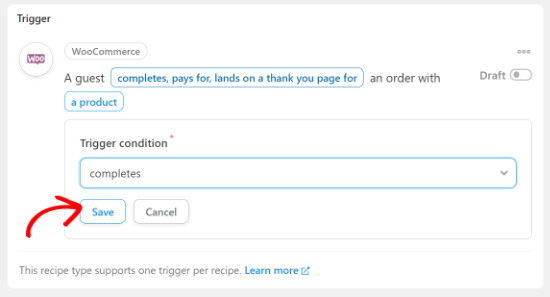
Trigger di completamento ordine

Successivamente, puoi collegare questa ricetta a un prodotto specifico.

Vogliamo eseguire la ricetta quando un cliente acquista qualsiasi prodotto, quindi dovrai selezionare 'Qualsiasi prodotto' dal menu a discesa e quindi fare clic su 'Salva'.
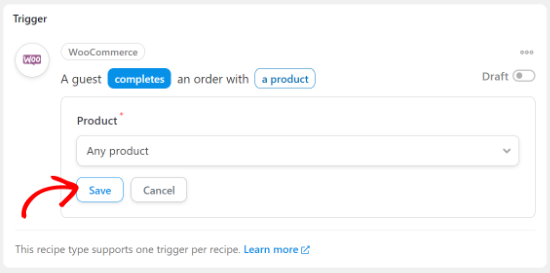
Trigger tutti i prodotti

Passaggio 5: Imposta l'azione SMS di Twilio

Uncanny Automator salverà ora il tuo trigger e potrai passare alla sezione ‘Azioni’.

Qui, facciamo clic sul pulsante ‘Aggiungi azione’ per iniziare.
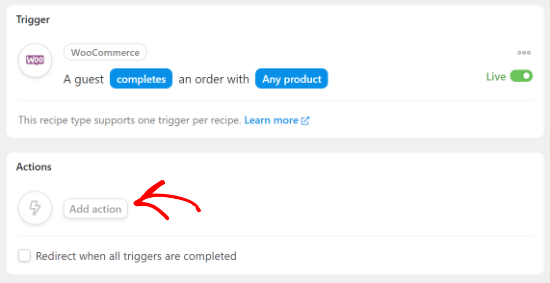
Fai clic sul pulsante Aggiungi azione

Ora vedrai tutte le integrazioni di Uncanny Automator, come ActiveCampaign e Instagram.

In questa sezione, dovrai fare clic su ‘Automator’.
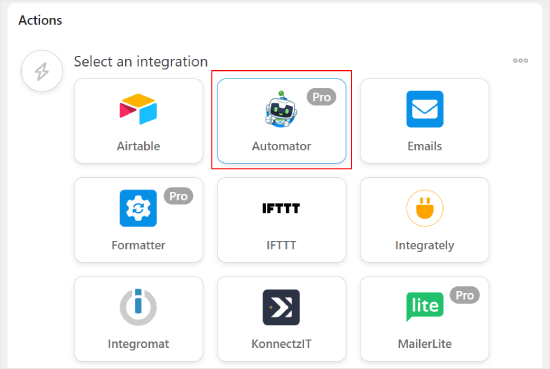
Scelta dell'integrazione Automator su Uncanny Automator

Il passaggio successivo consiste nel selezionare un'azione dal menu a discesa.

Puoi procedere e scegliere l'opzione ‘Chiama una funzione/metodo personalizzato’.
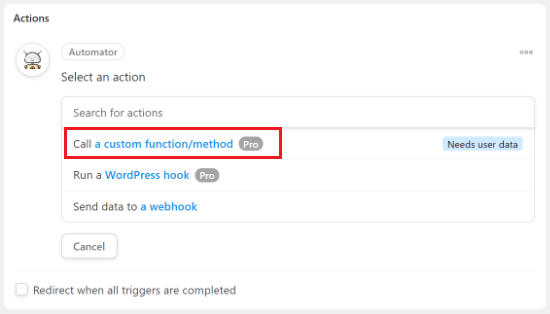
Seleziona Chiama una funzione personalizzata

Per iniziare, digitiamo un nome per la funzione personalizzata che desideri creare.

Può essere qualcosa come ‘sms_notification’.
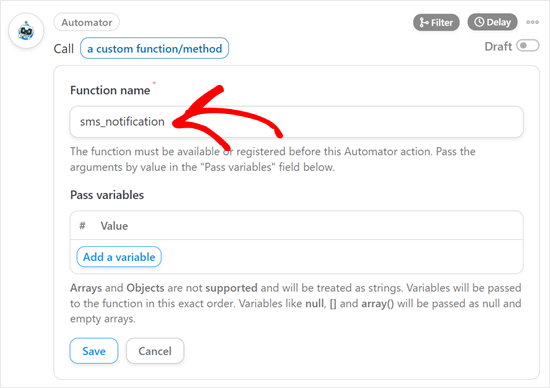
Completamento dell'integrazione Automator in Uncanny Automator

Quindi, puoi fare clic su ‘Aggiungi una variabile’.

Ora, fai clic sul segno di asterisco ‘*’ accanto al campo vuoto per specificare tutti i dati che desideri utilizzare nella tua ricetta.

Nella barra di ricerca, digita ‘Nome di fatturazione’ e selezionalo quando appare. Questo ti permette di utilizzare il nome del cliente nella tua ricetta.
Selezione delle variabili per l'integrazione Automator in Uncanny Automator

Una volta fatto ciò, fai clic su ‘Salva’.

Ora, fai di nuovo clic sul pulsante ‘Aggiungi azione’ e seleziona l’integrazione ‘Twilio’.
Seleziona l'integrazione Twilio

Dal menu a discesa, seleziona semplicemente ‘Invia un messaggio SMS a un numero’.

Questo aprirà una nuova casella dove potrai aggiungere l’indirizzo ‘A’ e il ‘Corpo’ del tuo SMS.

Nel campo ‘A’, puoi fare clic sul pulsante asterisco ‘*’ e selezionare ‘Telefono di fatturazione’ dall’elenco a discesa.

Quindi, è il momento di creare il messaggio di testo che verrà inviato ai clienti nella sezione ‘Corpo’. Sentiti libero di aggiungere dati dal pulsante asterisco ‘*’ per inserire le informazioni sull’ordine dell’acquirente, come il prezzo totale e la data di consegna.
Creazione di un messaggio di notifica SMS utilizzando l'integrazione Twilio Uncanny Automator

Quando sei soddisfatto del tuo messaggio, fai semplicemente clic su ‘Salva’.

Ora, puoi navigare nella casella ‘Ricetta’ e fare clic sull’interruttore ‘Bozza’ in modo che mostri invece ‘Live’.
Attivazione della ricetta Uncanny Automator

La tua ricetta è ora attiva e Uncanny Automator invierà automaticamente notifiche SMS ai tuoi clienti tramite Twilio ogni volta che effettuano un acquisto.

Suggerimento bonus: utilizza l'SMS marketing per costruire relazioni con i clienti

L'invio di notifiche SMS Twilio dal tuo negozio WooCommerce è solo l'inizio del marketing SMS. Per andare oltre, ti consigliamo di utilizzare strumenti di marketing dedicati.

Ad esempio, OptinMonster è eccellente per acquisire numeri di telefono dai visitatori del sito web utilizzando popup e moduli. Quindi, un servizio come Nextiva può essere utilizzato per gestire i contatti e inviare campagne SMS di massa.

Il marketing SMS è più di semplici notifiche d’ordine. Può far crescere le tue relazioni con i clienti informando gli acquirenti sugli sconti imminenti e inviando sondaggi di feedback per migliorare la loro esperienza di acquisto.

Un popup per carrello abbandonato, creato con OptinMonster

Per implementare il marketing via SMS sul tuo negozio WooCommerce, puoi consultare il nostro elenco dei migliori plugin per il marketing via SMS sul mercato.

Domande frequenti sulle notifiche SMS di WooCommerce

Ecco alcune domande che i nostri lettori pongono frequentemente sull'invio di notifiche SMS di WooCommerce ai clienti:

Quali sono i costi associati all'invio di notifiche SMS di WooCommerce?

Questo metodo comporta due costi principali. Twilio addebita una tariffa a consumo per ogni SMS inviato, anche se offre una prova gratuita per iniziare. Uncanny Automator richiede il loro piano Pro per l'integrazione con WooCommerce, che è un abbonamento annuale.

Posso inviare altri tipi di notifiche WooCommerce oltre al completamento dell'ordine?

Sì. Con Uncanny Automator, puoi impostare diversi trigger per le tue ricette. Ad esempio, potresti creare automazioni per inviare avvisi SMS per ordini spediti, nuove registrazioni di clienti o persino carrelli abbandonati.

I clienti possono rispondere ai messaggi SMS che invio tramite Twilio?

Per impostazione predefinita, questa configurazione è per notifiche unidirezionali e le risposte non verranno ricevute nella tua dashboard di WooCommerce. Twilio supporta la messaggistica bidirezionale, ma richiederebbe una configurazione più avanzata per gestire le risposte in arrivo.

Devo usare Uncanny Automator o ci sono altri plugin?

Sì, ci sono diverse alternative. Abbiamo scelto Uncanny Automator per questa guida perché è una soluzione no-code potente e facile da usare.

Altre opzioni popolari includono FunnelKit Automations, che è un CRM completo, o la connessione a Twilio tramite un servizio esterno come Zapier. Questi metodi possono offrire funzionalità diverse ma spesso comportano un processo di configurazione più complesso.

Speriamo che questo articolo ti abbia aiutato a imparare come inviare notifiche SMS Twilio da WooCommerce. Potresti anche voler consultare la nostra guida su come creare una newsletter via email e il nostro elenco di esperti dei migliori plugin per punti e premi di WooCommerce per il tuo negozio.

Se ti è piaciuto questo articolo, iscriviti al nostro canale YouTube per tutorial video su WordPress. Puoi anche trovarci su Twitter e Facebook.

Dichiarazione: Il nostro contenuto è supportato dai lettori. Ciò significa che se fai clic su alcuni dei nostri link, potremmo guadagnare una commissione. Vedi come è finanziato WPBeginner, perché è importante e come puoi supportarci. Ecco il nostro processo editoriale.

Il Toolkit WordPress Definitivo

Ottieni l'accesso GRATUITO al nostro toolkit - una raccolta di prodotti e risorse relative a WordPress che ogni professionista dovrebbe avere!

Interazioni del lettore

1 CommentLeave a Reply

  1. Sono impressionato da questo post, la maggior parte delle piattaforme di e-commerce non utilizza gli SMS, si affidano solo alle email che a volte possono finire nella casella spam o non essere nemmeno controllate da alcuni utenti. L'utilizzo degli SMS è più maturo e dimostra che il sito è professionale.
    Grazie per aver condiviso.

Lascia una risposta

Grazie per aver scelto di lasciare un commento. Tieni presente che tutti i commenti sono moderati secondo la nostra politica sui commenti, e il tuo indirizzo email NON verrà pubblicato. Si prega di NON utilizzare parole chiave nel campo del nome. Avviamo una conversazione personale e significativa.