


Vedere una vecchia versione di un sito WordPress non è solo divertente, ma può fornirti ispirazione per il design. Ti dà accesso a contenuti e media che non sono più disponibili online.
Abbiamo cambiato il design del sito web più volte su WPBeginner e altri marchi in passato. Ogni volta che vogliamo confrontare i design o trovare un vecchio pezzo di contenuto, dobbiamo guardare la vecchia versione.
Per rivedere una versione precedente, dovrai utilizzare uno strumento di terze parti. Fortunatamente, abbiamo testato e utilizzato molti strumenti diversi. Sulla base della nostra esperienza, i migliori strumenti includono Wayback Machine e Oldweb.today.
In questo articolo, ti mostreremo come vedere semplicemente versioni più vecchie di qualsiasi sito web WordPress.

Perché vedere vecchie versioni di siti WordPress?
Internet si muove a velocità iperbolica. Oltre a passeggiare nella memoria, ci sono molte buone ragioni per visualizzare una versione precedente di un sito WordPress.
La maggior parte degli elementi del sito web cambierà nel tempo. I siti subiscono ridisegni, i contenuti vengono eliminati e a volte interi siti vanno offline.
Essere in grado di cercare una versione più vecchia di un sito web può essere molto utile in molte situazioni, come ad esempio:
- Devi recuperare contenuti più vecchi da un sito web.
- Vuoi ricreare una risorsa che non è più online.
- Hai bisogno di screenshot prima e dopo il redesign di un sito web.
- Stai cercando ispirazione per il design da vecchi siti web.
Detto questo, diamo un'occhiata a come vedere versioni più vecchie di qualsiasi sito web.
Come vedere vecchie versioni di qualsiasi sito web (3 strumenti)
Esistono diversi strumenti online che creano archivi di siti web. Questi strumenti acquisiscono istantanee in diversi momenti e archiviano quelle pagine web.
Funzionano in modo simile ai tuoi backup di WordPress, solo che questi sono accessibili a tutto Internet.
Di solito, questi strumenti archiviano per popolarità e traffico. Alcuni siti avranno migliaia di copie archiviate nel tempo, mentre altri potrebbero essere impossibili da trovare.
Detto questo, ecco i 3 diversi strumenti che puoi utilizzare per trovare vecchie versioni di qualsiasi sito web su internet.
1. Wayback Machine
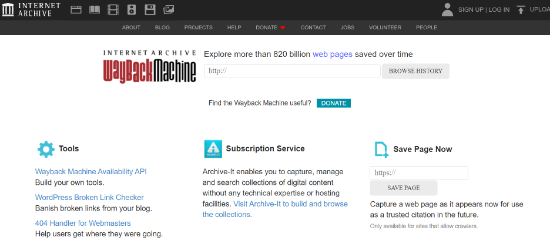
Wayback Machine, o Internet Archive, è una libreria digitale di Internet. Ha oltre 860 miliardi di pagine web archiviate.
Wayback Machine è un archivio web che ti consente di trovare screenshot di vecchi siti web in diversi momenti.
Per utilizzare questo strumento, naviga semplicemente sul sito web di Wayback Machine, inserisci l'URL del sito web che desideri controllare e fai clic sul pulsante 'Browse History'.
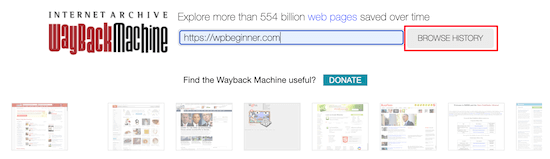
Quindi, ti mostrerà un grafico delle diverse date in cui sono state create le copie del sito web.
Puoi fare clic sulla barra superiore per ordinare per anni diversi.
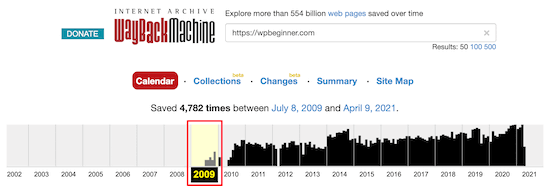
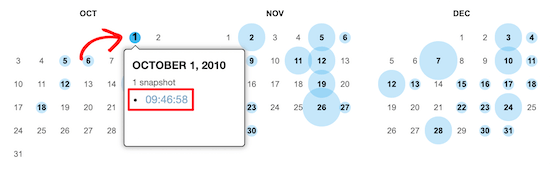
Sotto, vedrai una ripartizione del calendario mese per mese.
Successivamente, fai clic su un giorno specifico e apparirà un popup per selezionare l'ora.
Devi fare clic sull'ora desiderata e verrà caricata una copia memorizzata nella cache del sito web. Puoi fare clic con il pulsante destro del mouse per visualizzare il sito in una nuova scheda.
Una volta caricata la pagina, puoi interagire con essa normalmente.
Puoi navigare da una pagina all'altra, visualizzare immagini, fare clic sui collegamenti e altro ancora.
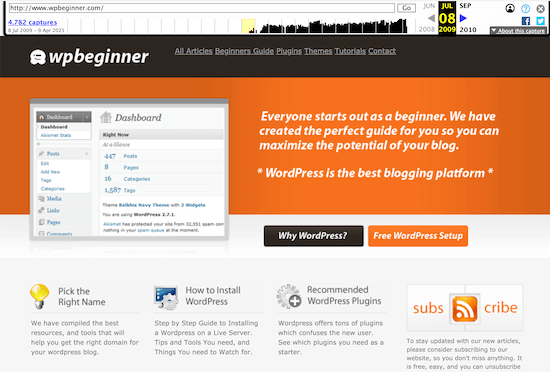
Tieni presente che non tutti i collegamenti funzioneranno e non potrai navigare in ogni pagina poiché potrebbe non essere memorizzata nella cache.
Questo è generalmente un problema quando i siti sono molto grandi e hanno migliaia di pagine di contenuti e post del blog.
2. Oldweb.today
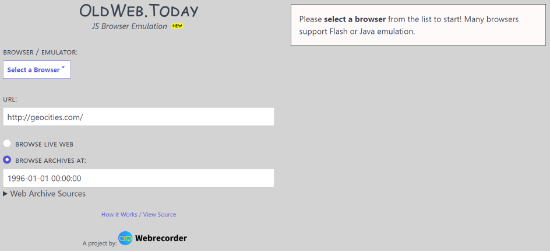
Oldweb.today è uno strumento unico che ti permette di navigare vecchie versioni di siti web utilizzando vecchi browser web che erano in circolazione in quel periodo.
Questo ti offre un'esperienza simile a quella che si aveva utilizzando determinati siti Web all'epoca.
Questo strumento recupera copie di siti Web da archivi di terze parti come Internet Archive e biblioteche digitali nazionali di tutto il mondo.
Tieni presente che questo strumento richiederà del tempo per caricare i siti Web più vecchi. Emette emulatori di browser vecchio stile come Internet Explorer e Netscape Navigator, ma deve prima trovare e caricare tali siti Web.
Per utilizzare questo strumento, naviga semplicemente sul sito Web Oldweb.today. Quindi, seleziona un 'Browser' dall'elenco a discesa e inserisci l'URL del sito Web.
Assicurati che la casella di controllo 'Browse Archives At' sia selezionata e inserisci la data.
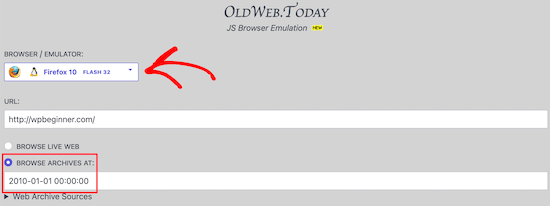
Una volta fatto clic su Invio, lo strumento inizierà automaticamente a generare i risultati.
Quindi, dopo che si sarà caricato, sarai in grado di visualizzare e navigare il blog di WordPress come se fosse congelato nel tempo.
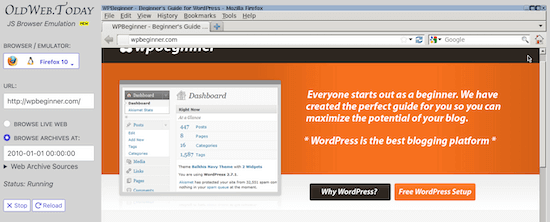
Puoi navigare, fare clic sui collegamenti e persino copiare il testo.
3. Library of Congress Web Archive
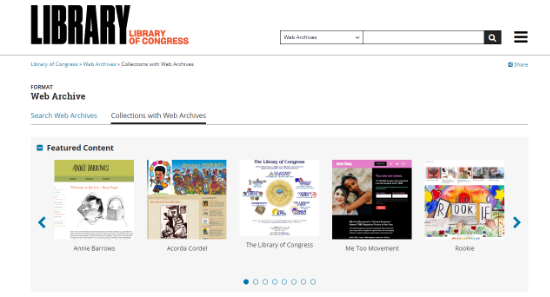
La Biblioteca del Congresso ha una vasta collezione digitale di giornali, libri, registrazioni audio e siti web.
Hanno anche uno strumento di ricerca nell'archivio del sito web che funziona in modo simile alla Wayback Machine menzionata sopra. Tuttavia, i risultati saranno leggermente diversi rispetto agli altri due strumenti.
Se non riesci a trovare una vecchia versione di un sito web in precedenza, puoi provare questo strumento.
Per utilizzare questo strumento, naviga negli Archivi Web della Library of Congress. Dopodiché, inserisci semplicemente l'URL del sito web e fai clic sull'icona di ricerca.

Puoi scegliere il tipo di ricerca che desideri eseguire. Per impostazione predefinita, lo strumento utilizzerà gli Archivi Web come opzione. Tuttavia, puoi fare clic sul menu a discesa e cambiarlo in registrazioni audio, giornali, mappe e altro ancora.
Successivamente, lo strumento mostrerà diversi archivi web per il tuo sito web. Procedi e fai clic su un risultato.
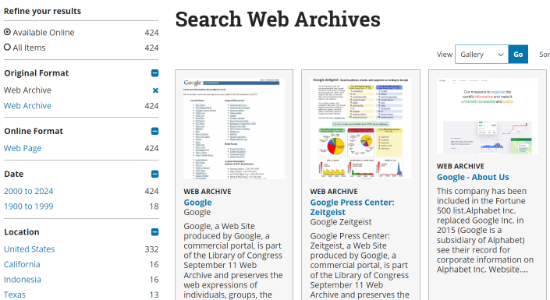
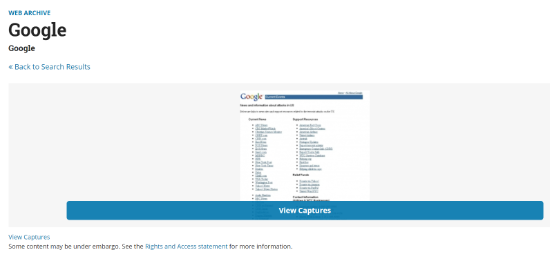
Nella schermata successiva, vedrai delle schermate del tuo sito web.
Fai semplicemente clic sul pulsante 'Visualizza catture'.
La pagina dei risultati è simile alla Wayback Machine.
Innanzitutto, dovrai selezionare l'anno dal menu in alto.
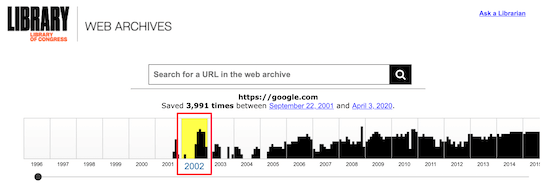
Successivamente, seleziona la data e fai clic sull'ora per lo snapshot disponibile.
Questo strumento di solito ti offre solo un singolo orario tra cui scegliere.
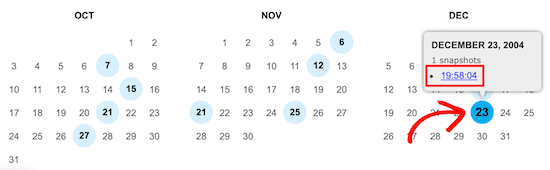
Quando fai clic sulla data, verrà visualizzato il sito web archiviato.
Puoi anche fare clic con il pulsante destro del mouse per aprire la pagina in una nuova scheda.
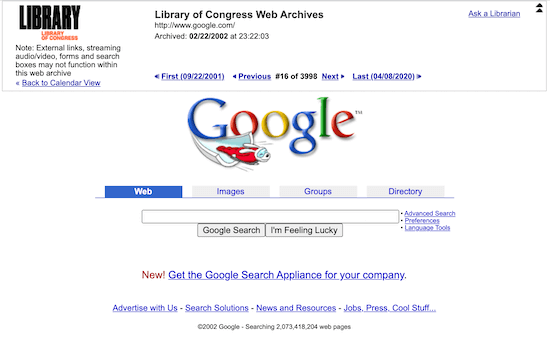
Speriamo che uno di questi tre strumenti sopra ti abbia aiutato a trovare il vecchio sito web che stavi cercando.
Se vuoi ricreare una vecchia pagina su qualsiasi sito, lo strumento migliore per questo lavoro è SeedProd. È il miglior page builder drag and drop per WordPress che ti permette di creare facilmente qualsiasi tipo di sito web senza modificare alcun codice.
Per saperne di più, consulta la nostra guida su come creare una landing page in WordPress.
Speriamo che questo articolo ti abbia aiutato a capire come vedere vecchie versioni di qualsiasi sito WordPress. Potresti anche voler consultare la nostra guida su come visualizzare in anteprima il tuo sito su dispositivi mobili o come correggere il degrado dei contenuti in WordPress.
Se ti è piaciuto questo articolo, iscriviti al nostro Canale YouTube per tutorial video su WordPress. Puoi trovarci anche su Twitter e Facebook.




Olaf
La Wayback Machine non è solo una "macchina del tempo", ma anche uno strumento incredibilmente utile. Una volta, stavo cercando dati che non erano più disponibili su un sito web, in particolare, dizionari di traduzione. Con mia sorpresa, quando mi sono rivolto alla Wayback Machine per necessità, ho trovato quei dizionari in uno degli snapshot storici, e sono persino riuscito a scaricarli poiché erano ancora ospitati sul server, solo non visibili. Mi ha risparmiato molto lavoro. Quindi, questo sito è eccellente per studiare dati storici sui siti web.
Dennis Muthomi
Grazie per la dettagliata guida all'uso della Wayback Machine.
Come proprietario di un sito, ho trovato questo strumento prezioso per la ricerca di tendenze di design e il recupero di contenuti persi.
Un consiglio FANTASTICO che vorrei condividere è che quando si utilizza la Wayback Machine, è possibile aggiungere “/robots.txt” alla fine di un URL per vedere come il file robots.txt di un sito è cambiato nel tempo. Questo può fornire informazioni sulle strategie SEO e sulle pratiche di gestione dei contenuti.
Jiří Vaněk
Questo è un ottimo suggerimento, Dennis, che non conoscevo e sono contento che tu l'abbia condiviso. Ho guardato il mio file per vedere come si è evoluto il sito web. Ho il dominio dal 2006 e ho avuto molti siti web diversi su varie piattaforme. È affascinante osservare lo sviluppo e le tendenze, comprese quelle relative ai motori di ricerca.
Dennis Muthomi
È fantastico, Jiří! Adoro come stai usando il tracciamento robots.txt in pratica. È così bello incontrare qualcuno che è nel mondo del web dal 2006! (Io avevo 6 anni nel '06)
Apprezzo davvero che tu abbia condiviso questo: è sempre divertente connettersi con altri che si appassionano alla storia dello sviluppo web come me.
Jiří Vaněk
Nel 2008 ho avviato un blog che ha ottenuto un seguito piuttosto significativo. Poi l'ho abbandonato e, dopo 14 anni, ho ricominciato. È piuttosto interessante tracciare la differenza tra il mio io più giovane e quello attuale attraverso la Wayback Machine. Una grande retrospettiva sul mio lavoro e sui miei processi di pensiero.