


Scorrere un menu a blocchi di WordPress disordinato per trovare un semplice titolo o un'immagine è una perdita di tempo, soprattutto quando non si utilizza nemmeno la metà delle opzioni disponibili.
Diversi dei nostri scrittori hanno disabilitato blocchi non necessari nel loro editor Gutenberg per mantenere l'interfaccia pulita e semplice.
Dopo che il nostro team ha apportato questa modifica, ha segnalato un significativo aumento sia della produttività che della concentrazione durante la scrittura.
In questo articolo, ti mostreremo istruzioni passo passo su come rimuovere un blocco in WordPress.
💡 Risposta rapida: Come rimuovere un blocco in WordPress
Puoi rimuovere un blocco in WordPress eliminandolo da un post/pagina specifico, nascondendolo dal menu dell'editor o disabilitandolo permanentemente a livello di sito utilizzando il codice.
- Elimina da un post/pagina: Seleziona il blocco nell'editor, fai clic sull'icona dei tre punti nella sua barra degli strumenti e scegli 'Elimina'.
- Nascondi dal menu dell'editor: Accedi a 'Preferenze' dall'icona dei tre punti in alto a destra, vai alla scheda 'Blocchi' e deseleziona i blocchi desiderati per nasconderli.
- Rimuovere permanentemente i blocchi principali a livello di sito: Utilizza il plugin WPCode per aggiungere uno snippet PHP che definisce un elenco di blocchi principali consentiti. Rimuove tutti gli altri dall'editor.
- Rimuovere permanentemente un blocco di plugin a livello di sito: Utilizza il plugin WPCode per aggiungere uno snippet PHP con la funzione
unregister_block_type(), specificando il nome esatto del blocco del plugin per disabilitarlo.
Perché rimuovere, nascondere o eliminare un blocco in WordPress?
Dovresti rimuovere o nascondere i blocchi per ripulire il tuo spazio di lavoro e interrompere le distrazioni. Questo ti aiuta a trovare gli strumenti di cui hai effettivamente bisogno in modo da poter finire i tuoi contenuti più velocemente.
Rende più facile trovare e gestire i blocchi che usi frequentemente.
- Semplifica il tuo spazio di lavoro: Rimuovi blocchi principali o di plugin irrilevanti (ad esempio, un blocco "Verso" per un blog di cucina) che non usi mai, ottenendo un'interfaccia di editing più pulita e intuitiva.
- Aumenta la concentrazione e la produttività: Un menu blocchi semplificato riduce le distrazioni, ti aiuta a individuare rapidamente i blocchi necessari e, in definitiva, accelera il tuo flusso di lavoro di creazione di contenuti.
- Gestione flessibile dei blocchi: Scegli tra nascondere temporaneamente i blocchi dal menu (mantenendone la funzionalità) o rimuoverli completamente dal sito, personalizzando il tuo editor in base alle tue esigenze specifiche.
- Correzione dei contenuti senza sforzo: Elimina facilmente singoli blocchi all'interno di un post per correggere errori nei contenuti senza influire sulla disponibilità del blocco per usi futuri.
Ora, vediamo come rimuovere facilmente i blocchi in WordPress.
Abbiamo aggiunto quattro metodi in questo tutorial e puoi usare i link qui sotto per passare al metodo di tua scelta:
Metodo 1: Elimina un blocco nell'editor di WordPress
Se vuoi eliminare blocchi nel tuo contenuto, allora questo metodo fa per te. Tieni presente che questi blocchi non verranno rimossi dal menu dei blocchi ma verranno eliminati dai post del blog di WordPress di cui facevano parte.
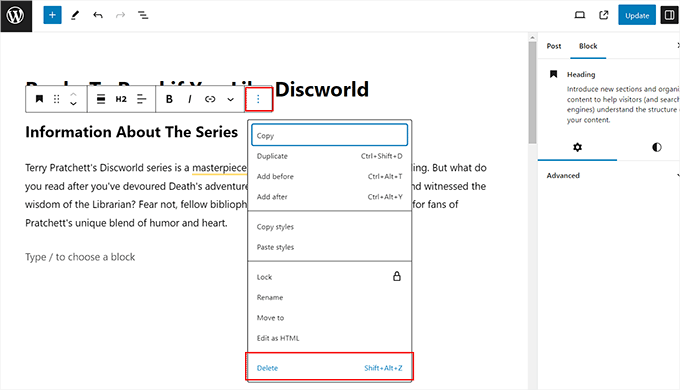
Innanzitutto, devi selezionare il blocco che intendi eliminare semplicemente facendo clic su di esso.
Dopodiché, fai clic sull'icona dei tre puntini nella barra degli strumenti del blocco per aprire un prompt. Da qui, seleziona l'opzione 'Elimina' per eliminare il blocco dal tuo post del blog.
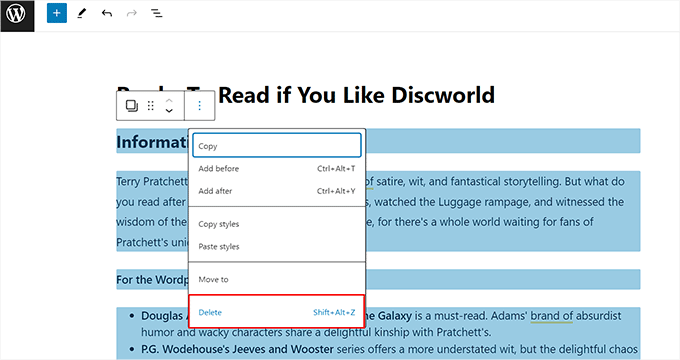
D'altra parte, puoi anche eliminare blocchi multipli nel contenuto. Per prima cosa, devi selezionare tutti i blocchi che desideri eliminare trascinando il mouse su di essi.
Successivamente, fai clic sull'icona dei tre punti nella barra degli strumenti del blocco e fai clic sull'opzione 'Elimina' nel prompt.
Se stai cercando una scorciatoia, puoi facilmente eliminare un blocco selezionato nell'editor di contenuto premendo il tasto Backspace o Cancella sulla tastiera.
Un'altra scorciatoia avanzata è usare Shift + Alt + Z per Windows e Linux, o ⌃ + ⌥ + Z per macOS.
Metodo 2: Nascondi un blocco in WordPress
Se non vuoi rimuovere completamente un blocco, usa questo metodo.
Puoi usare le preferenze dei blocchi dell'editor di WordPress per nascondere il blocco dal menu e farlo riapparire facilmente ogni volta che ne hai bisogno.
Per fare ciò, devi aprire l'editor di blocchi e fare clic sull'icona a tre punti nell'angolo in alto a destra dello schermo. Questo aprirà il menu a discesa da cui dovrai selezionare l'opzione 'Preferenze'.

Questo aprirà un popup sullo schermo. Qui, passa alla scheda 'Blocchi' e deseleziona le caselle accanto ai blocchi che desideri nascondere nell'editor dei post.
Puoi anche disabilitare blocchi di plugin da qui, come i blocchi per WPForms, il miglior costruttore di moduli drag and drop per WordPress, o Soliloquy, il miglior plugin per slider di WordPress.

Una volta terminato, fai clic sull'icona 'X' per uscire dal prompt. Ora hai nascosto con successo i blocchi in WordPress.
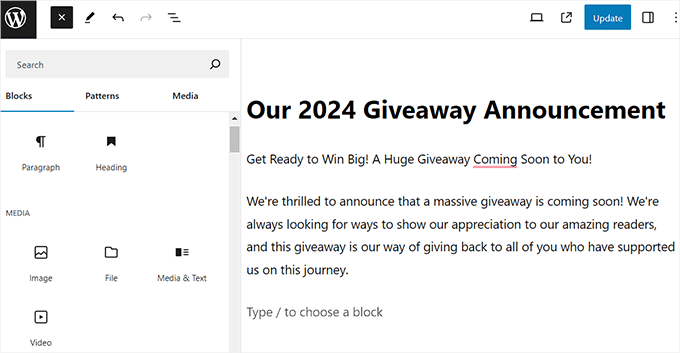
Per visualizzare i risultati, fai clic sul pulsante '+' nell'angolo in alto a sinistra per aprire il menu dei blocchi. Qui noterai che i blocchi che hai scelto non sono più visibili.
Quando vuoi ripristinare quei blocchi, fai di nuovo clic sull'icona dei tre punti e seleziona l'opzione preferenze.
Una volta che il popup si apre, passa alla scheda 'Blocchi'. Per rendere nuovamente visibili tutti i blocchi dei plugin , fai clic sul link 'Ripristina'.
Per i blocchi principali, dovrai ricontrollare manualmente le caselle accanto a ciascun blocco che desideri rendere nuovamente visibile.
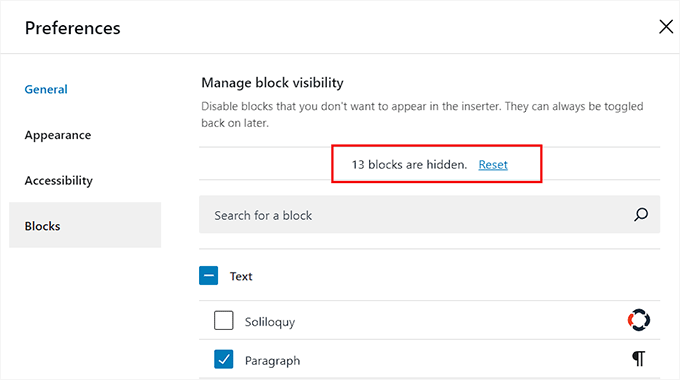
Se desideri rendere nuovamente visibili solo blocchi principali specifici, puoi farlo ricontrollando manualmente le loro singole caselle nella scheda 'Blocchi'.
Per i blocchi dei plugin, fare clic su 'Ripristina' li renderà tutti nuovamente visibili. Non esiste un'opzione per rendere nuovamente visibili singoli blocchi dei plugin senza ripristinarli tutti contemporaneamente.
Se questo ti sembra un problema, puoi utilizzare il metodo successivo.
Metodo 3: Rimuovi blocchi core in WordPress
Questo metodo utilizza un approccio di 'lista consentita' per rimuovere completamente i blocchi predefiniti dall'editor di WordPress.
Questo è l'ideale per creare un ambiente di modifica altamente restrittivo perché definirai esattamente quali blocchi (come il blocco immagine, paragrafo o intestazione) sono consentiti e tutto il resto verrà rimosso.
Attenzione: Una whitelist disabiliterà tutti i blocchi non menzionati nel tuo codice. Se hai precedentemente utilizzato quei blocchi sul tuo sito, potrebbero smettere di essere visualizzati correttamente o mostrare errori nell'editor.
Per rimuovere un blocco principale di WordPress, dovrai aggiungere uno snippet di codice PHP. Sebbene tu possa aggiungere questo codice al file functions.php del tuo tema, lo sconsigliamo vivamente.
Un piccolo errore nel codice potrebbe compromettere il tuo sito e le tue modifiche andranno perse la prossima volta che aggiornerai il tuo tema.
Ecco perché ti consigliamo invece di utilizzare WPCode. È il miglior plugin per aggiungere in modo sicuro funzionalità personalizzate a WordPress utilizzando snippet di codice. Ti aiuta a ridurre il numero di plugin sul tuo sito sostituendoli con snippet leggeri.
Utilizziamo WPCode su WPBeginner per lo sviluppo e la gestione del codice. Per saperne di più sulla nostra esperienza, consulta la nostra recensione completa di WPCode.
Suggerimento dell'esperto: Prima di disabilitare un blocco principale a livello di sito, verifica se lo hai utilizzato in post precedenti. Se rimuovi un blocco tramite codice, questo può causare un errore 'Blocco non valido' sui contenuti esistenti finché non riattivi il blocco.
Passaggio 1: Installa e attiva il plugin WPCode
Innanzitutto, devi installare e attivare il plugin WPCode. Per i dettagli, consulta la nostra guida per principianti su come installare un plugin di WordPress.
☝ Nota: Puoi utilizzare la versione gratuita di WPCode per questo tutorial. Tuttavia, l'aggiornamento al piano pro sbloccherà più funzionalità.
Passaggio 2: Crea un nuovo snippet PHP personalizzato
Dopo l'attivazione, visita la pagina Code Snippets » + Add Snippet dalla dashboard di WordPress e fai clic sul pulsante ‘Use Snippet’ sotto l'opzione ‘Add Your Custom Code (New Snippet)’.
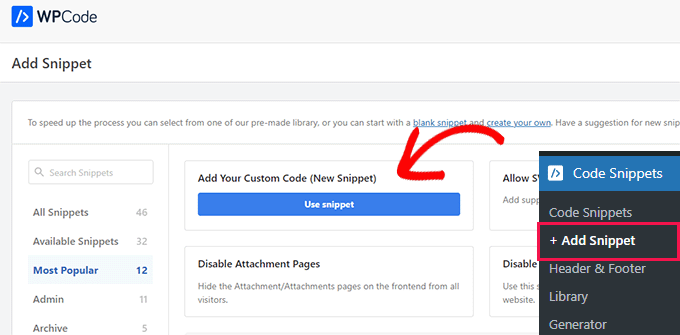
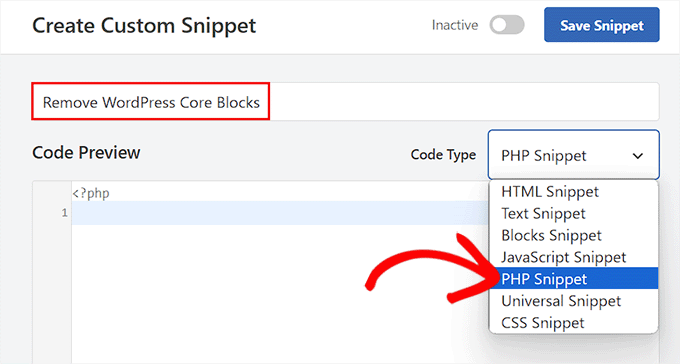
Questo ti porterà alla pagina ‘Create Custom Snippet’, dove devi aggiungere un nome per lo snippet di codice che stai creando.
Quindi, scegli ‘PHP Snippet’ come Tipo di codice dal menu a discesa sulla destra.
Passaggio 3: Aggiungi il codice di allowlist
Dopodiché, devi aggiungere il seguente codice personalizzato nella casella ‘Code Preview’:
add_filter( 'allowed_block_types_all', function( $allowed_blocks, $editor_context ): array {
    $allowed_blocks = [
        'core/paragraph',
        'core/heading',
        'core/list',
        'core/list-item',
        'core/quote',
        'core/preformatted',
        'core/pullquote',
        'core/table',
        'core/gallery',
        'core/image',
        'core/video',
        'core/spacer',
        'core/separator',
        'core/shortcode',
        'core/embed',
    ];
    return $allowed_blocks;
}, 100, 2 );
Questo codice utilizza un filtro di WordPress chiamato allowed_block_types_all. Questo filtro indica a WordPress esattamente quali blocchi sono consentiti nell'editor.
Passaggio 4: Configura i blocchi consentiti
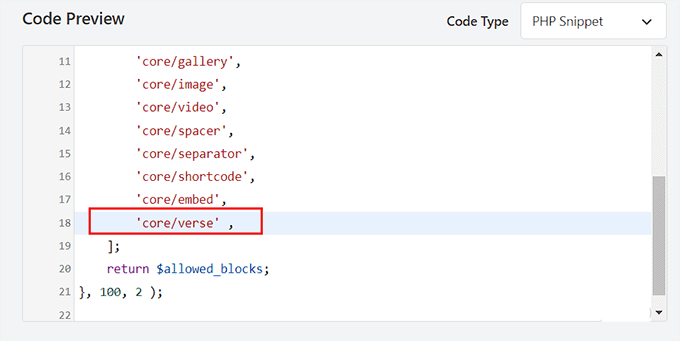
Il codice fornisce un elenco specifico di blocchi core consentiti sul tuo sito. Qualsiasi blocco non menzionato in questo elenco, come il blocco ‘Verse’, verrà automaticamente rimosso dall'editor a blocchi.
Tuttavia, se desideri rimuovere anche uno dei blocchi menzionati nel codice, come il blocco ‘Separator’, puoi semplicemente eliminarlo dallo snippet di codice.
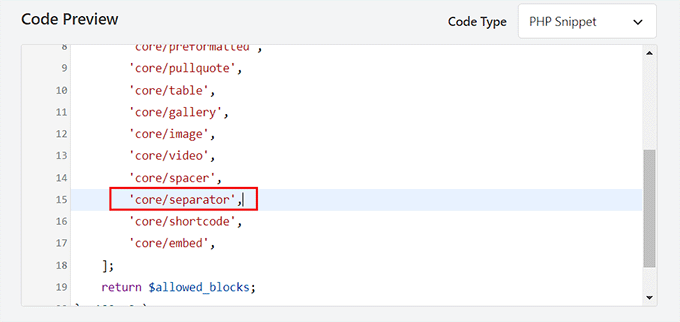
Allo stesso modo, se un blocco non è menzionato nello snippet di codice ma non desideri rimuoverlo, puoi aggiungere il suo nome all'elenco dei blocchi.
Puoi farlo facilmente digitando ‘core/’ e poi aggiungendo il nome del blocco all'elenco, assicurandoti la sintassi corretta in questo modo:
'core/verse',
Passaggio 5: Imposta la modalità di inserimento su Inserimento automatico
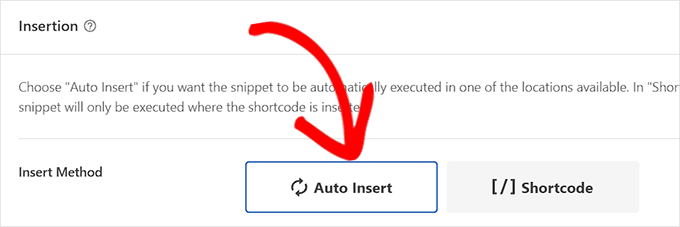
Successivamente, scorri verso il basso fino alla sezione ‘Inserimento’ e seleziona la modalità ‘Inserimento automatico’.
Una volta fatto ciò, il codice personalizzato verrà eseguito automaticamente sul tuo sito al momento dell'attivazione.
Passaggio 6: Attiva e salva lo snippet
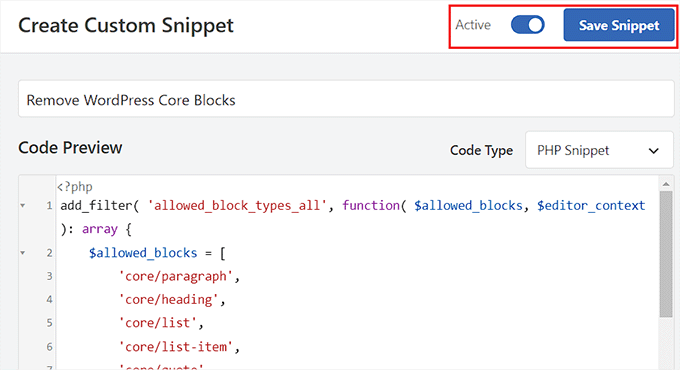
Quindi, scorri di nuovo verso l'alto e imposta l'interruttore ‘Inattivo’ su ‘Attivo’.
Infine, fai clic sul pulsante 'Salva snippet' per memorizzare le tue impostazioni.
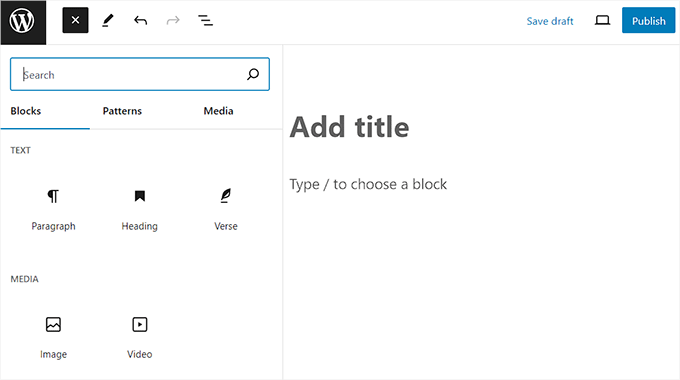
Ora puoi visitare l'editor di blocchi per vedere le modifiche in azione.
Qui noterai che i blocchi classico, copertina, separatore, file e molti altri verranno rimossi dal menu dei blocchi perché non facevano parte del tuo elenco di snippet di codice.
Metodo 4: Rimuovi un blocco di plugin in WordPress
Questo metodo può essere utilizzato quando si desidera rimuovere un blocco introdotto da un plugin.
Molti plugin di WordPress aggiungono blocchi nell'editor dei contenuti. Questi blocchi rendono semplicissimo aggiungere la funzionalità del plugin ai tuoi post o pagine del blog.
Ad esempio, All in One SEO (AIOSEO) aggiunge blocchi specifici per la SEO all'editor, inclusi breadcrumb, indici e blocchi FAQ.
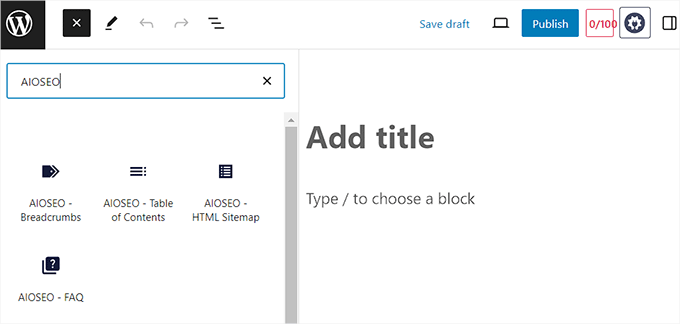
Tuttavia, a volte potresti non voler utilizzare uno dei blocchi offerti dal plugin perché lo ritieni irrilevante per i tuoi contenuti. In tal caso, puoi rimuovere il blocco del plugin utilizzando codice personalizzato.
Per fare ciò, avrai bisogno di WPCode, che è il miglior plugin per snippet di codice e il modo più sicuro per aggiungere codice personalizzato al tuo sito web.
Passaggio 1: Installa e attiva il plugin WPCode
Innanzitutto, devi installare e attivare il plugin gratuito WPCode. Per i dettagli, consulta la nostra guida passo passo su come installare un plugin di WordPress.
Passaggio 2: Crea un nuovo snippet PHP personalizzato
Dopo l'attivazione, visita la pagina Code Snippets » + Add Snippet dalla dashboard di WordPress. Qui, fai clic sul pulsante ‘Use Snippet’ sotto l'opzione ‘Add Your Custom Code (New Snippet)’.
Una volta nella pagina ‘Create Custom Snippet’, puoi iniziare aggiungendo un nome al tuo snippet di codice a scopo di identificazione.
Quindi, scegli ‘PHP Snippet’ come Tipo di codice dal menu a discesa sulla destra.
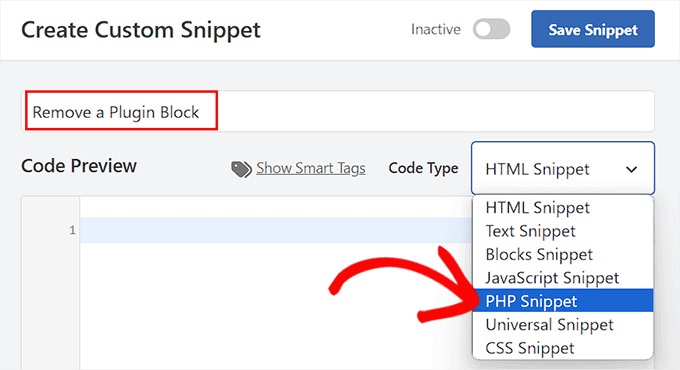
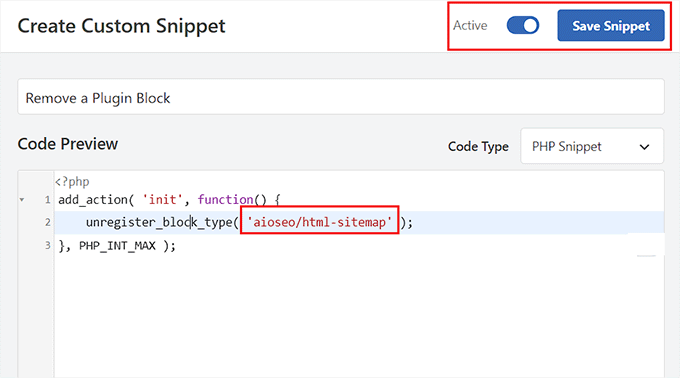
Dopodiché, aggiungi il seguente snippet di codice nella casella di anteprima del codice:
Ricorda solo di sostituire il nome del blocco del plugin con il blocco che desideri rimuovere.
add_action( 'init', function() {
    unregister_block_type( 'aioseo/breadcrumbs' );
}, PHP_INT_MAX );
Passaggio 3: Ottieni il nome del blocco del plugin
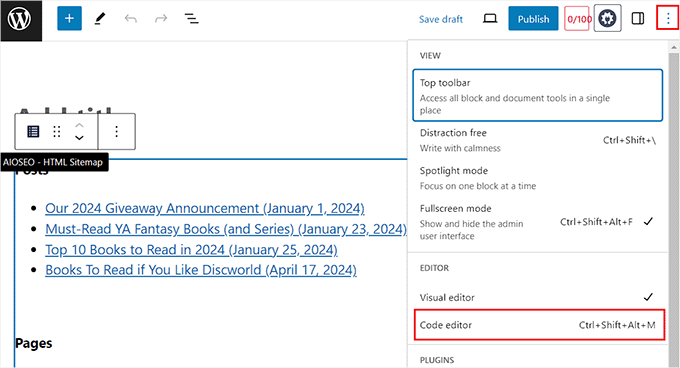
Per ottenere questo nome, devi aprire l'editor di Gutenberg e aggiungere il blocco del plugin alla pagina/post.
Quindi, fai clic sull'icona dei tre puntini nell'angolo in alto a destra dello schermo per aprire il menu a discesa. Da qui, passa all'editor di codice.
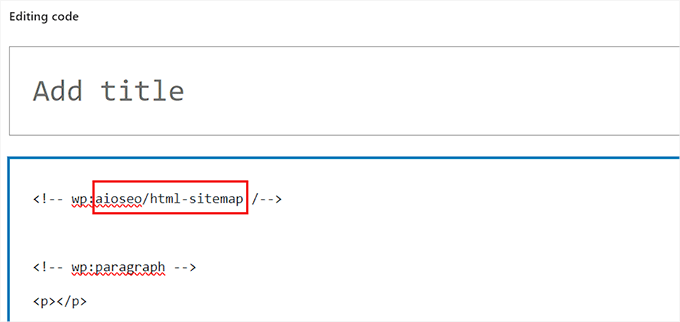
Una volta effettuato il passaggio, cerca un commento HTML che inizi con <!– wp:.
Il nome completo del blocco, come aioseo/breadcrumbs, sarà subito dopo quel tag di apertura.
Copia questo nome e torna alla pagina ‘Crea Snippet Personalizzato’ dove devi incollarlo.
Passaggio 4: Imposta la modalità di inserimento su Inserimento automatico
Quindi, scorri verso il basso fino alla sezione ‘Inserimento’ e seleziona la modalità ‘Inserimento Automatico’.
Questa opzione eseguirà automaticamente lo snippet di codice personalizzato al momento dell'attivazione.
Passaggio 5: Attiva e salva lo snippet
Dopodiché, attiva l'interruttore ‘Inattivo’ su ‘Attivo’.
Successivamente, fai clic sul pulsante ‘Salva Snippet’ in alto per memorizzare le tue impostazioni.
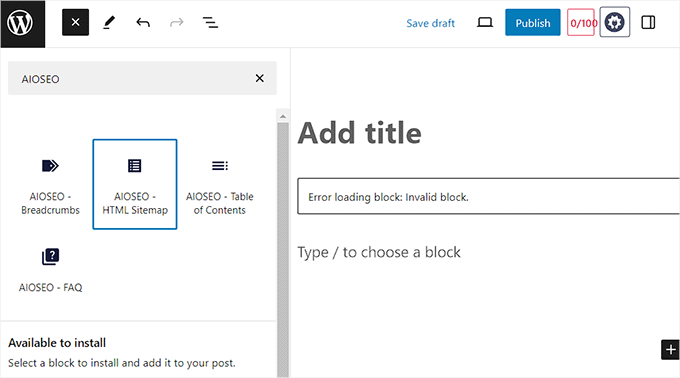
Ora, apri l'editor di blocchi sul tuo sito WordPress e cerca il blocco che hai rimosso.
Qui vedrai che il blocco che hai rimosso non verrà più visualizzato nel menu di inserimento blocchi.
Se avevi precedentemente utilizzato questo blocco in un post o in una pagina, quei blocchi esistenti potrebbero ora mostrare un errore di 'blocco non valido', indicando che non possono più essere visualizzati.
Bonus: Crea un pattern sincronizzato in WordPress
Puoi anche risparmiare tempo creando Pattern Sincronizzati. Questi erano chiamati 'Blocchi Riutilizzabili' fino a WordPress 6.3.
Questa funzionalità ti consente di salvare un blocco o un gruppo di blocchi che puoi utilizzare su altri post e pagine. Quando aggiorni il pattern sincronizzato in un posto, si aggiorna automaticamente ovunque lo hai utilizzato.
Ad esempio, puoi creare un pattern sincronizzato per le CTA, i moduli di feedback, i prodotti affiliati e altro ancora. Per farlo, devi aprire l'editor a blocchi e digitare il contenuto che desideri convertire in un pattern sincronizzato.
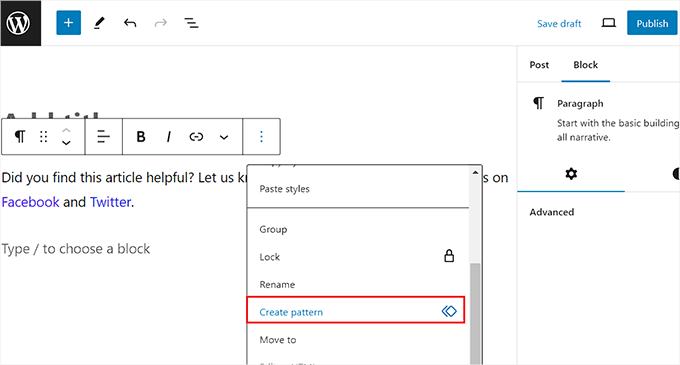
Dopodiché, fai clic sull'icona dei tre puntini nella barra degli strumenti del blocco per aprire un menu a discesa. Da qui, seleziona l'opzione ‘Crea Pattern’.
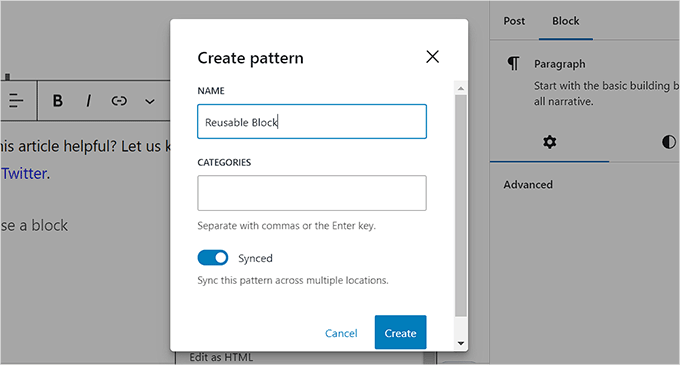
Quindi, aggiungi semplicemente un nome per il tuo pattern e fai clic sul pulsante 'Crea' per salvare le tue impostazioni.
Ora, il pattern sincronizzato verrà salvato nel database di WordPress e potrai facilmente aggiungerlo alle tue pagine o ai tuoi post utilizzando il menu dei blocchi.
Per maggiori informazioni, consulta il nostro tutorial su come creare un pattern sincronizzato in WordPress.
Domande frequenti
Ecco alcune domande che i nostri lettori pongono frequentemente sulla rimozione di un blocco in WordPress:
Qual è la differenza tra eliminare, nascondere e rimuovere un blocco?
Eliminare un blocco lo rimuove da un post specifico, ma puoi ancora trovarlo nel menu dell'editor. Nascondere un blocco lo rimuove dal menu in modo che non ingombri il tuo spazio di lavoro. Puoi sempre riattivarlo in seguito.
Rimuovere un blocco con il codice lo disabilita in tutto il tuo sito. Questa è una modifica tecnica che impedisce al blocco di funzionare ovunque sul tuo sito web.
È possibile annullare la rimozione di un blocco?
Sì, puoi annullare queste modifiche. Se hai nascosto un blocco, puoi visualizzarlo nuovamente dal menu ‘Preferenze’.
Se hai utilizzato WPCode per rimuovere un blocco, puoi semplicemente disattivare o eliminare tale snippet. Questo ripristinerà immediatamente il blocco nel menu dell'editor.
Nascondere o rimuovere blocchi velocizzerà il mio sito web?
Nascondere o rimuovere blocchi influisce principalmente sull'editor di backend dove crei i contenuti. Ha un effetto molto minimo, se non nullo, sulla velocità del frontend del tuo sito web che i tuoi visitatori sperimentano.
Il vantaggio principale è migliorare il tuo flusso di lavoro. Creando un'interfaccia più pulita, puoi trovare i blocchi di cui hai bisogno più velocemente e scrivere in modo più efficiente.
Speriamo che questo articolo ti abbia aiutato a imparare come rimuovere facilmente i blocchi in WordPress. Potresti anche voler consultare la nostra guida per principianti su come usare l'editor a blocchi di WordPress e il nostro elenco di problemi comuni dell'editor a blocchi e come risolverli.
Se ti è piaciuto questo articolo, iscriviti al nostro Canale YouTube per tutorial video su WordPress. Puoi trovarci anche su Twitter e Facebook.



Suman Sourabh
Ogni volta che scrivo e modifico post del blog, uso solo il primo metodo per eliminare i blocchi perché è abbastanza facile e presente nell'interfaccia utente senza bisogno di manipolazioni del codice.
Ma non sapevo del nascondere i blocchi! Grazie per questo.
kzain
Gutenberg può essere uno strumento potente, ma a volte sembra opprimente con tutti i blocchi disponibili. Anch'io non li uso tutti, e averli che ingombrano l'editor può essere confusionario.
Questo snippet di codice per rimuovere i blocchi inutilizzati è fantastico. L'ho appena provato su un sito di test e funziona perfettamente! Ora l'editor di Gutenberg sembra molto più pulito e facile da navigare. Grazie per il consiglio!
Jiří Vaněk
A volte lavoro con Gutenberg per imparare. L'ho trovato molto confuso a volte, perché personalmente non uso tutti i blocchi. Ho provato lo snippet ora su uno dei siti di test e funziona benissimo. Grazie. Gutenberg è subito più chiaro.
kzain
Sono completamente d'accordo! Gutenberg può essere fantastico, ma tutti quei nuovi blocchi possono sicuramente farlo sembrare disordinato e difficile da concentrare. L'idea di usare uno snippet di codice per rimuoverli è geniale.